
TeknoDestek Müşteri Hizmetleri
  • Haberler
    HaberlerDaha Fazla Göster
    Sessiz İçerik Nedir Nasıl Yapılır
    Sessiz İçerik Nedir
    6 dk. okuma
    Spotify SongDNA Nedir
    4 dk. okuma
    Apple Creator Studio Nasıl Kullanılır
    6 dk. okuma
    Mikro İçerik Nedir Nasıl Yapılır
    Mikro İçerik Nedir
    6 dk. okuma
    Türkiye’de Araçlarda Multimedya Ekranı Kullanımı Yasakları
    6 dk. okuma
  • Bilgisayar
    BilgisayarDaha Fazla Göster
    WordPress bakım modunda takılı kalması için FTP istemcisinde .maintenance dosyasının kök dizindeki görüntüsü
    WordPress Bakım Modunda Takılı Kalması Sorunu ve Çözümü
    7 dk. okuma
    WordPress Site Teknik Sorunlar Yaşıyor
    WordPress Site Teknik Sorunlar Yaşıyor Hatası Çözümü
    5 dk. okuma
    SSH Bağlantı Reddedildi Hatası Çözümü
    6 dk. okuma
    WordPress Planlı Bakım
    WordPress Planlı Bakım Nedeniyle Kısa Süreliğine Kullanılamayacak Hatası ve Çözümü
    7 dk. okuma
    Windows 11 Başlat Menüsünden Web Aramaları Kapatma
    5 dk. okuma
  • Mobil
    MobilDaha Fazla Göster
    Navigasyon Yönlendirici Değiştirme
    Google Haritalarda Navigasyon Yönlendirici Değiştirme
    3 dk. okuma
    Apple CarPlay'da uygulamaların yerini değiştirme
    Apple CarPlay’da Uygulamaların Yerini Değiştirme
    4 dk. okuma
    Android Auto Nedir, Nasıl Kullanılır
    4 dk. okuma
    Android 5G Ayarı Nasıl Yapılır
    4 dk. okuma
    iPhone 5G Ayarı Nasıl Yapılır
    4 dk. okuma
  • Sosyal Medya
    Sosyal MedyaDaha Fazla Göster
    YouTube Video Başlığı Nasıl Yazılmalı Yolları Neler
    YouTube Video Başlığı Nasıl Yazılmalı
    6 dk. okuma
    Tiktok Sorun Bildirme Ekranı Nerede
    5 dk. okuma
    X uygulamasında gündeme girme için hashtag ve etkileşim ekranı
    X Uygulamasında Gündeme Nasıl Girilir
    5 dk. okuma
    TikTok İçerik Yorgunluğu Nedir
    6 dk. okuma
    Sosyal Medyada Marka Dili Nasıl Oluşturulur Yolları Neler
    Sosyal Medyada Marka Dili Nasıl Oluşturulur
    6 dk. okuma
  • İnceleme
    İncelemeDaha Fazla Göster
    MacBook Neo Piyasayı Sarsmaya Geliyor
    5 dk. okuma
    Instax Mini Evo Cinema
    4 dk. okuma
    Samsung Galaxy Book 6 Ultra
    Samsung Galaxy Book 6 Ultra İnceleme
    8 dk. okuma
    Bütçe Dostu Mac Seçenekleri
    Bütçe Dostu Mac MacBook Neo vs Mac Mini
    7 dk. okuma
    Xiaomi Mi Taşınabilir Şarjlı Kompresör İnceleme
    10 dk. okuma
  • İletişim
YouTube
  • Facebook
26 Nis 2026, Pazar
TeknoDestek Müşteri HizmetleriTeknoDestek Müşteri Hizmetleri
Yazı BoyutuAa
  • Haberler
  • Mobil
  • Sosyal Medya
  • Bilgisayar
  • İnceleme
  • İnternet ve Ağ
  • Ev Elektroniği
  • İletişim
Search
  • Haberler
    • Cihaz Duyuruları
    • Teknoloji
    • Uygulama Gelişmeleri
  • Bilgisayar
    • Linux
    • macOS
    • Windows
  • İnceleme
    • Bilgisayar
    • Ev Elektroniği
    • Tablet
    • Tavsiyeler & Karşılaştırmalar
    • Telefon
  • Mobil
    • Android
    • Giyilebilir Cihazlar
    • HarmonyOS
    • iPhone / iOS
  • Sosyal Medya
    • Facebook
    • Instagram
    • TikTok
    • Snapchat
    • Teams
    • Telegram
    • WhatsApp
    • X
  • İletişim
Bizi Takip Edin
Android

Android’de Videodan Ses Kaldırma

Son güncelleme: 6 Mayıs 2024 16:08
Tekno Destek
Paylaş
Paylaş

Sosyal medyada veya arkadaşlarınızla paylaşmak istediğiniz harika yeni bir video çektiniz, ancak ses pek de eşit değil mi? Rahatsız edici arka plan seslerini veya sesleri yani videodan ses kaldırma işlemini doğrudan Android telefonunuzdan yalnızca birkaç saniye içinde kolayca yapabileceksiniz. Bu makale size nasıl yapılacağını gösterir.

1. Google Fotoğraflar ile Videodan Ses Kaldırma

Bugünlerde çoğu Android telefonda Google Fotoğraflar önceden yüklenmiştir, bu da onu kullanımınız için en uygun çözüm haline getirmektedir. Uygulamayı cihazınızda bulamıyorsanız istediğiniz zaman Google Play Store’dan indirebilirsiniz. Fotoğraflar’da otomatik yedekleme özelliğini etkinleştirdiyseniz çektiğiniz tüm videolar otomatik olarak uygulamaya yüklenecektir.

İçindekiler
  • 1. Google Fotoğraflar ile Videodan Ses Kaldırma
  • 2. Samsung’un Galeri Uygulamasını Kullanarak Videodan Ses Kaldırma
  • 3. Üçüncü Taraf Uygulama Kullanarak Videodan Ses Kaldırma Nasıl Yapılır?
  • 4. Sosyal Uygulamanızın Ayarlarını Kontrol Edin
  • Alternatif İşlemler.
    • Videoma başka bir ses arka planı ekleyebilir miyim?
    • Videomun sesini seçerek kapatabilir miyim?
    • Normalde sessiz olan videoma ses efektleri ekleyebilir miyim?
- 11858 Teknoloji Destek Hattı -

Bunu yapmazsanız veya sessize almak istediğiniz videoyu başka birinden aldıysanız, önce videoyu Google Fotoğraflar’a yüklemeniz gerekir.

  1. Sesini kaldırmak istediğiniz videoyu Android telefonunuzda açın.
  2. Alt kısımdaki “Paylaş” düğmesine dokunun. Galeri uygulamanıza bağlı olarak bu düğme farklı bir konumda olabilir.
  3. “Fotoğraflara Yükle”yi seçin. Bu seçeneği daha önce kullanmadıysanız üst kısımda yer almayabilir, dolayısıyla ek seçenekleri görüntülemek için “Diğer” butonuna basmanız gerekebilir.
  4. Telefonunuzda Google Fotoğraflar uygulamasını açın. Az önce yüklediğiniz video üstte sizi bekliyor olmalı. Tam ekranda açmak için üzerine dokunun.
  5. Altta birkaç seçenek görünmelidir. “Düzenle”yi seçin.
  6. Düzenleme modunda, klip beslemesinin altında bir “Ses” simgesi görmelisiniz. Sesi kapatmak için üzerine dokunun.
  7. Videoyu sessiz kaydetmek için “Kopyayı kaydet” düğmesine basın.
  8. Yeni klibi cihazınıza tekrar indirin.

2. Samsung’un Galeri Uygulamasını Kullanarak Videodan Ses Kaldırma

Samsung telefonunuz varsa videonuzun sesini doğrudan kendi özel uygulamasından kolayca kapatabilirsiniz.

  1. Videoyu Samsung’un Galeri uygulamasında açın.
  2. Alttaki kalem şeklindeki simgeye basın.
  3. Artık uygulamanın düzenleme ekranındasınız. Sol alt köşedeki Ses simgesine dokunun.
  4. Videonun sesini en düşük seviyeye ayarlayın ve ardından sessiz yeni bir video oluşturmak için üstteki “Kaydet” tuşuna basın.

3. Üçüncü Taraf Uygulama Kullanarak Videodan Ses Kaldırma Nasıl Yapılır?

Sesi kapatma seçeneğiyle Android telefonunuza üçüncü taraf bir uygulamayı indirip yüklemeyi de tercih edebilirsiniz. Videonuzda daha derinlemesine düzenleme yapmak istiyorsanız bu çözüm doğru seçim olabilir. Özel bir video düzenleme uygulamasını indirmek, içerdiği tüm ekstra özellikler nedeniyle faydalı olacaktır. Yukarıda belirtilen uygulamalardan biri olan InShot’ı kullanarak videonuzdan sesi kaldırmak için aşağıdaki adımları izleyin.

  1. Telefonunuzda InShot’ı açın.
  2. “Yeni Oluştur” ekranında “Video”yu seçin.
  3. “Yeni”yi ve söz konusu videoyu seçin.
  4. Video düzenleme ekranına yönlendirileceksiniz. Alttaki seçeneklerden “Müzik”i seçin.
  5. Alttaki video akışına bir kez basın.
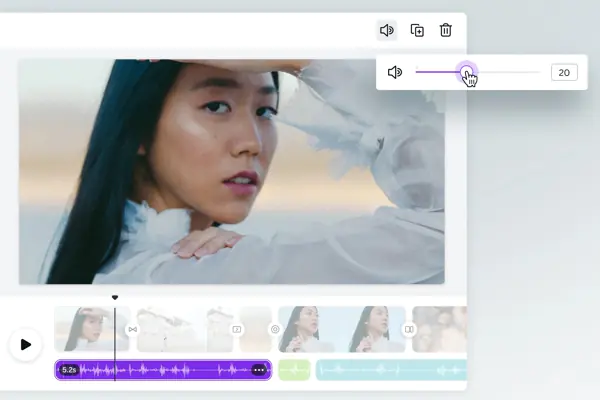
  6. Bu, Ses kaydırıcısını getirecektir. 0’a ayarlayın ve ardından sağdaki “Kontrol Et” düğmesine basın. Onay işaretine bir kez daha dokunun.
  7. Ana video düzenleme ekranına döndüğünüzde sağ üst köşedeki “Kaydet” seçeneğine dokunun.

Elbette tek seçeneğiniz bu değil, çünkü bunu aşağıdakiler de dahil olmak üzere diğer uygulamalarla gerçekleştirebilirsiniz:
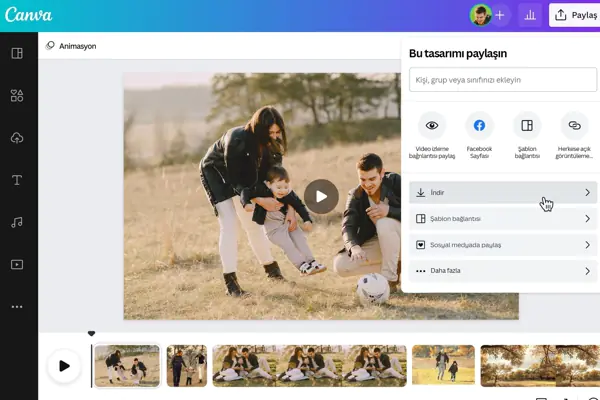
  • Canva
  • FilmoraGo
  • Resimler

4. Sosyal Uygulamanızın Ayarlarını Kontrol Edin

Videoyu bir sosyal medya uygulamasına yüklemek istiyorsanız, klibinizden sesi kaldırmanız için uygulamanın zaten gerekli yerleşik ayarlara sahip olması oldukça olasıdır. Aşağıda, başlangıçta ses arka planı olan bir videodan sessiz bir Makaranın nasıl oluşturulacağı ayrıntılı olarak açıklanmaktadır.

- 11858 Teknoloji Destek Hattı -
  1. Videoyu telefonunuzda açın.
  2. “Paylaş” düğmesine basın.
  3. Seçeneklerden Instagram Reels butonunu seçin.
  4. Makara düzenleme ekranı açılacaktır. “Klipleri düzenle”ye dokunun.
  5. Video akışının altındaki “Ses ekle” seçeneğine basın.
  6. Üstteki “Kontroller”i seçin.
  7. “Kamera sesi” kaydırıcısını sonuna kadar aşağı getirin ve ardından “Bitti”ye basın.
  8. Sesin artık duyulamadığı Makara düzenleme ekranına geri dönün
  9. İsterseniz Reel’i yayınlayın veya biraz daha düzenleyin. Örneğin Instagram Reels’inize fotoğraf bile ekleyebilirsiniz.

Benzer şekilde WhatsApp’ta da birisiyle paylaştığınız bir videoyu düzenleyebilir ve sesini kaldırabilirsiniz. İşiniz bittiğinde videoyu yeniden paylaşabilir ve orijinali silebilirsiniz. Çoğu sosyal uygulamanın benzer bir ayarı vardır; yalnızca onu aramanız yeterlidir. Tercih ettiğiniz uygulamanızda bu özellik yoksa her zaman bu yazıda açıklanan diğer yöntemlerden birini kullanabilirsiniz.
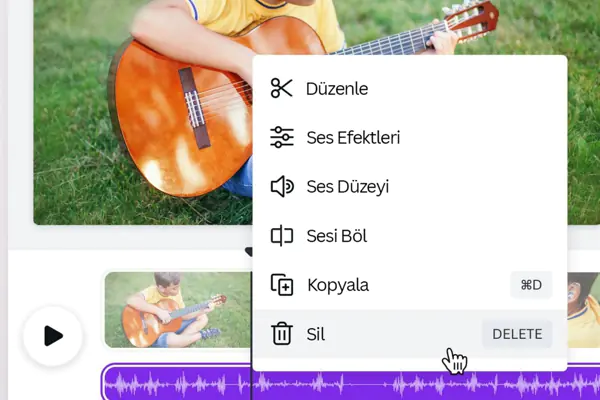
Alternatif İşlemler.

Videoma başka bir ses arka planı ekleyebilir miyim?

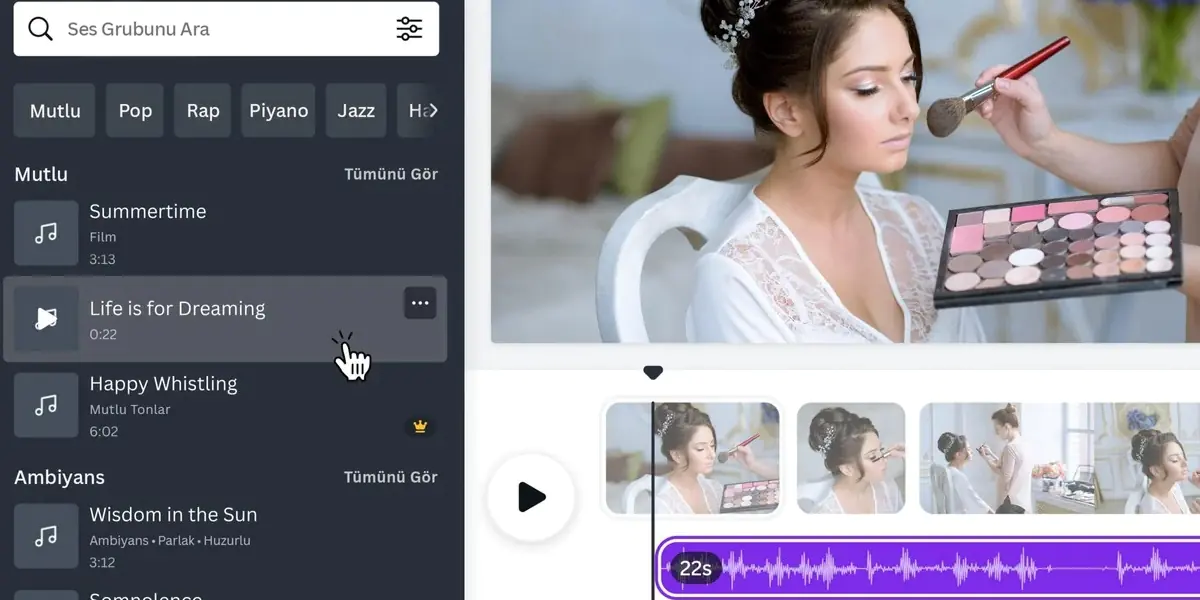
Elbette. Videonuzu doğrudan tercih ettiğiniz sosyal uygulamanıza yüklemek gibi birden fazla seçeneğiniz vardır. Örneğin TikTok’taki kliplerinize müzikal bir arka plan ekleyebilirsiniz. İsterseniz bir videoya iki farklı şarkı bile ekleyebilirsiniz . InShot gibi bir video düzenleme uygulaması kullanıyorsanız oradan ses ekleyebilirsiniz.

Videomun sesini seçerek kapatabilir miyim?

Bu mümkündür, ancak yalnızca ekstra özelliklere sahip bir üçüncü taraf video düzenleme uygulaması kullanıyorsanız. Tekrar ediyorum, InShot’ı kullanırken isterseniz sesinizin yalnızca bir kısmını kullanabilirsiniz.

Normalde sessiz olan videoma ses efektleri ekleyebilir miyim?

Evet, videonuza ses efektleri ekleyebilirsiniz. Bunu uygulamanın kendisinden veya video düzenleme uygulamanızdan yapın. Örneğin videonuza doğrudan Instagram’dan eğlenceli bir kriket ses efekti ekleyebilirsiniz.

ETİKETLER:androidgoogle fotoğraflarnasıl yapılırvideodan ses kaldırma
Bu Makaleyi Paylaş
Facebook WhatsApp WhatsApp Threads Bağlantıyı Kopyala Yazdır
Paylaş
Yorum yapılmamış

Bir yanıt yazın Yanıtı iptal et

E-posta adresiniz yayınlanmayacak. Gerekli alanlar * ile işaretlenmişlerdir

Bağlantı Kuralım

21KBeğen
19.6KTakip Et
7.3KAbone Ol
192Takip Et

Popüler Gönderiler

AirTies Air 4960 Modem Kurulum

Uğurcan ÜN
Uğurcan ÜN
3 dk. okuma
11 Görüntüleme
Sessiz İçerik Nedir Nasıl Yapılır

Sessiz İçerik Nedir

İsmail YILDIZ
İsmail YILDIZ
6 dk. okuma
13 Görüntüleme
YouTube Video Başlığı Nasıl Yazılmalı Yolları Neler

YouTube Video Başlığı Nasıl Yazılmalı

İsmail YILDIZ
İsmail YILDIZ
6 dk. okuma
10 Görüntüleme

Lyra 3 Pro ile Şarkı Nasıl Oluşturulur

Uğurcan ÜN
Uğurcan ÜN
4 dk. okuma
24 Görüntüleme

You Might Also Like

windows 10 zaman ayarlı bilgisayar kapatma kısayolu oluşturma ve shutdown komutu ekranı
Windows

Windows 10’da Zaman Ayarlı Bilgisayar Kapatma Nasıl Yapılır? (Resimli Anlatım)

1 dk. okuma
Aztech DSL605EW Modem Kurulumu ve Kablosuz Ayarlar (Resimli Anlatım)
Modem Kurulumu

Aztech DSL605EW Modem Kurulumu ve Kablosuz Ayarlar (Resimli Anlatım)

1 dk. okuma
Hadron HD305 Oyun Kolu Kurulumu
Windows

Hadron HD305 Oyun Kolu Kurulumu

4 dk. okuma
Google Haritalar Sesli Olarak Nasıl Kullanılır
Android

Google Haritalar Sesli Olarak Nasıl Kullanılır?

5 dk. okuma

Size her gün en son haberleri ve sorun çözümlerini getiriyoruz!

TeknoDestek Müşteri Hizmetleri
Facebook-f Instagram Tiktok Twitter Youtube Linkedin Whatsapp Phone-alt Rss

İş Ortaklarımız

TeknoDestek Müşteri Hizmetleri
© 2013 - 2026 TeknoDestek Müşteri Hizmetleri • Tüm hakları saklıdır • Bu sitedeki tüm içerikler (metin, görsel, video, logo, tasarım vb.) 5846 sayılı Fikir ve Sanat Eserleri Kanunu (FSEK) kapsamında korunmaktadır • İzinsiz kopyalanması, çoğaltılması, yayınlanması veya herhangi bir şekilde kullanılması yasaktır • İhlal tespitinde; FSEK Madde 71-73 uyarınca yasal süreç başlatma, maddi/manevi tazminat talep etme ve cezai işlem için başvurma hakkımız saklıdır • TeknoDestek, TeknoS@R'un bir kuruluşudur • Tema Düzenleyen: Fatih ATEŞ
Sorun Hala Çözülmedi mi?
Aradığın çözümü bulamadıysan, 11858 Teknoloji Destek Hattımız sana yardımcı olabilir. 2011’den beri Türkiye’nin en tecrübeli teknoloji destek ekiplerinden biri olarak, bilgisayar, telefon, tablet, modem, akıllı TV ve sosyal medya sorunlarında 7/24 profesyonel destek veriyoruz. Uzman ekibimizle hemen görüşmek ister misin?

    📞 11858’i Şimdi Ara

    Görüşme öncesi dakika ücreti sesli olarak bilgilendirilir
    Welcome Back!

    Sign in to your account

    Kullanıcı Adı veya E-posta Adresi
    Şifre

    Şifrenizi mi unuttunuz?