TeknoDestek Müşteri Hizmetleri
  • Haberler
    HaberlerDaha Fazla Göster
    Sessiz İçerik Nedir Nasıl Yapılır
    Sessiz İçerik Nedir
    6 dk. okuma
    Spotify SongDNA Nedir
    4 dk. okuma
    Apple Creator Studio Nasıl Kullanılır
    6 dk. okuma
    Mikro İçerik Nedir Nasıl Yapılır
    Mikro İçerik Nedir
    6 dk. okuma
    Türkiye’de Araçlarda Multimedya Ekranı Kullanımı Yasakları
    6 dk. okuma
  • Bilgisayar
    BilgisayarDaha Fazla Göster
    WordPress bakım modunda takılı kalması için FTP istemcisinde .maintenance dosyasının kök dizindeki görüntüsü
    WordPress Bakım Modunda Takılı Kalması Sorunu ve Çözümü
    7 dk. okuma
    WordPress Site Teknik Sorunlar Yaşıyor
    WordPress Site Teknik Sorunlar Yaşıyor Hatası Çözümü
    5 dk. okuma
    SSH Bağlantı Reddedildi Hatası Çözümü
    6 dk. okuma
    WordPress Planlı Bakım
    WordPress Planlı Bakım Nedeniyle Kısa Süreliğine Kullanılamayacak Hatası ve Çözümü
    7 dk. okuma
    Windows 11 Başlat Menüsünden Web Aramaları Kapatma
    5 dk. okuma
  • Mobil
    MobilDaha Fazla Göster
    Navigasyon Yönlendirici Değiştirme
    Google Haritalarda Navigasyon Yönlendirici Değiştirme
    3 dk. okuma
    Apple CarPlay'da uygulamaların yerini değiştirme
    Apple CarPlay’da Uygulamaların Yerini Değiştirme
    4 dk. okuma
    Android Auto Nedir, Nasıl Kullanılır
    4 dk. okuma
    Android 5G Ayarı Nasıl Yapılır
    4 dk. okuma
    iPhone 5G Ayarı Nasıl Yapılır
    4 dk. okuma
  • Sosyal Medya
    Sosyal MedyaDaha Fazla Göster
    YouTube Video Başlığı Nasıl Yazılmalı Yolları Neler
    YouTube Video Başlığı Nasıl Yazılmalı
    6 dk. okuma
    Tiktok Sorun Bildirme Ekranı Nerede
    5 dk. okuma
    X uygulamasında gündeme girme için hashtag ve etkileşim ekranı
    X Uygulamasında Gündeme Nasıl Girilir
    5 dk. okuma
    TikTok İçerik Yorgunluğu Nedir
    6 dk. okuma
    Sosyal Medyada Marka Dili Nasıl Oluşturulur Yolları Neler
    Sosyal Medyada Marka Dili Nasıl Oluşturulur
    6 dk. okuma
  • İnceleme
    İncelemeDaha Fazla Göster
    MacBook Neo Piyasayı Sarsmaya Geliyor
    5 dk. okuma
    Instax Mini Evo Cinema
    4 dk. okuma
    Samsung Galaxy Book 6 Ultra
    Samsung Galaxy Book 6 Ultra İnceleme
    8 dk. okuma
    Bütçe Dostu Mac Seçenekleri
    Bütçe Dostu Mac MacBook Neo vs Mac Mini
    7 dk. okuma
    Xiaomi Mi Taşınabilir Şarjlı Kompresör İnceleme
    10 dk. okuma
  • İletişim
YouTube
  • Facebook
26 Nis 2026, Pazar
TeknoDestek Müşteri HizmetleriTeknoDestek Müşteri Hizmetleri
Yazı BoyutuAa
  • Haberler
  • Mobil
  • Sosyal Medya
  • Bilgisayar
  • İnceleme
  • İnternet ve Ağ
  • Ev Elektroniği
  • İletişim
Search
  • Haberler
    • Cihaz Duyuruları
    • Teknoloji
    • Uygulama Gelişmeleri
  • Bilgisayar
    • Linux
    • macOS
    • Windows
  • İnceleme
    • Bilgisayar
    • Ev Elektroniği
    • Tablet
    • Tavsiyeler & Karşılaştırmalar
    • Telefon
  • Mobil
    • Android
    • Giyilebilir Cihazlar
    • HarmonyOS
    • iPhone / iOS
  • Sosyal Medya
    • Facebook
    • Instagram
    • TikTok
    • Snapchat
    • Teams
    • Telegram
    • WhatsApp
    • X
  • İletişim
Bizi Takip Edin
Windows

Windows 11′ de PowerShell Devre Dışı Bırakma

Kübra GÜLDÖKMEZ
Son güncelleme: 16 Haziran 2023 15:47
Kübra GÜLDÖKMEZ
Paylaş
Paylaş

Windows 11 de powerShell devre dışı bırakma, aşağıda ki adımlar ile ilerleme sağlayabilirsiniz

Windows PowerShell terminali, yöneticilerin Windows’ta sistem ve uygulama ayarlarını yapılandırmasına olanak tanır. Bununla birlikte, belirli kullanıcılar için Windows 11’de PowerShell‘i devre dışı bırakmak isteyebilirsiniz.

İçindekiler
  • Windows 11’de PowerShell Nasıl Devre Dışı Bırakılır
    • Kayıt Defteri  Kullanılarak PowerShell Nasıl Devre Dışı Bırakılır
      • Windows 11’de Komut Satırı Yardımcı Programlarını Yönetme
- 11858 Teknoloji Destek Hattı -

PowerShell, sistem ayarlarını yönetmek için komutları çalıştırmaya yönelik güçlü bir yardımcı programdır. Ancak deneyimsiz bir kullanıcınız varsa, PowerShell terminaline erişmesini ve istenmeyen sistem değişiklikleri yapmasını istemeyebilirsiniz.

Erişilebilirliği devre dışı bırakmak, kullanıcıların sistem kararsızlığına yol açan komutlar girmesini engelleyecektir. Aşağıdaki kararlı bir sistem sağlamak için Windows 11’de PowerShell’i nasıl devre dışı bırakacağınızı öğrenin.

Windows 11’de PowerShell Nasıl Devre Dışı Bırakılır

PowerShell ile birçok sistem ve uygulama ayarını yapılandırabilseniz de, komut satırı deneyimsiz kullanıcılar için uygun değildir. Bir kişi yanlış komutlar çalıştırırsa, bu istenmeyen sonuçlara yol açabilir.

Neyse ki, PowerShell’i Windows 11 Pro ve sonraki sürümlerde Grup İlkesi aracılığıyla devre dışı bırakabilir veya Windows’un Ev veya Pro sürümlerinde Kayıt Defteri ayarlarında ince ayar yapabilirsiniz.

Not: Aşağıdaki adımlar, Windows 10 veya 11 Pro veya üzeri sürümlerde PowerShell’i devre dışı bırakacaktır.

Grup İlkesi Düzenleyicisi’ni kullanarak Windows’ta PowerShell’i devre dışı bırakmak için:

  • Çalıştır iletişim kutusunu başlatmak için Windows tuşu + R tuşlarına basın.
  • gpedit.msc yazın ve Tamam’a tıklayın veya Enter’a basın.
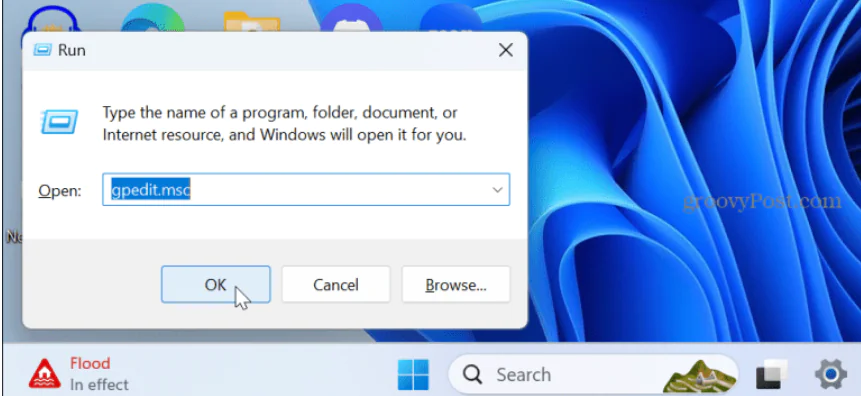
Windows 11'de PowerShell Devre Dışı Bırakma

- 11858 Teknoloji Destek Hattı -
  • Grup İlkesi Düzenleyicisi’nde aşağıdaki konuma gidin:
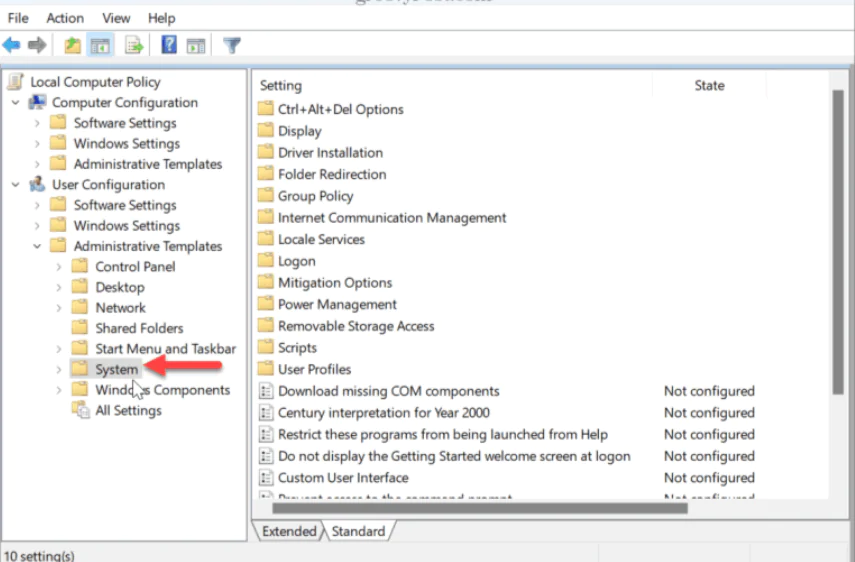
Windows 11'de PowerShell Devre Dışı Bırakma

  • Sağ sütundaki Belirtilen Windows uygulamalarını çalıştırma ilkesine çift tıklayın.
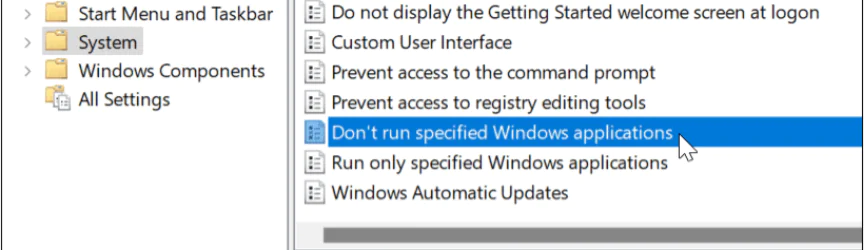
Windows 11'de PowerShell Devre Dışı Bırakma

  • Politikayı sol üst köşede Etkin olarak ayarlayın.
  • Seçenekler bölümünün altında, Göster düğmesini tıklayın.
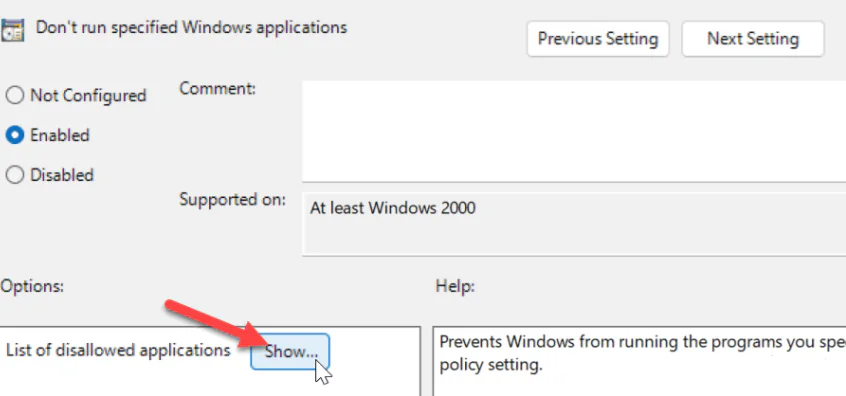
  • Görünen İçeriği Göster penceresindeki Değer kutusuna powershell.exe yazın ve Tamam’a tıklayın.
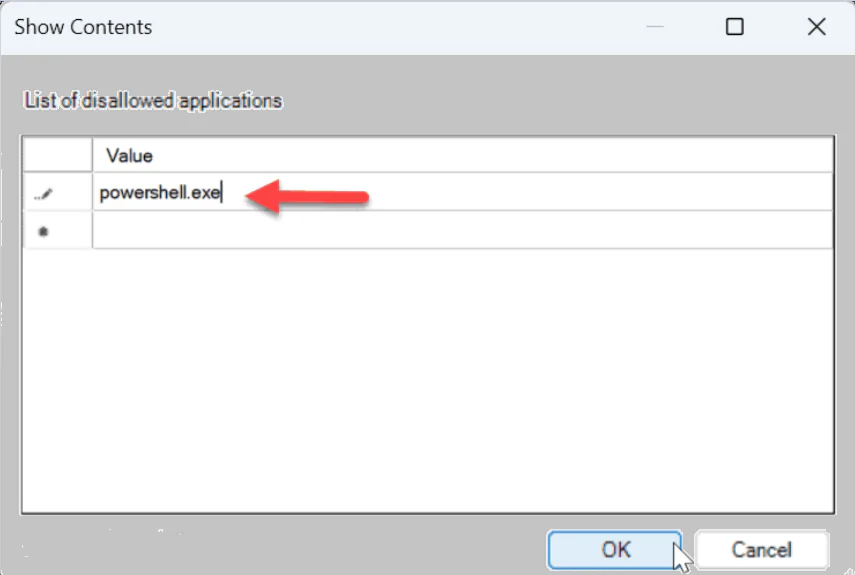
Windows 11'de PowerShell Nasıl Devre Dışı Bırakılır

İçeriği Göster penceresinden çıkıldığında Grup İlkesi ekranında Uygula ve Tamam’a tıklayın.

Bir kullanıcı yine de PowerShell’i arayabilir, ancak açmaya çalıştığında, Yönetici Olarak Çalıştır seçeneğini kullanırken bile uygulama başlamaz.

- 11858 Teknoloji Destek Hattı -

PowerShell’i daha sonra etkinleştirmeniz gerekirse Grup İlkesi’ne gidin ve Belirtilen Windows uygulamalarını çalıştırma ilkesini Yapılandırılmadı veya Devre Dışı Bırak olarak ayarlayın.

Windows 11 de PowerShell Devre Dışı Bırakma

Kayıt Defteri  Kullanılarak PowerShell Nasıl Devre Dışı Bırakılır

Windows 10 veya 11’in Ev sürümünü çalıştırıyorsanız veya Grup İlkesi Düzenleyicisi’ni kullanmak istemiyorsanız, Kayıt Defterini değiştirerek PowerShell‘i devre dışı bırakabilirsiniz.

Önemli: Kayıt Defterinde değişiklik yapmak yeni başlayanlar için değildir. Bir değeri yanlış bir şekilde silmek veya değiştirmek, sistemin kararsız hale gelmesine veya daha da kötüsü önyükleme yapamamasına neden olabilir. Devam etmeden önce, Kayıt Defterini yedeklediğinizden ve bir Geri Yükleme Noktası oluşturduğunuzdan emin olun . En iyi sonuçları elde etmek için, bir şeyler ters giderse bilgisayarı bir sistem görüntüsünden kurtarmak için bir sistem yedeği oluşturun.

Windows 11 de PowerShell Devre Dışı Bırakma

Kayıt Defteri Düzenleyicisi’ni kullanarak PowerShell’i devre dışı bırakmak için:

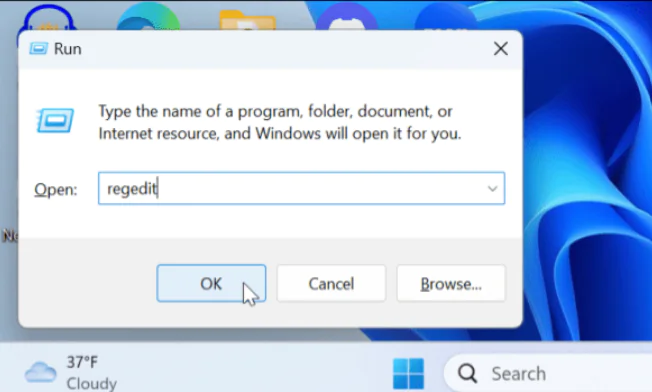
  • Çalıştır iletişim kutusunu açmak için Windows tuşu + R tuşlarına basın.
  • Regedit yazın ve Tamam’a tıklayın veya Enter’a basın.
Windows 11'de PowerShell Devre Dışı Bırakma

  • Kayıt Defteri Düzenleyicisi’nde aşağıdaki konuma gidin.
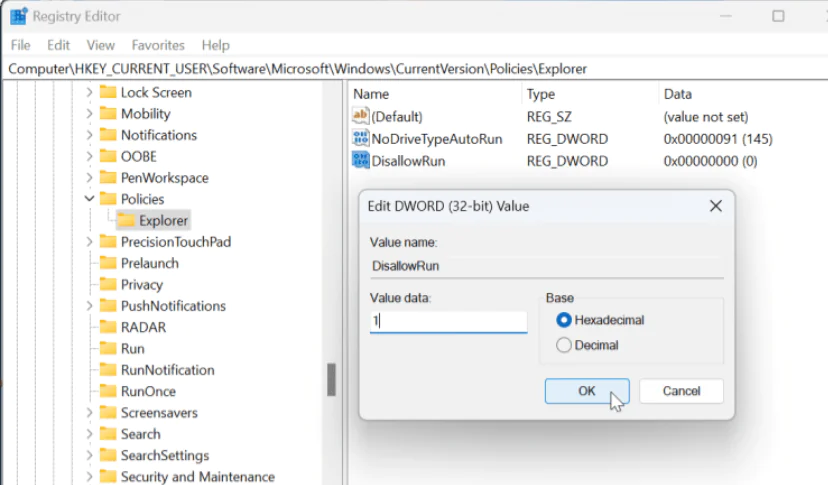
  • Explorer tuşunun sağındaki boş bir alana sağ tıklayın ve New > DWORD (32-bit) Value öğesini seçin.
  • Yeni değeri DisallowRun olarak adlandırın.
  • DisallowRun değerine çift tıklayın , Value verisini 0’dan 1’e değiştirin ve Tamam’a tıklayın.

Windows 11 de PowerShell Devre Dışı Bırakma
Windows 11'de PowerShell Devre Dışı Bırakma

  • Sol sütundan Explorer tuşuna sağ tıklayın , New > Key öğesini seçin ve DisallowRun olarak adlandırın.
  • Sağdaki DisallowRun klasöründe boş bir alanı sağ tıklayın ve New > String Value öğesini seçin.
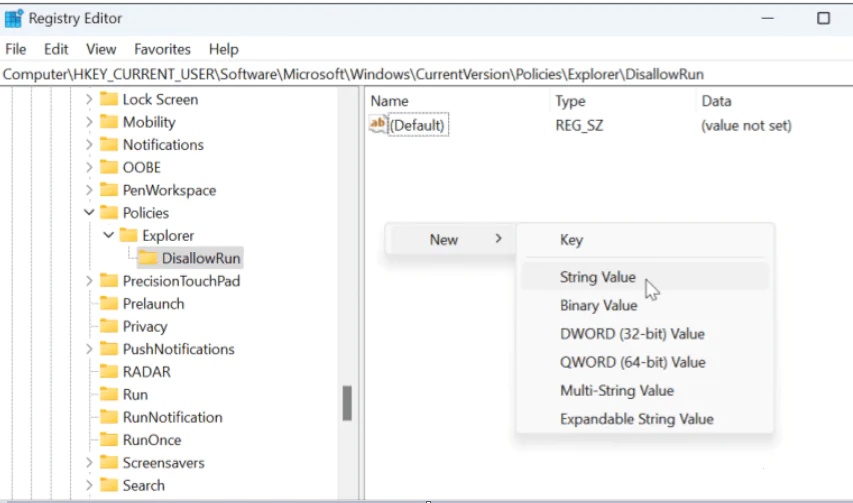
  • Dize Değerini 1 olarak adlandırın.
  • Yeni dize değerine çift tıklayın, Değer verisini powershell.exe olarak ayarlayın ve Tamam’a tıklayın.
  • Değişikliklerin etkili olması için Windows sisteminizi yeniden başlatın.

İlerde PowerShell’i yeniden etkinleştirmeniz gerekirse, Kayıt Defteri Düzenleyicisi’ni açın ve yukarıda özetlenen Gezgin anahtarına gidin. DisallowRun değerine çift tıklayın ve Değer Verisini 1’den 0’a ayarlayın.

Windows 11’de Komut Satırı Yardımcı Programlarını Yönetme

Kullanıcıların Windows’ta komut satırından sistem değişiklikleri yapmasına izin vermek istemediğinizde, PowerShell’i devre dışı bırakmak akıllıca olacaktır. Ancak,  güçlü bir araç olan Windows’ta Komut İstemi’ni de devre dışı bırakmalısınız.

Devre dışı bırakmak istemiyorsanız sorun yaşıyor iseniz PowerShell’in başlatılamamasını düzeltebilirsiniz. Yönetici olarak, Windows 11’de PowerShell’i  açmak isteyebilirsiniz.

Bir kullanıcının PC’sinin sorunsuz çalışmasını sağlamak için başka önlemler alabilirsiniz. Örneğin, üçüncü taraf uygulama yüklemelerini devre dışı bırakabilir ve yalnızca Microsoft Store’dan uygulamalara izin verebilirsiniz . Ayrıca, kullanıcıların Windows 11’de Hızlı Ayarlar’da değişiklik yapmasını engelleyebilirsiniz.

Windows 11 de PowerShell devre dışı bırakma, makalemiz umarım yararlı olmuştur.

ETİKETLER:devre dışı bırakmanasıl yapılırpowershellwindows 11
Bu Makaleyi Paylaş
Facebook WhatsApp WhatsApp Threads Bağlantıyı Kopyala Yazdır
Paylaş
Yorum yapılmamış

Bir yanıt yazın Yanıtı iptal et

E-posta adresiniz yayınlanmayacak. Gerekli alanlar * ile işaretlenmişlerdir

Bağlantı Kuralım

21KBeğen
19.6KTakip Et
7.3KAbone Ol
192Takip Et

Popüler Gönderiler

AirTies Air 4960 Modem Kurulum

Uğurcan ÜN
Uğurcan ÜN
3 dk. okuma
11 Görüntüleme
Sessiz İçerik Nedir Nasıl Yapılır

Sessiz İçerik Nedir

İsmail YILDIZ
İsmail YILDIZ
6 dk. okuma
13 Görüntüleme
YouTube Video Başlığı Nasıl Yazılmalı Yolları Neler

YouTube Video Başlığı Nasıl Yazılmalı

İsmail YILDIZ
İsmail YILDIZ
6 dk. okuma
10 Görüntüleme

Lyra 3 Pro ile Şarkı Nasıl Oluşturulur

Uğurcan ÜN
Uğurcan ÜN
4 dk. okuma
24 Görüntüleme

You Might Also Like

iPhone / iOS

Google Kişileri Android’den iPhone’a Aktarma Nasıl Yapılır?

4 dk. okuma
iPhone Ses İzolasyonu Nasıl Aktifleştirilir
iPhone / iOS

iPhone Ses İzolasyonu Nasıl Aktifleştirilir

3 dk. okuma
AI Zaman Çizelgesi Özelliği Açıklaması
Windows

Windows 11 Recall Nedir

7 dk. okuma
Everest SG 1800 Modem Kurulumu
Modem Kurulumu

Everest SG 1800 Modem Kurulumu

4 dk. okuma

Size her gün en son haberleri ve sorun çözümlerini getiriyoruz!

TeknoDestek Müşteri Hizmetleri
Facebook-f Instagram Tiktok Twitter Youtube Linkedin Whatsapp Phone-alt Rss

İş Ortaklarımız

TeknoDestek Müşteri Hizmetleri
© 2013 - 2026 TeknoDestek Müşteri Hizmetleri • Tüm hakları saklıdır • Bu sitedeki tüm içerikler (metin, görsel, video, logo, tasarım vb.) 5846 sayılı Fikir ve Sanat Eserleri Kanunu (FSEK) kapsamında korunmaktadır • İzinsiz kopyalanması, çoğaltılması, yayınlanması veya herhangi bir şekilde kullanılması yasaktır • İhlal tespitinde; FSEK Madde 71-73 uyarınca yasal süreç başlatma, maddi/manevi tazminat talep etme ve cezai işlem için başvurma hakkımız saklıdır • TeknoDestek, TeknoS@R'un bir kuruluşudur • Tema Düzenleyen: Fatih ATEŞ
Sorun Hala Çözülmedi mi?
Aradığın çözümü bulamadıysan, 11858 Teknoloji Destek Hattımız sana yardımcı olabilir. 2011’den beri Türkiye’nin en tecrübeli teknoloji destek ekiplerinden biri olarak, bilgisayar, telefon, tablet, modem, akıllı TV ve sosyal medya sorunlarında 7/24 profesyonel destek veriyoruz. Uzman ekibimizle hemen görüşmek ister misin?

    📞 11858’i Şimdi Ara

    Görüşme öncesi dakika ücreti sesli olarak bilgilendirilir
    Welcome Back!

    Sign in to your account

    Kullanıcı Adı veya E-posta Adresi
    Şifre

    Şifrenizi mi unuttunuz?