TeknoDestek Müşteri Hizmetleri
  • Haberler
    HaberlerDaha Fazla Göster
    Sessiz İçerik Nedir Nasıl Yapılır
    Sessiz İçerik Nedir
    6 dk. okuma
    Spotify SongDNA Nedir
    4 dk. okuma
    Apple Creator Studio Nasıl Kullanılır
    6 dk. okuma
    Mikro İçerik Nedir Nasıl Yapılır
    Mikro İçerik Nedir
    6 dk. okuma
    Türkiye’de Araçlarda Multimedya Ekranı Kullanımı Yasakları
    6 dk. okuma
  • Bilgisayar
    BilgisayarDaha Fazla Göster
    WordPress bakım modunda takılı kalması için FTP istemcisinde .maintenance dosyasının kök dizindeki görüntüsü
    WordPress Bakım Modunda Takılı Kalması Sorunu ve Çözümü
    7 dk. okuma
    WordPress Site Teknik Sorunlar Yaşıyor
    WordPress Site Teknik Sorunlar Yaşıyor Hatası Çözümü
    5 dk. okuma
    SSH Bağlantı Reddedildi Hatası Çözümü
    6 dk. okuma
    WordPress Planlı Bakım
    WordPress Planlı Bakım Nedeniyle Kısa Süreliğine Kullanılamayacak Hatası ve Çözümü
    7 dk. okuma
    Windows 11 Başlat Menüsünden Web Aramaları Kapatma
    5 dk. okuma
  • Mobil
    MobilDaha Fazla Göster
    Navigasyon Yönlendirici Değiştirme
    Google Haritalarda Navigasyon Yönlendirici Değiştirme
    3 dk. okuma
    Apple CarPlay'da uygulamaların yerini değiştirme
    Apple CarPlay’da Uygulamaların Yerini Değiştirme
    4 dk. okuma
    Android Auto Nedir, Nasıl Kullanılır
    4 dk. okuma
    Android 5G Ayarı Nasıl Yapılır
    4 dk. okuma
    iPhone 5G Ayarı Nasıl Yapılır
    4 dk. okuma
  • Sosyal Medya
    Sosyal MedyaDaha Fazla Göster
    YouTube Video Başlığı Nasıl Yazılmalı Yolları Neler
    YouTube Video Başlığı Nasıl Yazılmalı
    6 dk. okuma
    Tiktok Sorun Bildirme Ekranı Nerede
    5 dk. okuma
    X uygulamasında gündeme girme için hashtag ve etkileşim ekranı
    X Uygulamasında Gündeme Nasıl Girilir
    5 dk. okuma
    TikTok İçerik Yorgunluğu Nedir
    6 dk. okuma
    Sosyal Medyada Marka Dili Nasıl Oluşturulur Yolları Neler
    Sosyal Medyada Marka Dili Nasıl Oluşturulur
    6 dk. okuma
  • İnceleme
    İncelemeDaha Fazla Göster
    MacBook Neo Piyasayı Sarsmaya Geliyor
    5 dk. okuma
    Instax Mini Evo Cinema
    4 dk. okuma
    Samsung Galaxy Book 6 Ultra
    Samsung Galaxy Book 6 Ultra İnceleme
    8 dk. okuma
    Bütçe Dostu Mac Seçenekleri
    Bütçe Dostu Mac MacBook Neo vs Mac Mini
    7 dk. okuma
    Xiaomi Mi Taşınabilir Şarjlı Kompresör İnceleme
    10 dk. okuma
  • İletişim
YouTube
  • Facebook
26 Nis 2026, Pazar
TeknoDestek Müşteri HizmetleriTeknoDestek Müşteri Hizmetleri
Yazı BoyutuAa
  • Haberler
  • Mobil
  • Sosyal Medya
  • Bilgisayar
  • İnceleme
  • İnternet ve Ağ
  • Ev Elektroniği
  • İletişim
Search
  • Haberler
    • Cihaz Duyuruları
    • Teknoloji
    • Uygulama Gelişmeleri
  • Bilgisayar
    • Linux
    • macOS
    • Windows
  • İnceleme
    • Bilgisayar
    • Ev Elektroniği
    • Tablet
    • Tavsiyeler & Karşılaştırmalar
    • Telefon
  • Mobil
    • Android
    • Giyilebilir Cihazlar
    • HarmonyOS
    • iPhone / iOS
  • Sosyal Medya
    • Facebook
    • Instagram
    • TikTok
    • Snapchat
    • Teams
    • Telegram
    • WhatsApp
    • X
  • İletişim
Bizi Takip Edin
Microsoft Office lisans etkinleştirme sorunları
macOS

Microsoft Office’ i Mac’ten Tamamen Kaldırma

Hatice TATLISU
Son güncelleme: 26 Aralık 2021 12:24
Hatice TATLISU
Paylaş
Paylaş

Microsoft Office, Mac‘teki en çok kullanılan uygulamalardan biridir. Mac’te Office’i Kaldırma, kolay bir işlem değildir. Bir çok kullanıcı bu konuda sorun yaşamaktadır. Bu makalede, Microsoft Office Verileri ile her bileşeni nasıl kaldıracağınızı sizlere adım adım anlatacağız.

MS Office ürünü, Word, Excel, Powerpoint, Outlook ve OneDrive’ın tümü bir lisanstaki Office paketidir. Microsoft’un web sitesinden veya programları tek tek Mac App Store’dan indirebilirsiniz. Uygulama içi satın alma olarak abonelik satın alabilirsiniz.

İçindekiler
  • Kaldırma İşlemi Neden Bu Kadar Zor?
  • Office 365′ i Mac’ ten Kaldırma
- 11858 Teknoloji Destek Hattı -

Kaldırma İşlemi Neden Bu Kadar Zor?

Microsoft, Windows PC’lerde birkaç tıklamayla Office’i silmenize olanak tanıyan bir kaldırma programı sunmaktadır. Ancak Mac’te bunu manuel olarak yapmanız gerekir. Bu, işlemler ikili dosyalarının yanı sıra Microsoft Office’in Mac bilgisayarınıza yüklediği diğer tüm “önemsiz” dosyaları da aramanızı gerektirir.

Verilerini Yedekleyin

Office’i kaldırdıktan sonra, ana programlarında .doc, .xls, or.ppt gibi Microsoft biçimlerindeki dosyaları açamazsınız. Bu nedenle, Word, Excel veya PowerPoint’i kaldırmadan önce, önemli belgeleriniz varsa yedeklerini almanız gerekir.

Belirli dosya biçimlerini veya Office yüklü bir cihazda destekleme sorunu yaşayabilirsiniz. Dosyaları Office’te açıp, Word belgelerini .rtf gibi diğer programlarda okunabilecek bir biçimde dışa aktarın. Dosyalarınızı görüntülemeye ve düzenlemeye devam edip edemeyeceğinizi detaylı olarak kontrol etmeden hiçbir şeyi kaldırmayın. Mac’inizde Outlook’u kaldırdığınızda, e-posta mesajları ve ekleri de dahil olmak üzere tüm verileri de silinecektir. Bir IMAP sunucusu veya iCloud, Gmail gibi bir hesap kullanıyorsanız, mesajlarınız ve ekleriniz sunucuda kalır. Posta sunucusundan mesajları ve ekleri indirip sildiğinizi veya bir POP3 posta sunucusu kullandığınızı varsayalım. Bu durumda, Outlook’u kaldırmadan önce tüm iletilerinizin ve eklerinizin yedeğini almalısınız. Bunu, postaları Outlook’tan mbox biçiminde dışa aktararak yapabilirsiniz.

Office 365′ i Mac’ ten Kaldırma

Microsoft Office 365‘i kaldırmak için her uygulamayı ayrı ayrı kaldırmanız gerekir. Bu işlem, kullandığınız Office sürümüne göre değişiklik göstermektedir.

1. Yöntem
OFFICE 2011’İ MAC’DEN KALDIRIN
  • Bilgisayarınızdaki Uygulamalar klasörünü açın .
  • Ardından programlardan herhangi birini (Örneğin; Microsoft Excel) seçin .
  • Command tuşunu basılı tutarken Outlook, PowerPoint ve Word’ü seçin
  • Hepsini çöp kutusuna sürükleyin ya da sağ tıklayıp çöp kutusuna taşıyın. Programlar’ın arka planda açık olmadığından emin olun.
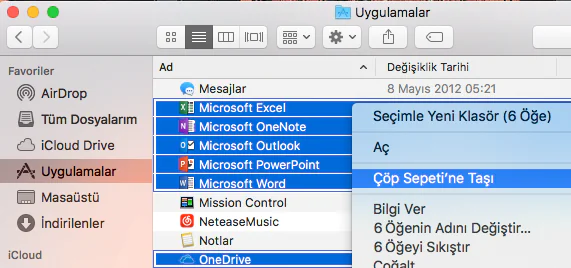
Word, Excel, PowerPoint ve Outlook bu işlem sonucunda Mac bilgisayarınızdan kaldırılacaktır.

OFFICE 2016’YI KALDIRMA

Birden farklı dizindeki dosyaları tanımlayıp Çöp Kutusu‘na taşımanız gerektiği için Office 2016’i kaldırmak, Office 2011’i kaldırmaktan daha zordur.

  • Uygulamalar klasöründen Microsoft Excel veya başka bir ofis uygulaması seçin.
  • Ardından Command tuşunu basılı tutarken OneDrive, OneNote, Outlook, PowerPoint ve Word’ü seçin.
  • Tüm bu uygulamaları Çöp Kutusuna sürükleyin veya uygulamalardan birini Kontrol tuşuna basarak tıklayın ve menüden Çöp Kutusuna Taşı‘yı seçin.
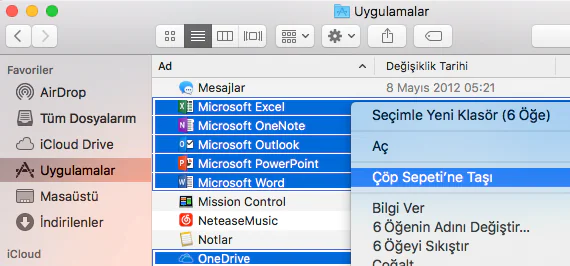
Bu işlemlerden sonra, bazı MS Office bileşenlerini ve verilerini macOS sistem klasöründen silmelisiniz.

- 11858 Teknoloji Destek Hattı -
  • Finder‘daki Git menüsünden Klasöre Git‘i seçin veya Command+Shift+G tuşlarına basın.
  • Kitaplık klasörünü açmak için gelen kutuya Kitaplık yazın ve Git düğmesine basın.
  • Ardından sistem klasörünü bulun ve açın.
  • Aşağıdaki klasörleri Çöp Kutusu’na sürükleyin (bazıları sizde mevcut olmayabilir)

-com.Microsoft.Word

-com.Microsoft.netlib.shipassertprocess

-com.microsoft.Outlook

-com.Microsoft.error reporting

-com.Microsoft.Excel

-com.Microsoft.Powerpoint

- 11858 Teknoloji Destek Hattı -

-com.Microsoft.RMS-XPCService

-com.Microsoft.OneNote.mac

-com.Microsoft.Office365ServiceV2

  • Kitaplığa geri dönmek ve grup sistem klasörünü açmak için Finder penceresinde Geri okuna tıklayın.
  • Ardından yukarıdaki ilettiğimiz klasörleri bulup, Çöp Kutusu‘na sürükleyin
  • Çöp kutusunu boşaltın.
  • Dock‘ta tutuğunuz herhangi bir Office simgesi varsa bunları sağ tıklayın ve menüden Seçenekler > Dock’tan Kaldır’ı seçin.
  • İşlemler bittikten sonra bilgisayarınızı yeniden başlatın. Bu adımlardan sonra Office 2016 Mac’ten kalkacaktır.

ETİKETLER:mac temizliğinasıl yapılıroffice kaldırmauygulama silme
Bu Makaleyi Paylaş
Facebook WhatsApp WhatsApp Threads Bağlantıyı Kopyala Yazdır
Paylaş
Yorum yapılmamış

Bir yanıt yazın Yanıtı iptal et

E-posta adresiniz yayınlanmayacak. Gerekli alanlar * ile işaretlenmişlerdir

Bağlantı Kuralım

21KBeğen
19.6KTakip Et
7.3KAbone Ol
192Takip Et

Popüler Gönderiler

AirTies Air 4960 Modem Kurulum

Uğurcan ÜN
Uğurcan ÜN
3 dk. okuma
14 Görüntüleme
Sessiz İçerik Nedir Nasıl Yapılır

Sessiz İçerik Nedir

İsmail YILDIZ
İsmail YILDIZ
6 dk. okuma
15 Görüntüleme
YouTube Video Başlığı Nasıl Yazılmalı Yolları Neler

YouTube Video Başlığı Nasıl Yazılmalı

İsmail YILDIZ
İsmail YILDIZ
6 dk. okuma
13 Görüntüleme

Lyra 3 Pro ile Şarkı Nasıl Oluşturulur

Uğurcan ÜN
Uğurcan ÜN
4 dk. okuma
26 Görüntüleme

You Might Also Like

Safari Reklamlarını Nasıl Durdurabilirsiniz
Tarayıcılar

Safari Reklamlarını Nasıl Durdurabilirsiniz?

7 dk. okuma
iPhone / iOS

iPhone’da ve iPad’de Belge Tarayıcı (Scanner) Nasıl Kullanılır?

4 dk. okuma
Geliştirici Seçeneklerinin Tam Listesi
Android

Tüm Geliştirici Seçeneklerinin Tam Listesi

15 dk. okuma
Yazılım ve Uygulamalar

FLATCAST RADYO UYELİK OLUŞTURMAK

1 dk. okuma

Size her gün en son haberleri ve sorun çözümlerini getiriyoruz!

TeknoDestek Müşteri Hizmetleri
Facebook-f Instagram Tiktok Twitter Youtube Linkedin Whatsapp Phone-alt Rss

İş Ortaklarımız

TeknoDestek Müşteri Hizmetleri
© 2013 - 2026 TeknoDestek Müşteri Hizmetleri • Tüm hakları saklıdır • Bu sitedeki tüm içerikler (metin, görsel, video, logo, tasarım vb.) 5846 sayılı Fikir ve Sanat Eserleri Kanunu (FSEK) kapsamında korunmaktadır • İzinsiz kopyalanması, çoğaltılması, yayınlanması veya herhangi bir şekilde kullanılması yasaktır • İhlal tespitinde; FSEK Madde 71-73 uyarınca yasal süreç başlatma, maddi/manevi tazminat talep etme ve cezai işlem için başvurma hakkımız saklıdır • TeknoDestek, TeknoS@R'un bir kuruluşudur • Tema Düzenleyen: Fatih ATEŞ
Sorun Hala Çözülmedi mi?
Aradığın çözümü bulamadıysan, 11858 Teknoloji Destek Hattımız sana yardımcı olabilir. 2011’den beri Türkiye’nin en tecrübeli teknoloji destek ekiplerinden biri olarak, bilgisayar, telefon, tablet, modem, akıllı TV ve sosyal medya sorunlarında 7/24 profesyonel destek veriyoruz. Uzman ekibimizle hemen görüşmek ister misin?

    📞 11858’i Şimdi Ara

    Görüşme öncesi dakika ücreti sesli olarak bilgilendirilir
    Welcome Back!

    Sign in to your account

    Kullanıcı Adı veya E-posta Adresi
    Şifre

    Şifrenizi mi unuttunuz?