TeknoDestek Müşteri Hizmetleri
  • Haberler
    HaberlerDaha Fazla Göster
    Sessiz İçerik Nedir Nasıl Yapılır
    Sessiz İçerik Nedir
    6 dk. okuma
    Spotify SongDNA Nedir
    4 dk. okuma
    Apple Creator Studio Nasıl Kullanılır
    6 dk. okuma
    Mikro İçerik Nedir Nasıl Yapılır
    Mikro İçerik Nedir
    6 dk. okuma
    Türkiye’de Araçlarda Multimedya Ekranı Kullanımı Yasakları
    6 dk. okuma
  • Bilgisayar
    BilgisayarDaha Fazla Göster
    WordPress bakım modunda takılı kalması için FTP istemcisinde .maintenance dosyasının kök dizindeki görüntüsü
    WordPress Bakım Modunda Takılı Kalması Sorunu ve Çözümü
    7 dk. okuma
    WordPress Site Teknik Sorunlar Yaşıyor
    WordPress Site Teknik Sorunlar Yaşıyor Hatası Çözümü
    5 dk. okuma
    SSH Bağlantı Reddedildi Hatası Çözümü
    6 dk. okuma
    WordPress Planlı Bakım
    WordPress Planlı Bakım Nedeniyle Kısa Süreliğine Kullanılamayacak Hatası ve Çözümü
    7 dk. okuma
    Windows 11 Başlat Menüsünden Web Aramaları Kapatma
    5 dk. okuma
  • Mobil
    MobilDaha Fazla Göster
    Navigasyon Yönlendirici Değiştirme
    Google Haritalarda Navigasyon Yönlendirici Değiştirme
    3 dk. okuma
    Apple CarPlay'da uygulamaların yerini değiştirme
    Apple CarPlay’da Uygulamaların Yerini Değiştirme
    4 dk. okuma
    Android Auto Nedir, Nasıl Kullanılır
    4 dk. okuma
    Android 5G Ayarı Nasıl Yapılır
    4 dk. okuma
    iPhone 5G Ayarı Nasıl Yapılır
    4 dk. okuma
  • Sosyal Medya
    Sosyal MedyaDaha Fazla Göster
    YouTube Video Başlığı Nasıl Yazılmalı Yolları Neler
    YouTube Video Başlığı Nasıl Yazılmalı
    6 dk. okuma
    Tiktok Sorun Bildirme Ekranı Nerede
    5 dk. okuma
    X uygulamasında gündeme girme için hashtag ve etkileşim ekranı
    X Uygulamasında Gündeme Nasıl Girilir
    5 dk. okuma
    TikTok İçerik Yorgunluğu Nedir
    6 dk. okuma
    Sosyal Medyada Marka Dili Nasıl Oluşturulur Yolları Neler
    Sosyal Medyada Marka Dili Nasıl Oluşturulur
    6 dk. okuma
  • İnceleme
    İncelemeDaha Fazla Göster
    MacBook Neo Piyasayı Sarsmaya Geliyor
    5 dk. okuma
    Instax Mini Evo Cinema
    4 dk. okuma
    Samsung Galaxy Book 6 Ultra
    Samsung Galaxy Book 6 Ultra İnceleme
    8 dk. okuma
    Bütçe Dostu Mac Seçenekleri
    Bütçe Dostu Mac MacBook Neo vs Mac Mini
    7 dk. okuma
    Xiaomi Mi Taşınabilir Şarjlı Kompresör İnceleme
    10 dk. okuma
  • İletişim
YouTube
  • Facebook
26 Nis 2026, Pazar
TeknoDestek Müşteri HizmetleriTeknoDestek Müşteri Hizmetleri
Yazı BoyutuAa
  • Haberler
  • Mobil
  • Sosyal Medya
  • Bilgisayar
  • İnceleme
  • İnternet ve Ağ
  • Ev Elektroniği
  • İletişim
Search
  • Haberler
    • Cihaz Duyuruları
    • Teknoloji
    • Uygulama Gelişmeleri
  • Bilgisayar
    • Linux
    • macOS
    • Windows
  • İnceleme
    • Bilgisayar
    • Ev Elektroniği
    • Tablet
    • Tavsiyeler & Karşılaştırmalar
    • Telefon
  • Mobil
    • Android
    • Giyilebilir Cihazlar
    • HarmonyOS
    • iPhone / iOS
  • Sosyal Medya
    • Facebook
    • Instagram
    • TikTok
    • Snapchat
    • Teams
    • Telegram
    • WhatsApp
    • X
  • İletişim
Bizi Takip Edin
Yazıcı & Tarayıcı

Windows 11’de Yazıcı Yükleme Hatası 740 Çözümü

Hatice TATLISU
Son güncelleme: 1 Temmuz 2022 09:58
Hatice TATLISU
Paylaş
Paylaş

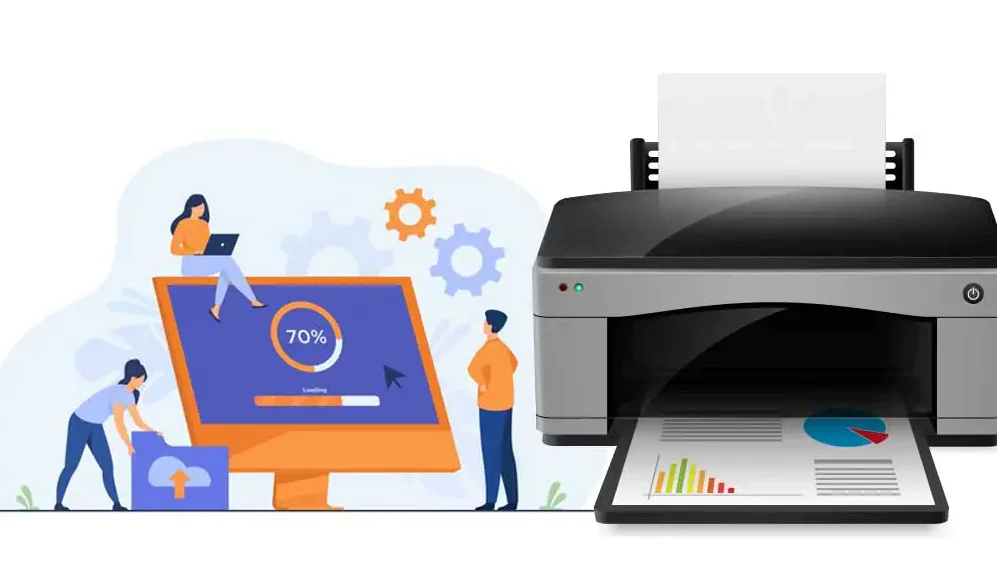
Yazıcılar kurulum aşamasında sizlere sorun yaşatabilir. Windows 10 veya 11’de yazıcı yükleme hatası 740 bunlardan biridir. Bu yazımızda sizlere bu hatanın nasıl çözüleceğini anlatacağız.

Önceki işletim sistemleri gibi, Windows 11 de hatasız ve sorunsuz değil. Microsoft resmi topluluk forumu, yeni hatalardan şikayet eden kullanıcılarla dolu. Bu sorunlardan biri de, Windows 11 cihazlarda bir yazıcı yüklemeye aşamasında açılan 740 hatasıdır.

İçindekiler
  • Yazıcınızı Yeniden Bağlayın
  • Yazıcı Sihirbazını Yönetici Ayrıcalıkları ile Kurun
  • Yazıcı Yükleme Hatası 740 Çözümü Yazıcı Sorun Gidericisini çalıştırın
- 11858 Teknoloji Destek Hattı -

Sorun genelde, yeterli izinlerin olmaması ve bozuk sürücüler gibi bir dizi nedenden dolayı ortaya çıkıyor. Soruna neden olan şey ne olursa olsun, size paylaşacağımız sorun giderme yöntemleri, bu hatadan tamamen kurtulmanıza yardımcı olacak.

Yazıcınızı Yeniden Bağlayın

Windows yazıcınızı tanıyamazsa veya yükleyemiyorsa, yapmanız gereken ilk şey yazıcıyı aygıttan çıkarıp, yeniden bağlamaktır. Sistemde bu hataya yol açan geçici bir aksaklık olabilir ve yazıcıyı yeniden bağlamak sorunu çözebilir.

  • Kablolu bir yazıcı kullanıyorsanız, kabloları dikkatlice çıkarın ve yeniden bağlayın.
  • Yazıcınız kablosuz ise, yönlendiriciden bağlantısını kesmeniz gerekir.

Yazıcıyı yeniden bağlamanıza rağmen sorun devam ederse, sonraki yöntemleri deneyin.

Yazıcı Sihirbazını Yönetici Ayrıcalıkları ile Kurun

Windows’ta 740 hatasının en yaygın nedenlerden biri, yönetici ayrıcalıklarının olmamasıdır. Kullanıcının bu sorunu çözmesine yardımcı olan bir düzeltme, yazıcı sihirbazını yönetici olarak manuel olarak yüklemektir. Yönetici hesabı kullanıyor olsanız bile bu yöntemi denemenizde fayda var. Bu işlemi yapmak için Komut İstemi’ ni kullanmanız gerek. Bunun için aşağıdaki adımları takip edin.

  • Öncelikle Çalıştır‘ı açmak için Win + R tuşlarına birlikte basın.
  • Yönetici haklarıyla Komut İstemi’ni açmak için Çalıştır’a cmd yazın.
  • Ardından Ctrl + Shift + Enter tuşlarına basın.
  • Komut İstemi penceresinin içine aşağıdaki komutu yazın ve Enter’a basın.

rundll32 printui.dll,PrintUIEntry /il
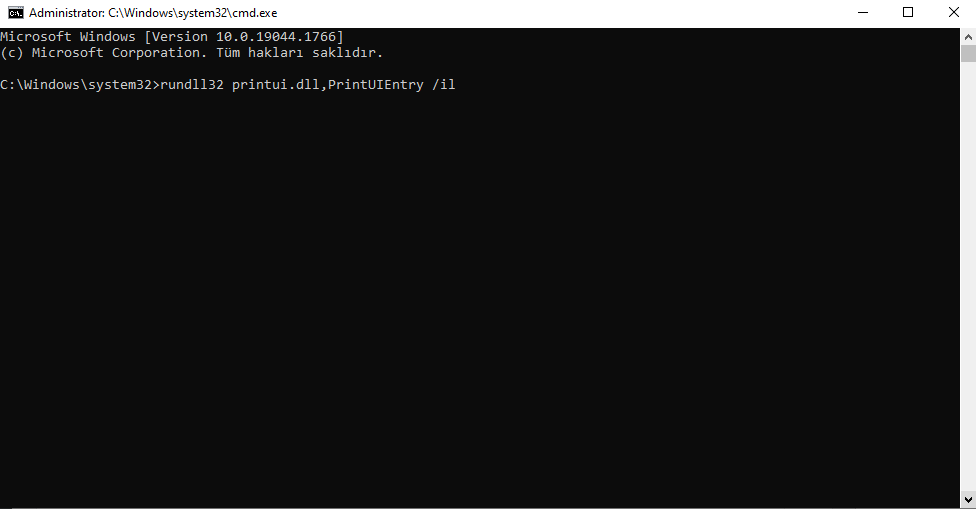
  • Komut yürütüldüğünde, Komut İstemi’ni kapatın.
  • Ardından yazıcıyı yüklemeyi tekrar deneyin.

Hata verirse önce Kullanıcı Hesabı Denetimi istemini devre dışı bırakmayı deneyin ve ardından yukarıdaki adımları tekrar yapın. Kullanıcı Hesabı Denetimi istemini devre dışı bırakma için aşaıdaki adımları takip edin.

- 11858 Teknoloji Destek Hattı -
  • Öncelikle Çalıştır‘ı açmak için Win + R tuşlarına birlikte basın.
  • Çalıştır’a useraccountcontrolsettings yazıp ardından Tamam‘ı tıklayın.
  • Görseldeki pencerede çubuğu Hiç Bir Zaman Uyarma ‘ya sürükleyin ve değişiklikleri kaydetmek için Tamam‘ı tıklayın.
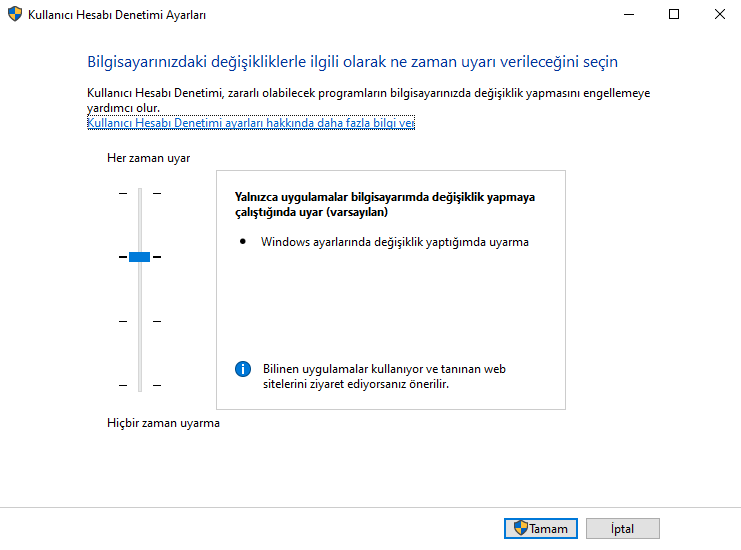
Bu hizmet sisteminizi istenmeyen değişikliklerden ve kötü amaçlı yazılımlardan korumaya yardımcı olur. Bu yüzen yazıcıyı kurduktan sonra UAC ayarlarını normal durumlarına değiştirmeyi unutmayın.

Yazıcı Yükleme Hatası 740 Çözümü Yazıcı Sorun Gidericisini çalıştırın

Yazıcıyla ilgili sorunları çözmenize yardımcı olacak bir diğer yöntem ise, yazıcı sorun gidericisini çalıştırmaktır.

Bu, sistem içinde Windows’ta yazıcı yüklemenizi veya kullanmanızı engelleyecek sorunları bulmak için Microsoft tarafından geliştirilmiştir. Sorun giderici bir sorunu bulduğunda, sizi bilgilendirir ve sorun giderici aracılığıyla uygulanabilecek düzeltmeleri sunar.

Windows’ta yazıcı sorun gidericisini çalıştırmak için aşağıdaki adımları takip edin.

  • Windows Ayarlarını açmak için Win + I tuşlarına birlikte basın .
  • Ardından sol bölmeden Sistem‘i seçin .
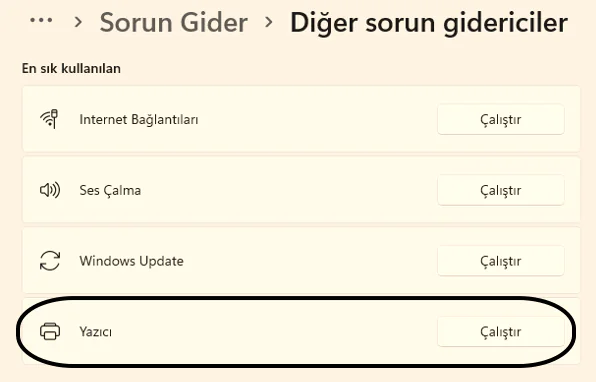
  • Sonrasında açılan pencerenin sağ tarafındaki Sorun Gider‘e tıklayın.
  • Açılan pencerede Yazıcı sorun gidericisi çıkmazsa Diğer Sorun Gidericiler üzerine tıklayın.
- 11858 Teknoloji Destek Hattı -
  • Yazıcı sorun gidericisinin yanındaki Çalıştır düğmesine tıklayın.
  • Sorun giderici sistemi taramaya başlar. Herhangi bir sorun tespit edilirse, sorun giderici sizi bilgilendirir ve düzeltmeler önerir. Bu durumda, Bu düzeltmeyi uygula üzerine tıklayın.
  • Sistemde herhangi bir sorun bulunmazsa, Sorun gidericiyi kapat’a tıklayın.

Bu işlem adımları ile sizlerde sorununuzu çözebilirsiniz. Ancak işletim sisteminiz Windows 10 ise ve kurulumda sorun yaşıyorsanız Windows 10’da Yazıcı Bağlantısı Sorunu Nasıl Giderilir? makalemizi inceleyebilirsiniz.

ETİKETLER:hata 740nasıl yapılırwindows 11yazıcı kurulumu
Bu Makaleyi Paylaş
Facebook WhatsApp WhatsApp Threads Bağlantıyı Kopyala Yazdır
Paylaş
Yorum yapılmamış

Bir yanıt yazın Yanıtı iptal et

E-posta adresiniz yayınlanmayacak. Gerekli alanlar * ile işaretlenmişlerdir

Bağlantı Kuralım

21KBeğen
19.6KTakip Et
7.3KAbone Ol
192Takip Et

Popüler Gönderiler

AirTies Air 4960 Modem Kurulum

Uğurcan ÜN
Uğurcan ÜN
3 dk. okuma
11 Görüntüleme
Sessiz İçerik Nedir Nasıl Yapılır

Sessiz İçerik Nedir

İsmail YILDIZ
İsmail YILDIZ
6 dk. okuma
13 Görüntüleme
YouTube Video Başlığı Nasıl Yazılmalı Yolları Neler

YouTube Video Başlığı Nasıl Yazılmalı

İsmail YILDIZ
İsmail YILDIZ
6 dk. okuma
10 Görüntüleme

Lyra 3 Pro ile Şarkı Nasıl Oluşturulur

Uğurcan ÜN
Uğurcan ÜN
4 dk. okuma
24 Görüntüleme

You Might Also Like

Reddit logosu ve bir yasaklama işareti, karanlık bir arka plan üzerinde.
Sosyal Medya

Reddit Hesabı Sınırsız Banlandı Sorunu

6 dk. okuma
AnyDesk Nasıl Kullanılır
Windows

AnyDesk Nasıl Kullanılır?

7 dk. okuma
Linux

Linux Debian/Ubuntu/Mint Skype kurulumu

1 dk. okuma
Windows

Sesli Komut ve Cortana Güncellemeleri

3 dk. okuma

Size her gün en son haberleri ve sorun çözümlerini getiriyoruz!

TeknoDestek Müşteri Hizmetleri
Facebook-f Instagram Tiktok Twitter Youtube Linkedin Whatsapp Phone-alt Rss

İş Ortaklarımız

TeknoDestek Müşteri Hizmetleri
© 2013 - 2026 TeknoDestek Müşteri Hizmetleri • Tüm hakları saklıdır • Bu sitedeki tüm içerikler (metin, görsel, video, logo, tasarım vb.) 5846 sayılı Fikir ve Sanat Eserleri Kanunu (FSEK) kapsamında korunmaktadır • İzinsiz kopyalanması, çoğaltılması, yayınlanması veya herhangi bir şekilde kullanılması yasaktır • İhlal tespitinde; FSEK Madde 71-73 uyarınca yasal süreç başlatma, maddi/manevi tazminat talep etme ve cezai işlem için başvurma hakkımız saklıdır • TeknoDestek, TeknoS@R'un bir kuruluşudur • Tema Düzenleyen: Fatih ATEŞ
Sorun Hala Çözülmedi mi?
Aradığın çözümü bulamadıysan, 11858 Teknoloji Destek Hattımız sana yardımcı olabilir. 2011’den beri Türkiye’nin en tecrübeli teknoloji destek ekiplerinden biri olarak, bilgisayar, telefon, tablet, modem, akıllı TV ve sosyal medya sorunlarında 7/24 profesyonel destek veriyoruz. Uzman ekibimizle hemen görüşmek ister misin?

    📞 11858’i Şimdi Ara

    Görüşme öncesi dakika ücreti sesli olarak bilgilendirilir
    Welcome Back!

    Sign in to your account

    Kullanıcı Adı veya E-posta Adresi
    Şifre

    Şifrenizi mi unuttunuz?