TeknoDestek Müşteri Hizmetleri
  • Haberler
    HaberlerDaha Fazla Göster
    Türkiye'de kredi kartı taksit sayısı güncellemesini temsil eden kredi kartı, POS cihazı ve 3, 6, 9, 12 ve 18 taksit seçeneklerinin bulunduğu görsel.
    Türkiye’de Kredi Kartı Taksit Sayısı Güncellemesi
    10 dk. okuma
    GTA 6'nın tropikal dünyasını temsil eden gün batımı manzarasında timsah, puma, rakun, flamingo, pelikan ve manati gibi hayvanlar ile şehir silüeti.
    GTA 6’da Yer Alan Tüm Yeni Hayvan Türleri Belli Oldu
    5 dk. okuma
    Google AI ile uçuş ve otel rezervasyonlarını takip etme
    Google AI ile Uçuş ve Otel Rezervasyonu Takibi Yapın
    8 dk. okuma
    Kiosk Bagaj Uygulaması Nasıl Kullanılır?
    Kiosk Bagaj Uygulaması Nasıl Kullanılır
    4 dk. okuma
    Apple AirPods 5 kablosuz kulaklık ve şarj kutusu
    Apple AirPods 5 İncelemesi: Yeni Nesil Açık Kulak Tasarımı ve Güçlü ANC Deneyimi
    11 dk. okuma
  • Bilgisayar
    BilgisayarDaha Fazla Göster
    Windows 11 Tanım Güncellemeleri Nedir Ne işe yarıyor?
    Windows 11 Tanım Güncellemeleri Nedir
    9 dk. okuma
    NumberPad Üzerinden Hesap Makinesi Nasıl Açılır?
    NumberPad Üzerinden Hesap Makinesi Nasıl Açılır
    6 dk. okuma
    Cannot Find OS Partition(s) For Disk 0 Hatası için Kesin 5 Çözüm
    Cannot Find OS Partition(s) For Disk 0 Hatası için Kesin 5 Çözüm
    10 dk. okuma
    Windows 11 Sağ Tık Menüsü Özelleştirme (Bağlam Menüsü)
    Windows 11 Sağ Tık Menüsü Özelleştirme (Bağlam Menüsü)
    9 dk. okuma
    ASUS Zenbook 14 UX3405CA AI Noise Cancellation Nedir?
    ASUS Zenbook 14 UX3405CA AI Noise Cancellation Nedir
    10 dk. okuma
  • Mobil
    MobilDaha Fazla Göster
    Akıllı telefon üzerinden Türk Telekom cayma bedeli sorgulama işlemi, taahhüt bilgileri ve ücret hesaplama ekranı.
    Türk Telekom Cayma Bedeli Sorgulama Nasıl Yapılır
    8 dk. okuma
    Android Auto güncelleme işlemi yapan bir kullanıcının araç içindeki telefon ekranı görünümü.
    Android Auto Güncelleme İşlemi Nasıl Yapılır
    8 dk. okuma
    Android Telefonda Depolama Alanı Doluyor Sorunu için 7 Pratik Çözüm
    Android Telefonda Depolama Alanı Doluyor Sorunu Çözümü
    6 dk. okuma
    Mobil Ağ Kullanılamıyor Hatası için 7 Hızlı Çözüm Yolu
    Mobil Ağ Kullanılamıyor Hatası için 7 Hızlı Çözüm Yolu
    11 dk. okuma
    ColorOS 17 arayüzünü, yeni tasarımını ve akıllı özelliklerini gösteren üç akıllı telefonun yer aldığı kapak görseli.
    ColorOS 17 Tanıtıldı Yeni Özellikleri ve Güncelleme Alacak Telefonlar
    14 dk. okuma
  • Sosyal Medya
    Sosyal MedyaDaha Fazla Göster
    X gönderi görünürlüğü ne demek nasıl artırılır?
    X Gönderi Görünürlüğü Ne Demek, Nasıl Artırılır
    7 dk. okuma
    Instagram Hikaye Paylaşımını Önceden Planlama Nasıl Yapılır?
    Instagram Hikaye Paylaşımını Önceden Planlama Nasıl Yapılır
    7 dk. okuma
    Instagram Şipşak özelliği kapatma rehberi, telefonda Şipşak içeriklerini gelen kutusunda gizleme ayarı.
    Instagram Şipşak Özelliği Kapatma
    5 dk. okuma
    E-Postaya Bağlı Hesapları Bulma
    E-Postaya Bağlı Hesapları Bulma
    11 dk. okuma
    Kullanıcılar Neden İçerik Tüketir Ama Etkileşim Vermez?
    Kullanıcıların Ürettiği İçerik Neden Etkileşim Vermez
    9 dk. okuma
  • İnceleme
    İncelemeDaha Fazla Göster
    Beyaz AirPods kulaklıkları ve açık şarj kutusu
    AirPods Resetleme Nasıl Yapılır
    11 dk. okuma
    Samsung 1100Hz yenileme hızına sahip yeni monitör
    Samsung 1100Hz Monitör Ortaya Çıktı
    8 dk. okuma
    Apple AirPods 5 kablosuz kulaklık ve şarj kutusu
    Apple AirPods 5 İncelemesi: Yeni Nesil Açık Kulak Tasarımı ve Güçlü ANC Deneyimi
    11 dk. okuma
    Elektrik Kesintisinde İnternete Bağlı Kalmak
    Elektrik Kesintisinde İnternete Bağlı Kalmak
    11 dk. okuma
    Uçak kabinindeki yolcu masasında duran modern bir powerbank ve arka planda görünen bulanık gökyüzü manzaralı uçak penceresi.
    Uçakta Powerbank: 2026 Uçuş Kuralları ve mAh Sınırları
    7 dk. okuma
  • İletişim
YouTube
Takip Et
  • Müşteri Hizmetleri
  • Modem Kurulumu
  • Windows 11
  • Yapay Zeka
  • Akıllı Telefon
  • Robot Süpürge
  • Uzak Bağlantı
24 Eki 2026, Cumartesi
TeknoDestek Müşteri HizmetleriTeknoDestek Müşteri Hizmetleri
Yazı BoyutuAa
  • Haberler
  • Mobil
  • Sosyal Medya
  • Bilgisayar
  • İnceleme
  • İnternet ve Ağ
  • Ev Elektroniği
  • Uzak Bağlantı Programları
  • İletişim
Site içi Arama
  • Haberler
    • Cihaz Duyuruları
    • Teknoloji
    • Uygulama Gelişmeleri
  • Bilgisayar
    • Linux
    • macOS
    • Windows
  • İnceleme
    • Bilgisayar
    • Ev Elektroniği
    • Tablet
    • Tavsiyeler & Karşılaştırmalar
    • Telefon
  • Mobil
    • Android
    • Giyilebilir Cihazlar
    • HarmonyOS
    • iPhone / iOS
  • Sosyal Medya
    • Facebook
    • Instagram
    • TikTok
    • Snapchat
    • Teams
    • Telegram
    • WhatsApp
    • X
  • Uzak Bağlantı Programları
  • İletişim
Bizi Takip Edin
Windows 11 USB İmaj Yedeği Oluşturma
Windows

Windows 11 USB İmaj Yedeği Oluşturma

Fatih ATEŞ
Son güncelleme: 3 Eylül 2024 03:25
Fatih ATEŞ - Teknik Destek Uzmanı
1.7K Görüntüleme
Paylaş
5 dk. okuma
Paylaş

Windows 11 (veya 10) üzerinde, herhangi bir USB imaj yedeği oluşturmak için USB Image Tool adlı aracı kullanabilirsiniz. Şimdi bu işlemi nasıl yapacağınızı anlatacağım.

Her ne kadar çıkarılabilir bir sürücüden bilgisayarınıza dosyaları aktarabilseniz de, bazen depolama cihazının nasıl yapılandırıldığına bağlı olarak tam bir kopyasını oluşturmak isteyebilirsiniz. Bu tür durumlarda USB Image Tool oldukça kullanışlı olabilir.

İçindekiler
  • USB İmaj Yedeği Oluşturma
    • USB İmaj Alma Hangi Durumlarda Gerekir?
      • İmaj USB Hazırlama Faydaları Nelerdir?
      • Windows 11 USB İmaj Yedeği Oluşturma
      • Windows’ta USB İmaj Yedeği Geri Yükleme
11858 Teknoloji Destek Hattı ile 7/24 telefonla teknik destek ve uzaktan destek alın 11858 Teknoloji Destek Hattı ile 7/24 telefonla teknik destek ve uzaktan destek alma

USB Image Tool, Windows 11 ve eski sürümler (Windows 10 gibi) üzerinde çalışan eski bir uygulamadır. Bu araç, .img (imaj) dosya formatı kullanarak flash sürücünün bölüm ve içeriklerini yedekleme ve geri yükleme işlevi sağar.

USB sürücüsü genelde yedek almak için kullanıldığından belki usb yedekleme çok ihtiyaç durulacak bir durum değil ama USB flash belleğin imaj yedeğini oluşturmak, verilerinizi korumanın ve sürücünüzü gerektiğinde eski haline döndürmenin etkili bir yoludur. Bu yöntem, hem kişisel hem de profesyonel kullanımda veri güvenliğini artırır ve iş süreçlerinizi hızlandırır. Öte yandan bu işlem hangi durumlarda gerekir ve faydaları nedir öğrenip yapmanız bence daha isabetli olur.

USB İmaj Yedeği Oluşturma

Bu rehberde, Windows 11 üzerinde bir flash sürücünün içeriğini yedekleme ve geri yükleme adımlarını açıklayacağım. Bu talimatlar Windows 10 üzerinde de geçerlidir.

USB İmaj Alma Hangi Durumlarda Gerekir?

  1. Veri Kaybını Önleme: USB flash bellekte önemli dosyalarınız varsa, bu dosyaların bozulma veya silinme riski her zaman vardır. İmaj yedeği, verilerinizi tamamen yedeklemenizi sağlar, böylece bir sorun yaşandığında verilerinizi kaybetmezsiniz.
  2. Sistemi Eski Haline Döndürme: Eğer USB flash bellek bir işletim sistemi yüklemesi veya yazılım kurulumları için kullanılıyorsa, yanlış bir değişiklik veya bozulma durumunda sistemi eski haline döndürmek için usb imaj yedeği kritik bir rol oynar.
  3. Veri Transferi ve Klonlama: Birden fazla USB flash belleğe aynı verileri yüklemek istiyorsanız, bir imaj yedeği oluşturup bunu diğer sürücülere kopyalayabilirsiniz. Bu, özellikle yazılım dağıtımları veya işletim sistemi yüklemeleri için zaman kazandırır.
  4. Yazılım Testleri ve Deneyler: Yazılım geliştiricileri veya IT uzmanları, bir USB sürücüsünün farklı durumlarını test etmek için imaj yedeği oluşturabilirler. Bu sayede, yapılan testler sonrası sürücüyü kolayca eski haline döndürebilirler.

İmaj USB Hazırlama Faydaları Nelerdir?

  1. Tam Kopya Yedekleme: İmaj yedekleme, sadece dosyaların değil, sürücünün tamamının birebir kopyasını oluşturur. Bu, tüm verilerin yanı sıra dosya sistemi, izinler ve diğer konfigürasyonların da korunmasını sağlar.
  2. Kolay Geri Yükleme: Herhangi bir veri kaybı veya bozulma durumunda, imaj yedeği ile USB flash belleğinizi orijinal durumuna hızlıca geri yükleyebilirsiniz. Bu, özellikle önemli verilerin korunmasında hayati bir avantaj sağlar.
  3. Çoklu Sürücülere Kopyalama: Aynı imajı birden fazla sürücüye yükleyerek, çoklu cihazlar arasında tutarlılığı ve standardizasyonu sağlayabilirsiniz. Bu, özellikle IT yöneticileri için büyük kolaylık sağlar.
  4. Güvenlik ve Uyumluluk: İmaj yedekleri, yazılım uyumluluğu ve güvenlik açısından da avantajlıdır. Orijinal sürücünün bir yedeği, uyumsuz veya güvensiz değişiklikler yapıldığında hızlı bir şekilde geri yüklenebilir.

Windows 11 USB İmaj Yedeği Oluşturma

USB Image Tool, herhangi bir USB flash sürücünün tam bir kopyasını oluşturmanızı sağlar. USB imaj yedeği oluşturmak için aşağıdaki adımları izleyin:

  1. USB Image Tool indirme sayfasını açın.
  2. En son sürüm için indirme seçeneğine tıklayın ve dosyayı bilgisayarınıza kaydedin. USB İmaj Yedeği Oluşturma
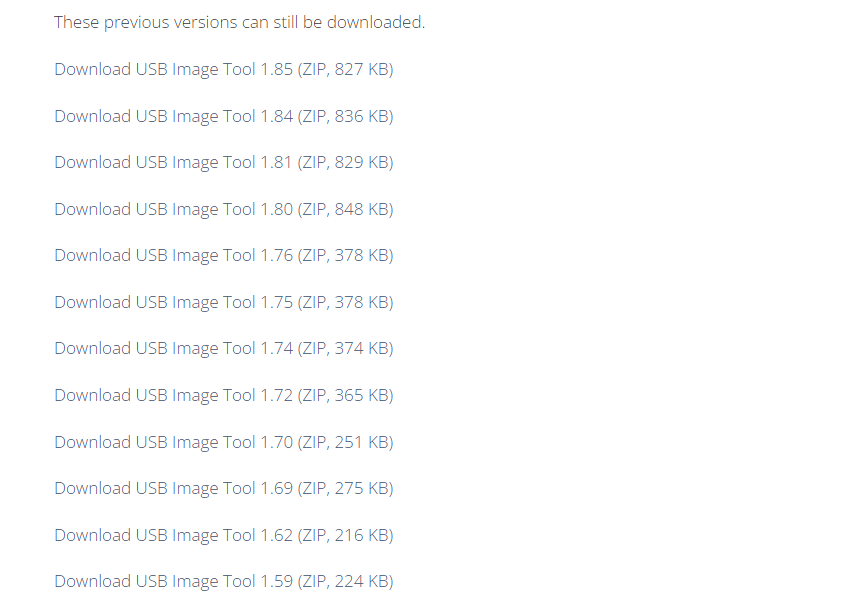
  3. Dosyayı Dosya Gezgini kullanarak açın ve Zip dosyasını çıkarın.
  4. Çıkarılan dosyaların bulunduğu klasör konumunu açın.
  5. USB Image Tool.exe dosyasına sağ tıklayın ve Aç seçeneğini seçin.
    • Not: Eğer bir uyarı alırsanız, Yine de çalıştır seçeneğine tıklayın.
  6. USB flash sürücüyü bilgisayara bağlayın.
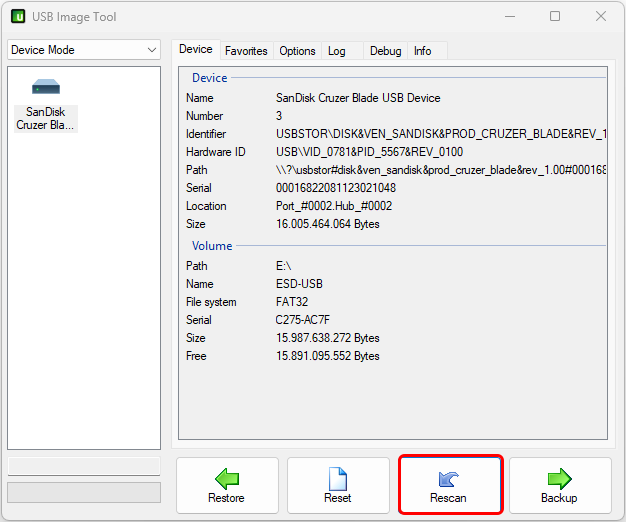
  7. Rescan butonuna tıklayın. USB İmaj Yedeği Oluşturma
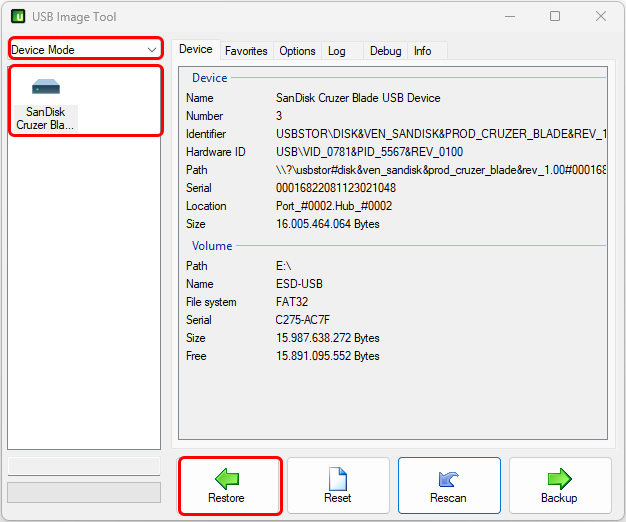
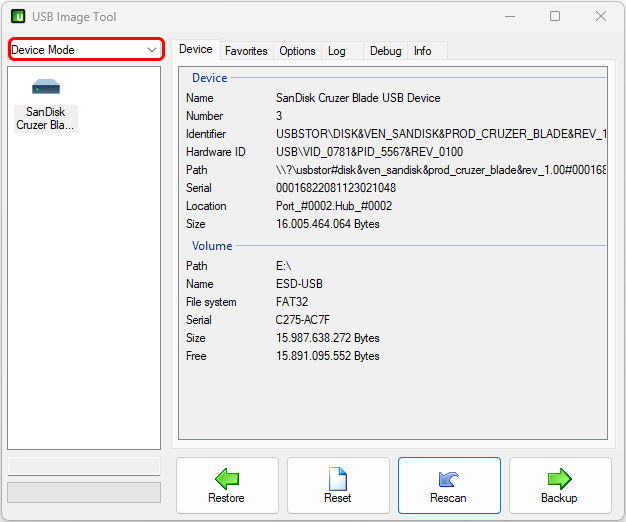
  8. Sol üst köşedeki açılır menüden Device Mode seçin. USB İmaj Yedeği Oluşturma
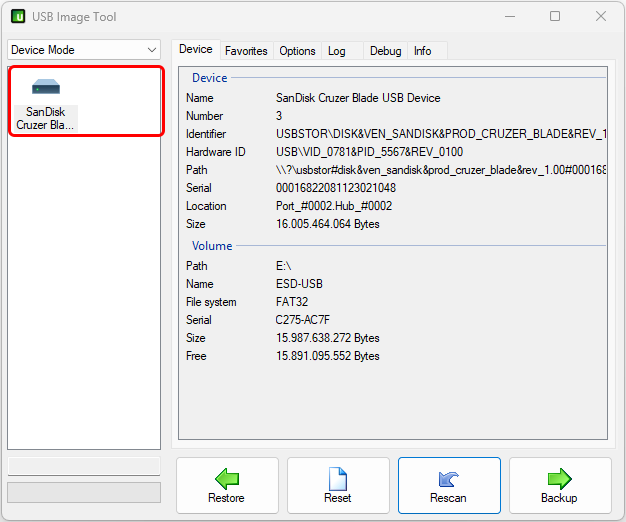
  9. Sol pencereden USB flash sürücüyü seçin. USB İmaj Yedeği Oluşturma
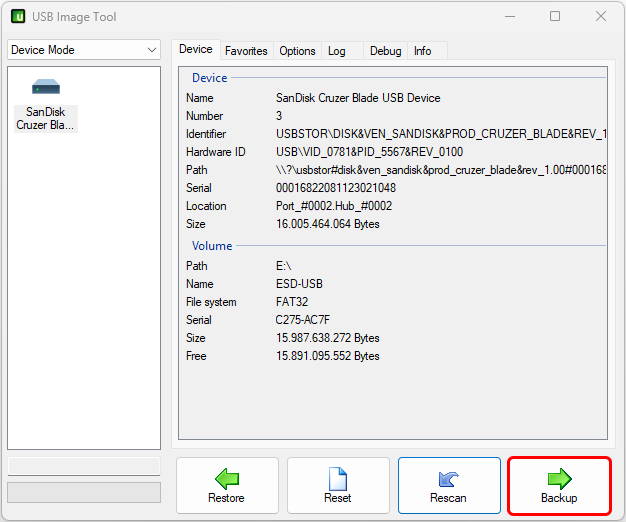
  10. Backup butonuna tıklayın.

    USB İmaj Yedeği Oluşturma

  11. .img yedek dosyası için bir isim girin.
  12. Kaydet butonuna tıklayın.

Adımları tamamladığınızda, araç tüm sürücünün bir imaj yakalayacak ve bunu bir .img dosyası olarak kaydedecektir. Bu işlem, bu tür sürücülerin teknolojisi hızlı olmadığı için uzun sürebilir.

Dosya yedekleme ile imaj yedekleme arasındaki fark, dosya yedeklemenin dosyaların bir kopyasını oluşturmasıdır. İmaj yedekleme ise, veri olup olmamasına bakılmaksızın tüm depolamanın tam bir kopyasını oluşturur.

Windows’ta USB İmaj Yedeği Geri Yükleme

Bir USB flash sürücüye yedek imajı geri yüklemek için şu adımları izleyin:

11858 Teknoloji Destek Hattı ile 7/24 telefonla teknik destek ve uzaktan destek alın 11858 Teknoloji Destek Hattı ile 7/24 telefonla teknik destek ve uzaktan destek alma
  1. Dosya Gezgini‘ni açın.
  2. Çıkarılan dosyaların bulunduğu klasör konumunu açın.
  3. USB Image Tool.exe dosyasına sağ tıklayın ve Aç seçeneğini seçin.
  4. USB flash sürücüyü bilgisayara bağlayın.
  5. Rescan butonuna tıklayın.
  6. Sol üst köşedeki açılır menüden Device Mode seçin.
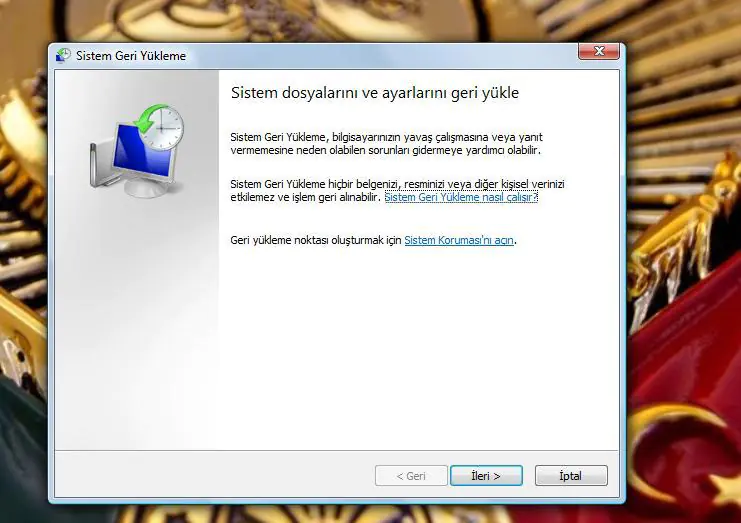
  7. Restore butonuna tıklayın. USB İmaj Yedeği Geri Yükleme
  8. Kaydedilen konumdan yedek imajı seçin.
  9. Aç butonuna tıklayın.

Adımları tamamladığınızda, araç yedeği geri yükleyerek sürücüde şu anda bulunan her şeyi silecektir. İşlem tamamlandığında, USB flash sürücü, yedeği oluşturduğunuz zamanki orijinal durumuna geri yüklenmiş olacaktır.

USB imaj yedeği oluşturma işleminin, bilgisayarınızın tümünün yedeğini oluşturmak için tasarlanmadığını belirtmek önemlidir. Kurulumunuzu ve verilerinizi korumak istiyorsanız, Windows 11 (ve 10) üzerinde bulunan tam yedekleme gibi başka bir araç veya OneDrive gibi bulut hizmetlerini kullanmalısınız.


ETİKETLER:disk imajınasıl yapılırusb yedeklemewindows 11
Bu Makaleyi Paylaş
Facebook WhatsApp WhatsApp Threads Bağlantıyı Kopyala Yazdır
Paylaş
YazarFatih ATEŞ
Teknik Destek Uzmanı
Takip Et
İster iPhone'undaki, ister Android cihazındaki veya Windows'taki ayarlar arasında geziniyor olsun, Fatih ATEŞ her zaman teknolojiye düşkün olmuştur. Teknolojiye, Windows'a ve güç düğmesi olan her şeye tutkuyla bağlı olarak, zamanının çoğunu yeni beceriler geliştirmek ve teknoloji dünyası hakkında daha fazla şey öğrenmek için harcadı. Öğrendiklerini de sizlerle paylaşıyor.
Yorum yapılmamış

Bir yanıt yazın Yanıtı iptal et

E-posta adresiniz yayınlanmayacak. Gerekli alanlar * ile işaretlenmişlerdir


Bağlantı Kuralım

21KBeğen
19.6KTakip Et
7.3KAbone Ol
192Takip Et

Popüler Gönderiler

X gönderi görünürlüğü ne demek nasıl artırılır?

X Gönderi Görünürlüğü Ne Demek, Nasıl Artırılır

Senanur FINDIKÇI
Senanur FINDIKÇI
7 dk. okuma
1 Görüntüleme
NET::ERR_CERT_AUTHORITY_INVALID Hatası, güvenilmeyen SSL sertifikası nedeniyle web sitesine erişimi engelleyebilir.

NET::ERR_CERT_AUTHORITY_INVALID Hatası Neden Olur, 7 Çözüm Yöntemi

Hatice TATLISU
Hatice TATLISU
7 dk. okuma
2 Görüntüleme
WordPress Alan Adı Değiştirme sürecinde eski bağlantıları korumak, yeni adrese geçişi kolaylaştırır.

WordPress Alan Adı Değiştirme: SEO Kaybetmeden Nasıl Yapılır

Serdar TATLISU
Serdar TATLISU
7 dk. okuma
3 Görüntüleme
Windows 11 Tanım Güncellemeleri Nedir Ne işe yarıyor?

Windows 11 Tanım Güncellemeleri Nedir

Senanur FINDIKÇI
Senanur FINDIKÇI
9 dk. okuma
1 Görüntüleme
//

We influence 20 million users and is the number one business and technology news network on the planet

You Might Also Like

Windows’da Sistem Geri Yükleme
Windows

Windows’da Sistem Geri Yükleme

1 dk. okuma
Windows 11 Ekran Kaydı
Windows

Windows 11 Ekran Kaydı Nasıl Yapılır

4 dk. okuma
Roblox Şifresini unuttuysanız sıfırlama yöntemleri
Mobil Oyunları

Roblox Şifre Sıfırlama Nasıl Yapılır?

3 dk. okuma
Dreame Z10 Pro Robot Süpürge Kurulumu
Robot Süpürge

Dreame Z10 Pro Robot Süpürge Kurulumu

3 dk. okuma

Size her gün en son haberleri ve sorun çözümlerini getiriyoruz!

TeknoDestek Müşteri Hizmetleri
Facebook-f Instagram Tiktok Twitter Youtube Linkedin Whatsapp Rss

İş Ortaklarımız

TeknoDestek Müşteri Hizmetleri
© 2013 - 2026 TeknoDestek Müşteri Hizmetleri • Tüm hakları saklıdır • Bu sitedeki tüm içerikler (metin, görsel, video, logo, tasarım vb.) 5846 sayılı Fikir ve Sanat Eserleri Kanunu (FSEK) kapsamında korunmaktadır • İzinsiz kopyalanması, çoğaltılması, yayınlanması veya herhangi bir şekilde kullanılması yasaktır • İhlal tespitinde; FSEK Madde 71-73 uyarınca yasal süreç başlatma, maddi/manevi tazminat talep etme ve cezai işlem için başvurma hakkımız saklıdır • TeknoDestek, TeknoS@R'un bir kuruluşudur • Tema Düzenleyen: Fatih ATEŞ
Sorun Hala Çözülmedi mi?
Aradığın çözümü bulamadıysan, 11858 Teknoloji Destek Hattımız sana yardımcı olabilir. 2011’den beri Türkiye’nin en tecrübeli teknoloji destek ekiplerinden biri olarak, bilgisayar, telefon, tablet, modem, akıllı TV ve sosyal medya sorunlarında 7/24 profesyonel destek veriyoruz. Uzman ekibimizle hemen görüşmek ister misin?
📞 11858’i Şimdi Ara
Görüşme öncesi dakika ücreti sesli olarak bilgilendirilir
Welcome Back!

Sign in to your account

Kullanıcı Adı veya E-posta Adresi
Şifre

Şifrenizi mi unuttunuz?