

Bu yazımızda sizlere Spotify müzik indirme konusu ve işlem adımları ile ilgili detaylı bilgi vereceğiz.
Spotify tarafından Premium abonelik sahibi kullanıcılara sunulan müzik indirme özelliği, Spotify kullanıcılarının Wi-Fi veya mobil veri bağlantısı olmadan müziklerini dinlemelerine olanak sağlar. Premium aboneliği bulunan kullanıcılar, bu özellik sayesinde istedikleri zaman ve istedikleri yerde şarkı, müzik ve podcast dinleyebilirler. Spotify’dan şarkı indirme, özellikle yeni Premium abonelerinin mümkün olan en kısa sürede bu özelliği tam anlamıyla kullanabilmeleri için, en kısa sürede öğrenmelerini tavsiye ettiğimiz bir özelliktir.
- Android ve iPhone Telefonda Spotify Uygulaması ile Müzik İndirme
- Spotify Çalma Listesi İndirme
- Spotify Albüm İndirme
- Spotify Podcast İndirme
- Spotify Beğenilen Şarkıları İndirme
- Spotify Şarkı Radyosu veya Sanatçı Radyosu İndirme
- Spotify Masaüstü Uygulaması ile Müzik İndirme
- Spotify Çalma Listesi İndirme
- Spotify Albüm İndirme
- Spotify Podcast İndirme
- Spotify Beğenilen Şarkıları İndirme
- Spotify Şarkı Radyosu veya Sanatçı Radyosu İndirme
- Spotify Müzik İndirme Nasıl Yapılır


Ayrıca birçok Spotify kullanıcısı, Premium aboneliğini sonlandırdıktan sonra en çok özledikleri özelliğin müzik indirme özelliği olduğunu belirtmiştir.
Android ve iPhone telefonlarda Spotify’dan müzik indirmek için bir çalma listesine, albüme veya podcast’e gidin ve indirme işlemini başlatmak için aşağıya doğru ok şeklindeki indirme butonuna dokunun. Ayrıca beğendiğiniz şarkıları indirmek isterseniz, Beğenilen Şarkılar (Liked Songs) menüsüne gidin ve Beğenilen Şarkılar (Liked Songs) listenizdeki herhangi bir şarkıyı, müziği otomatik olarak indirmek için Şarkıları İndir (Download Songs) anahtar (switch) butonu açık (on) konuma getirin.
Spotify’ın masaüstü uygulamasında, indirmek istediğiniz şarkıları bir çalma listesine veya Beğenilen Şarkılar (Liked Songs) listenize ekleyin. Ardından, bu listelerde bulunan tüm şarkıları indirmek için aşağıya doğru ok butonuna tıklayarak indirme işlemini başlatın. Ayrıca, bir sanatçıya ait bir albümü veya herhangi bir podcast’i de aynı şekilde, aşağıya doğru ok butonunu kullanarak indirebilirsiniz.
Spotify’dan müzik indirmek oldukça kullanışlı ve yararlı pratik bir özelliktir. Örneğin, bir yaz tatilinde kamp yapmaya gidiyorsanız muhtemelen bulunduğunuz konumda Wi-Fi erişim noktası olmayacak. Akıllı telefonunuzdaki GSM hattınızda sınırsız veri paketiniz de yoksa, Spotify üzerinden müzik dinleyerek tüm internet paketinizi harcamak istemeyeceksiniz muhtemelen.
Android ve iPhone Telefonda Spotify Uygulaması ile Müzik İndirme
Spotify Çalma Listesi İndirme
İstediğiniz şarkıları indirmek için öncelikle bunları bir çalma listesine veya Beğenilen Şarkılar (Liked Songs) listenize eklemeniz gerekir.
- İlk olarak İndirmek istediğiniz şarkıyı veya müziği bulun ve ardından sağ üst köşede yer alan ⋮ (üç nokta) butonuna dokunun.
- Daha sonra, seçtiğiniz şarkıyı ya da müziği bir çalma listesine eklemek için açılan menü listesinde Çalma Listesine Ekle (Add it to a playlist) menüsüne dokunun.
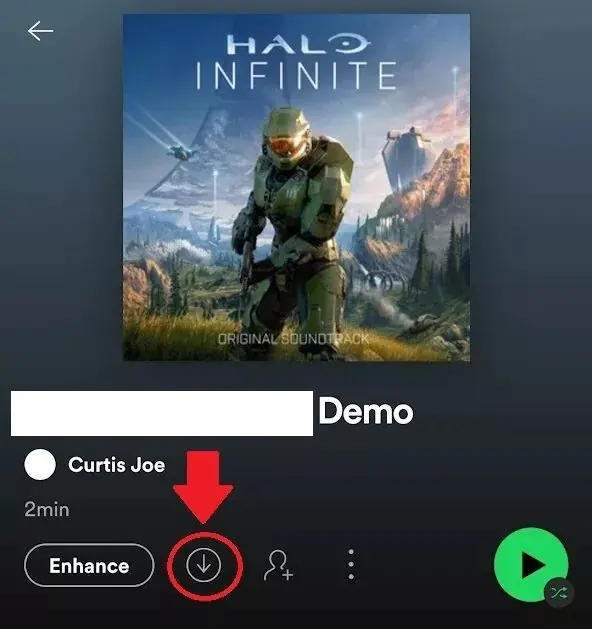
- Ardından, çalma listesine eklediğiniz müzik ya da şarkı ile beraber tüm çalma listesini indirmek için aşağı doğru ok şeklindeki İndir (Download) butonuna dokunun.
Spotify Albüm İndirme
- İlk olarak indirmek istediğiniz albümü bulun.
- Ardından, aşağı doğru ok şeklindeki İndir (Download) butonuna dokunarak albümü indirin.

Spotify Podcast İndirme
- Öncelikle Spotify uygulamasında Arama (Search) kutucuğuna, indirmek istediğiniz podcast‘in ismini yazın ve aratın.
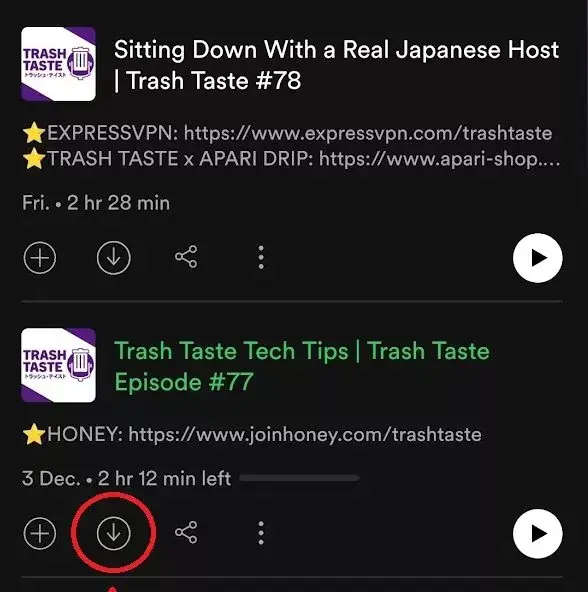
- İndirmek istediğiniz podcast’i bulduktan ve seçtikten sonra indirme işlemini başlatmak için İndir (Download) butonuna dokunun.
Spotify Beğenilen Şarkıları İndirme
- İlk olarak Spotify uygulamasını açın ve Kütüphaneniz (Your Library) menüsüne dokunun.
- Ekrana gelen sayfada Beğenilen Şarkılar (Liked Songs) seçeneğine dokunun.
- Şimdiye kadar beğendiğiniz tüm şarkıları indirmek için Şarkıları İndir (Download Songs) anahtar (switch) butonunu sağa doğru kaydırın.

Spotify Şarkı Radyosu veya Sanatçı Radyosu İndirme
- Spotify’da bir şarkı radyosu indirmek için öncelikle herhangi bir şarkının yanındaki ⋮ (üç nokta) butonuna dokunun ve ardından, açılan menü listesinde Şarkı Radyosuna Git (Go to Song Radio) seçeneğini seç
- Eğer Spotify’da bir sanatçı radyosu indirmek istiyorsanız, sanatçının Spotify sayfasına gidin ve ardından Takip Et (Follow) butonunun yanında yer alan ⋮ (üç nokta) butonuna dokunun. Daha sonra, açılan menü listesinde Sanatçı Radyosuna Git (Go to Artist Radio) seçeneğine dokunun.
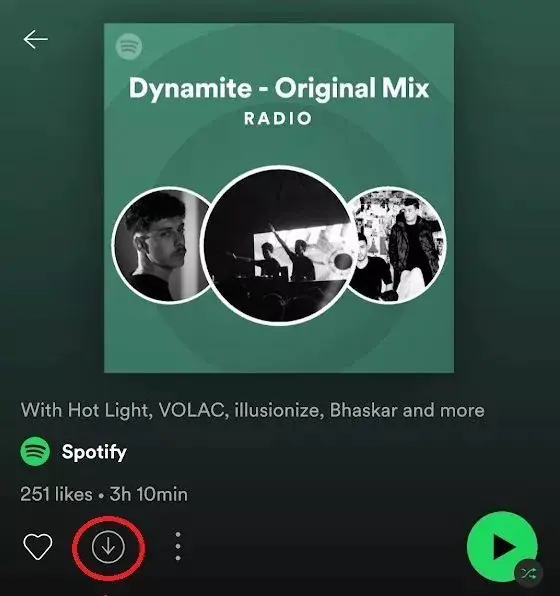
- Son olarak, şarkı radyosu veya sanatçı radyosunda bulunan tüm şarkıları indirmek için İndir (Download) butonuna basın.
Spotify Masaüstü Uygulaması ile Müzik İndirme
Spotify Çalma Listesi İndirme
Spotify’ın masaüstü uygulaması ile istediğiniz şarkıları veya müzikleri indirmek için öncelik bunları bir çalma listesine veya Beğenilen Şarkılar (Liked Songs) listenize eklemelisiniz.
- İlk olarak Windows veya Mac (iMac ya da MacBook) bilgisayarınızda Spotify uygulamasını açın ve ardından indirmek istediğiniz şarkıyı bulun.
- Daha sonra, şarkı isminin üzerine sağ tıklayın ve açılan menü listesinde Çalma listesine ekle (Add to playlist) seçeneğini seçin.
- Ardından, ekrana gelen sayfada eklemek istediğiniz çalma listesini seçin.
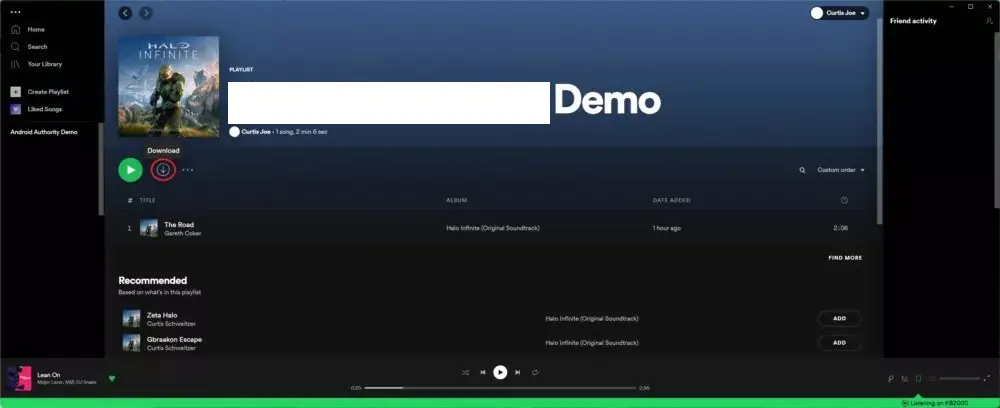
- Son olarak, indirmek istediğiniz şarkıyı ya da müziği eklediğiniz çalma listesine gidin ve İndir (Download) butonuna tıklayarak çalma listesini indirin.
Spotify Albüm İndirme
- Öncelikle Spotify masaüstü uygulamasında Spotify hesabınıza giriş yaptıktan sonra indirmek istediğiniz albümü bulun.
- İndirmek istediğiniz albümü bulduktan ve seçtikten sonra, albümü indirme işlemini başlatmak için İndir (Download) butonuna tıklayın.

Spotify Podcast İndirme
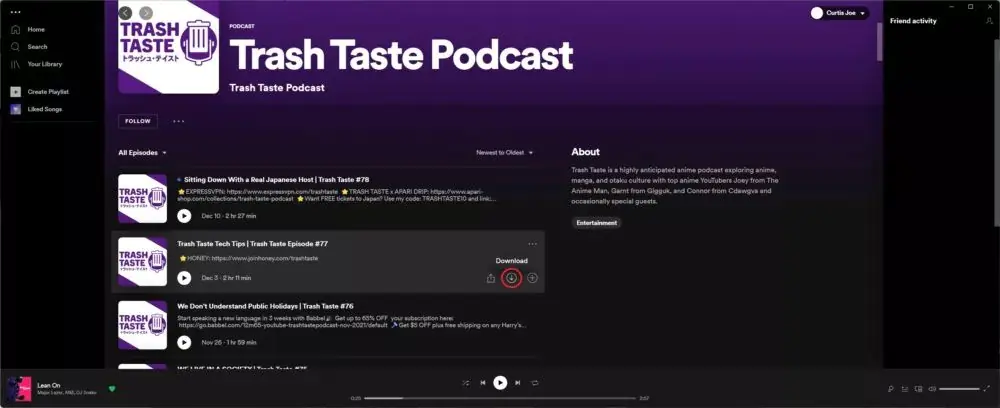
- İlk olarak Spotify masaüstü uygulamasında Spotify hesabınızıa giriş yapın ve ardından, indirmek istediğiniz podcast’i aratın.
- Daha sonra, indirmek istediğiniz podcast’i bulduktan ve seçtikten sonra, aşağı doğru ok şeklindeki İndir (Download) butonuna tıklayın.
Spotify Beğenilen Şarkıları İndirme
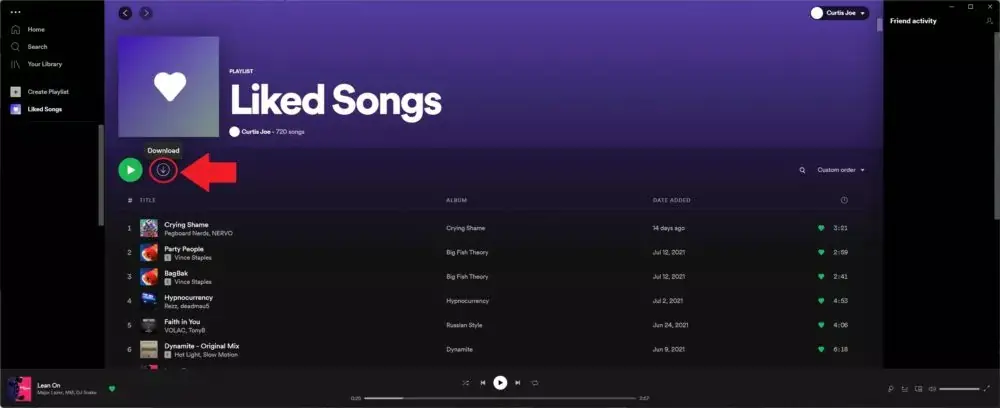
- Spotify masaüstü uygulamasında Spotify hesabınıza giriş yaptıktan sonra öncelikle Beğenilen Şarkılar (Liked Songs) sekmesine gidin. Bu sekme, Spotify masaüstü uygulama ana sayfasının sol tarafında, Çalma Listesi Oluştur (Create Playlist) sekmesinin altında yer alın.
- Açılan sayfada İndir (Download) butonuna tıklayarak Beğenilen Şarkılar (Liked Songs) listenizde yer alan tüm şarkıları ve müzikleri indirebilirsiniz.
Spotify Şarkı Radyosu veya Sanatçı Radyosu İndirme
- İlk olarak Spotify masaüstü uygulamasında Spotify hesabınıza giriş yapın ve ardından indirmek istediğiniz şarkı radyosuna veya sanatçı radyosuna gidin.
- Bir şarkı radyosuna gitmek için herhangi bir şarkıya sağ tıklayın ve ardından, açılan menü listesinde Şarkı radyosuna git (Go to song radio) seçeneğini seçin.
- Bir sanatçı radyosuna gitmek için herhangi bir sanatçının Spotify sayfasına gidin ve ardından Takip Et (Follow) butonunun yanında yer alan ·· (üç noktan) butonuna tıklayın. Daha sonra, açılan menü listesinde Sanatçı radyosuna git (Go to artist radio) seçeneğini seçin.
- Son olarak, aşağı doğru ok butonuna tıklayıp, o şarkıda radyosundaki veya sanatçı radyosundaki tüm şarkıları indirebilirsiniz.

Spotify Müzik İndirme Nasıl Yapılır
Bu yazımızda sizlere Spotify müzik indirme konusu ve işlem adımları ile ilgili detaylı bilgi verdik. Spotify müzik indirme ile ilgili sorularınızı aşağıdaki yorum bölümünden bize iletebilirsiniz.
Makalemizin içerik konusu bağlamında Spotify Müzik Yükleme Nasıl Yapılır yazımıza göz atabilirsiniz.