TeknoDestek Müşteri Hizmetleri
  • Haberler
    HaberlerDaha Fazla Göster
    Sessiz İçerik Nedir Nasıl Yapılır
    Sessiz İçerik Nedir
    6 dk. okuma
    Spotify SongDNA Nedir
    4 dk. okuma
    Apple Creator Studio Nasıl Kullanılır
    6 dk. okuma
    Mikro İçerik Nedir Nasıl Yapılır
    Mikro İçerik Nedir
    6 dk. okuma
    Türkiye’de Araçlarda Multimedya Ekranı Kullanımı Yasakları
    6 dk. okuma
  • Bilgisayar
    BilgisayarDaha Fazla Göster
    WordPress bakım modunda takılı kalması için FTP istemcisinde .maintenance dosyasının kök dizindeki görüntüsü
    WordPress Bakım Modunda Takılı Kalması Sorunu ve Çözümü
    7 dk. okuma
    WordPress Site Teknik Sorunlar Yaşıyor
    WordPress Site Teknik Sorunlar Yaşıyor Hatası Çözümü
    5 dk. okuma
    SSH Bağlantı Reddedildi Hatası Çözümü
    6 dk. okuma
    WordPress Planlı Bakım
    WordPress Planlı Bakım Nedeniyle Kısa Süreliğine Kullanılamayacak Hatası ve Çözümü
    7 dk. okuma
    Windows 11 Başlat Menüsünden Web Aramaları Kapatma
    5 dk. okuma
  • Mobil
    MobilDaha Fazla Göster
    Navigasyon Yönlendirici Değiştirme
    Google Haritalarda Navigasyon Yönlendirici Değiştirme
    3 dk. okuma
    Apple CarPlay'da uygulamaların yerini değiştirme
    Apple CarPlay’da Uygulamaların Yerini Değiştirme
    4 dk. okuma
    Android Auto Nedir, Nasıl Kullanılır
    4 dk. okuma
    Android 5G Ayarı Nasıl Yapılır
    4 dk. okuma
    iPhone 5G Ayarı Nasıl Yapılır
    4 dk. okuma
  • Sosyal Medya
    Sosyal MedyaDaha Fazla Göster
    YouTube Video Başlığı Nasıl Yazılmalı Yolları Neler
    YouTube Video Başlığı Nasıl Yazılmalı
    6 dk. okuma
    Tiktok Sorun Bildirme Ekranı Nerede
    5 dk. okuma
    X uygulamasında gündeme girme için hashtag ve etkileşim ekranı
    X Uygulamasında Gündeme Nasıl Girilir
    5 dk. okuma
    TikTok İçerik Yorgunluğu Nedir
    6 dk. okuma
    Sosyal Medyada Marka Dili Nasıl Oluşturulur Yolları Neler
    Sosyal Medyada Marka Dili Nasıl Oluşturulur
    6 dk. okuma
  • İnceleme
    İncelemeDaha Fazla Göster
    MacBook Neo Piyasayı Sarsmaya Geliyor
    5 dk. okuma
    Instax Mini Evo Cinema
    4 dk. okuma
    Samsung Galaxy Book 6 Ultra
    Samsung Galaxy Book 6 Ultra İnceleme
    8 dk. okuma
    Bütçe Dostu Mac Seçenekleri
    Bütçe Dostu Mac MacBook Neo vs Mac Mini
    7 dk. okuma
    Xiaomi Mi Taşınabilir Şarjlı Kompresör İnceleme
    10 dk. okuma
  • İletişim
YouTube
  • Facebook
26 Nis 2026, Pazar
TeknoDestek Müşteri HizmetleriTeknoDestek Müşteri Hizmetleri
Yazı BoyutuAa
  • Haberler
  • Mobil
  • Sosyal Medya
  • Bilgisayar
  • İnceleme
  • İnternet ve Ağ
  • Ev Elektroniği
  • İletişim
Search
  • Haberler
    • Cihaz Duyuruları
    • Teknoloji
    • Uygulama Gelişmeleri
  • Bilgisayar
    • Linux
    • macOS
    • Windows
  • İnceleme
    • Bilgisayar
    • Ev Elektroniği
    • Tablet
    • Tavsiyeler & Karşılaştırmalar
    • Telefon
  • Mobil
    • Android
    • Giyilebilir Cihazlar
    • HarmonyOS
    • iPhone / iOS
  • Sosyal Medya
    • Facebook
    • Instagram
    • TikTok
    • Snapchat
    • Teams
    • Telegram
    • WhatsApp
    • X
  • İletişim
Bizi Takip Edin
Sosyal Medya

PS4 Network Şifrenizi Değiştirme ve Sıfırlama

Serdar TATLISU
Son güncelleme: 25 Şubat 2022 22:18
Serdar TATLISU
Paylaş
Paylaş

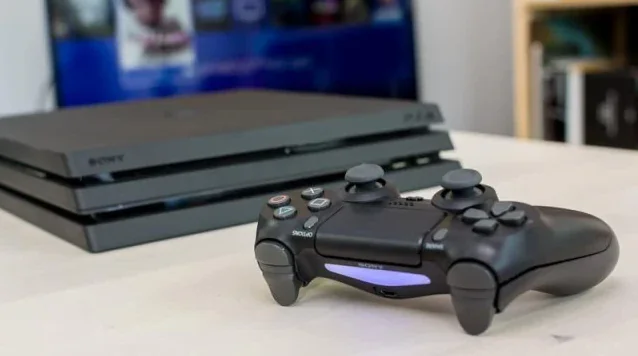
Bilgisayarınız ve telefonunuzda olduğu gibi, PS4 ‘ünüzde de kendi kullanıcı adı ve şifresi mevcuttur. PlayStation Network şifrenizi değiştirmek istediğinizde, bu işlemi bir web tarayıcısından veya konsolun kendisinden kolayca yapabilirsiniz. Bunu yanı sıra yüksek güvenlik sağlamak için, başkalarının bilginiz olmadan PSN hesabınıza erişme olasılığını yüksek oranda azaltan iki faktörlü kimlik doğrulama ekleme olanağınızda bulunmaktadır. PlayStation parola değiştirme ,sıfırlama ve iki faktörlü doğrulama işleminin nasıl yapılacağını sizlere adım adım anlatacağım.

PS4 ‘ten PlayStation şifresi nasıl değiştirilir

  • PS4 kumandanızı kullanarak Ayarlar menüsünü açın.
  • Ardından gelen ekranda Hesap Yönetimi’ni seçin.
  • Açılan menüden Hesap Bilgileri öğesini seçin.
  • Sonrasında Güvenlik seçeneğini tıklayın. Bu aşamada sizden mevcut şifrenizi girmenizi isteyebilir. Şifreyi yazıp devam edin.
  • Parola öğesini seçin.
  • Yeni parolanızı yazmanız için 2 kutu açılır belirlediğiniz parolayı ikisinde aynı şekilde yazın ve ardından Devam’ı seçeneğini tıklayın. Böylelikle Parola değişme işlemini tamamlamış olursunuz. 
PS4 ‘ten PlayStation şifresi nasıl sıfırlanır

Ps4 parolanızı unuttuğunuzda, değiştirme adımlarını izleyerek sıfırlayamazsınız. Bunun sebebi mevcut parolanızı yazmadan ilerlemenize izin vermeyecek olmasıdır. Sıfırlamak farklı bir süreç izlemeniz gerekmektedir. Aşağıdaki adımları izlemeniz yeterli olacaktır.

İçindekiler
  • PS4 ‘ten PlayStation şifresi nasıl değiştirilir
  • PS4 ‘ten PlayStation şifresi nasıl sıfırlanır
  • Bir web tarayıcısından PlayStation şifresi nasıl sıfırlanır
  • PlayStation hesabınıza iki faktörlü kimlik doğrulama nasıl eklenir
- 11858 Teknoloji Destek Hattı -
  • PS4 kumandanızı kullanarak Ayarlar öğesini seçin.
  • Ardından gelen ekranda Hesap Yönetimi’ni seçin.
  • Sistem otomatik olarak oturum açtıysa, Oturumu Kapat‘ ı devam edin.
  • Sonra karşınıza gelen alanda Oturum Aç‘ ı seçin.
  • Oturum açma ekranını geldiğinde, kumandadaki Üçgen düğmesine basın.
  • Oturum açma kimliğinizi girip ardından İleri’yi seçin.
  • Ardından girdiğiniz adrese bir e-posta gönderebileceğiniz alanı seçin. E-postanıza giriş yapıp genelen maildeki bağlantıya tıklayın.
  • Kimliğinizi doğrulamak ve yeni parolayı girmek için parola sıfırlama web sayfasına atacak sizi.
  • Açılan sayfadaki yönlendirmeleri takip ederek yeni şifre belirleyin.

Bir web tarayıcısından PlayStation şifresi nasıl sıfırlanır

Mevcut PlayStation şifrenizi unuttuysanız, bilgisayarınızdaki bir tarayıcıdan da sıfırlama işlemini yapabilirsiniz. İzlemeniz gereken adımlar;

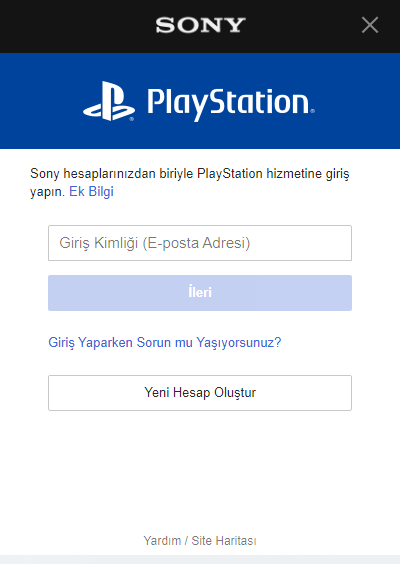
  1. İlk Önce bir tarayıcıda Sony’nin Hesap Yönetimi sayfasına gidin.
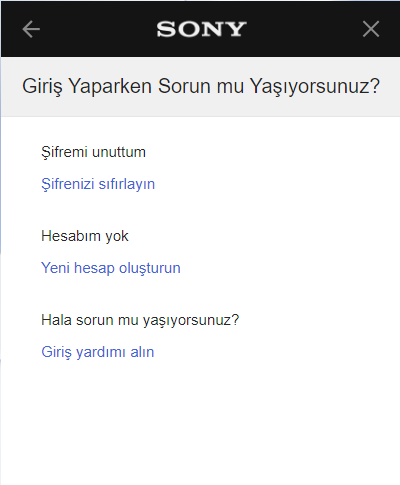
  2. Ardından oturum açma ekranında Giriş Yaparken Sorun mu Yaşıyorsunuz? seçeneğini tıklayın.
  3. Şifremi unuttum’ u tıklayın.
  4. Sonra giriş kimliğiniz olarak kullandığınız e-posta adresini girin.
  5. Birkaç dakika içinde bir e-posta alacaksınız. Gelen mailde Şifre Değiştir‘e tıklayın ve yeni bir şifre oluşturmak için talimatları izlemeniz yeterli olacaktır.
PlayStation hesabınıza iki faktörlü kimlik doğrulama nasıl eklenir

PSN hesabınız için iki faktörlü kimlik doğrulama ayarlamanız daha güvenli bir kullanım sağlamaktadır. İki faktörlü doğrulama etkin olduğunda, şifrenizi bir şekilde ele geçirseler bile hiç kimse hesabınıza erişemez.

  1. Bir tarayıcıda Sony’nin Hesap Yönetimi sayfasına gidin ve hesap bilgilerinizle oturum açın.
  2. Ardından soldaki menüde Güvenlik’i tıklayın.
  3. 2 Adımlı Doğrulama bölümünde sayfanın alt kısmındaki Düzenle‘yi tıklayıp devam edin .
  4. Karşınıza gelen 2 Adımlı Doğrulama ekranında, doğrulama için telefonunuza SMS gönderilmesini mi yoksa bir kimlik doğrulama uygulamasını mı ( Google Authenticator veya Authy gibi) kullanmak istediğinizi sorar. İstediğinizi seçin. Bir doğrulama uygulaması genellikle kısa mesajlardan daha güvenlidir, bu nedenle mümkünse bu seçeneği kullanmanız daha sağlıklı olacaktır.
  5. İki adımlı doğrulamanızın kurulumunu tamamlamak için yönlendirmeleri takip etmeniz yeterli olacaktır.

ETİKETLER:hesap güvenliğinasıl yapılırpsn şifresişifre değiştirme
Bu Makaleyi Paylaş
Facebook WhatsApp WhatsApp Threads Bağlantıyı Kopyala Yazdır
Paylaş
Yorum yapılmamış

Bir yanıt yazın Yanıtı iptal et

E-posta adresiniz yayınlanmayacak. Gerekli alanlar * ile işaretlenmişlerdir

Bağlantı Kuralım

21KBeğen
19.6KTakip Et
7.3KAbone Ol
192Takip Et

Popüler Gönderiler

AirTies Air 4960 Modem Kurulum

Uğurcan ÜN
Uğurcan ÜN
3 dk. okuma
11 Görüntüleme
Sessiz İçerik Nedir Nasıl Yapılır

Sessiz İçerik Nedir

İsmail YILDIZ
İsmail YILDIZ
6 dk. okuma
13 Görüntüleme
YouTube Video Başlığı Nasıl Yazılmalı Yolları Neler

YouTube Video Başlığı Nasıl Yazılmalı

İsmail YILDIZ
İsmail YILDIZ
6 dk. okuma
10 Görüntüleme

Lyra 3 Pro ile Şarkı Nasıl Oluşturulur

Uğurcan ÜN
Uğurcan ÜN
4 dk. okuma
24 Görüntüleme

You Might Also Like

Tiktok Sorun Bildirimi
TikTok

Tiktok Sorun Bildirimi

4 dk. okuma
Tılgın HG1311 güvenlik duvarı ayarı için modem arayüz ekranı
Modem Kurulumu

Tılgın HG1311 Modemlerde Güvenlik Duvarı Ayarı

1 dk. okuma
Bilgisayara Youtube Videosu İndirme Yöntemleri
Windows

Bilgisayara Youtube Videosu İndirme

6 dk. okuma
Instagram Repost Yapılamıyor Sorunu Nasıl Çözülür
Instagram

Instagram Repost Yapılamıyor Sorunu

5 dk. okuma

Size her gün en son haberleri ve sorun çözümlerini getiriyoruz!

TeknoDestek Müşteri Hizmetleri
Facebook-f Instagram Tiktok Twitter Youtube Linkedin Whatsapp Phone-alt Rss

İş Ortaklarımız

TeknoDestek Müşteri Hizmetleri
© 2013 - 2026 TeknoDestek Müşteri Hizmetleri • Tüm hakları saklıdır • Bu sitedeki tüm içerikler (metin, görsel, video, logo, tasarım vb.) 5846 sayılı Fikir ve Sanat Eserleri Kanunu (FSEK) kapsamında korunmaktadır • İzinsiz kopyalanması, çoğaltılması, yayınlanması veya herhangi bir şekilde kullanılması yasaktır • İhlal tespitinde; FSEK Madde 71-73 uyarınca yasal süreç başlatma, maddi/manevi tazminat talep etme ve cezai işlem için başvurma hakkımız saklıdır • TeknoDestek, TeknoS@R'un bir kuruluşudur • Tema Düzenleyen: Fatih ATEŞ
Sorun Hala Çözülmedi mi?
Aradığın çözümü bulamadıysan, 11858 Teknoloji Destek Hattımız sana yardımcı olabilir. 2011’den beri Türkiye’nin en tecrübeli teknoloji destek ekiplerinden biri olarak, bilgisayar, telefon, tablet, modem, akıllı TV ve sosyal medya sorunlarında 7/24 profesyonel destek veriyoruz. Uzman ekibimizle hemen görüşmek ister misin?

    📞 11858’i Şimdi Ara

    Görüşme öncesi dakika ücreti sesli olarak bilgilendirilir
    Welcome Back!

    Sign in to your account

    Kullanıcı Adı veya E-posta Adresi
    Şifre

    Şifrenizi mi unuttunuz?