TeknoDestek Müşteri Hizmetleri
  • Haberler
    HaberlerDaha Fazla Göster
    Alternatif arama motorları logolarının yer aldığı, gizlilik odaklı arama sonuçlarını gösteren bilgisayar ekranı.
    Google’a Alternatif Arama Motorları: Brave, Startpage ve Mojeek
    7 dk. okuma
    KolibriOS: 1.4 MB’lık Dünyanın En Küçük İşletim Sistemi
    KolibriOS: 1.4 MB’lık Dünyanın En Küçük İşletim Sistemi
    8 dk. okuma
    Windows 11 Copilot PC insights özelliği ile bilgisayar donanım bilgilerinin sorgulandığı bir ekran görünümü.
    Windows 11 Copilot PC Insights Özelliği: Bilgisayar Arıza Tespiti
    7 dk. okuma
    Play Store Alternatif Mağaza Nasıl Bir Karara Uyuluyor?
    Google Play Store Alternatif Mağazalara Açılıyor
    8 dk. okuma
    GTA 5 hileleri kullanılarak Story Mode'da araç çağıran ve süper zıplama yapan karakter
    Popüler GTA 5 Hileleri
    6 dk. okuma
  • Bilgisayar
    BilgisayarDaha Fazla Göster
    Dosya Gezgini klavye kısayolları kullanımı için Ctrl, Shift ve N tuşlarının vurgulandığı bilgisayar klavyesi.
    Windows 11 Dosya Gezgini Klavye Kısayolları ile Hızlı Dosya Yönetimi
    7 dk. okuma
    Gizli başlangıç programları tespiti için Sysinternals Autoruns aracının kullanıldığı bir bilgisayar ekranı görünümü.
    Windows 11 Gizli Başlangıç Programları Nasıl Kapatılır
    8 dk. okuma
    Büyük dosyaları kopyalama işlemi için komut satırında kullanılan Robocopy aracının bilgisayar ekranındaki görünümü.
    Windows 11 Büyük Dosyaları Kopyalama Sorunlarına Robocopy Çözümü
    9 dk. okuma
    Windows 11 Copilot kapatma işlemi için PowerShell komutlarının girildiği bir bilgisayar ekranı görünümü.
    Windows 11 Copilot Kapatma: 7 Adımda Tamamen Kaldırın
    7 dk. okuma
    Windows 11 ağ sorunu giderme adımlarının uygulandığı açık bir PowerShell ekranı görünümü.
    Windows 11 Ağ Sorunu Giderme İçin 6 PowerShell Komutu
    8 dk. okuma
  • Mobil
    MobilDaha Fazla Göster
    Samsung Galaxy Glasses yapay zekâ destekli akıllı gözlük tasarımı
    Samsung Galaxy Glasses Nedir, Özellikleri, Yapay Zekâ Yetenekleri ve Çıkış Tarihi
    17 dk. okuma
    Samsung Galaxy Watch Ultra 2 akıllı saat özellikleri ve tasarımı
    Samsung Galaxy Watch Ultra 2: Özellikleri, Yenilikleri ve Merak Edilenler
    12 dk. okuma
    Android uygulama izinleri ekranını simgeleyen akıllı telefon, güvenlik kalkanı ve konum, kamera, mikrofon ile dosya erişim izinlerini temsil eden simgeler.
    Android’de Uygulama İzinlerindeki Farklar Ne Anlama Geliyor
    6 dk. okuma
    iPhone'da uygulama izinleri ekranını ve gizlilik simgelerini gösteren, konum, kamera, mikrofon ve fotoğraf izinlerini anlatan modern teknoloji temalı kapak görseli.
    iPhone’da Uygulama İzinlerindeki Farklar Ne Anlama Geliyor
    8 dk. okuma
    iPhone 17 Pro Max kasa, ekran ve kamera yüzeyleri için hassas temizleme yöntemleri
    iPhone 17 Pro Max Hassas Temizleme Yöntemleri
    9 dk. okuma
  • Sosyal Medya
    Sosyal MedyaDaha Fazla Göster
    TikTok'ta PK atmak nedir ve TikTok PK nasıl yapılır
    TikTok’ta PK Atmak Nedir, Ne İşe Yarar
    12 dk. okuma
    StopNCII.org sistemi kullanılarak izinsiz paylaşılan mahrem fotoğrafların internetten kaldırılma sürecini gösteren dijital ekran.
    Mahrem Fotoğrafları İnternetten Kaldırma: StopNCII
    10 dk. okuma
    Instagram'da Şipşak içerikler görünmüyor sorunu ve çözüm yöntemleri
    Instagram’da ŞipŞak İçerikler Görünmüyor Sorunu Çözümü
    11 dk. okuma
    Telegram sahte hesap şikayeti ve sahte profil bildirme işlemi
    Telegram Sahte Hesap Şikayeti Nasıl Yapılır
    10 dk. okuma
    TikTok’un ücretli olup olmayacağı, uygulamanın ücretsiz kullanımı, abonelik sistemi ve ücretli özellikleri hakkında güncel bilgiler.
    TikTok Ücretli Mi Olacak, Para Ödemek Gerekiyor Mu
    7 dk. okuma
  • İnceleme
    İncelemeDaha Fazla Göster
    Lenovo Lecoo Bellatoor GM103 oyuncu mouse modeli, ultra hafif tasarımı ve yüksek performanslı oyun özellikleriyle siyah arka plan üzerinde tanıtılıyor.
    Lenovo Oyuncu Mouse’u Lecoo Bellatoor GM103 Tanıtıldı
    7 dk. okuma
    2026 yılının en iyi akıllı saat modelleri arasında öne çıkan premium ve bütçe seçenekleri
    2026 Yılının En İyi Akıllı Saat Modelleri ve Karşılaştırması
    11 dk. okuma
    2026 yılının en iyi akıllı telefon modelleri karşılaştırmasında öne çıkan amiral gemisi ve bütçe seçenekleri
    2026 Yılının En İyi Akıllı Telefon Modelleri ve Karşılaştırması
    10 dk. okuma
    Araç şarj cihazı seçerken güvenlik sertifikaları ve hızlı şarj özellikleri
    Araç Şarj Cihazı Alırken 5 Pratik Güvenlik Kuralı
    9 dk. okuma
    Android Telefon Demo Moddan Nasıl Çıkılır Yolları Neler
    Android Telefon Demo Moddan Nasıl Çıkılır
    7 dk. okuma
  • İletişim
YouTube
Takip Et
  • Müşteri Hizmetleri
  • Modem Kurulumu
  • Windows 11
  • Yapay Zeka
  • Akıllı Telefon
  • Robot Süpürge
  • Uzak Bağlantı
26 Tem 2026, Pazar
TeknoDestek Müşteri HizmetleriTeknoDestek Müşteri Hizmetleri
Yazı BoyutuAa
  • Haberler
  • Mobil
  • Sosyal Medya
  • Bilgisayar
  • İnceleme
  • İnternet ve Ağ
  • Ev Elektroniği
  • Uzak Bağlantı Programları
  • İletişim
Site içi Arama
  • Haberler
    • Cihaz Duyuruları
    • Teknoloji
    • Uygulama Gelişmeleri
  • Bilgisayar
    • Linux
    • macOS
    • Windows
  • İnceleme
    • Bilgisayar
    • Ev Elektroniği
    • Tablet
    • Tavsiyeler & Karşılaştırmalar
    • Telefon
  • Mobil
    • Android
    • Giyilebilir Cihazlar
    • HarmonyOS
    • iPhone / iOS
  • Sosyal Medya
    • Facebook
    • Instagram
    • TikTok
    • Snapchat
    • Teams
    • Telegram
    • WhatsApp
    • X
  • Uzak Bağlantı Programları
  • İletişim
Bizi Takip Edin
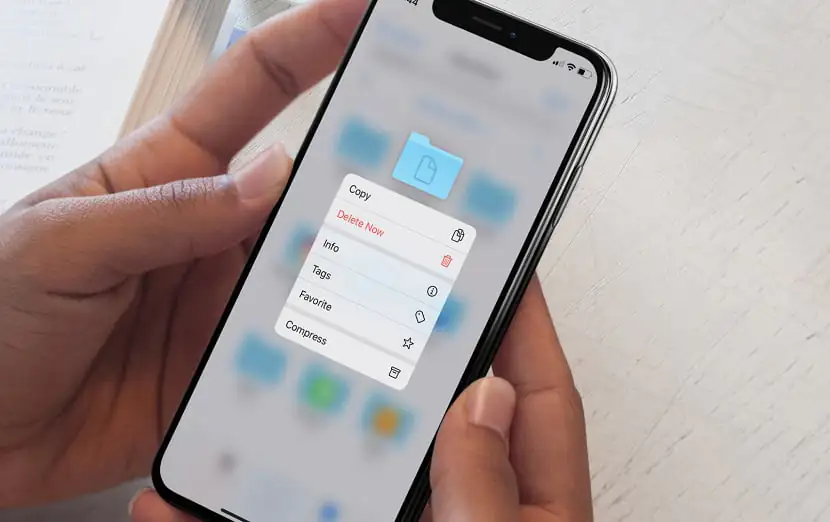
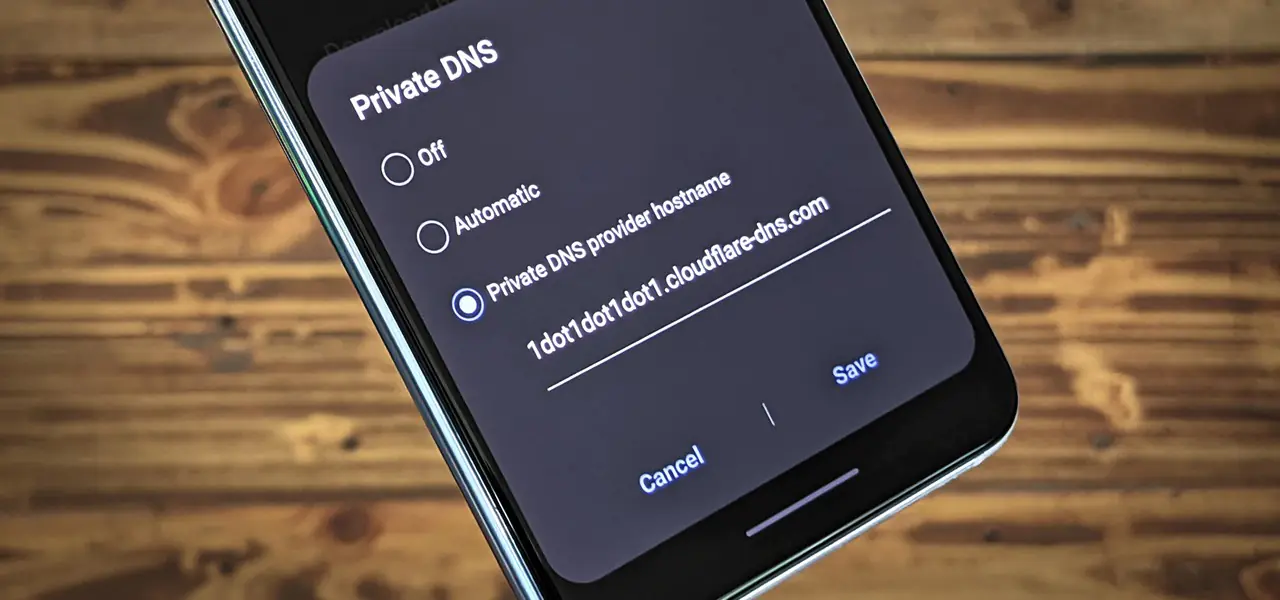
Android telefonlarda DNS değiştirme adımlarını gösteren bir görsel.
Android

Android Telefon DNS Değiştirme

Elanur OKTAY
Son güncelleme: 14 Mart 2025 14:03
Elanur OKTAY
1.4K Görüntüleme
Paylaş
8 dk. okuma
Paylaş

Android telefon DNS değiştirme, kullanıcıların internet deneyimini geliştirmede önemli bir adımdır. Özellikle güvenlik ve hız açısından daha iyi bir bağlantı sağlamak için DNS ayarlarını değiştirmek gerekebilir. DNS, “Domain Name System” kelimelerinin kısaltmasıdır ve web sitelerinin sayısal IP adreslerine dönüştürülmesinde kritik bir işlev üstlenir.

Ayrıca okuyun: Oyun Oynarken Android’de Reklamları Engelleme

Neden DNS Değiştirilir?

DNS ayarlarını değiştirmek, kullanıcılar açısından birçok avantaj sunmaktadır. Birincisi, hız alanında belirgin bir artış gözlemlenebilir. Örneğin, yerel internet servis sağlayıcılarının sunduğu DNS’ler genellikle yavaş olabilir. Bu durumda, Google DNS veya Cloudflare gibi alternatiflere geçmek, sayfaların daha hızlı yüklenmesini sağlar. İkinci olarak, DNS değişikliği, güvenlik düzeyinizi artırabilir. Özellikle bazı DNS hizmetleri, zararlı web sitelerine karşı koruma sağlayabilir.
Android Telefon DNS Değiştirme

Android Telefon DNS Değiştirme Adımları

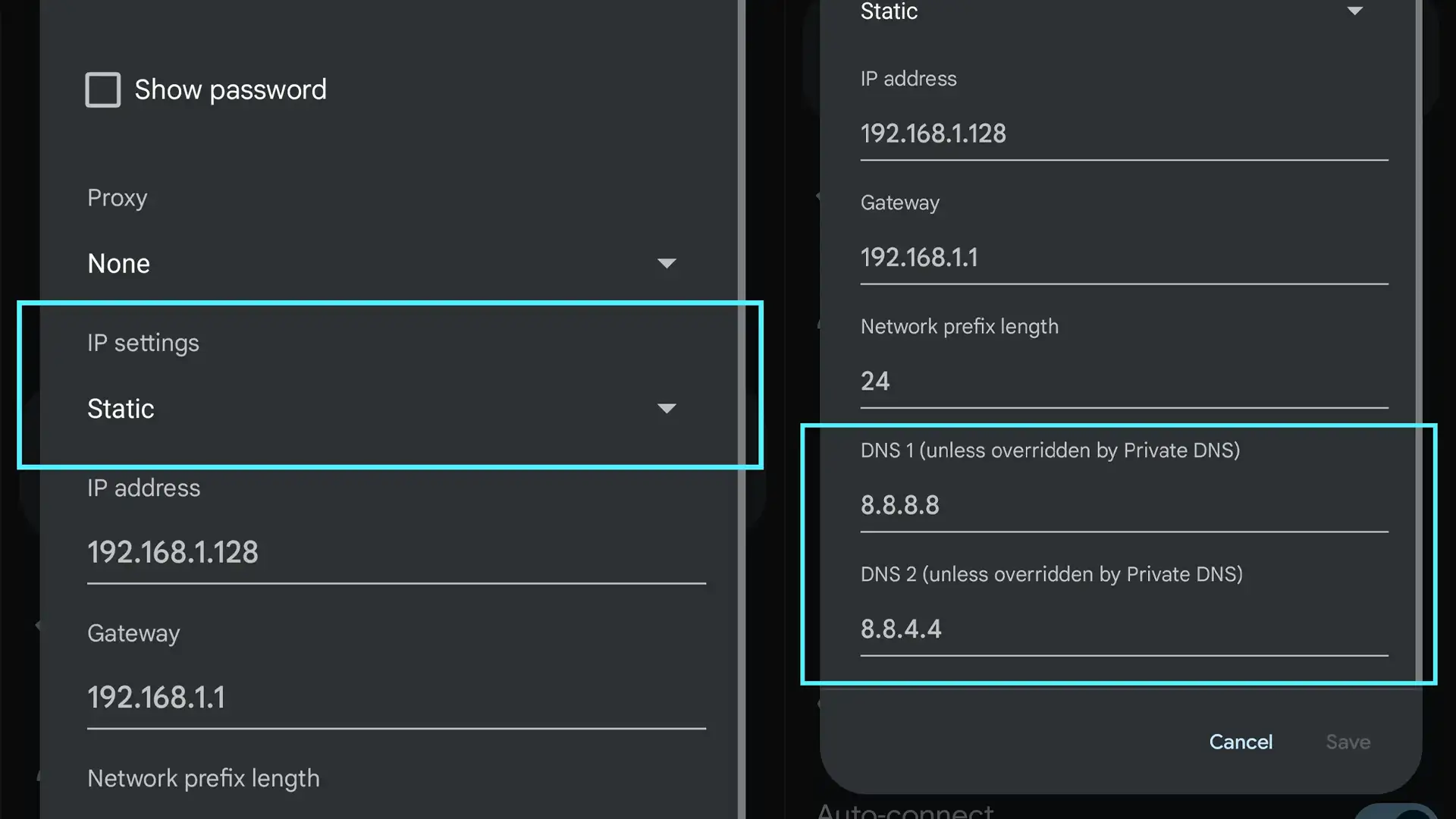
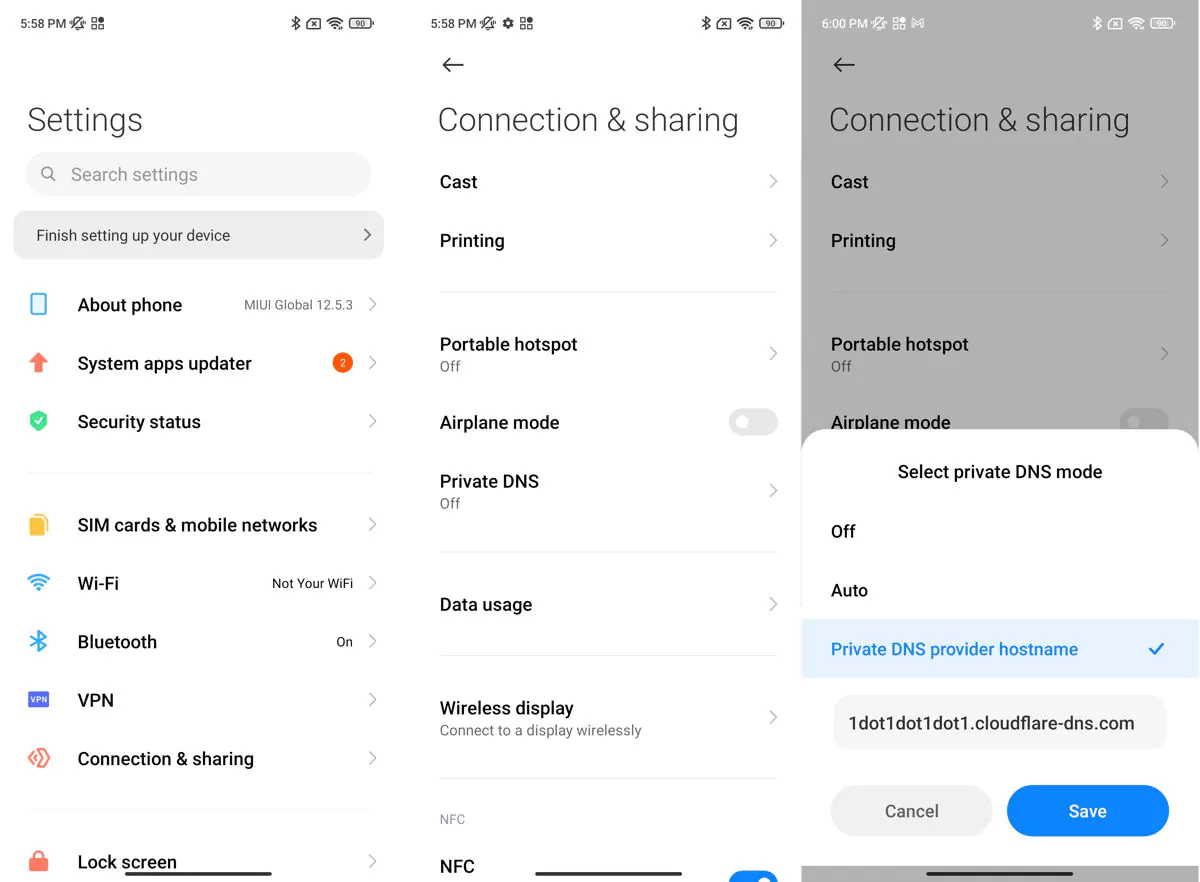
Android telefonlarda DNS değiştirme işlemi oldukça basittir. Hızla başlayalım. İlk adım olarak, telefonunuzun ayarlar bölümüne gitmelisiniz. Ayarlar menüsünde “Ağ ve İnternet” veya “Bağlantılar” seçeneğini bulacaksınız. Burada “Wi-Fi” seçeneğine dokunun ve bağlı bulunduğunuz ağa basılı tutarak “Ağ Yapılandırması” veya “Ağ Ayarları” sekmesine girin. Ağ ayarlarının altında “Gelişmiş” seçeneklerini açarak DNS ayarlarını manuel olarak değiştirmeyi seçin.
Android Telefon DNS Değiştirme

Daha sonra burada mevcut DNS sunucu adreslerini göreceksiniz. Varsayılan olarak çoğu telefon, internet servis sağlayıcınıza ait DNS sunucularını kullanır. Bu noktada, Google DNS için 8.8.8.8 ve 8.8.4.4 gibi adresleri veya Cloudflare için 1.1.1.1 ve 1.0.0.1 adreslerini girebilirsiniz. Değişikliklerinizi kaydettikten sonra, bağlantınızı yeniden başlatın ve internete bağlandığınızda değişikliğin etkilerini gözlemleyebilirsiniz.

Android’de Mobil Veri İçin DNS Değiştirme

Wi-Fi bağlantınıza DNS ayarlarını değiştirmek, ev veya ofis ortamındaki bağlantılar için oldukça kolaydır. Peki ya mobil veri kullanıyorsanız? Maalesef, Android işletim sistemi, mobil veri bağlantısı için doğrudan DNS ayarlarını değiştirmeyi desteklememektedir. Ancak yine de birkaç alternatif yol var. Uygulama kullanarak DNS değişikliği yapmayı optik olarak değerlendirebilirsiniz. Google Play Store’da bulabileceğiniz bu uygulamalar, DNS ayarlarınızı yönetmenizi sağlayan kolay bir arayüz sunmaktadır.
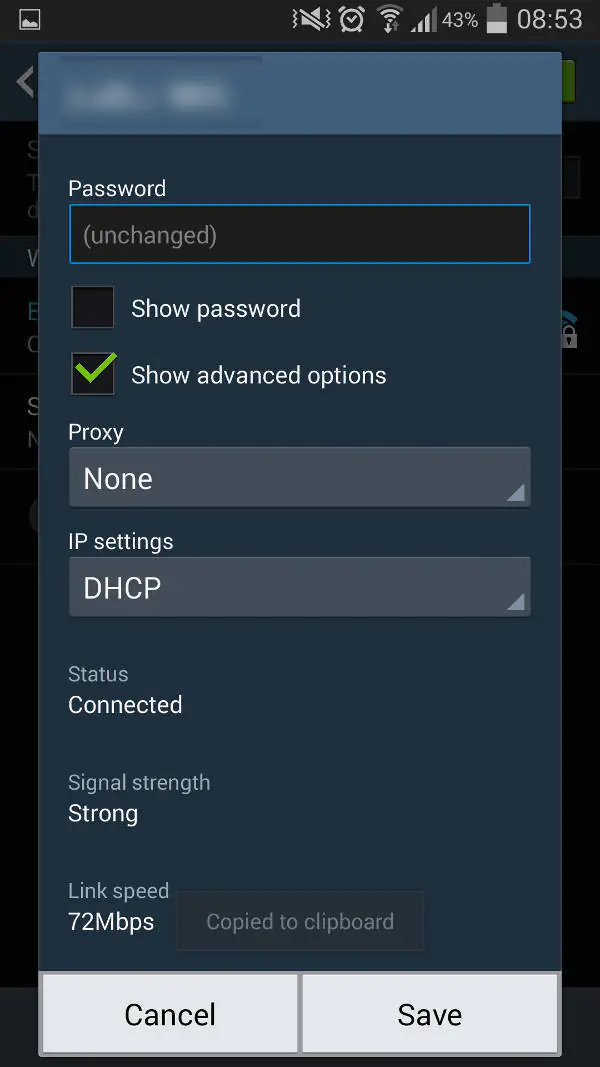
Android telefonlarda mobil veri için DNS değiştirmenin adımlarını gösteren bir görsel.

Buradaki temel nokta, bu uygulamaların genellikle belirli bir ücret karşılığında geldiğidir. Tabii ki, bazıları ücretsiz olarak da kullanılabiliyor. Ancak, uygulama kullanmanın, zararlı yazılımlara karşı dikkatli olmayı gerektirdiğini unutmamak gerekir. Kullandığınız uygulamanın güvenilir ve saygın bir kaynaktan indirilmiş olduğundan emin olmalısınız.

DNS Değiştirmenin Avantajları

Android telefonda DNS değiştirmenin birçok faydası bulunmaktadır. Öncelikle, internet hızı önemli ölçüde artabilir. Kullanıcıların çoğu, ISP’lerinin sunduğu hızın yetersiz olduğunu düşünmektedir. Alternatif DNS kullanarak, bu sorunu minimize etmek mümkün. Bir diğer avantaj ise çevrimiçi güvenliğinizin artmasıdır. Zararlı sitelerin engellenmesi, kişisel verilerinizin korunmasına yardımcı olabilir.
DNS değiştirmenin avantajlarını gösteren bir görsel.

DNS Değiştirirken Dikkat Edilmesi Gerekenler

DNS değişikliği yaparken bazı önemli noktalara dikkat etmek, sürecin sorunsuz ilerlemesini sağlar. Öncelikle, DNS ayarlarını değiştirmek için doğru adımların izlenmesi gerektiğini belirtmek gerekir. Özellikle, yanlış bir DNS adresi girdiğinizde her şeyin yolunda gitmemesi, internet bağlantınızı komple kaybetmenize sebep olabilir. Bu nedenle, DNS adreslerini girmeden önce dikkatli bir şekilde doğrulamalı ve uygun adresleri kullandığınızdan emin olmalısınız.

Ayrıca, internet servis sağlayıcınızın sunduğu DNS hizmetlerini sunduğu güvenlik özelliklerini de göz önünde bulundurmalısınız. Kullanacağınız alternatif DNS sunucularının sunduğu güvenlik ve hız seçeneklerini araştırmak, daha sağlam bir bağlantı elde etmenize yardımcı olabilir. Mesela, Google DNS, hızlı yanıt süreleri ve iyi bir güvenlik sunduğu için sıkça tercih edilirken, Cloudflare, gizliliğe odaklanmış bir yaklaşım sunmaktadır. Bu nedenle, hangi hizmetlerin size daha uygun olduğunu analiz etmek önemlidir.

DNS Değiştirecek Uygulamalar ve Araçlar

Eğer DNS ayarlarınızı uygulama üzerinden değiştirmeyi tercih ediyorsanız, Google Play Store’da bulabileceğiniz birçok üçüncü parti uygulama mevcuttur. Geniş bir kullanıcı kitlesine sahip olan bu uygulamalar, genellikle kullanıcı dostu bir arayüz sunar. Ancak, uygulama seçerken dikkat etmeniz gereken bazı kriterler vardır.

Öncelikle, uygulamanın kullanıcı yorumları ve puanlarına dikkat edin. Pozitif yorumlar, uygulamanın güvenilir olduğunu gösterir. Ayrıca, sadece belirli bir DNS değişikliği değil, aynı zamanda hızı artırmaya ve zararlı içeriği engellemeye yönelik ek özellikler sunan uygulamaları tercih etmek de mantıklı olabilir.

Hız ve Güvenlik: DNS Değiştirmenin Sonuçları

Birçok kullanıcı, DNS değişikliğinin ardından internet hızında belirgin bir artış sağladığını belirtmektedir. Ancak, bunu görebilmek için dikkat edilmesi gereken birkaç detay bulunmaktadır. Örneğin, internet bağlantınızın hızını test eden harici bir yazılım veya web sitesi kullanmak, hızlı ve güvenilir ölçümler yapmanıza olanak tanır. Değişiklik yaptıktan sonra yapacağınız hız testleri, DNS ayarlarının sağladığı faydayı gözler önüne serer.

DNS Sunucusu Seçiminde Dikkat Edilmesi Gereken Faktörler

DNS sunucusu seçerken, sadece hız meselesine odaklanmak yeterli olmayabilir. Güvenlik, gizlilik ve ölçümleme gibi başka faktörler de son derece önemlidir. Öncelikle, seçeceğiniz DNS servisinin veri koruma politikalarını anlamak ve kullanıcılara sağladığı gizlilik garantilerini incelemek esastır. Örneğin, bazı servisler kullanıcı verilerini kaydedebilir ve bu bilgiler üçüncü taraflarla paylaşılabilir. Bu nedenle, kullanıcıların gizliliğini ön planda tutan bir DNS sunucusu seçmek, bu tür olumsuz durumların yaşanma ihtimalini azaltır.

Ayrıca, her DNS sağlayıcısının performansını etkileyen çeşitli unsurlar bulunmaktadır. Bulunduğunuz coğrafi konum ve internet servis sağlayıcınızın kalitesi, seçtiğiniz DNS sunucusunun performansını doğrudan etkileyebilir. Yani, şehir merkezinde veya büyük bir şehirde yaşıyorsanız, yerel bir DNS sunucusu daha iyi performans gösterebilir. Ancak, merkezi bir konumda değilseniz, uzak bir DNS sunucusu ile bağlantı kurmak, hız ve kesintisizlik açısından dezavantaj yaratabilir.

Uygulaması kolay olan bazı test araçları ile, farklı DNS sunucularının yanıt sürelerini ölçebilir ve karşılaştırabilirsiniz.

Popüler DNS Servisleri ve Özellikleri

Piyasada birçok popüler DNS sunucusu mevcuttur ve her biri birbirinden farklı özellikler sunar. Google DNS, en bilinenlerden biri olup, yüksek hız ve kararlılık sunmasıyla bilinir. Bunun yanı sıra, kullanıcıların güvenliğini de ön planda tutmaktadır. İkincisi, Cloudflare DNS, hızlı yanıt verme süresiyle dikkat çekmekte; ayrıca bağlantılarınızı şifreleyerek daha güvenli bir deneyim sağlamaktadır. Bunun yanında, OpenDNS, internet filtreleme özellikleri ile aile yükümlülüğünü ön planda tutarak kullanıcıların güvenliğini pekiştirmekte; aynı zamanda özelliklerini kişisel tercihlere göre yapılandırmanıza olanak tanımaktadır.

Bu sunucuların yanı sıra, çeşitli yerel ve bölgesel DNS sağlayıcıları da oldukça iyi hizmet verebilmektedir. Hangi servisi kullanacağınıza karar verirken, kendi ihtiyaçlarınızı göz önünde bulundurmalısınız. Örneğin, daha fazla gizlilik arıyorsanız Cloudflare DNS ya da OpenDNS tercih edilebilirken, sadece hız istiyorsanız, hemen hemen tüm alternatiflerden genellikle yüksek performans alırsınız.

DNS Değişikliğinin Etkileri Üzerine Gözlemler

DNS değiştirmenin etkileri, bağlantı hızınızın yanı sıra, genel internet deneyiminizi de derinden etkileyebilir. Örneğin, bazı kullanıcılar, DNS ayarlarını değiştirdikten sonra çevrimiçi oyunlarda daha az ping yaşadıklarını ve daha az kesinti ile karşılaştıklarını belirtmiştir. Bunun yanı sıra, video izleme platformları ve oyun hizmetleri, alternatif DNS ile daha stabil çalışabilmektedir.

Sık Sorulan Sorular Hakkında DNS Değişiklikleri

DNS değişikliği hakkında birkaç sıkça sorulan soruyu inceleyelim. Öncelikle, “DNS değiştirmek güvenli midir?” sorusu sıkça gündeme gelmektedir. Çoğu kullanıcı için evet, güvenli bir deneyim sunmaktadır; ancak seçtiğiniz DNS sağlayıcısının güvenilirliğini kontrol etmelisiniz. Diğer bir sık sorulan soru, “DNS değişikliğinin internet hızında ne kadar etkisi olur?” şeklindedir. Bu durum, kullandığınız internet servis sağlayıcısına ve seçtiğiniz DNS sunucusunun kalitesine bağlı olarak değişiklik göstermektedir. Ancak çoğu kullanıcı, uygun bir DNS sunucusunun hızlarını artırdığını belirtmektedir.

Ayrıca okuyun: Android Wifi Ağ Bağlantısı Neden Sürekli Kapanıyor?

ETİKETLER:androiddns değiştirmeinternet hızınasıl yapılır
Bu Makaleyi Paylaş
Facebook WhatsApp WhatsApp Threads Bağlantıyı Kopyala Yazdır
Paylaş
Yorum yapılmamış

Bir yanıt yazın Yanıtı iptal et

E-posta adresiniz yayınlanmayacak. Gerekli alanlar * ile işaretlenmişlerdir


Bağlantı Kuralım

21KBeğen
19.6KTakip Et
7.3KAbone Ol
192Takip Et

Popüler Gönderiler

Gatsby ile statik site oluşturma sürecini gösteren modern geliştirici çalışma alanı.

Gatsby ile Statik Site Oluşturma

Hatice TATLISU
Hatice TATLISU
6 dk. okuma
2 Görüntüleme
Alternatif arama motorları logolarının yer aldığı, gizlilik odaklı arama sonuçlarını gösteren bilgisayar ekranı.

Google’a Alternatif Arama Motorları: Brave, Startpage ve Mojeek

Fatih ATEŞ
Fatih ATEŞ
7 dk. okuma
6 Görüntüleme
Google Drive depolama alanı ücretleri ve güncel Google One paket seçeneklerini gösteren görsel

Güncel Google Drive Depolama Alanı Ücretleri ve Paket Detayları

Uğurcan ÜN
Uğurcan ÜN
19 dk. okuma
4 Görüntüleme
Astro Nedir sorusunu uzay temalı web geliştirme görseliyle açıklayan kapak tasarımı

Astro Nedir, Hızlı ve Esnek Statik Siteler Oluşturmanın Modern Yolu

Hatice TATLISU
Hatice TATLISU
6 dk. okuma
4 Görüntüleme
//

We influence 20 million users and is the number one business and technology news network on the planet

You Might Also Like

Google Benim İşletmem’de Mesajları Okuma ve Yanıtlama
Ofis Uygulamaları

Google Benim İşletmem’de Mesajları Okuma ve Yanıtlama

3 dk. okuma
Alışveriş Sitesi Kurma Adımları Nelerdir?
Yazılım ve Uygulamalar

Alışveriş Sitesi Kurma Adımları Nelerdir?

5 dk. okuma
Windows 10’da Bir Ağ Nasıl Yeniden Adlandırılır
Windows

Windows 10’da Bir Ağ Nasıl Yeniden Adlandırılır

2 dk. okuma
Tivibu Kurulum ve Aktivasyon Nasıl Yapılır
Akıllı TV

Tivibu Kurulum ve Aktivasyon Nasıl Yapılır

7 dk. okuma

Size her gün en son haberleri ve sorun çözümlerini getiriyoruz!

TeknoDestek Müşteri Hizmetleri
Facebook-f Instagram Tiktok Twitter Youtube Linkedin Whatsapp Rss

İş Ortaklarımız

TeknoDestek Müşteri Hizmetleri
© 2013 - 2026 TeknoDestek Müşteri Hizmetleri • Tüm hakları saklıdır • Bu sitedeki tüm içerikler (metin, görsel, video, logo, tasarım vb.) 5846 sayılı Fikir ve Sanat Eserleri Kanunu (FSEK) kapsamında korunmaktadır • İzinsiz kopyalanması, çoğaltılması, yayınlanması veya herhangi bir şekilde kullanılması yasaktır • İhlal tespitinde; FSEK Madde 71-73 uyarınca yasal süreç başlatma, maddi/manevi tazminat talep etme ve cezai işlem için başvurma hakkımız saklıdır • TeknoDestek, TeknoS@R'un bir kuruluşudur • Tema Düzenleyen: Fatih ATEŞ
Sorun Hala Çözülmedi mi?
Aradığın çözümü bulamadıysan, 11858 Teknoloji Destek Hattımız sana yardımcı olabilir. 2011’den beri Türkiye’nin en tecrübeli teknoloji destek ekiplerinden biri olarak, bilgisayar, telefon, tablet, modem, akıllı TV ve sosyal medya sorunlarında 7/24 profesyonel destek veriyoruz. Uzman ekibimizle hemen görüşmek ister misin?
📞 11858’i Şimdi Ara
Görüşme öncesi dakika ücreti sesli olarak bilgilendirilir
Welcome Back!

Sign in to your account

Kullanıcı Adı veya E-posta Adresi
Şifre

Şifrenizi mi unuttunuz?