TeknoDestek Müşteri Hizmetleri
  • Haberler
    HaberlerDaha Fazla Göster
    Sessiz İçerik Nedir Nasıl Yapılır
    Sessiz İçerik Nedir
    6 dk. okuma
    Spotify SongDNA Nedir
    4 dk. okuma
    Apple Creator Studio Nasıl Kullanılır
    6 dk. okuma
    Mikro İçerik Nedir Nasıl Yapılır
    Mikro İçerik Nedir
    6 dk. okuma
    Türkiye’de Araçlarda Multimedya Ekranı Kullanımı Yasakları
    6 dk. okuma
  • Bilgisayar
    BilgisayarDaha Fazla Göster
    WordPress bakım modunda takılı kalması için FTP istemcisinde .maintenance dosyasının kök dizindeki görüntüsü
    WordPress Bakım Modunda Takılı Kalması Sorunu ve Çözümü
    7 dk. okuma
    WordPress Site Teknik Sorunlar Yaşıyor
    WordPress Site Teknik Sorunlar Yaşıyor Hatası Çözümü
    5 dk. okuma
    SSH Bağlantı Reddedildi Hatası Çözümü
    6 dk. okuma
    WordPress Planlı Bakım
    WordPress Planlı Bakım Nedeniyle Kısa Süreliğine Kullanılamayacak Hatası ve Çözümü
    7 dk. okuma
    Windows 11 Başlat Menüsünden Web Aramaları Kapatma
    5 dk. okuma
  • Mobil
    MobilDaha Fazla Göster
    Navigasyon Yönlendirici Değiştirme
    Google Haritalarda Navigasyon Yönlendirici Değiştirme
    3 dk. okuma
    Apple CarPlay'da uygulamaların yerini değiştirme
    Apple CarPlay’da Uygulamaların Yerini Değiştirme
    4 dk. okuma
    Android Auto Nedir, Nasıl Kullanılır
    4 dk. okuma
    Android 5G Ayarı Nasıl Yapılır
    4 dk. okuma
    iPhone 5G Ayarı Nasıl Yapılır
    4 dk. okuma
  • Sosyal Medya
    Sosyal MedyaDaha Fazla Göster
    YouTube Video Başlığı Nasıl Yazılmalı Yolları Neler
    YouTube Video Başlığı Nasıl Yazılmalı
    6 dk. okuma
    Tiktok Sorun Bildirme Ekranı Nerede
    5 dk. okuma
    X uygulamasında gündeme girme için hashtag ve etkileşim ekranı
    X Uygulamasında Gündeme Nasıl Girilir
    5 dk. okuma
    TikTok İçerik Yorgunluğu Nedir
    6 dk. okuma
    Sosyal Medyada Marka Dili Nasıl Oluşturulur Yolları Neler
    Sosyal Medyada Marka Dili Nasıl Oluşturulur
    6 dk. okuma
  • İnceleme
    İncelemeDaha Fazla Göster
    MacBook Neo Piyasayı Sarsmaya Geliyor
    5 dk. okuma
    Instax Mini Evo Cinema
    4 dk. okuma
    Samsung Galaxy Book 6 Ultra
    Samsung Galaxy Book 6 Ultra İnceleme
    8 dk. okuma
    Bütçe Dostu Mac Seçenekleri
    Bütçe Dostu Mac MacBook Neo vs Mac Mini
    7 dk. okuma
    Xiaomi Mi Taşınabilir Şarjlı Kompresör İnceleme
    10 dk. okuma
  • İletişim
YouTube
  • Facebook
26 Nis 2026, Pazar
TeknoDestek Müşteri HizmetleriTeknoDestek Müşteri Hizmetleri
Yazı BoyutuAa
  • Haberler
  • Mobil
  • Sosyal Medya
  • Bilgisayar
  • İnceleme
  • İnternet ve Ağ
  • Ev Elektroniği
  • İletişim
Search
  • Haberler
    • Cihaz Duyuruları
    • Teknoloji
    • Uygulama Gelişmeleri
  • Bilgisayar
    • Linux
    • macOS
    • Windows
  • İnceleme
    • Bilgisayar
    • Ev Elektroniği
    • Tablet
    • Tavsiyeler & Karşılaştırmalar
    • Telefon
  • Mobil
    • Android
    • Giyilebilir Cihazlar
    • HarmonyOS
    • iPhone / iOS
  • Sosyal Medya
    • Facebook
    • Instagram
    • TikTok
    • Snapchat
    • Teams
    • Telegram
    • WhatsApp
    • X
  • İletişim
Bizi Takip Edin
zoom ekran paylasimi hatasi nasil duzeltilir?
Zoom

Zoom Ekran Paylaşımı Hatası Nasıl Düzeltilir?

Mustafa DURUR
Son güncelleme: 3 Temmuz 2024 18:17
Mustafa DURUR
Paylaş
Paylaş

Zoom Ekran paylaşımı hatası, herhangi bir video konferans toplantısı görüşmesinin sahibiyseniz ve uygulama tam da bu anda çökerse, pek çok şey tehlikeye girer.

Ekranınızı paylaşırken Zoom’un çökmesinin ana nedenlerinden biri bağlantınızdır. Eğer internetiniz sürekli olarak rastgele bir şekilde kesiliyorsa bu işlemi yerine getiremeyecektir. Bunun yanı sıra iş veya okul hesabı kullanıyorsanız ekranınızı paylaşmanızı engelleyen bazı kısıtlamalar olabilir.

İçindekiler
  • Zoom’da ekran paylaşımı hatası nasıl düzeltilir?
    • 1. Yakınlaştırma video işleme ayarını değiştirin
    • 2. Yakınlaştırmayı Güvenlik Duvarı istisna listesine ekleyin
    • 3. Zoom uygulamasını yeniden yükleyin
    • 4. Uygulamanın daha eski bir sürümünü yükleyin
    • Zoom’da ekran paylaşımının iyileştirilmesi için ek ipuçları
- 11858 Teknoloji Destek Hattı -

Bir başka sebebi de  antivirüs yazılımı, uyumsuzluğa yol açan donanım sınırlamaları ve ya güncel olmayan bir Zoom istemcisi veya işletim sistemi olabilir.

Zoom’da ekran paylaşımı hatası nasıl düzeltilir?

1. Yakınlaştırma video işleme ayarını değiştirin

Zoom uygulamasını başlatın ve sağ üst köşedeki Dişli simgesine tıklayın.
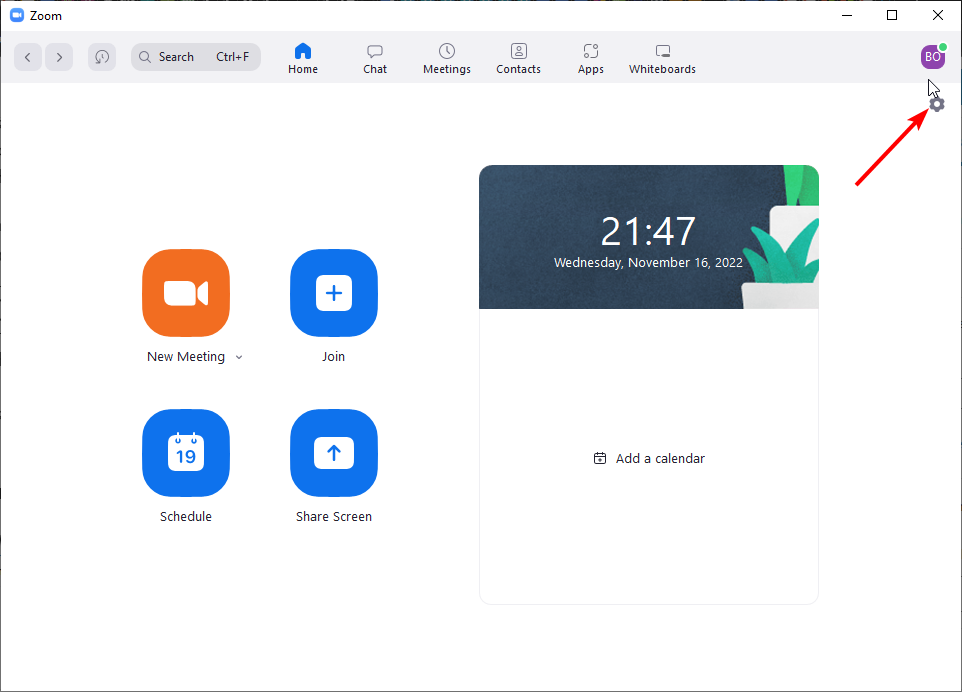
zoom ekran payşaımı hatası

Sol bölmede Video’yu seçin ve Gelişmiş düğmesini tıklayın.
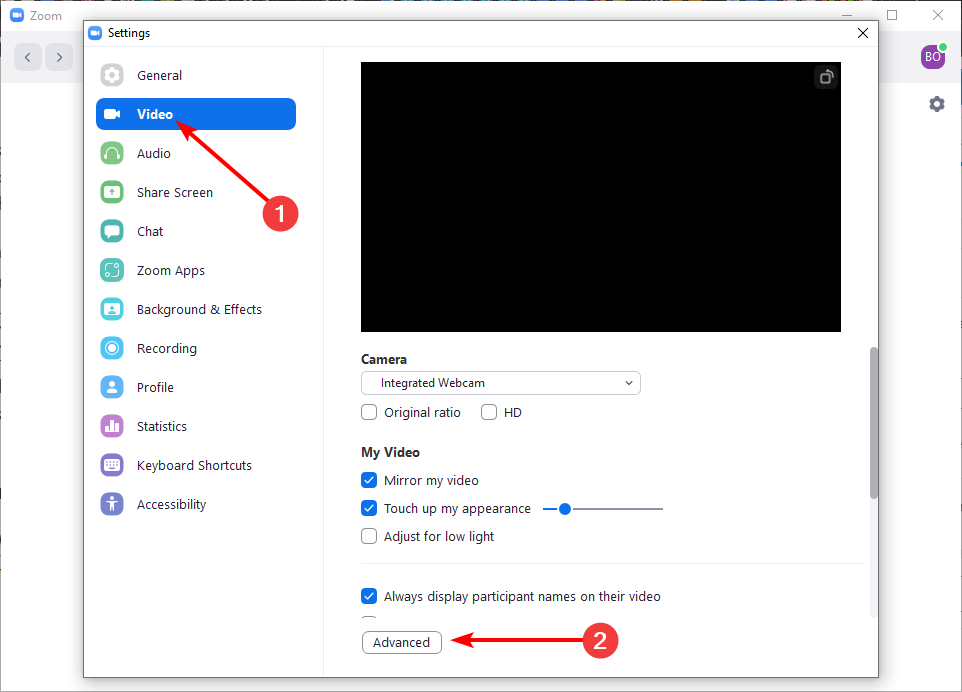
zoom ekran paylaşım hatası

Bölüm için donanım hızlandırmayı kullan altındaki tüm kutuları işaretleyin .
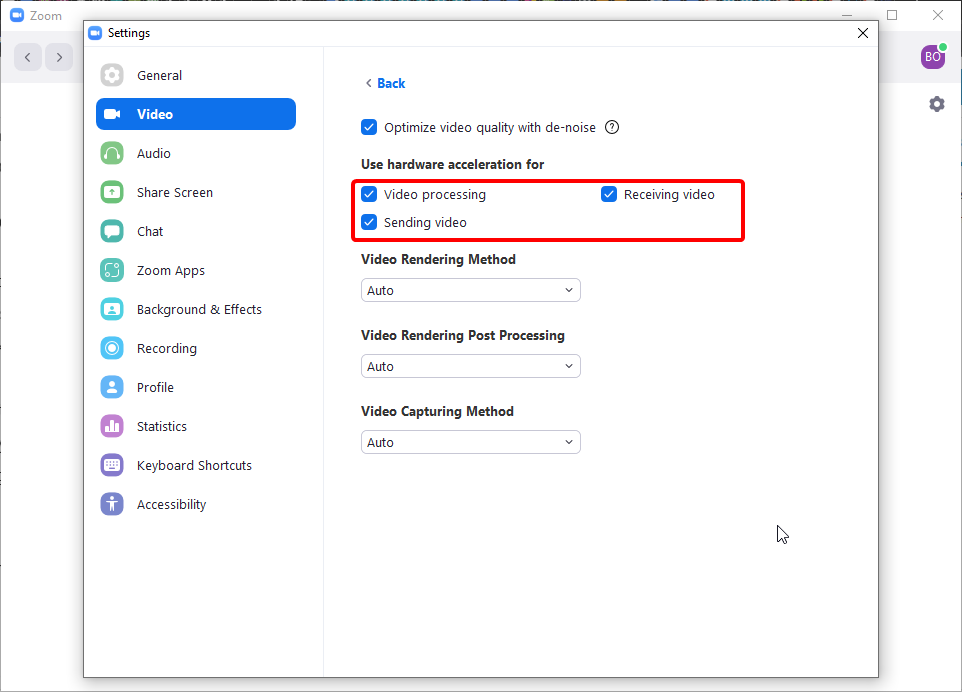
zoom hatası

- 11858 Teknoloji Destek Hattı -

Şimdi Video Rendering Method için açılır listeye tıklayın ve Direct3D9 olarak ayarlayın .
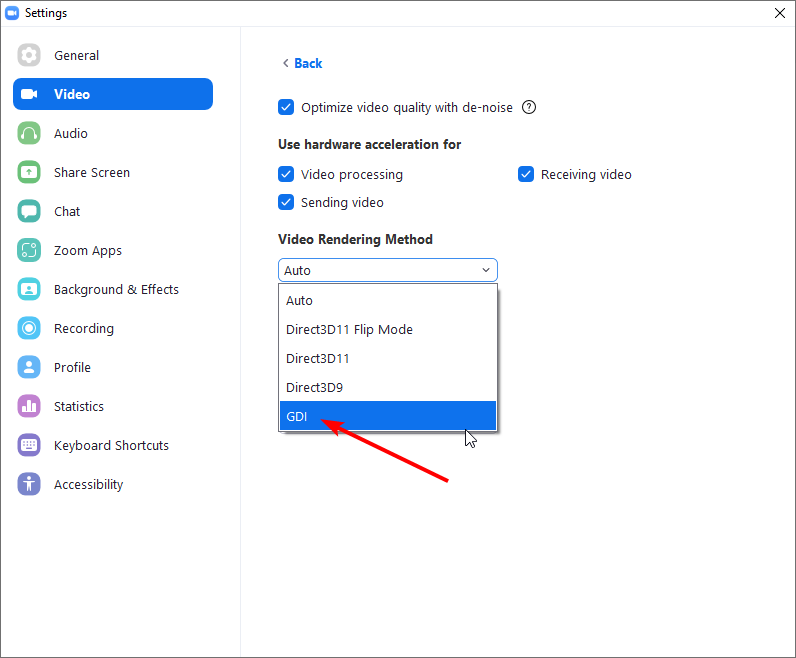
zoom ekran hatası

Video İşleme Sonrası İşlemi Devre Dışı Bırakmak için açılır menüye tıklayın .
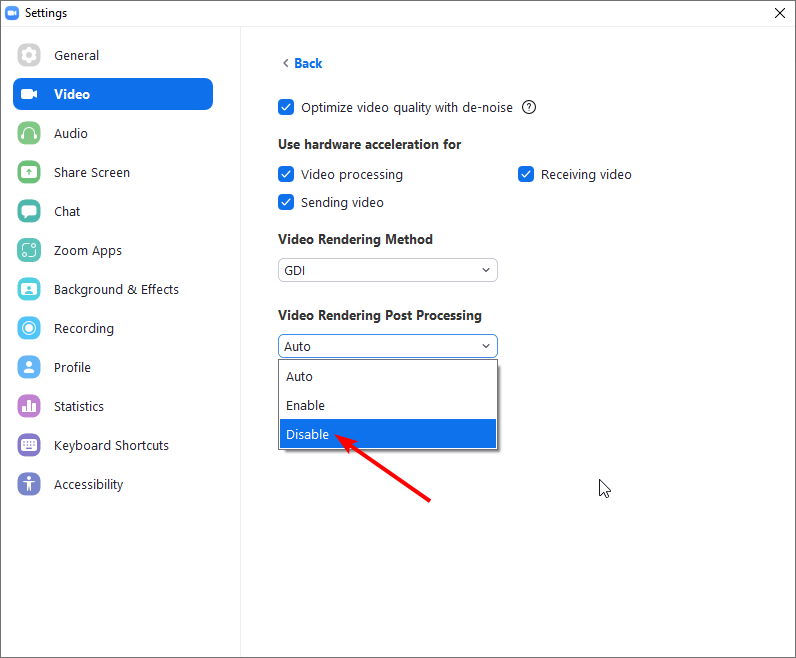
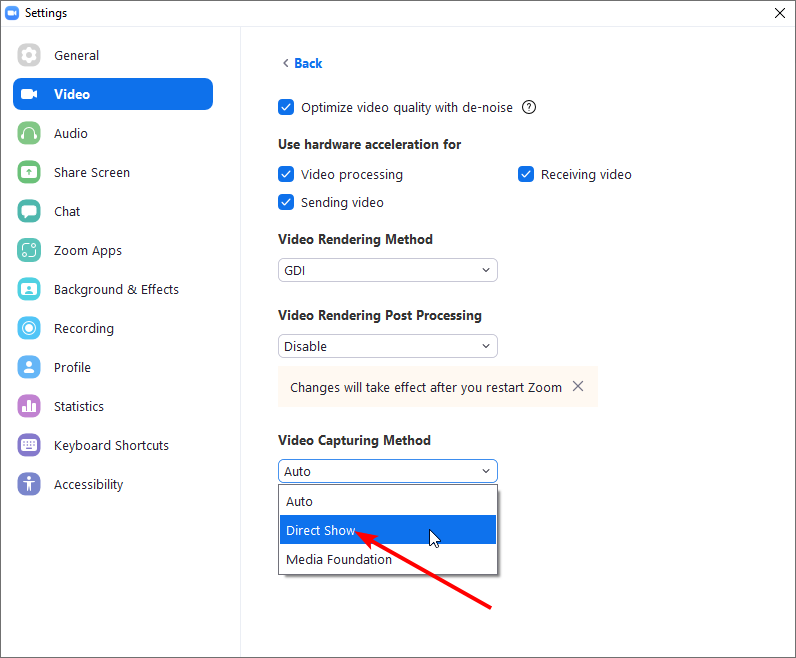
Son olarak, Video Yakalama Yöntemi seçeneğini Doğrudan Gösteri olarak ayarlayın ve yapılan değişikliklerin geçerli olması için Zoom’u yeniden başlatın.
- 11858 Teknoloji Destek Hattı -

Direct3D9, Zoom’da video oluşturmaya yönelik daha fazla kararlılık sunan eski bir yöntemdir. Çoğunlukla eski donanımlarla uyumludur ve ekran paylaşımı sırasında Zoom’un çökmesi sorununu çözebilir.

Kare hızınız da önemlidir. Zoom uygulamanız 1080p’deyse ancak eski bir donanımınız varsa, program oldukça hızlı bir şekilde verilerle aşırı yükleneceğinden ekran paylaşımı yapmaya çalışırken zorluk çekeceksiniz.Bu yüzden Ölçeklemeyi azaltın ve herhangi bir iyileştirme olup olmadığına bakın.

2. Yakınlaştırmayı Güvenlik Duvarı istisna listesine ekleyin

1.Başlat’a basın. Denetim Masası yazın ve Aç’a tıklayın.

2.Kategori Olarak Görüntüle’yi seçin ve Sistem ve Güvenlik’i tıklayın.

3.Windows Defender Güvenlik Duvarı’nı tıklayın.

4.Şimdi Bir uygulamanın veya özelliğin Windows Defender Güvenlik Duvarı üzerinden geçmesine izin ver’e tıklayın.

5.Ayarları değiştir’i tıklayın.

6.Başka bir uygulamaya izin ver seçeneğini seçin.

7.Gözat seçeneğine tıklayın ve Yakınlaştır’ı seçin.

8.Daha sonra Ekle seçeneğini tıklayın.

9.Zoom Video Konferans uygulaması için Özel ve Genel seçeneklerin seçili olduğundan emin olun.

10.Pencereyi kapatmak için Tamam’ı tıklayın.

Ekran paylaşımı sırasında Zoom’un çökmesi izinle ilgili olabilir. Bu olasılığı ortadan kaldırmak için Zoom’u bir istisna olarak izin verdiğinizden emin olun.

3. Zoom uygulamasını yeniden yükleyin

1.Başlat menüsüne sağ tıklayıp Ayarlar’ı seçin.
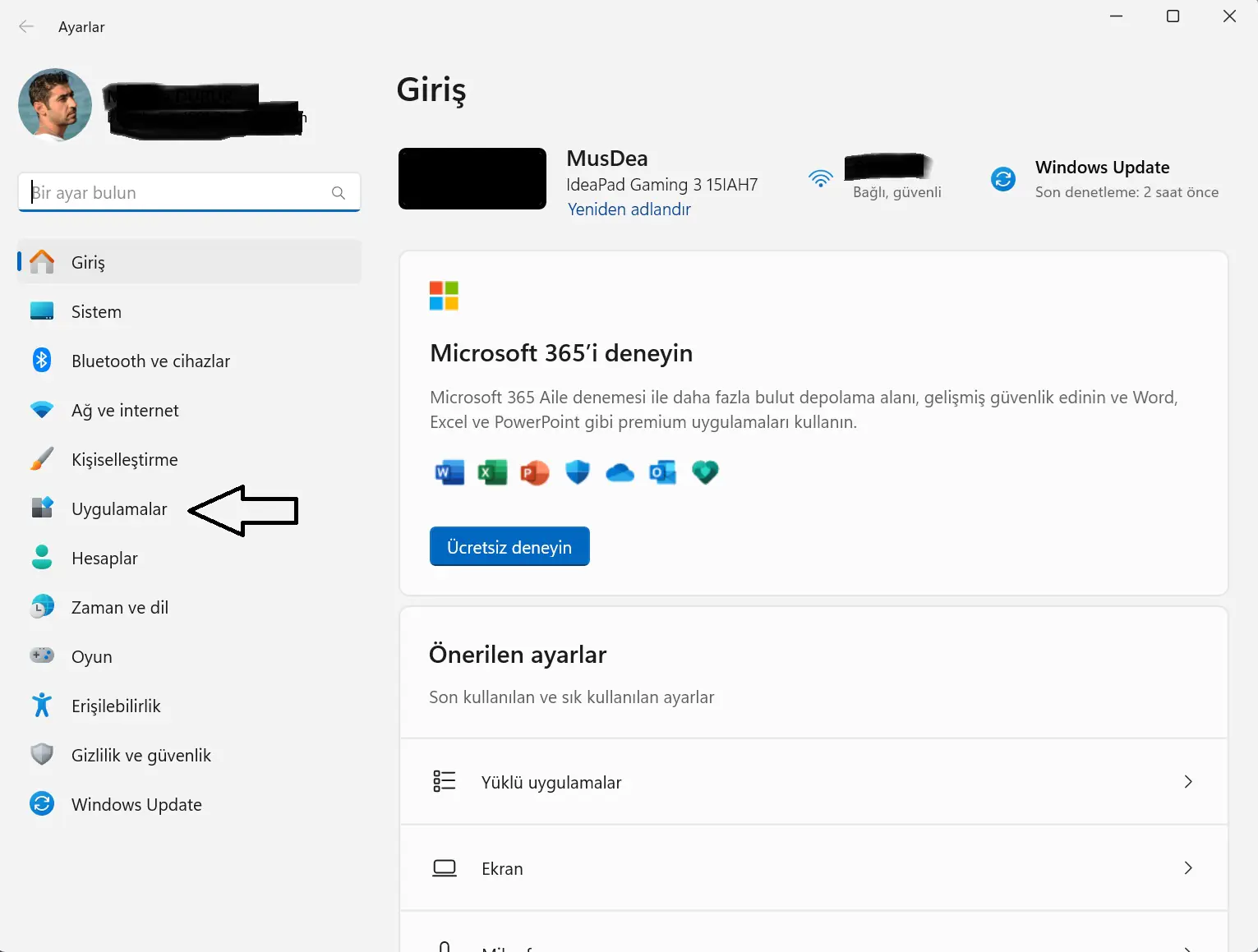
2. Ayarlar kısmında Sol tarafta Uygulamalar’a tıklayın.
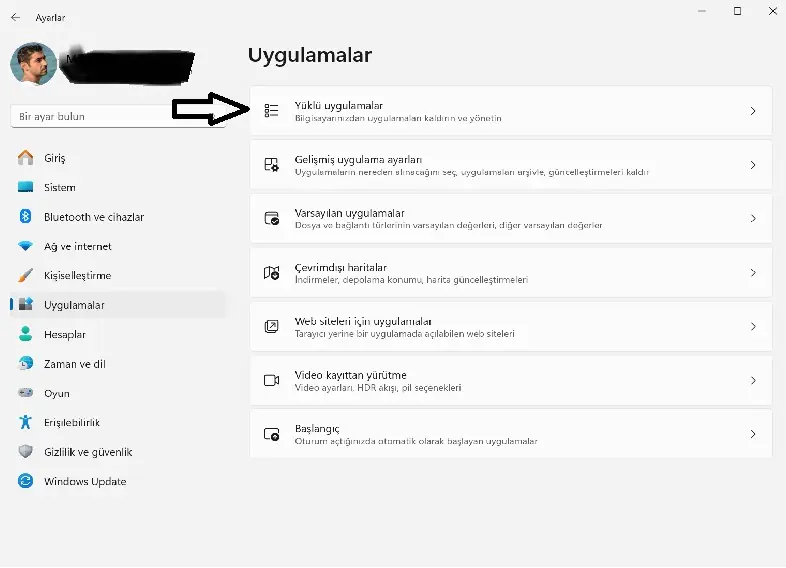
3.Yüklü uygulamalar kısmına tıklayın.
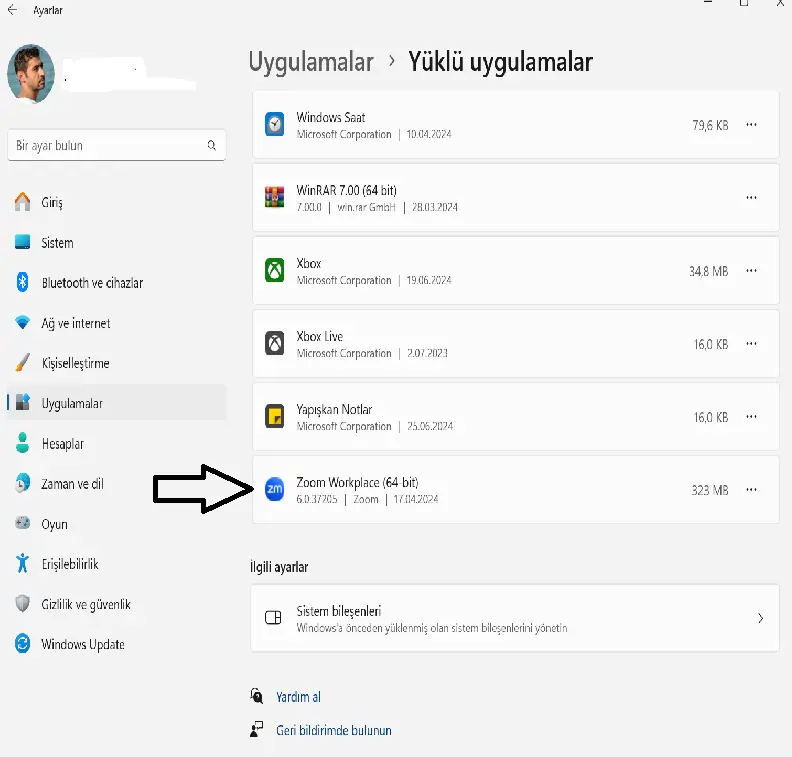
4. Zoom uygulamasını bulup üç noktaya tıklayarak kaldır seçeneğini seçin.

5.Zoom’un resmi web sitesine gidin , Zoom Masaüstü İstemcisi’ni bulun ve İndir’e tıklayın .

6.Zoom uygulamasını indirdikten sonra tekrar kurulumunu yapın.

Bozuk dosyalar Zoom’un çökmesine sebep olabilir. bu nedenle yeniden yükleme yapmak dosyalarınızı sıfırlayabilir. Yeniden yükleme yaparken, 64 bit sürümü olduğundan emin olun. Ekran paylaşımı yapmak yoğun bir görevdir, bu nedenle gelişmiş kararlılık için yüksek performanslı bir sürüme ihtiyaç duyacaktır.

4. Uygulamanın daha eski bir sürümünü yükleyin

  1. Zoom uygulamanızı kaldırın ve yazılım artıklarını kaldırın .
  2. Web tarayıcınızı başlatın ve internetten Zoom’un eski sürümlerini bulun.
  3. Eski sürümleri bulup indirin.
  4. İndirme işlemini bitirdikten sonra , indirmiş olduğunuz Zoom’un eski sürümünün kurulumunu tamamlayın.

Not : İnternetten eski sürüm Zoom uygulamasını indirmek için girdiğiniz sitelerin güvenilir olduğundan ve antivirüs programınızın açık olduğundan emin olun.

Zoom’da ekran paylaşımının iyileştirilmesi için ek ipuçları

  • Mümkünse bir Ethernet kablosu kullanın. Kablolu bir bağlantı, kablosuz bir bağlantıdan daha kararlı ve daha hızlı bir internet bağlantısı sunar. Ayrıca, ağ trafiğini önlemek için aynı ağdaki cihaz sayısını ve arka plan uygulamalarının sayısını sınırlayın.
  • Zoom’da ekran paylaşırken, özellikle Zoom’un yüksek CPU kullanımıyla bilindiği için tüm pencereleriniz yerine yalnızca geçerli sekmenizi paylaşın . Bu, gerekli kaynaklar üzerindeki baskıyı azaltacak ve olası bir çökmeyi önleyecektir.
  • Sorunsuz bir deneyim ve uyumluluk sağlamak için Zoom uygulamanızı, işletim sisteminizi ve ekran sürücülerinizi güncel tutun; çünkü bunların tümü birlikte çalışır.
  • Toplantınızı başlatmadan önce Zoom mikrofonunuzun, ekran paylaşımınızın ve ihtiyaç duyulan diğer özelliklerin çalışmaması durumunda her zaman mikrofonunuzun bir testini yapın
  • Minimum kaynak kullanımı ile yüksek performans arasında bir denge kurmak için Zoom uygulama ayarlarınızı yapılandırın. Optimum ekran çözünürlüğüyle, ekran paylaşımı sırasında Zoom’un çökme olasılığı en aza indirilir.

ETİKETLER:ekran paylaşımıhata çözümünasıl yapılırzoom
Bu Makaleyi Paylaş
Facebook WhatsApp WhatsApp Threads Bağlantıyı Kopyala Yazdır
Paylaş
Yorum yapılmamış

Bir yanıt yazın Yanıtı iptal et

E-posta adresiniz yayınlanmayacak. Gerekli alanlar * ile işaretlenmişlerdir

Bağlantı Kuralım

21KBeğen
19.6KTakip Et
7.3KAbone Ol
192Takip Et

Popüler Gönderiler

AirTies Air 4960 Modem Kurulum

Uğurcan ÜN
Uğurcan ÜN
3 dk. okuma
11 Görüntüleme
Sessiz İçerik Nedir Nasıl Yapılır

Sessiz İçerik Nedir

İsmail YILDIZ
İsmail YILDIZ
6 dk. okuma
13 Görüntüleme
YouTube Video Başlığı Nasıl Yazılmalı Yolları Neler

YouTube Video Başlığı Nasıl Yazılmalı

İsmail YILDIZ
İsmail YILDIZ
6 dk. okuma
10 Görüntüleme

Lyra 3 Pro ile Şarkı Nasıl Oluşturulur

Uğurcan ÜN
Uğurcan ÜN
4 dk. okuma
24 Görüntüleme

You Might Also Like

Windows

Toshiba Bilgisayarlarda F Tuşlarını Fn ile Çalışır Konuma Getirmek

2 dk. okuma
NET::ERR_CERT_REVOKED Hatası
Tarayıcılar

NET::ERR_CERT_REVOKED Hatası Neden Görünür ve Nasıl Çözülür

9 dk. okuma
Tarayıcıda Sayfa Açılmıyor Sorunu
Tarayıcılar

Tarayıcıda Sayfa Açılmıyor Sorunu

6 dk. okuma
HarmonyOS

HUAWEI Cihazlarda 4 Haneli Numaralara Mesaj Gönderme

2 dk. okuma

Size her gün en son haberleri ve sorun çözümlerini getiriyoruz!

TeknoDestek Müşteri Hizmetleri
Facebook-f Instagram Tiktok Twitter Youtube Linkedin Whatsapp Phone-alt Rss

İş Ortaklarımız

TeknoDestek Müşteri Hizmetleri
© 2013 - 2026 TeknoDestek Müşteri Hizmetleri • Tüm hakları saklıdır • Bu sitedeki tüm içerikler (metin, görsel, video, logo, tasarım vb.) 5846 sayılı Fikir ve Sanat Eserleri Kanunu (FSEK) kapsamında korunmaktadır • İzinsiz kopyalanması, çoğaltılması, yayınlanması veya herhangi bir şekilde kullanılması yasaktır • İhlal tespitinde; FSEK Madde 71-73 uyarınca yasal süreç başlatma, maddi/manevi tazminat talep etme ve cezai işlem için başvurma hakkımız saklıdır • TeknoDestek, TeknoS@R'un bir kuruluşudur • Tema Düzenleyen: Fatih ATEŞ
Sorun Hala Çözülmedi mi?
Aradığın çözümü bulamadıysan, 11858 Teknoloji Destek Hattımız sana yardımcı olabilir. 2011’den beri Türkiye’nin en tecrübeli teknoloji destek ekiplerinden biri olarak, bilgisayar, telefon, tablet, modem, akıllı TV ve sosyal medya sorunlarında 7/24 profesyonel destek veriyoruz. Uzman ekibimizle hemen görüşmek ister misin?

    📞 11858’i Şimdi Ara

    Görüşme öncesi dakika ücreti sesli olarak bilgilendirilir
    Welcome Back!

    Sign in to your account

    Kullanıcı Adı veya E-posta Adresi
    Şifre

    Şifrenizi mi unuttunuz?