TeknoDestek Müşteri Hizmetleri
  • Haberler
    HaberlerDaha Fazla Göster
    Sessiz İçerik Nedir Nasıl Yapılır
    Sessiz İçerik Nedir
    6 dk. okuma
    Spotify SongDNA Nedir
    4 dk. okuma
    Apple Creator Studio Nasıl Kullanılır
    6 dk. okuma
    Mikro İçerik Nedir Nasıl Yapılır
    Mikro İçerik Nedir
    6 dk. okuma
    Türkiye’de Araçlarda Multimedya Ekranı Kullanımı Yasakları
    6 dk. okuma
  • Bilgisayar
    BilgisayarDaha Fazla Göster
    WordPress bakım modunda takılı kalması için FTP istemcisinde .maintenance dosyasının kök dizindeki görüntüsü
    WordPress Bakım Modunda Takılı Kalması Sorunu ve Çözümü
    7 dk. okuma
    WordPress Site Teknik Sorunlar Yaşıyor
    WordPress Site Teknik Sorunlar Yaşıyor Hatası Çözümü
    5 dk. okuma
    SSH Bağlantı Reddedildi Hatası Çözümü
    6 dk. okuma
    WordPress Planlı Bakım
    WordPress Planlı Bakım Nedeniyle Kısa Süreliğine Kullanılamayacak Hatası ve Çözümü
    7 dk. okuma
    Windows 11 Başlat Menüsünden Web Aramaları Kapatma
    5 dk. okuma
  • Mobil
    MobilDaha Fazla Göster
    Navigasyon Yönlendirici Değiştirme
    Google Haritalarda Navigasyon Yönlendirici Değiştirme
    3 dk. okuma
    Apple CarPlay'da uygulamaların yerini değiştirme
    Apple CarPlay’da Uygulamaların Yerini Değiştirme
    4 dk. okuma
    Android Auto Nedir, Nasıl Kullanılır
    4 dk. okuma
    Android 5G Ayarı Nasıl Yapılır
    4 dk. okuma
    iPhone 5G Ayarı Nasıl Yapılır
    4 dk. okuma
  • Sosyal Medya
    Sosyal MedyaDaha Fazla Göster
    YouTube Video Başlığı Nasıl Yazılmalı Yolları Neler
    YouTube Video Başlığı Nasıl Yazılmalı
    6 dk. okuma
    Tiktok Sorun Bildirme Ekranı Nerede
    5 dk. okuma
    X uygulamasında gündeme girme için hashtag ve etkileşim ekranı
    X Uygulamasında Gündeme Nasıl Girilir
    5 dk. okuma
    TikTok İçerik Yorgunluğu Nedir
    6 dk. okuma
    Sosyal Medyada Marka Dili Nasıl Oluşturulur Yolları Neler
    Sosyal Medyada Marka Dili Nasıl Oluşturulur
    6 dk. okuma
  • İnceleme
    İncelemeDaha Fazla Göster
    MacBook Neo Piyasayı Sarsmaya Geliyor
    5 dk. okuma
    Instax Mini Evo Cinema
    4 dk. okuma
    Samsung Galaxy Book 6 Ultra
    Samsung Galaxy Book 6 Ultra İnceleme
    8 dk. okuma
    Bütçe Dostu Mac Seçenekleri
    Bütçe Dostu Mac MacBook Neo vs Mac Mini
    7 dk. okuma
    Xiaomi Mi Taşınabilir Şarjlı Kompresör İnceleme
    10 dk. okuma
  • İletişim
YouTube
  • Facebook
26 Nis 2026, Pazar
TeknoDestek Müşteri HizmetleriTeknoDestek Müşteri Hizmetleri
Yazı BoyutuAa
  • Haberler
  • Mobil
  • Sosyal Medya
  • Bilgisayar
  • İnceleme
  • İnternet ve Ağ
  • Ev Elektroniği
  • İletişim
Search
  • Haberler
    • Cihaz Duyuruları
    • Teknoloji
    • Uygulama Gelişmeleri
  • Bilgisayar
    • Linux
    • macOS
    • Windows
  • İnceleme
    • Bilgisayar
    • Ev Elektroniği
    • Tablet
    • Tavsiyeler & Karşılaştırmalar
    • Telefon
  • Mobil
    • Android
    • Giyilebilir Cihazlar
    • HarmonyOS
    • iPhone / iOS
  • Sosyal Medya
    • Facebook
    • Instagram
    • TikTok
    • Snapchat
    • Teams
    • Telegram
    • WhatsApp
    • X
  • İletişim
Bizi Takip Edin
Giyilebilir Cihazlar

Apple Watch Ses ve Bildirim Ayarları

Hatice TATLISU
Son güncelleme: 21 Mayıs 2024 22:13
Hatice TATLISU
Paylaş
Paylaş

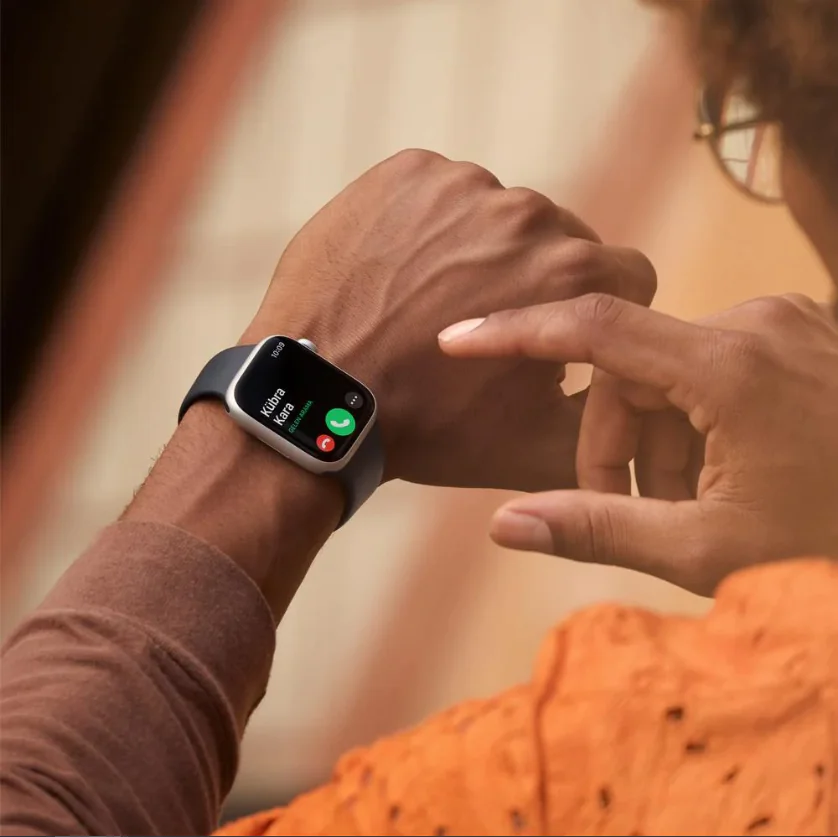
Bu yazımızda sizlere Apple Watch ses ve bildirim ayarlarını düzenleme adımlarını anlatacağız.

Apple Watch, size bildirimleri almanın şeklini özelleştirmek için çeşitli seçenekler sunar. Bir toplantıda olabilir, sessiz bir anın tadını çıkarıyor olabilirsiniz. Doğru bildirim sesinin seçimi, size büyük bir fark yaratabilir. Apple Watch bildirimlerinizi tercihlerinize göre ayarlayabilir böylece önemli bildirimleri asla kaçırmamış olursunuz.

İçindekiler
  • Apple Watch Ses ve Bildirim Ayarlarını Düzenleme
    • Apple Watch’un Ses Yüksekliğini Ayarlama
    • Apple Watch’ta Dokunuş Uyarılarını Yönetme
    • Apple Watch’u Sessize Alma
    • Apple Watch’ta Digital Crown Dokunuşları ve Diğer Özel Ses Ayarları
      • Digital Crown Dokunuşları’nı Açma
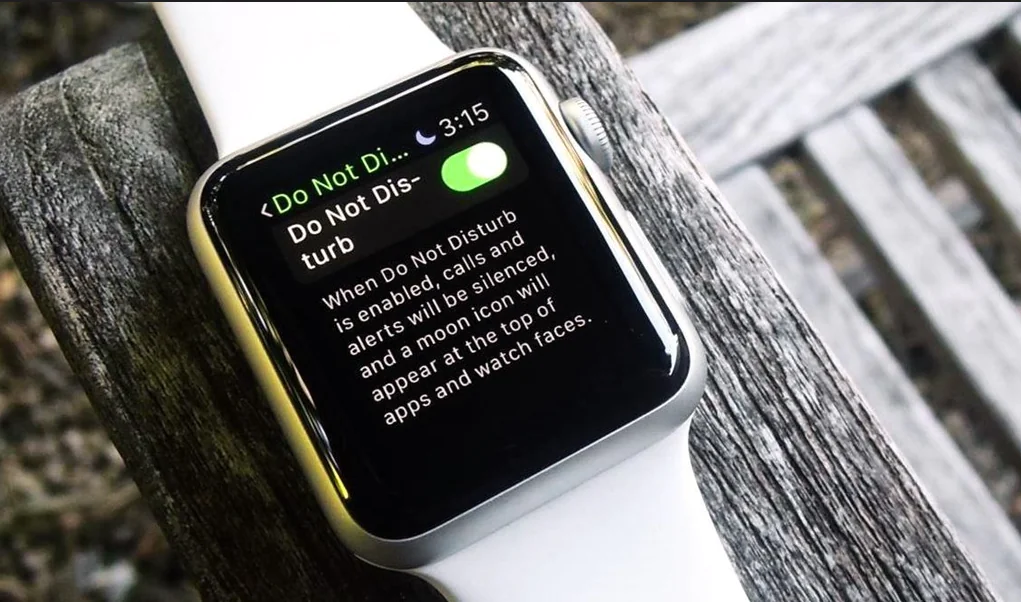
      • Rahatsız Etme Özelliğini Açma
      • Taptic Çanlar’ı Açma
- 11858 Teknoloji Destek Hattı -

Apple Watch Ses ve Bildirim Ayarlarını Düzenleme

Özelleştirmeye adımlarına başlamadan önce, Apple Watch bildirimlerinin nasıl çalıştığını anlamak önemlidir. Bildirimler, size gelen mesajlar, aramalar veya uygulama güncellemeleri gibi çeşitli etkinlikler hakkında bilgilendiren uyarılardır. Bu uyarılar, iPhone’un kusursuz bir uzantısı olacak şekilde tasarlanmıştır ve size doğrudan saatinizden zamanında bilgi sağlar.
  • Dokunsal Bildirimler, sizi sessiz bir şekilde uyaran ince titreşimlerdir.
  • Sesli Bildirimler, dokunsal geri bildirime eşlik eden sesli uyarılar.
  • Görsel Bildirimler, bilgileri görüntüleyen ekran üstü uyarılar.

Bu farklı bildirim türleri, size çeşitli yollarla bilgi iletmek için tasarlanmıştır. Şimdi, doğru bildirim sesini bulmak için adımlara geçelim.

Apple Watch’un Ses Yüksekliğini Ayarlama

Apple Watch’un ses seviyesini artırma veya azaltma işlemlerini gerçekleştirmek oldukça kolaydır. İşte bu işlemi adım adım nasıl yapacağınız:

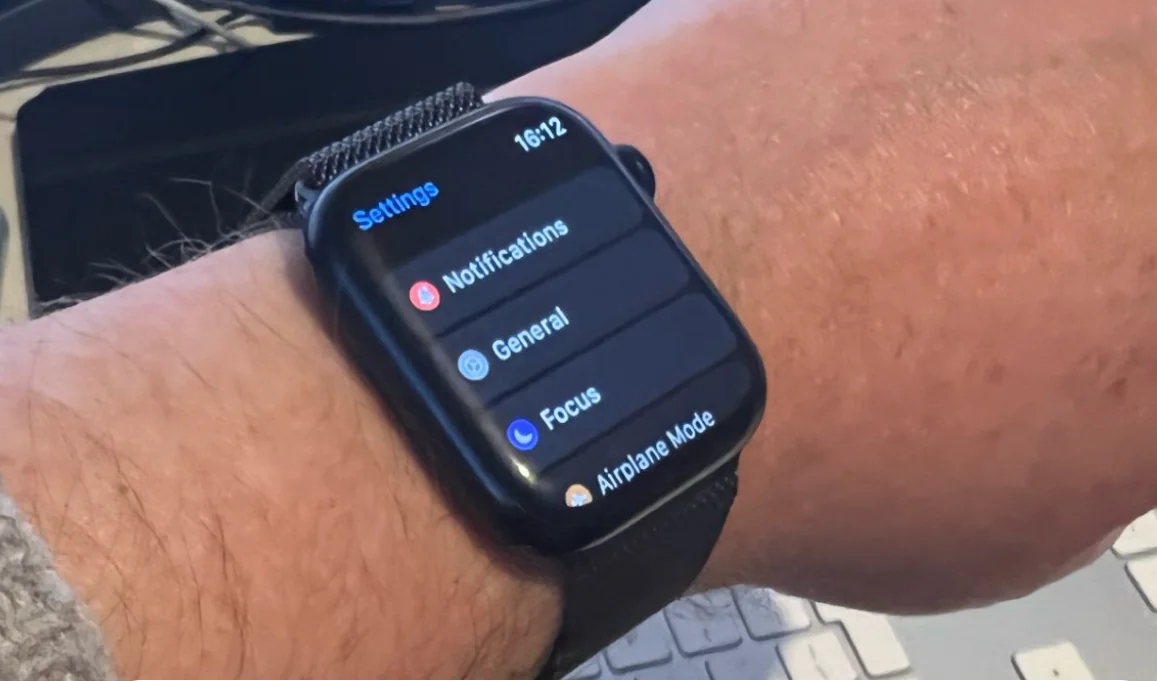
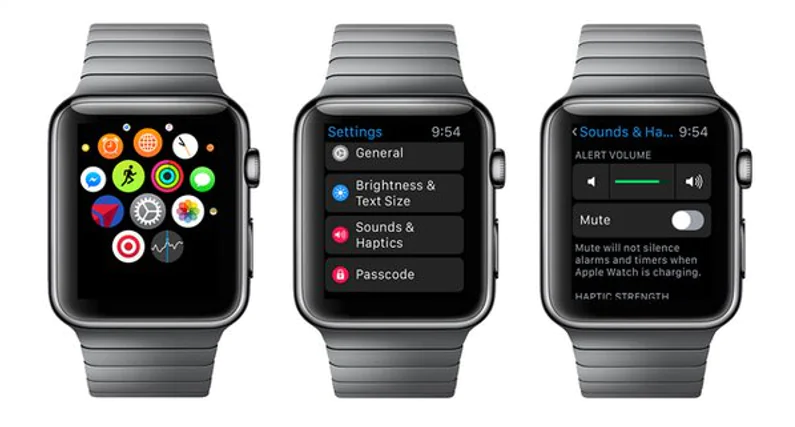
  • İlk öncelikle Apple Watch Ayarlar uygulamasını açın.
  • Aşağı kaydırarak “Ses ve Dokunuş” seçeneğine dokunun.
  • Ardından ses seviyesini ayarlamak için “sesi kıs” veya  “sesi aç” düğmelerini kullanın.
  • Ayrıca, ses seviyesini ayarlamak için sürgüye dokunup Digital Crown’u da döndürebilirsiniz.

Apple Watch’ta Dokunuş Uyarılarını Yönetme

Dokunuş uyarılarını Apple Watch’ta yönetmek oldukça kolaydır. Aşağıdaki adımları izleyerek kolayca yapabilirsiniz.

  • İlk olarak Apple Watch Ayarlar uygulamasını açın.
  • Ardından, aşağı kaydırarak “Ses ve Dokunuş” seçeneğine dokunun.
  • Dokunuş Uyarıları’nı açın veya kapatın.
  • Daha fazla vurgu eklemek istiyorsanız, “Dikkat Çekici”ye dokunun. Bu özellik, bazı dokunuş uyarılarını önceden duyuran ilave bir dokunuş ekler.
  • Ayrıca, belirli uygulamalar için ayarları iPhone’dan da değiştirebilirsiniz. Bunun için iPhone’da Apple Watch uygulamasını açın, “Saatim” sekmesine gidin ve “Ses ve Dokunuş” seçeneğine dokunun.
Apple Watch’un dokunuş uyarılarını ayarladığınızda, en iyi sonuçları elde etmek için dikkat etmeniz gereken bazı noktalar vardır. Apple Watch’u kolunuza doğru bir şekilde takın ve sürgüyü ayarlarken titreşim hissetmediğiniz durumlarda Apple Destek’e başvurun. En iyi dokunuş sonuçları için Apple Watch’un arka yüzünün cildinize temas etmesi önemlidir. Apple Watch’un bileğinize tam oturacak ancak sizi rahatsız etmeyecek şekilde takılmasına dikkat edin.

- 11858 Teknoloji Destek Hattı -

Apple Watch’u Sessize Alma

Apple Watch’u sessize almak, anlık sessizlik ve konsantrasyon sağlar. Aşağıdaki adımları izleyerek kolayca sessize alabilirsiniz.

  • WatchOS 9 veya daha önceki sürümlerde, yan düğmeye basın ve alt kısımda ekranın dokunmatik kısmına basılı tutun, ardından yukarı kaydırın.
  • WatchOS 10 ve sonraki sürümlerde ise yan düğmeye basın.
  • Ardından Denetim Merkezi’nde “Sessiz Mod” düğmesine dokunun. Böylece, sessiz modu açılır. Ancak, dokunuş bildirimlerini almaya devam edebilirsiniz.
  • Bir uyarı veya bildirim sesi çaldığında, sessize almak için ekranın üzerinde avuç içinizi en az üç saniye süreyle veya bir dokunuş hissedene kadar tutun.

Üzerini Kapatarak Sessize Al Ayarları Düzenleme

  • Öncelikle iPhone’da Apple Watch uygulamasını açın.
  • Ardından “Saatim” sekmesine gidin.
  • “Ses ve Dokunuş” seçeneğine dokunun.
  • Son olarak “Üzerini Kapatarak Sessize Al” ayarının açık olduğundan emin olun.

WatchOS 9.4 ve sonraki sürümlerde, uyku sırasında kazara iptalleri önlemek için uyandırma alarmları, üzerini kapatarak sessize alma hareketiyle susturulmaz.

Apple Watch’ta Digital Crown Dokunuşları ve Diğer Özel Ses Ayarları

Apple Watch’un sunduğu özel ses ayarları sayesinde, cihazınızı kişiselleştirebilir ve kullanım deneyiminizi optimize edebilirsiniz. Digital Crown Dokunuşları’nı açma ve diğer ses ayarlarını yapılandırma için aşağıdaki adımları izleyin.

Digital Crown Dokunuşları’nı Açma

  • Öncelikle Ayarlar uygulamasını açın.
  • Ardından “Ses ve Dokunuş” seçeneğine dokunun.
  • Sonrasında “Crown Dokunuşları”nı açın veya kapatın.
  • Digital Crown Dokunuşları ayarı yalnızca Apple Watch Series 4 ve sonraki modellerde kullanılabilir.
Rahatsız Etme Özelliğini Açma

  • Öncelikle Denetim Merkezi’ni açmak için yan düğmeye basın.
  • Ardından “Rahatsız Etme” düğmesine dokunun ve bir seçenek belirleyin.
  • Rahatsız Etme özelliğini elle kapatabilir veya otomatik olarak kapanması için belirli bir zamanı ayarlayabilirsiniz.
  • Rahatsız Etme, çağrıların ve uyarıların (alarmlar hariç) ses çıkarmasını veya ekranı aydınlatmasını engeller. Bu özellik açıkken ekranın üst kısmında Rahatsız Etme simgesi görünür.

Taptic Çanlar’ı Açma

  • Öncelikle Ayarlar uygulamasını açın.
  • Ardından “Erişilebilirlik”e dokunun.
  • Bu ekranda “Çanlar” seçeneğine dokunun.
  • Sonrasında “Zamanlama”ya dokunun ve çanları istediğiniz aralıkta çalacak şekilde ayarlayın.
  • “Sesler”e dokunun ve çalma sesini “Kuşlar” veya “Çanlar” olarak değiştirin.

Bu ayarları iPhone’da da yapabilirsiniz. iPhone’da Apple Watch uygulamasını açın, “Saatim” sekmesine gidin, “Erişilebilirlik”e dokunun ve “Çanlar”ı seçin. Apple Watch’un ses ayarlarını kişiselleştirerek, cihazınızı tam olarak istediğiniz gibi kullanabilirsiniz.

- 11858 Teknoloji Destek Hattı -

Sonraki makale: Apple Pencil İçin En İyi iPad Uygulamaları

Konu için resmi site: Apple Watch’unuzdaki ses ve bildirim ayarlarını değiştirme

ETİKETLER:apple watchbildirim yönetiminasıl yapılırses ayarları
Bu Makaleyi Paylaş
Facebook WhatsApp WhatsApp Threads Bağlantıyı Kopyala Yazdır
Paylaş
Yorum yapılmamış

Bir yanıt yazın Yanıtı iptal et

E-posta adresiniz yayınlanmayacak. Gerekli alanlar * ile işaretlenmişlerdir

Bağlantı Kuralım

21KBeğen
19.6KTakip Et
7.3KAbone Ol
192Takip Et

Popüler Gönderiler

AirTies Air 4960 Modem Kurulum

Uğurcan ÜN
Uğurcan ÜN
3 dk. okuma
11 Görüntüleme
Sessiz İçerik Nedir Nasıl Yapılır

Sessiz İçerik Nedir

İsmail YILDIZ
İsmail YILDIZ
6 dk. okuma
13 Görüntüleme
YouTube Video Başlığı Nasıl Yazılmalı Yolları Neler

YouTube Video Başlığı Nasıl Yazılmalı

İsmail YILDIZ
İsmail YILDIZ
6 dk. okuma
10 Görüntüleme

Lyra 3 Pro ile Şarkı Nasıl Oluşturulur

Uğurcan ÜN
Uğurcan ÜN
4 dk. okuma
24 Görüntüleme

You Might Also Like

Snapchat'te Yazma Bildirimi Nasıl Kapatılır
Snapchat

Snapchat’te Yazma Bildirimi Nasıl Kapatılır

6 dk. okuma
iPhone / iOS

İOS 18 ile Safari’de Reklam Engelleme

2 dk. okuma
android cihazda virüsten koruma için neler yapmalıyım
Akıllı TV

Akıllı TV leri Zararlı Yazılımlardan Koruma Yöntemleri

6 dk. okuma
Port Yönlendirme

D-Link modem de Flatcast radyo yayını için port açma

1 dk. okuma

Size her gün en son haberleri ve sorun çözümlerini getiriyoruz!

TeknoDestek Müşteri Hizmetleri
Facebook-f Instagram Tiktok Twitter Youtube Linkedin Whatsapp Phone-alt Rss

İş Ortaklarımız

TeknoDestek Müşteri Hizmetleri
© 2013 - 2026 TeknoDestek Müşteri Hizmetleri • Tüm hakları saklıdır • Bu sitedeki tüm içerikler (metin, görsel, video, logo, tasarım vb.) 5846 sayılı Fikir ve Sanat Eserleri Kanunu (FSEK) kapsamında korunmaktadır • İzinsiz kopyalanması, çoğaltılması, yayınlanması veya herhangi bir şekilde kullanılması yasaktır • İhlal tespitinde; FSEK Madde 71-73 uyarınca yasal süreç başlatma, maddi/manevi tazminat talep etme ve cezai işlem için başvurma hakkımız saklıdır • TeknoDestek, TeknoS@R'un bir kuruluşudur • Tema Düzenleyen: Fatih ATEŞ
Sorun Hala Çözülmedi mi?
Aradığın çözümü bulamadıysan, 11858 Teknoloji Destek Hattımız sana yardımcı olabilir. 2011’den beri Türkiye’nin en tecrübeli teknoloji destek ekiplerinden biri olarak, bilgisayar, telefon, tablet, modem, akıllı TV ve sosyal medya sorunlarında 7/24 profesyonel destek veriyoruz. Uzman ekibimizle hemen görüşmek ister misin?

    📞 11858’i Şimdi Ara

    Görüşme öncesi dakika ücreti sesli olarak bilgilendirilir
    Welcome Back!

    Sign in to your account

    Kullanıcı Adı veya E-posta Adresi
    Şifre

    Şifrenizi mi unuttunuz?