TeknoDestek Müşteri Hizmetleri
  • Haberler
    HaberlerDaha Fazla Göster
    Sessiz İçerik Nedir Nasıl Yapılır
    Sessiz İçerik Nedir
    6 dk. okuma
    Spotify SongDNA Nedir
    4 dk. okuma
    Apple Creator Studio Nasıl Kullanılır
    6 dk. okuma
    Mikro İçerik Nedir Nasıl Yapılır
    Mikro İçerik Nedir
    6 dk. okuma
    Türkiye’de Araçlarda Multimedya Ekranı Kullanımı Yasakları
    6 dk. okuma
  • Bilgisayar
    BilgisayarDaha Fazla Göster
    WordPress bakım modunda takılı kalması için FTP istemcisinde .maintenance dosyasının kök dizindeki görüntüsü
    WordPress Bakım Modunda Takılı Kalması Sorunu ve Çözümü
    7 dk. okuma
    WordPress Site Teknik Sorunlar Yaşıyor
    WordPress Site Teknik Sorunlar Yaşıyor Hatası Çözümü
    5 dk. okuma
    SSH Bağlantı Reddedildi Hatası Çözümü
    6 dk. okuma
    WordPress Planlı Bakım
    WordPress Planlı Bakım Nedeniyle Kısa Süreliğine Kullanılamayacak Hatası ve Çözümü
    7 dk. okuma
    Windows 11 Başlat Menüsünden Web Aramaları Kapatma
    5 dk. okuma
  • Mobil
    MobilDaha Fazla Göster
    Navigasyon Yönlendirici Değiştirme
    Google Haritalarda Navigasyon Yönlendirici Değiştirme
    3 dk. okuma
    Apple CarPlay'da uygulamaların yerini değiştirme
    Apple CarPlay’da Uygulamaların Yerini Değiştirme
    4 dk. okuma
    Android Auto Nedir, Nasıl Kullanılır
    4 dk. okuma
    Android 5G Ayarı Nasıl Yapılır
    4 dk. okuma
    iPhone 5G Ayarı Nasıl Yapılır
    4 dk. okuma
  • Sosyal Medya
    Sosyal MedyaDaha Fazla Göster
    YouTube Video Başlığı Nasıl Yazılmalı Yolları Neler
    YouTube Video Başlığı Nasıl Yazılmalı
    6 dk. okuma
    Tiktok Sorun Bildirme Ekranı Nerede
    5 dk. okuma
    X uygulamasında gündeme girme için hashtag ve etkileşim ekranı
    X Uygulamasında Gündeme Nasıl Girilir
    5 dk. okuma
    TikTok İçerik Yorgunluğu Nedir
    6 dk. okuma
    Sosyal Medyada Marka Dili Nasıl Oluşturulur Yolları Neler
    Sosyal Medyada Marka Dili Nasıl Oluşturulur
    6 dk. okuma
  • İnceleme
    İncelemeDaha Fazla Göster
    MacBook Neo Piyasayı Sarsmaya Geliyor
    5 dk. okuma
    Instax Mini Evo Cinema
    4 dk. okuma
    Samsung Galaxy Book 6 Ultra
    Samsung Galaxy Book 6 Ultra İnceleme
    8 dk. okuma
    Bütçe Dostu Mac Seçenekleri
    Bütçe Dostu Mac MacBook Neo vs Mac Mini
    7 dk. okuma
    Xiaomi Mi Taşınabilir Şarjlı Kompresör İnceleme
    10 dk. okuma
  • İletişim
YouTube
  • Facebook
26 Nis 2026, Pazar
TeknoDestek Müşteri HizmetleriTeknoDestek Müşteri Hizmetleri
Yazı BoyutuAa
  • Haberler
  • Mobil
  • Sosyal Medya
  • Bilgisayar
  • İnceleme
  • İnternet ve Ağ
  • Ev Elektroniği
  • İletişim
Search
  • Haberler
    • Cihaz Duyuruları
    • Teknoloji
    • Uygulama Gelişmeleri
  • Bilgisayar
    • Linux
    • macOS
    • Windows
  • İnceleme
    • Bilgisayar
    • Ev Elektroniği
    • Tablet
    • Tavsiyeler & Karşılaştırmalar
    • Telefon
  • Mobil
    • Android
    • Giyilebilir Cihazlar
    • HarmonyOS
    • iPhone / iOS
  • Sosyal Medya
    • Facebook
    • Instagram
    • TikTok
    • Snapchat
    • Teams
    • Telegram
    • WhatsApp
    • X
  • İletişim
Bizi Takip Edin
LinkedIn Kapak Fotoğrafı Nasıl Oluşturulur
LinkedIn

LinkedIn Kapak Fotoğrafı Nasıl Oluşturulur

Mustafa DURUR
Son güncelleme: 7 Ağustos 2024 16:05
Mustafa DURUR
Paylaş
Paylaş

LinkedIn kapak fotoğrafı nasıl oluşturulur, LinkedIn kapak fotograflarının boyutları nasıl olmalı ve daha fazlasını sizler için derledik.

LinkedIn, işletmeler arası sektöründe ilgi çekici bir varlık göstermek için harika bir platformdur. Profesyonel bağlantıların daha önemli olduğu LinkedIn’de, keskin bir profile ve net bir kapak fotoğrafına sahip olmak çok önemlidir. En iyi tasarım uygulamalarına uyarsanız ve resim boyutlarınızı dikkatlice planlarsanız, markanız LinkedIn’in 660 milyondan fazla kullanıcısı arasında öne çıkacaktır. Bu LinkedIn kapak fotoğrafı boyut kılavuzunda, LinkedIn profiliniz için bir kapak fotoğrafı oluşturmak için en iyi uygulamalardan ve resim boyutlarından bahsedeceğiz.

İçindekiler
  • LinkedIn kapak fotoğrafı hakkında bilmeniz gerekenler
  • LinkedIn kapak fotoğrafı oluşturmak için en iyi uygulamalar
  • Linkedin kapak fotoğrafı boyutunun önemi nedir?
  • LinkedIn kapak fotoğrafı nasıl oluşturulur?
  • Canva ile LinkedIn kapak fotoğrafı oluşturma adımları
    • LinkedIn’de kapak fotoğrafımı nasıl değiştirebilirim?
    • İdeal LinkedIn kapak fotoğrafı boyutu ne olmalıdır?
    • LinkedIn kapak fotoğrafını kendim oluşturabilir miyim?
- 11858 Teknoloji Destek Hattı -

LinkedIn Kapak Fotoğrafı Nasıl Oluşturulur

LinkedIn kapak fotoğrafı hakkında bilmeniz gerekenler

LinkedIn profil sayfanızın en üstünde yatay olarak görüntülenen büyük resme kapak fotoğrafı denir. Kişisel markanızı gösterme ve sayfanızı ziyaret eden kişilere profesyonel olarak kim olduğunuza dair bir fikir vermek adına önemlidir. İdeal LinkedIn kapak fotoğrafı kişisel markanızı doğru bir şekilde yansıtmalı, yüksek kalitede olmalı ve profesyonel bir görünüme sahip olmalıdır.

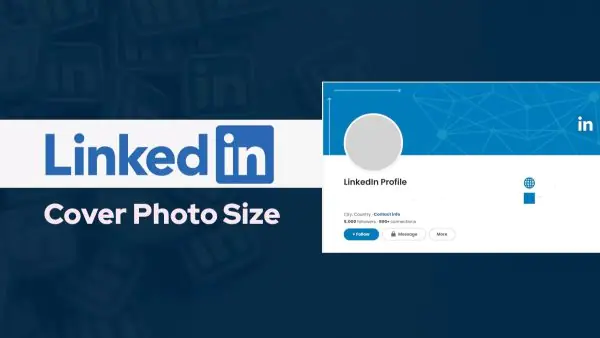
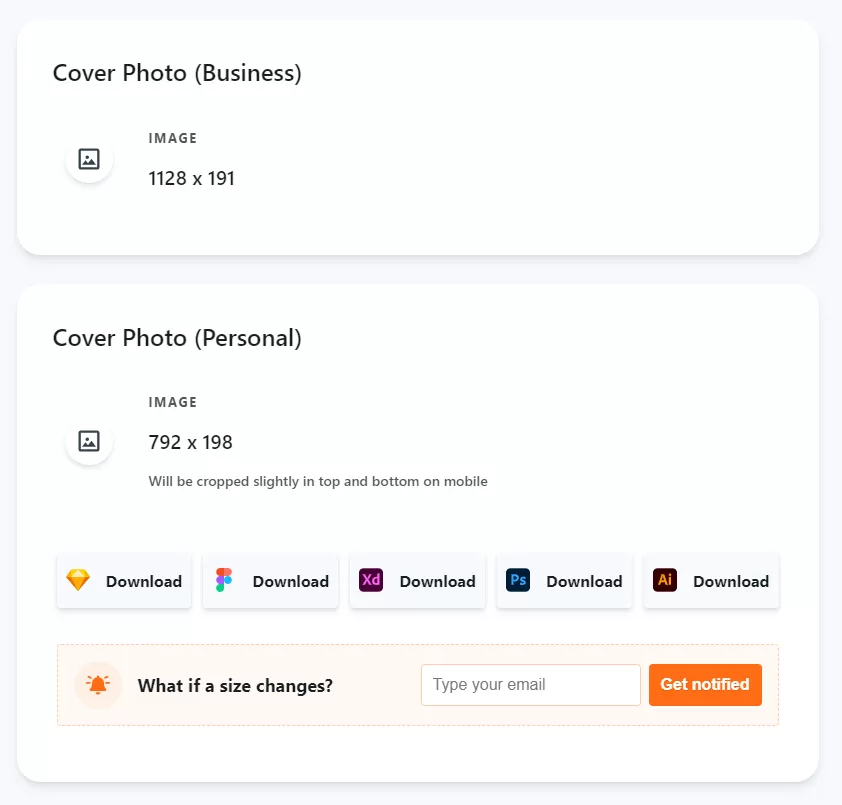
Bir şirket profili için LinkedIn kapak fotoğrafı 1128 piksel genişliğinde ve 191 piksel yüksekliğinde olmalı ve kişisel bir profil için 792 x 191 olmalıdır. Bu, fotoğrafın profil sayfanızda amaçlandığı gibi görünmesini sağlar. İşiniz veya sektörünüzle alakalı bir resim kullanmak her zaman iyidir, çünkü bu durum tutarlı ve profesyonel görünen bir profil oluşturmanıza yardımcı olur.
Birinci sınıf ve önemli bir fotoğraf seçmenin yanı sıra, LinkedIn kapak fotoğrafınıza eklemek istediğiniz mesajı ve farklı bileşenleri de göz önünde bulundurmanız gerekir. Kapak fotoğrafını, iş unvanınız, yetenekleriniz ve başarılarınız gibi uzman deneyiminizle ilgili önemli verileri öne çıkarmak için kullanabilirsiniz. Ayrıca kapak fotoğrafını, logonuz veya profesyonel değerlerinizin ne olduğunu ve neyi başarmak istediğinizi belirten bir slogan gibi kişisel markanızı sergilemek için de kullanabilirsiniz. LinkedIn kapak fotoğrafınızın profesyonel profilinizin önemli parçalarından biri olduğunu unutmamanız gerek. Profesyonel kimliğinizi sergileyen ve kişisel markanızı doğru bir şekilde temsil eden bir fotoğraf yapmak için zaman ayırın. Sosyal medya pazarlama şirketiniz, LinkedIn kapak fotoğrafı boyut özelliklerine uyan uygun kapak fotoğrafları tasarlayabilir.

LinkedIn kapak fotoğrafı oluşturmak için en iyi uygulamalar

Kapak fotoğrafınızı oluştururken dikkat etmeniz gereken bazı noktalar şunlardır:

  • Çok fazla metin kullanmamaya çalışın
  • Metninizi samimi ve davetkar tutun
  • Metne ihtiyacınız olup olmadığını düşünün. Genellikle LinkedIn’de bir resim en iyi sonucu verir
  • Çeşitli renkler kullanmak yerine tek bir rengin tonlarını kullanın
  • Yüksek kaliteli yazı tipleri ve görseller kullanın

Linkedin kapak fotoğrafı boyutunun önemi nedir?

İyi bir kapak resmiyle LinkedIn’in iş sayfaları çok daha iyi görünecektir. Kapak fotoğrafı 1128 piksel genişliğinde ve 191 piksel yüksekliğinde görüntülenir. Bu, iş sayfanızı profesyonel gösteren ve potansiyel müşterileri işiniz hakkında daha fazla bilgi edinmek için tıklamaya teşvik eden etkili bir resim için çok fazla alan demektir. Dikkat edilmesi gereken bir diğer husus, yükleyebileceğiniz maksimum dosya boyutunun JPEG, PNG veya GIF formatında 8 MB olmasıdır. Kişisel LinkedIn profilinizin boyutları biraz farklıdır. Kişisel profiliniz için  792 x 191 boyutlarını kullanabilirsiniz.

- 11858 Teknoloji Destek Hattı -

LinkedIn kapak fotoğrafı nasıl oluşturulur?

Linkedin kapak fotoğrafınızı yapmak için kullanabileceğiniz çeşitli ve etkili araçlar var. En yaygın kullanılanlar arasında şunlar yer alıyor:

  • Sakat
  • Yakınlık
  • Fotoğraf
  • Çizer
  • Şekil
  • Taslak
  • XD
  • Canva

Canva ile LinkedIn kapak fotoğrafı oluşturma adımları

Canva görsel içerik oluşturmak için bu konuda ihtiyaçlarınızı yeterince karşılayacaktır. Grafik tasarımcı olmasanız bile kullanımı çok basit olduğu için bu aracı öneriyoruz ve tüm grafik tasarımlarımızda kullanmaktan keyif alıyoruz. Kapak fotoğrafınızı oluşturmak için aşağıdaki adımları takip edebilirsiniz.

  • Canva’yı açın ve “Tasarım Oluştur”a tıklayın.
  • Şimdi genel bakış sekmesinde “LinkedIn Banner”a tıklayın.
  • İstediğiniz görselleri ve görselleri sürükleyip bırakın.
  • Gerekli metni ekleyin.
  • Daha sonra renkleri ve düzeni değiştirip kaydedin.
  • Şimdi LinkedIn’deki profilinize gidin.
  • Düzenlemek için arka plan resmindeki kalem simgesine tıklayın.
  • Canva’da oluşturduğunuz görseli yükleyin.

Canva’yı nasıl kullanacağınızı ve LinkedIn kapak fotoğrafı nasıl oluşturulur konusunda nasıl uzmanlaşacağınızı anlatan eğitime bu bağlantıdan ulaşabilirsiniz .

Sonuç olarak

En büyük profesyonel ağ olarak LinkedIn, kişisel markanızı tanıtmak için çok önemli yere sahiptir. LinkedIn kapak fotoğrafınızı yaparken aşağıdaki ipuçlarını unutmayın. Kapak fotoğrafınızda çok fazla metin kullanmamaya çalışın. LinkedIn’de, resimler veya videolar genellikle tek başlarına çok daha etkili ve işlevsel olabilmektedir. Rastgele renkler kullanmak yerine, hedef kitlenize iletmek istediğiniz mesaj için uygun bir renk şeması seçin. Profesyonel bir fotoğraf çekimi yapamıyorsanız, zamandan tasarruf etmek için Pixabay veya Freepix gibi sitelerden ücretsiz,  resimler kullanabilirsiniz.

LinkedIn’de kapak fotoğrafımı nasıl değiştirebilirim?

Profilinize gidin, kapak fotoğrafında görülen kalem simgesine tıklayın. Şimdi “Fotoğrafı Düzenle”ye tıklayın. Tercih ettiğiniz fotoğrafı yükleyin, gerekli ayarlamaları yapın ve ardından “Uygula”ya tıklayın.

İdeal LinkedIn kapak fotoğrafı boyutu ne olmalıdır?

Bir şirket profili için LinkedIn kapak fotoğrafının önerilen boyutları 1128 piksel genişliğinde ve 191 piksel yüksekliğindedir. Bireysel bir profil için ise 792 piksel genişliğinde ve 191 yüksekliğindedir.

LinkedIn kapak fotoğrafını kendim oluşturabilir miyim?

Evet, kendi LinkedIn kapak fotoğrafınızı oluşturabilirsiniz. Canva, Sketch, Figma ve Photoshop gibi uygulamaları kullanarak bunu çok kolay bir şekilde yapabilirsiniz.

ETİKETLER:kapak fotoğrafılinkedinlinkedin rehberiprofil ayarlaması
Bu Makaleyi Paylaş
Facebook WhatsApp WhatsApp Threads Bağlantıyı Kopyala Yazdır
Paylaş
Yorum yapılmamış

Bir yanıt yazın Yanıtı iptal et

E-posta adresiniz yayınlanmayacak. Gerekli alanlar * ile işaretlenmişlerdir

Bağlantı Kuralım

21KBeğen
19.6KTakip Et
7.3KAbone Ol
192Takip Et

Popüler Gönderiler

AirTies Air 4960 Modem Kurulum

Uğurcan ÜN
Uğurcan ÜN
3 dk. okuma
11 Görüntüleme
Sessiz İçerik Nedir Nasıl Yapılır

Sessiz İçerik Nedir

İsmail YILDIZ
İsmail YILDIZ
6 dk. okuma
13 Görüntüleme
YouTube Video Başlığı Nasıl Yazılmalı Yolları Neler

YouTube Video Başlığı Nasıl Yazılmalı

İsmail YILDIZ
İsmail YILDIZ
6 dk. okuma
10 Görüntüleme

Lyra 3 Pro ile Şarkı Nasıl Oluşturulur

Uğurcan ÜN
Uğurcan ÜN
4 dk. okuma
24 Görüntüleme

You Might Also Like

Linkedin Bildirimleri Çalışmıyor Sorunu
LinkedIn

LinkedIn Bildirimleri Çalışmıyor Sorunu Çözümü

5 dk. okuma
LinkedIn profil görüntüleme hatası
LinkedIn

LinkedIn Profil Görüntüleme Hatası

5 dk. okuma
Uygulama Gelişmeleri

Etkili bir YouTube kapak fotoğrafı nasıl yapılır?

4 dk. okuma
LinkedIn profesyonel profil nedir
LinkedIn

LinkedIn Profesyonel Profil Nedir?

5 dk. okuma

Size her gün en son haberleri ve sorun çözümlerini getiriyoruz!

TeknoDestek Müşteri Hizmetleri
Facebook-f Instagram Tiktok Twitter Youtube Linkedin Whatsapp Phone-alt Rss

İş Ortaklarımız

TeknoDestek Müşteri Hizmetleri
© 2013 - 2026 TeknoDestek Müşteri Hizmetleri • Tüm hakları saklıdır • Bu sitedeki tüm içerikler (metin, görsel, video, logo, tasarım vb.) 5846 sayılı Fikir ve Sanat Eserleri Kanunu (FSEK) kapsamında korunmaktadır • İzinsiz kopyalanması, çoğaltılması, yayınlanması veya herhangi bir şekilde kullanılması yasaktır • İhlal tespitinde; FSEK Madde 71-73 uyarınca yasal süreç başlatma, maddi/manevi tazminat talep etme ve cezai işlem için başvurma hakkımız saklıdır • TeknoDestek, TeknoS@R'un bir kuruluşudur • Tema Düzenleyen: Fatih ATEŞ
Sorun Hala Çözülmedi mi?
Aradığın çözümü bulamadıysan, 11858 Teknoloji Destek Hattımız sana yardımcı olabilir. 2011’den beri Türkiye’nin en tecrübeli teknoloji destek ekiplerinden biri olarak, bilgisayar, telefon, tablet, modem, akıllı TV ve sosyal medya sorunlarında 7/24 profesyonel destek veriyoruz. Uzman ekibimizle hemen görüşmek ister misin?

    📞 11858’i Şimdi Ara

    Görüşme öncesi dakika ücreti sesli olarak bilgilendirilir
    Welcome Back!

    Sign in to your account

    Kullanıcı Adı veya E-posta Adresi
    Şifre

    Şifrenizi mi unuttunuz?