TeknoDestek Müşteri Hizmetleri
  • Haberler
    HaberlerDaha Fazla Göster
    Sessiz İçerik Nedir Nasıl Yapılır
    Sessiz İçerik Nedir
    6 dk. okuma
    Spotify SongDNA Nedir
    4 dk. okuma
    Apple Creator Studio Nasıl Kullanılır
    6 dk. okuma
    Mikro İçerik Nedir Nasıl Yapılır
    Mikro İçerik Nedir
    6 dk. okuma
    Türkiye’de Araçlarda Multimedya Ekranı Kullanımı Yasakları
    6 dk. okuma
  • Bilgisayar
    BilgisayarDaha Fazla Göster
    WordPress bakım modunda takılı kalması için FTP istemcisinde .maintenance dosyasının kök dizindeki görüntüsü
    WordPress Bakım Modunda Takılı Kalması Sorunu ve Çözümü
    7 dk. okuma
    WordPress Site Teknik Sorunlar Yaşıyor
    WordPress Site Teknik Sorunlar Yaşıyor Hatası Çözümü
    5 dk. okuma
    SSH Bağlantı Reddedildi Hatası Çözümü
    6 dk. okuma
    WordPress Planlı Bakım
    WordPress Planlı Bakım Nedeniyle Kısa Süreliğine Kullanılamayacak Hatası ve Çözümü
    7 dk. okuma
    Windows 11 Başlat Menüsünden Web Aramaları Kapatma
    5 dk. okuma
  • Mobil
    MobilDaha Fazla Göster
    Navigasyon Yönlendirici Değiştirme
    Google Haritalarda Navigasyon Yönlendirici Değiştirme
    3 dk. okuma
    Apple CarPlay'da uygulamaların yerini değiştirme
    Apple CarPlay’da Uygulamaların Yerini Değiştirme
    4 dk. okuma
    Android Auto Nedir, Nasıl Kullanılır
    4 dk. okuma
    Android 5G Ayarı Nasıl Yapılır
    4 dk. okuma
    iPhone 5G Ayarı Nasıl Yapılır
    4 dk. okuma
  • Sosyal Medya
    Sosyal MedyaDaha Fazla Göster
    YouTube Video Başlığı Nasıl Yazılmalı Yolları Neler
    YouTube Video Başlığı Nasıl Yazılmalı
    6 dk. okuma
    Tiktok Sorun Bildirme Ekranı Nerede
    5 dk. okuma
    X uygulamasında gündeme girme için hashtag ve etkileşim ekranı
    X Uygulamasında Gündeme Nasıl Girilir
    5 dk. okuma
    TikTok İçerik Yorgunluğu Nedir
    6 dk. okuma
    Sosyal Medyada Marka Dili Nasıl Oluşturulur Yolları Neler
    Sosyal Medyada Marka Dili Nasıl Oluşturulur
    6 dk. okuma
  • İnceleme
    İncelemeDaha Fazla Göster
    MacBook Neo Piyasayı Sarsmaya Geliyor
    5 dk. okuma
    Instax Mini Evo Cinema
    4 dk. okuma
    Samsung Galaxy Book 6 Ultra
    Samsung Galaxy Book 6 Ultra İnceleme
    8 dk. okuma
    Bütçe Dostu Mac Seçenekleri
    Bütçe Dostu Mac MacBook Neo vs Mac Mini
    7 dk. okuma
    Xiaomi Mi Taşınabilir Şarjlı Kompresör İnceleme
    10 dk. okuma
  • İletişim
YouTube
  • Facebook
26 Nis 2026, Pazar
TeknoDestek Müşteri HizmetleriTeknoDestek Müşteri Hizmetleri
Yazı BoyutuAa
  • Haberler
  • Mobil
  • Sosyal Medya
  • Bilgisayar
  • İnceleme
  • İnternet ve Ağ
  • Ev Elektroniği
  • İletişim
Search
  • Haberler
    • Cihaz Duyuruları
    • Teknoloji
    • Uygulama Gelişmeleri
  • Bilgisayar
    • Linux
    • macOS
    • Windows
  • İnceleme
    • Bilgisayar
    • Ev Elektroniği
    • Tablet
    • Tavsiyeler & Karşılaştırmalar
    • Telefon
  • Mobil
    • Android
    • Giyilebilir Cihazlar
    • HarmonyOS
    • iPhone / iOS
  • Sosyal Medya
    • Facebook
    • Instagram
    • TikTok
    • Snapchat
    • Teams
    • Telegram
    • WhatsApp
    • X
  • İletişim
Bizi Takip Edin
Çözüm Roblox'ta 0 Hata Kodunu Düzeltmek Adımları
Oyun

Roblox’ta 0 Hata Kodunu Düzeltmek Nasıl Yapılır?

Ahmet YAŞAR
Son güncelleme: 8 Aralık 2023 14:37
Ahmet YAŞAR
Paylaş
Paylaş

Roblox’ta 0 hata kodunu düzeltmek için sunucu durumunu kontrol edin, tarayıcı önbelleğini silin,

uygulama verilerini silin, uygulamayı güncelleyin veya yeniden yükleyin.

İçindekiler
  • Roblox’ta 0 hata kodunun nedeni nedir?
  • Roblox’ta 0 hata kodunu nasıl düzeltebilirim?
    • 1. Tarayıcı önbelleğini silin (Tarayıcı kullanıyorsanız çalışır)
    • 2. Uygulama önbelleğini temizleyin
    • 3. Tarayıcınızın güvenlik ayarlarını değiştirin (Tarayıcı kullanıyorsanız çalışır)
    • 4. Uygulamayı onarın/sıfırlayın
    • 5. DNS sunucusunu genel DNS olarak değiştirin
    • 6. Ağ bağlantısını sıfırlayın
- 11858 Teknoloji Destek Hattı -

Her yöntemin adımlarını öğrenmek için makaleyi okumaya devam ediniz.
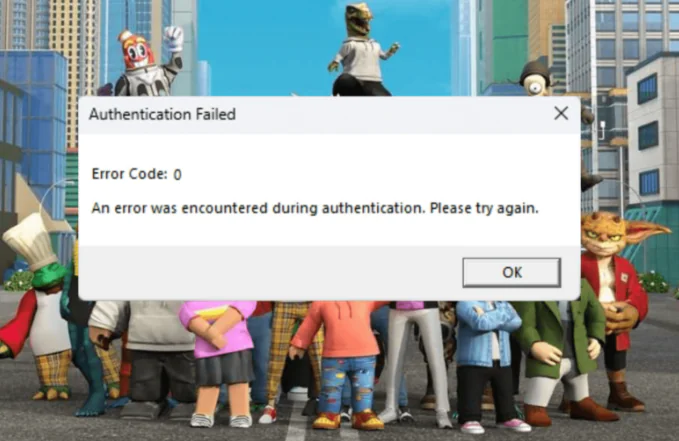
Roblox'ta 0 hata kodunu düzeltmek Nasıl yapılır

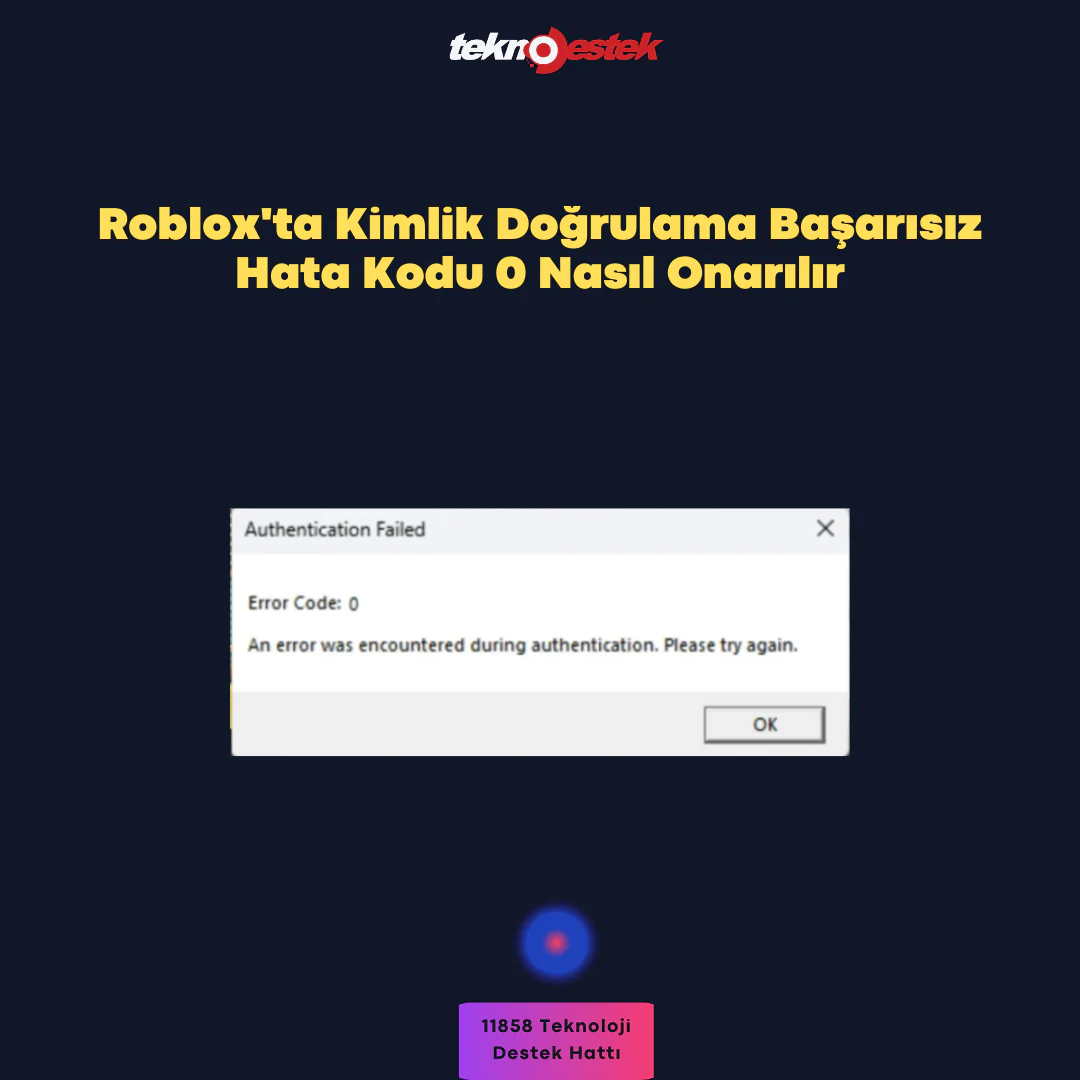
Roblox uygulamasında veya Roblox.com’u kullanırken 0 hata koduyla Kimlik Doğrulama Başarısız mesajıyla karşılaştıysanız bu kılavuz yardımcı olabilir!

Bu hatayı gidermek ve Roblox’a kesintisiz erişim sağlamak için olası nedenleri araştırıp WR uzmanları tarafından test edilmiş çözümler sunacağız.

Roblox’ta 0 hata kodunun nedeni nedir?

  • Eski Roblox uygulaması veya bekleyen Windows güncellemesi.
  • Tarayıcıda bozuk uygulama verileri veya önbellek.
  • Sunucu kesinti yaşıyor veya dengesiz bir internet bağlantınız var.

Roblox’ta 0 hata kodunu nasıl düzeltebilirim?

Roblox’ta 0 hata kodunu ortadan kaldırmak için gelişmiş düzeltmelere geçmeden önce yapmanız gereken birkaç ön kontrol şunlardır:

Windows’unuzun ve yüklü sürücülerinizin güncel olduğundan emin olun ve Roblox sunucu durumunu kontrol edin.

Bağlantıyı yenilemek için bilgisayarınızı ve yönlendiricinizi yeniden başlatın, ardından istikrarlı bir internet bağlantınız olup olmadığını doğrulayın ve kullanılıyorsa proxy sunucusunu veya VPN’yi devre dışı bırakın.

- 11858 Teknoloji Destek Hattı -

Tarayıcıyı kullanıyorsanız, Roblox uygulamasını kullanmayı deneyin veya tam tersini yapın ve Roblox hesabından çıkıp oturum açmayı deneyin.

1. Tarayıcı önbelleğini silin (Tarayıcı kullanıyorsanız çalışır)

  • Tercih ettiğiniz tarayıcıyı açın. Burada size adımları göstermek için Chrome tarayıcısını kullanıyoruz.
  • Sağ üst köşedeki üç nokta simgesine tıklayın ve açılır listeden Ayarlar’ı seçin.
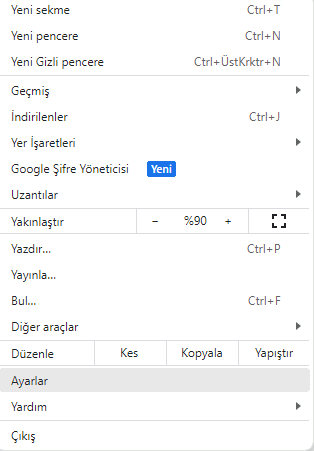
Roblox'ta 0 Hata Nasıl çözülür

  • Gizlilik ve güvenlik seçeneğini seçin, ardından Tarama verilerini temizle’yi tıklayın.
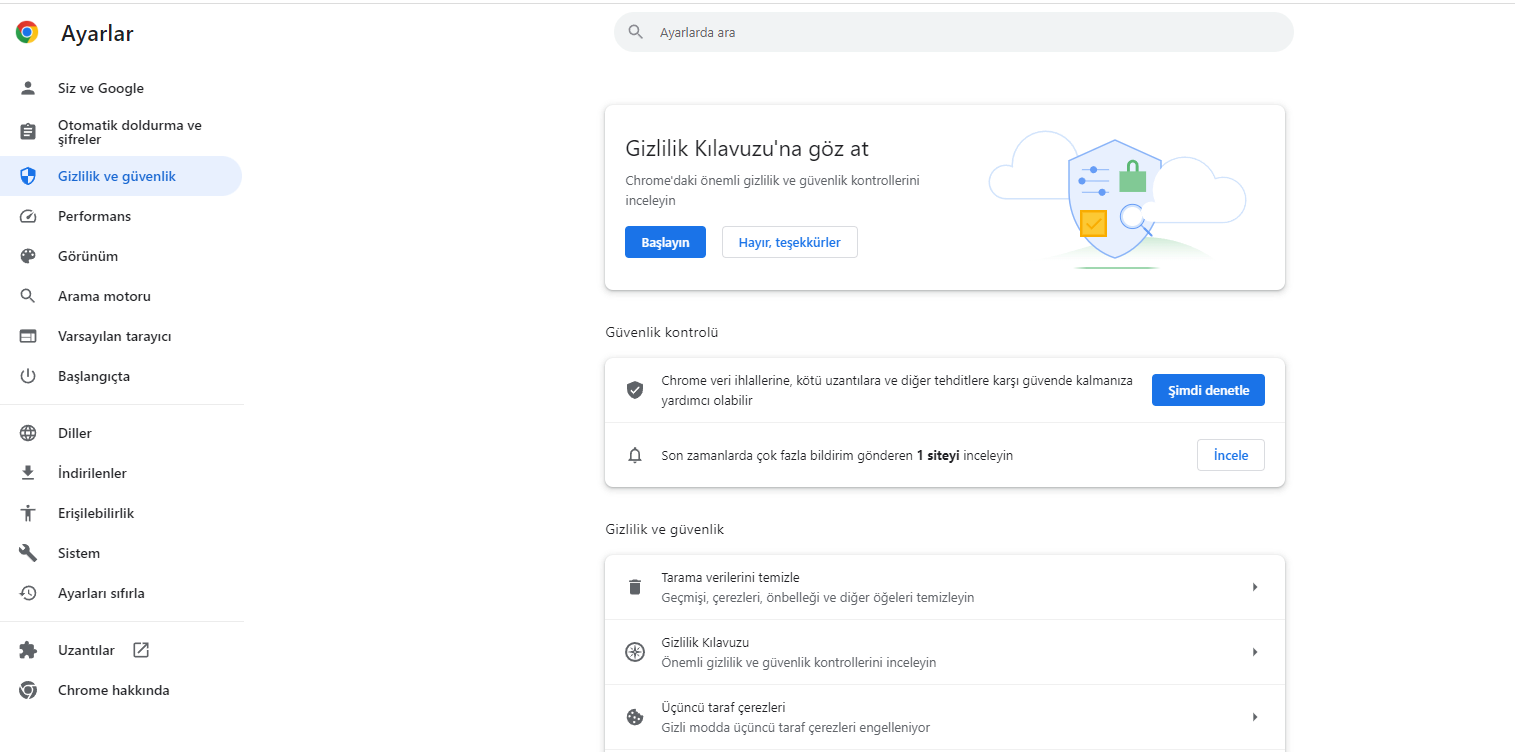
Roblox'ta 0 Hata Kodunu Düzeltmek Adım Adım Çözümleri

  • Zaman aralığı için, açılır menüden Tüm zamanlar’ı seçin, ardından Çerezler ve diğer site verileri ve Önbelleğe alınmış görseller ve dosyalar’ın yanına bir onay işareti koyun
  • Verileri temizle’yi tıklayın ve ardından tarayıcınızı yeniden başlatın.

2. Uygulama önbelleğini temizleyin

  • Çalıştır penceresini açmak için Windows+ R tuşuna basın.
  • %localappdata% yazın ve AppData dizinindeki Yerel klasörü açmak için Tamam’a tıklayın.
  • Roblox klasörünü bulup seçin, ardından verileri kaldırmak için Sil simgesini tıklayın.
  • Roblox uygulamasını başlatın ve sorunun devam edip etmediğini kontrol etmek için Roblox hesabınızda oturum açın.

3. Tarayıcınızın güvenlik ayarlarını değiştirin (Tarayıcı kullanıyorsanız çalışır)

  • Tercih ettiğiniz tarayıcıyı açın. Burada size adımları göstermek için Chrome tarayıcısını kullanıyoruz.
  • Sağ üst köşedeki üç nokta simgesine tıklayın ve açılır listeden Ayarlar’ı seçin.
  • Gizlilik ve güvenlik seçeneğini seçin, ardından Güvenlik’i tıklayın.
  • Güvenli Tarama seçeneğinin altında Standart koruma seçeneğinin yanındaki radyo düğmesini seçin.
  • Bu özelliğin etkinleştirilmesi, size daha güvenli bir çevrimiçi deneyim sağlamak için tarayıcınızı kötü amaçlı yazılımlara, kimlik avına ve diğer web tehditlerine karşı korur.

4. Uygulamayı onarın/sıfırlayın

  • Ayarlar uygulamasını açmak için Windows+ I tuşuna basın.
  • Uygulamalar’a gidin ve ardından Yüklü uygulamalar’ı tıklayın.
  • Listeden Roblox uygulamasını bulun, üç nokta simgesine tıklayın ve Gelişmiş seçenekler’i seçin.
  • Sıfırla altında Onar düğmesine tıklayın ve sorunun devam edip etmediğini kontrol edin.
  • Eğer öyleyse, 1’den 3’e kadar olan adımları tekrarlayın.
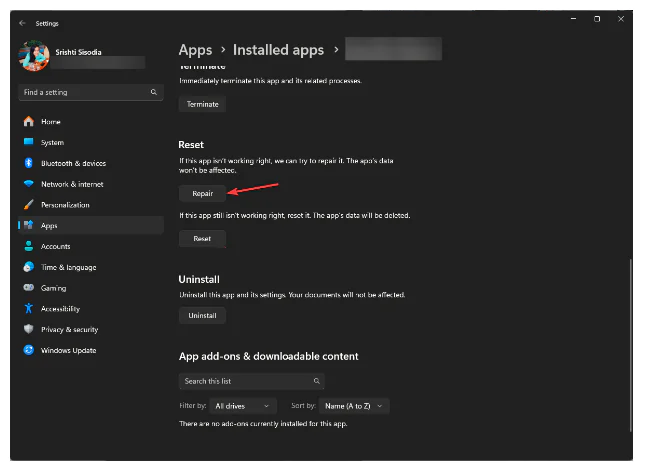
    Roblox'ta 0 Hata Kodunu Düzeltmek

  1. Uygulama verilerinizi silmek için Sıfırla kategorisinin altında Sıfırla düğmesini tıklayın.
  2. tuşuna basın Windows, mağaza yazın ve Aç’ı tıklayın.
  3. Microsoft Mağazası penceresinde Kitaplık’a gidin , uygulamalar listesinden Roblox’u bulun ve varsa Güncelle’ye tıklayın.

5. DNS sunucusunu genel DNS olarak değiştirin

  • Çalıştır iletişim kutusunu açmak için Windows+ tuşuna basın. R
  • cpl yazın ve Ağ Bağlantılarını açmak için Tamam’a tıklayın.
  • Etkin bağlantıya gidin, sağ tıklayın ve Özellikler’i seçin.
  • Bu bağlantı aşağıdaki öğeleri kullanır kutusunda, İnternet Protokolü Sürüm 4 (TCP/IP) seçeneğini ve ardından Özellikler seçeneğini seçin.
  • Aşağıdaki DNS sunucu adreslerini kullan seçeneğinin yanındaki radyo düğmesini seçin.
  • Tercih edilen DNS sunucusu seçeneği için 8.8.8.8 ve Alternatif DNS sunucusu seçeneği için 8.8.4.4 yazın.
  • Değişiklikleri kaydetmek için Tamam’ı ve ardından Tamam’ı tıklayın.

DNS’yi genel DNS sunucularına değiştirmek, DNS hizmetlerinin güvenilirliğini artırabilir, bilgisayarınızı yeniden başlatabilir ve web sitesine şimdi erişmeyi deneyebilirsiniz.

6. Ağ bağlantısını sıfırlayın

  • Ayarlar uygulamasını açmak için Windows+ I tuşuna basın.
  • Ağ ve internet’e gidin ve Gelişmiş ağ ayarları’nı seçin.
  • Diğer ayarlar altında Ağ sıfırlama’yı seçin.
  • Bir sonraki ekranda Şimdi sıfırla düğmesine tıklayın.
  • Onaylamak için Evet’i tıklayın.

Bu adımlar ağ bağdaştırıcılarını yeniden yükler ve diğer ağ bileşenlerini varsayılan ayarlarına döndürür. Bilinen ağlarınızda kimlik bilgilerini kullanarak tekrar oturum açmanız gerektiğinden bu çok önemli bir adımdır; bu nedenle şifreleri el altında bulundurun.

İndirme için tıklayınız.

- 11858 Teknoloji Destek Hattı -

İlişkili makaleler;

  • Roblox Şifre Sıfırlama Nasıl Yapılır?
  • Roblox’ta Hata Kodu i Düzeltme Nasıl Yapılır?
  • Roblox Kullanıcı Adınızı Nasıl Değiştirirsiniz?

ETİKETLER:0 hata kodunasıl yapılıroyun sorunlarıroblox hata
Bu Makaleyi Paylaş
Facebook WhatsApp WhatsApp Threads Bağlantıyı Kopyala Yazdır
Paylaş
Yorum yapılmamış

Bir yanıt yazın Yanıtı iptal et

E-posta adresiniz yayınlanmayacak. Gerekli alanlar * ile işaretlenmişlerdir

Bağlantı Kuralım

21KBeğen
19.6KTakip Et
7.3KAbone Ol
192Takip Et

Popüler Gönderiler

AirTies Air 4960 Modem Kurulum

Uğurcan ÜN
Uğurcan ÜN
3 dk. okuma
14 Görüntüleme
Sessiz İçerik Nedir Nasıl Yapılır

Sessiz İçerik Nedir

İsmail YILDIZ
İsmail YILDIZ
6 dk. okuma
15 Görüntüleme
YouTube Video Başlığı Nasıl Yazılmalı Yolları Neler

YouTube Video Başlığı Nasıl Yazılmalı

İsmail YILDIZ
İsmail YILDIZ
6 dk. okuma
14 Görüntüleme

Lyra 3 Pro ile Şarkı Nasıl Oluşturulur

Uğurcan ÜN
Uğurcan ÜN
4 dk. okuma
26 Görüntüleme

You Might Also Like

Gemini Ücretsiz Belge Yükleme Nasıl Çalışır?
Yapay Zeka

Artık Gemini Ücretsiz Belge Yüklemenize İzin Veriyor

4 dk. okuma
WhatsApp Plus kullanıcıları için sohbet yedeklerini kurtarma adımları
WhatsApp

WhatsApp Plus Sohbet Yedeklerinizi Kurtarma

6 dk. okuma
Bilgisayar Oyunları

BlueStacks Yükleme Hatası Sorunu Çözümü

7 dk. okuma
iPhone / iOS

iOS 13’te ve iPadOS 13’te 200MB’den Büyük Uygulamalar Nasıl İndirilir?

4 dk. okuma

Size her gün en son haberleri ve sorun çözümlerini getiriyoruz!

TeknoDestek Müşteri Hizmetleri
Facebook-f Instagram Tiktok Twitter Youtube Linkedin Whatsapp Phone-alt Rss

İş Ortaklarımız

TeknoDestek Müşteri Hizmetleri
© 2013 - 2026 TeknoDestek Müşteri Hizmetleri • Tüm hakları saklıdır • Bu sitedeki tüm içerikler (metin, görsel, video, logo, tasarım vb.) 5846 sayılı Fikir ve Sanat Eserleri Kanunu (FSEK) kapsamında korunmaktadır • İzinsiz kopyalanması, çoğaltılması, yayınlanması veya herhangi bir şekilde kullanılması yasaktır • İhlal tespitinde; FSEK Madde 71-73 uyarınca yasal süreç başlatma, maddi/manevi tazminat talep etme ve cezai işlem için başvurma hakkımız saklıdır • TeknoDestek, TeknoS@R'un bir kuruluşudur • Tema Düzenleyen: Fatih ATEŞ
Sorun Hala Çözülmedi mi?
Aradığın çözümü bulamadıysan, 11858 Teknoloji Destek Hattımız sana yardımcı olabilir. 2011’den beri Türkiye’nin en tecrübeli teknoloji destek ekiplerinden biri olarak, bilgisayar, telefon, tablet, modem, akıllı TV ve sosyal medya sorunlarında 7/24 profesyonel destek veriyoruz. Uzman ekibimizle hemen görüşmek ister misin?

    📞 11858’i Şimdi Ara

    Görüşme öncesi dakika ücreti sesli olarak bilgilendirilir
    Welcome Back!

    Sign in to your account

    Kullanıcı Adı veya E-posta Adresi
    Şifre

    Şifrenizi mi unuttunuz?