TeknoDestek Müşteri Hizmetleri
  • Haberler
    HaberlerDaha Fazla Göster
    PlayStation Plus Haziran ayı ücretsiz oyunlarında Grounded ve Darktide karakterleri birlikte görünüyor
    PlayStation Plus Haziran Ayı Ücretsiz Oyunlar
    5 dk. okuma
    WhatsApp Kullanamayacak Android Modelleri listesinde eski Samsung ve LG telefonlar görüntüleniyor
    Eylül Ayı İtibariyle WhatsApp Kullanamayacak Android Modelleri
    4 dk. okuma
    Apple CarPlay ChatGPT Desteği Geldi
    Apple CarPlay ChatGPT Desteği Geldi
    5 dk. okuma
    Yenilenmiş Akıllı Telefonlara İade Hakkı kapsamında mağazada telefon inceleyen kullanıcı görüntüsü
    Yenilenmiş Akıllı Telefonlara İade Hakkı Getirildi
    7 dk. okuma
    Zerger App nedir? Nasıl kullanılır?
    Zerger App Nedir? Nasıl Kullanılır?
    7 dk. okuma
  • Bilgisayar
    BilgisayarDaha Fazla Göster
    Macbook neo performans
    MacBook Neo Performans Yükseltme
    5 dk. okuma
    Bilgisayar Kapalıyken Işıkları Neden Yanar ve Nasıl Kapatılır
    Bilgisayar Kapalıyken Işıkları Neden Yanar ve Nasıl Kapatılır
    7 dk. okuma
    OneDrive Çift Görünme Sorunu Nasıl Çözülür?
    OneDrive Çift Görünme Sorunu Nasıl Çözülür
    4 dk. okuma
    Bilgisayar güç düğmesi ayarları ekranında uyku ve kapatma seçenekleri görüntüleniyor
    Bilgisayar Güç Düğmesi Ayarları Nasıl Değiştirilir
    7 dk. okuma
    OneDrive Yükleme Hızı Neden Yavaş?
    OneDrive Yükleme Hızı Neden Yavaş
    5 dk. okuma
  • Mobil
    MobilDaha Fazla Göster
    8000 mAh bataryalı telefonlar, parlak enerji bloğuyla fütüristik kapakta gösteriliyor.
    8000 mAh Bataryalı Telefonlar Geliyor: Şarj Sorunu Bitiyor mu
    6 dk. okuma
    HyperOS 3 Bildirim Sesi Sorunu Çözümü
    HyperOS 3 Bildirim Sesi Sorunu Çözümü
    5 dk. okuma
    HyperOS 3 Özellikleri ve Öne Çıkan Yenilikler
    HyperOS 3 Özellikleri ve Öne Çıkan Yenilikler
    8 dk. okuma
    HyperOS 3 performans sorunları yaşayan bir telefonda bellek uzatma ve pil ayarları menüsü.
    HyperOS 3 Performans Sorunları ve Çözüm Yolları
    7 dk. okuma
    HyperOS 3 kamera sorunu yaşayan bir telefonda açık olan kamera ayarları ve depolama ekranı.
    HyperOS 3 Kamera Sorunu ve Çözüm Yolları
    8 dk. okuma
  • Sosyal Medya
    Sosyal MedyaDaha Fazla Göster
    Dikkat Çekici YouTube Küçük Resimleri Nasıl Oluşturulur
    Dikkat Çekici YouTube Küçük Resimleri Nasıl Oluşturulur
    7 dk. okuma
    WhatsApp Katı Hesap Ayarı
    WhatsApp Katı Hesap Ayarı Nasıl Açılır
    3 dk. okuma
    TikTok Sıfır İzlenme Sorunu
    TikTok Sıfır İzlenme Sorunu Çözümü
    7 dk. okuma
    LinkedIn Post Saatleri Neye Göre Belirlenir Yolları Neler
    LinkedIn Post Saatleri Neye Göre Belirlenir
    7 dk. okuma
    istatislikler üzerinden Reels paylaşma
    Instagram İstatistikler Üzerinden Reels Paylaşma Nasıl Yapılır
    4 dk. okuma
  • İnceleme
    İncelemeDaha Fazla Göster
    Yapay zekalı bilgisayar ekranında NPU ve AI özellikleri görüntüleniyor
    Yapay Zekalı Bilgisayar (AI PC) Nedir
    9 dk. okuma
    Çift Monitör Kurulumu Nasıl Yapılır
    Çift Monitör Kurulumu Nasıl Yapılır
    5 dk. okuma
    Tcl S55h Soundbar Telefon Bağlantısı Nasıl Yapılır Yolları Neler
    Tcl S55h Soundbar Telefon Bağlantısı Nasıl Yapılır
    6 dk. okuma
    Tcl S55h Soundbar Televizyon Bağlantısı Nasıl Yapılır Yolları Neler
    Tcl S55h Soundbar Televizyon Bağlantısı Nasıl Yapılır
    6 dk. okuma
    Radar ve Kontrol Noktalarını Görme
    Otoyollarda Radar ve Kontrol Noktalarını Görme
    4 dk. okuma
  • İletişim
YouTube
Takip Et
  • Müşteri Hizmetleri
  • Modem Kurulumu
  • Windows 11
  • Yapay Zeka
  • Akıllı Telefon
  • Robot Süpürge
10 Haz 2026, Çarşamba
TeknoDestek Müşteri HizmetleriTeknoDestek Müşteri Hizmetleri
Yazı BoyutuAa
  • Haberler
  • Mobil
  • Sosyal Medya
  • Bilgisayar
  • İnceleme
  • İnternet ve Ağ
  • Ev Elektroniği
  • İletişim
Site içi Arama
  • Haberler
    • Cihaz Duyuruları
    • Teknoloji
    • Uygulama Gelişmeleri
  • Bilgisayar
    • Linux
    • macOS
    • Windows
  • İnceleme
    • Bilgisayar
    • Ev Elektroniği
    • Tablet
    • Tavsiyeler & Karşılaştırmalar
    • Telefon
  • Mobil
    • Android
    • Giyilebilir Cihazlar
    • HarmonyOS
    • iPhone / iOS
  • Sosyal Medya
    • Facebook
    • Instagram
    • TikTok
    • Snapchat
    • Teams
    • Telegram
    • WhatsApp
    • X
  • İletişim
Bizi Takip Edin
PS5 Görüntü veya Ses Sorunu Nasıl Onarılır
Konsol Oyunları

PS5 Görüntü veya Ses Sorunu Nasıl Onarılır

Adem SOYLU
Son güncelleme: 27 Ocak 2025 10:13
Adem SOYLU
1.6K Görüntüleme
Paylaş
8 dk. okuma
Paylaş

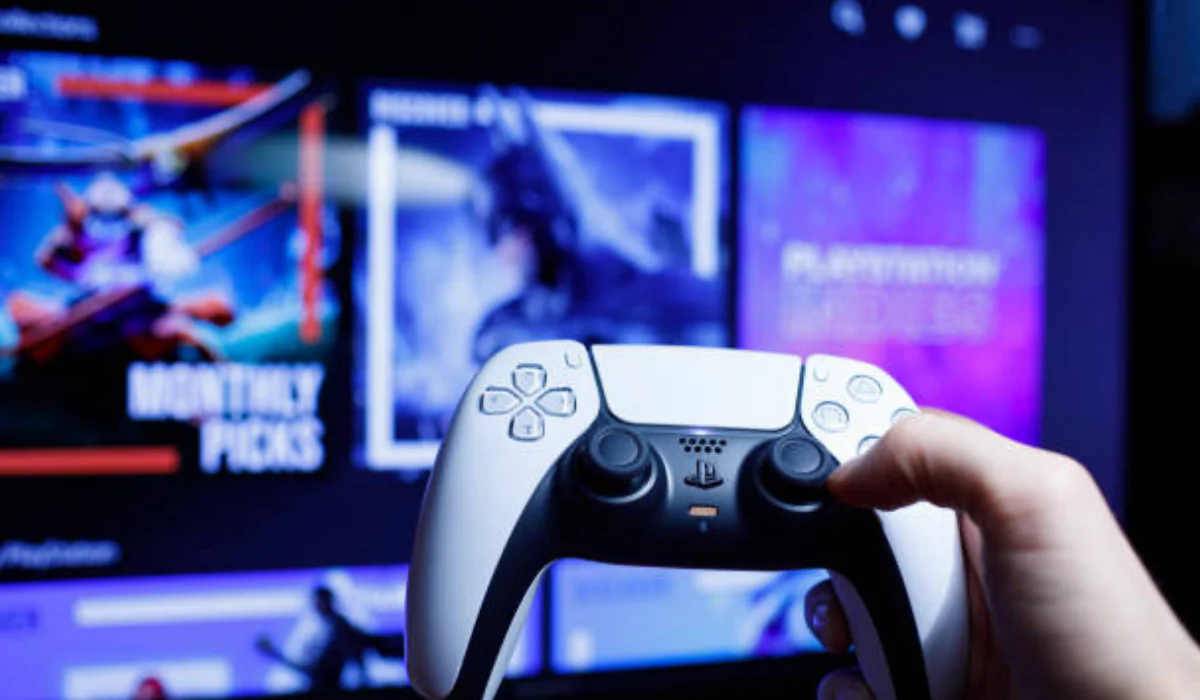
PS5’inizde görüntü veya ses sorunu mu yaşıyorsunuz? Bu soruna HDMI kablo sorunu, TV yazılımı sorunu, TV modelinizle ilgili sistem yazılımı sorunu veya eski TV donanım yazılımı sorunu gibi çeşitli faktörler neden olabilir. Bu sorunu çözmek için birkaç sorun giderme adımı uygulamanız gerekecektir. Bu makalemizde PS5 görüntü veya ses sorunu nasıl onarılır adımları birlikte inceleyelim

- 11858 Teknoloji Destek Hattı -
11858 Teknoloji Destek Hattı ile 7/24 telefonla teknik destek ve uzaktan destek alın 11858 Teknoloji Destek Hattı ile 7/24 telefonla teknik destek ve uzaktan destek alma

PS5 Görüntü veya Ses Sorunu Nasıl Onarılır

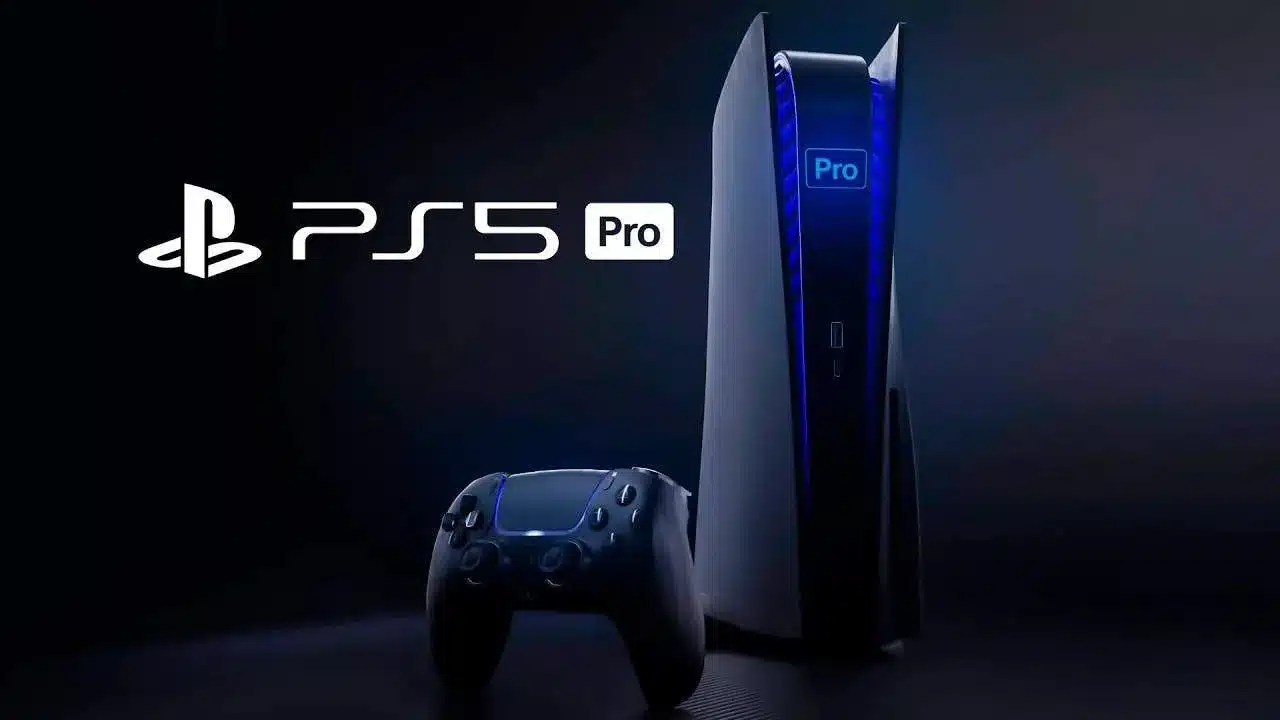
Sony, PlayStation 5 (PS5) ev konsolunu üretti. Cihazın disk versiyonunda Ultra HD Blu-ray diskleri oynatabilen bir optik disk sürücüsü bulunur; dijital sürüm bunu yapmıyor, bu da oyunları dijital olarak indirmeyi tercih eden kullanıcılar için onu daha ucuz bir seçim haline getiriyor.

PlayStation 5’in ana donanımı, yüksek hızlı veri akışı için tasarlanmış bir katı hal sürücüsü, içeriği saniyede 120 kareye kadar 4K çözünürlükte görüntüleyebilen bir AMD GPU, gerçekçi aydınlatma ve yansımalar için donanım hızlandırmalı ışın izleme, ve donanım hızlandırmalı 3D ses efektleri için Tempest Engine.
PS5 Görüntü veya Ses Sorunu Nasıl Onarılır

PS5 Konsolu Teknik Özellikleri:

CPU: x86-64-AMD Ryzen™ “Zen 2” 8 Çekirdek / 16 İş Parçacığı, Değişken frekans, 3,5 GHz’e kadar

GPU: AMD Radeon™ RDNA 2 tabanlı grafik motoru, Işın İzleme Hızlandırması, Değişken frekans, 2,23 GHz’e (10,3 TFLOPS) kadar

Sistem Belleği: GDDR6 16 GB, 448 GB/sn Bant Genişliği

- 11858 Teknoloji Destek Hattı -
11858 Teknoloji Destek Hattı ile 7/24 telefonla teknik destek ve uzaktan destek alın 11858 Teknoloji Destek Hattı ile 7/24 telefonla teknik destek ve uzaktan destek alma

SSD: 825 GB, 5,5 GB/s Okuma Bant Genişliği (Ham)

PS5 Oyun Diski: Ultra HD Blu-ray™, 100 GB’a kadar/disk

Video Çıkışı: 4K 120Hz TV’ler, 8K TV’ler, VRR desteği (HDMI ver.2.1 tarafından belirtilmiştir)

Ses: “Fırtına” 3D AudioTech

PS5 Konsolu Resim veya Ses Sorununu Düzeltme

Yeni konsolunuzla yaşayabileceğiniz sorunlardan biri de TV’nizle çalışmaması veya ses gelmemesidir.

- 11858 Teknoloji Destek Hattı -
11858 Teknoloji Destek Hattı ile 7/24 telefonla teknik destek ve uzaktan destek alın 11858 Teknoloji Destek Hattı ile 7/24 telefonla teknik destek ve uzaktan destek alma

PS5 konsolundaki görüntü ve ses sorununu nasıl çözeceğiniz aşağıda açıklanmıştır.

1 Numaralı Güç Döngüsü PS5 Konsolunu Onarın

Konsolunuzda görüntü ve ses sorunu olduğunda yapmanız gereken ilk şey PS5’inizi kapatıp açmaktır. Bu , görüntü veya sesle sorun yaşıyorsanız Sony’nin önerdiği resmi çözümlerden biridir . Konsolda geçici bir aksaklık veya geçici yazılım sorunları yaşıyor olabilirsiniz; yeniden başlatma işlemi konsolu yenileyecektir.

Güç Bisikleti Konsolu

Adım 1: Hızlı Menüyü açmak için DualSense denetleyicinizdeki PS düğmesine basın.

Adım 2: Güç seçeneğine gitmek için D-pad’i kullanın.

Adım 3: Konsolu Yeniden Başlat’ı seçin.
PS5 Görüntü veya Ses Sorunu Onarım Nasıl Yapılır

2 Numaralı Güç Döngüsü TV veya Monitörünü Onarın

Sorunun TV’nizden kaynaklanıyor olması muhtemel. Bu sorunu çözmek için Smart TV’nizi yeniden başlatmanız gerekecektir; bunu yapmak, Smart TV’nizi yenileyecek ve Smart TV’nin konsolunuzda çalışmamasının en sık nedenlerinden biri olan yazılım hatalarından kaynaklanan sorunların çoğunu çözecektir.

Elektrikli Bisiklet TV

Adım 1: Güç kablosu kablosunu Samsung TV’nin arkasından veya prizden (hangisi güç döngüsü için daha uygunsa) çıkarın.

Adım 2: TV tarafındaki güç düğmesini 3-5 saniye basılı tutun.

Adım 3: Güç kablosunu Samsung TV’ye bağlayın ve açın.

Farklı HDMI Bağlantı Noktasını veya Farklı HDMI Kablosunu Kontrol Edin

PS5’inizi ve TV’nizi bağlayan tüm kabloların ve kordonların sağlam ve sıkı olduğundan emin olun. HDMI kabloları ve hatta ses kabloları bu kategoriye girer.

TV’nizi bağlayan HDMI kablonuz arızalıysa bu sorunu yaşama olasılığınız daha yüksektir. Sorununuzu çözüp çözmeyeceğini görmek için yeni bir HDMI kablosu kullanmayı deneyin.

Bazen birkaç farklı HDMI kablosunu denedikten sonra bile görüntü sorunuyla karşılaşabilirsiniz. HDMI kablolarını TV’nizdeki veya varsa monitörünüzdeki farklı bir TV’nin HDMI bağlantı noktasına bağlamayı deneyin; çünkü HDMI bağlantı noktalarına veya HDMI kaynağına zarar vermiş olabilirsiniz ve sorunun nedeni bu olabilir.

PS5 Konsol Sistemi Yazılım Güncellemesini Onarın

Görüntü ve ses ayarlarınızla hâlâ sorun yaşıyorsanız yapmanız gereken bir sonraki şey PS5’inizi güncellemek olacaktır çünkü bu, konsolunuzun en iyi şekilde çalışmasını sağlamanın en iyi yoludur ve genellikle hata düzeltmeleri içerir ve ara sıra yeni özellikler eklenir. . PS5 konsolunuzun performansını artırmak için en son güncellemeyi yüklemeniz önerilir. İyi bir internet bağlantınızın olduğundan emin olun.

PS5 Konsolunu Otomatik Olarak Güncelle

Adım 1: PS5’inizde Ayarlar menüsüne gidin.

Adım 2: Sistem’i seçin.

Adım 3: Sistem Yazılımını seçin.

Adım 4: Konsol Bilgileri’ni seçin.

Adım 5: Yeni bir güncelleme mevcutsa güncellemeyi indirin.
PS5 Görüntü veya Ses Sorunu Nasıl Onarılır

PS5 konsolunu manuel olarak güncelleyin

Adım 1: PC veya Mac kullanarak FAT32 formatlı bir USB sürücüsünde bir “PS5” klasörü oluşturun. İçinde “UPDATE” adında yeni bir klasör oluşturun.

Adım 2: Güncelleme dosyasını indirdikten sonra “UPDATE” klasörüne kaydedin. Dosyayı şu şekilde kaydedin: “PS5UPDATE.PUP”

Adım 3: Dosyayı içeren USB sürücünüzü konsolunuza bağlayın.

Adım 4: PS5 konsolu Güvenli Moddayken güç düğmesini basılı tutun, ardından ikinci bip sesinden sonra bırakın.

Adım 5: Güvenli Mod seçeneği 3’ün altındaki Yazılımı Güncelle seçeneğini seçin.

Adım 6: USB Depolama Aygıtından Güncelle’yi ve ardından Tamam’ı seçin.

Sistem yazılımını güncelledikten sonra sorunun çözülüp çözülmediğini kontrol etmeye çalışın.

TV Sistemi Yazılım Güncellemesini Onarın

Görüntü ve ses sorunları yaşamanızın nedenlerinden biri, halihazırda yüklü olan mevcut donanım yazılımı sürümündeki bir hatadır. Akıllı TV sahipleri, eski cihaz yazılımında bulunan hataları düzeltmek için en son cihaz yazılımı güncellemesinin uygulandığından emin olmalıdır.

Adım 1: Akıllı TV’nizin uzaktan kumandasında ayarları seçin.

Adım 2: Aşağı kaydırarak tüm ayarları seçin.

Adım 3: Genel seçeneği seçin.

Adım 4: Bu TV hakkında seçeneğine tıklayın.

Adım 5: Buradan güncellemeleri kontrol et seçeneğini seçin.

Adım 6: En son TV donanım yazılımı sürümünü yükleyin.

PlayStation 5’in Fabrika Ayarlarına Sıfırlanması

Bu noktada hala sorunla karşılaşıyorsanız konsolunuzu fabrika ayarlarına sıfırlayabilir ve sorunun çözülüp çözülmediğini görebilirsiniz. Bu adımı yalnızca son çare olarak kullanın, çünkü bu, varsayılan ayarları geri yükleyecektir veya PS5’inizdeki her şeyi varsayılan fabrika ayarlarına döndürecektir.

Fabrika Ayarlarına Sıfırlama Sistemin Fabrika Ayarları

Adım 1: PS5 Ana ekranında ayarlara gidin.

Adım 2: Sistem’i seçin.

Adım 3: Sistem Yazılımı’nı seçin.

Adım 4: Sıfırlama Seçeneklerini seçin.

Adım 5: Konsolunuzu Sıfırlayın’ı seçin.

Adım 6: Donanımdan sıfırlamayı onaylamak için Sıfırla’yı seçin.

Bu noktada görüntü ve ses sorunu hala devam ediyorsa TV’nizi fabrika ayarlarına sıfırlayabilirsiniz. Bu, sorunu çözecektir; fabrika ayarlarına dönmenin TV’nizi varsayılan ayarlara döndüreceğini unutmayın.

Fabrika Ayarlarına Sıfırlama Akıllı TV

Adım 1: TV uzaktan kumandasında ayarlar düğmesini seçin.

Adım 2: Sayfanın aşağısına gidin ve Tüm Ayarlar’ı tıklayın.

Adım 3: Genel altında Başlangıç ​​Ayarlarına Sıfırla’yı tıklayın.

Adım 4: Fabrika ayarlarına sıfırlama işleminizi onaylayın.

Sorun hala devam ediyorsa en kötü senaryo, sorun donanım sorunları olabilir. Garanti veya ek sorun giderme adımları için onlarla iletişime geçebilir veya yakındaki bir servis merkezine giderek ünitenizi kontrol ettirebilirsiniz. Bu makalemizde PS5 görüntü veya ses sorunu nasıl onarılır sizinle paylaştık umarız yararlı olmuştur.

Diğer ilgili makaleler;

  • PlayStation Kamera Adaptörü Nedir
  • PS5 Güvenli Modda Nasıl Başlatılır
ETİKETLER:görüntü ses sorunuhdmi bağlantısıkonsol ayarlarınasıl yapılırps5 sorun giderme
Bu Makaleyi Paylaş
Facebook WhatsApp WhatsApp Threads Bağlantıyı Kopyala Yazdır
Paylaş
Yorum yapılmamış

Bir yanıt yazın Yanıtı iptal et

Yorum yapabilmek için oturum açmalısınız.

Bağlantı Kuralım

21KBeğen
19.6KTakip Et
7.3KAbone Ol
192Takip Et

Popüler Gönderiler

Dikkat Çekici YouTube Küçük Resimleri Nasıl Oluşturulur

Dikkat Çekici YouTube Küçük Resimleri Nasıl Oluşturulur

Adem SOYLU
Adem SOYLU
7 dk. okuma
5 Görüntüleme
WhatsApp Katı Hesap Ayarı

WhatsApp Katı Hesap Ayarı Nasıl Açılır

Senanur FINDIKÇI
Senanur FINDIKÇI
3 dk. okuma
4 Görüntüleme
8000 mAh bataryalı telefonlar, parlak enerji bloğuyla fütüristik kapakta gösteriliyor.

8000 mAh Bataryalı Telefonlar Geliyor: Şarj Sorunu Bitiyor mu

Hatice TATLISU
Hatice TATLISU
6 dk. okuma
6 Görüntüleme
TikTok Sıfır İzlenme Sorunu

TikTok Sıfır İzlenme Sorunu Çözümü

Mustafa DURUR
Mustafa DURUR
7 dk. okuma
3 Görüntüleme
//

We influence 20 million users and is the number one business and technology news network on the planet

You Might Also Like

Lyra 3 Pro ile Şarkı Nasıl Oluşturulur
Yapay Zeka

Lyra 3 Pro ile Şarkı Nasıl Oluşturulur

4 dk. okuma
Kablosuz Ağ Ayarları
Modem Kurulumu

ZyXEL VMG3312 Kablosuz Ağ Ayarları

3 dk. okuma
Fusion 360 Çöküyor Windows 11′ de Nasıl Onarılır
Windows

Fusion 360 Çöküyor Windows 11′ de Nasıl Onarılır

4 dk. okuma
IPTV Nedir ve Size Uygun mu?
İnternet ve Ağ

IPTV Nedir ve Size Uygun mu?

5 dk. okuma

Size her gün en son haberleri ve sorun çözümlerini getiriyoruz!

TeknoDestek Müşteri Hizmetleri
Facebook-f Instagram Tiktok Twitter Youtube Linkedin Whatsapp Rss

İş Ortaklarımız

TeknoDestek Müşteri Hizmetleri
© 2013 - 2026 TeknoDestek Müşteri Hizmetleri • Tüm hakları saklıdır • Bu sitedeki tüm içerikler (metin, görsel, video, logo, tasarım vb.) 5846 sayılı Fikir ve Sanat Eserleri Kanunu (FSEK) kapsamında korunmaktadır • İzinsiz kopyalanması, çoğaltılması, yayınlanması veya herhangi bir şekilde kullanılması yasaktır • İhlal tespitinde; FSEK Madde 71-73 uyarınca yasal süreç başlatma, maddi/manevi tazminat talep etme ve cezai işlem için başvurma hakkımız saklıdır • TeknoDestek, TeknoS@R'un bir kuruluşudur • Tema Düzenleyen: Fatih ATEŞ
Sorun Hala Çözülmedi mi?
Aradığın çözümü bulamadıysan, 11858 Teknoloji Destek Hattımız sana yardımcı olabilir. 2011’den beri Türkiye’nin en tecrübeli teknoloji destek ekiplerinden biri olarak, bilgisayar, telefon, tablet, modem, akıllı TV ve sosyal medya sorunlarında 7/24 profesyonel destek veriyoruz. Uzman ekibimizle hemen görüşmek ister misin?
📞 11858’i Şimdi Ara
Görüşme öncesi dakika ücreti sesli olarak bilgilendirilir
Welcome Back!

Sign in to your account

Kullanıcı Adı veya E-posta Adresi
Şifre

Şifrenizi mi unuttunuz?