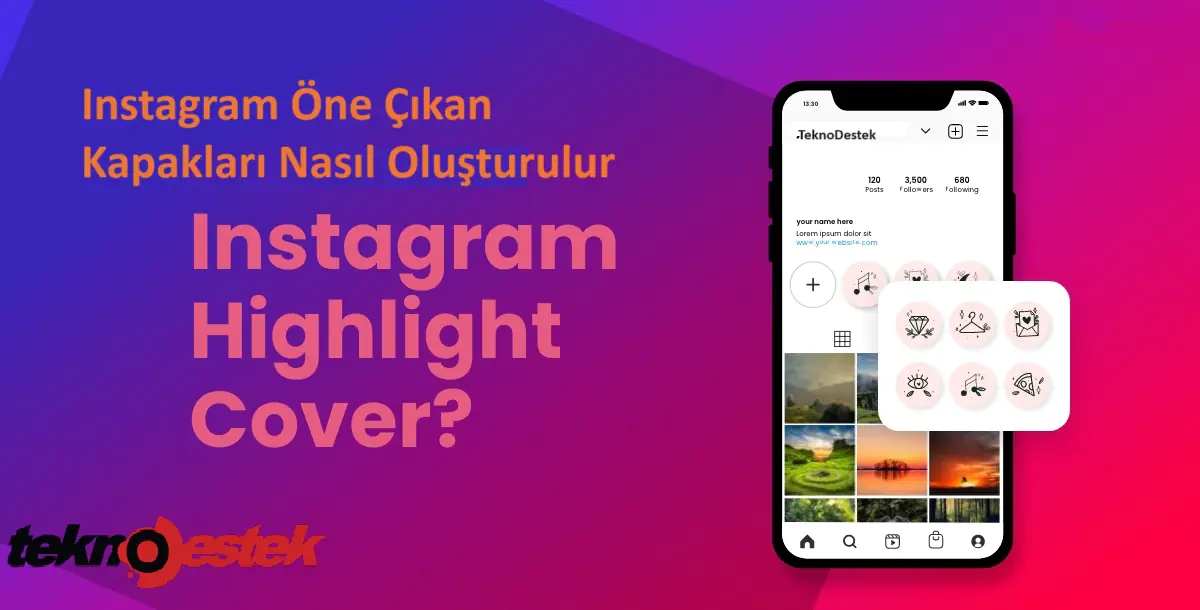

Instagram öne çıkan kapakları nasıl oluşturulur merak ediyorsanız, bu makalemizi dikkatle okumanızı öneriyoruz.
Instagram Highlights, hala trend olsa da, herhangi bir pazarlamacının Instagram stratejisinin temel bir bileşeni olmaya devam ediyor. Markalar ve pazarlamacılar, tüketicileriyle etkileşim kurmak ve Instagram hesaplarının etkinliğini en üst düzeye çıkarmak için bunları yenilikçi ve pratik şekillerde kullanır.
- Instagram’da Highlight Cover nedir?
- Instagram’da kaç tane öne çıkan fotoğrafınız olabilir?
- Instagram öne çıkan kapakları nasıl oluşturulur
- Kişiselleştirilmiş Instagram öne çıkan kapakları yapımı
- Instagram öne çıkan kapak fotoğrafı oluşturmak için Canva nasıl kullanılır
- Instagram öne çıkan kapaklarını özelleştirmek için ek kaynaklar
- Instagram’da öne çıkan kapaklar nasıl paylaşılır
- SSS
- Instagram öne çıkan kapak görselleri hangi boyutta olmalı?
- Instagram öne çıkan kapakları hangi formatta olmalı?
- Kendi Instagram öne çıkan kapaklarımı nasıl oluşturabilirim?
- Instagram öne çıkan kapaklarımda neler bulundurmalıyım?
- Instagram öne çıkan kapaklarımı nasıl yüklerim?
- Instagram öne çıkanlar kapaklarımı değiştirebilir miyim?
- İşletme hesabım için özel Instagram öne çıkan kapakları kullanmalı mıyım?


Ancak, çok az sayıdaki kullanıcılar bu öne çıkanları uygun kapak resimleriyle optimize etmenin sırrını kavramış durumda. Bu nedenle, birçok kişi Öne Çıkanları için özelleştirilmiş bir kapak resmi seçebileceklerinin farkında olmalıdır.
Bu makalemizde, çok etkili olan Instagram Highlight Kapakları yapmak için önerilen uygulamaları ve bunları nasıl tasarlayacağınızı ele alacağız. Hal böyleylen Highlight’larınız için en kullanışlı kapak fotoğraflarını nasıl oluşturacağınızı öğrenmek için okumaya devam edin.
Instagram’da Highlight Cover nedir?
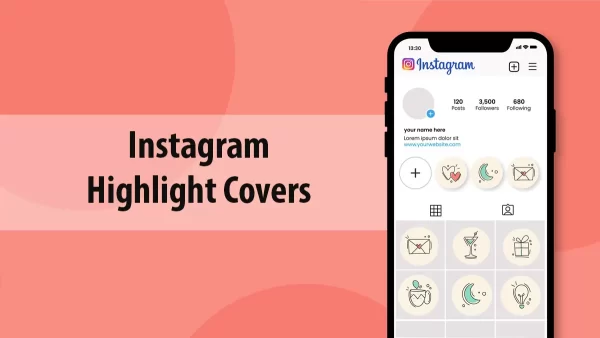
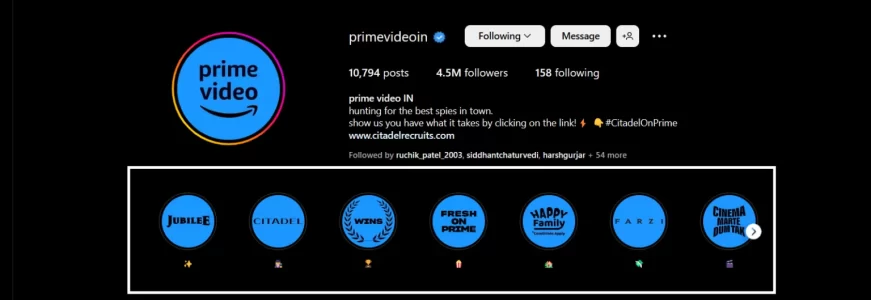
Hepimizin bildiği gibi Instagram Öne Çıkanlar, profilinizde kalıcı olarak görüntülemek istediğiniz Hikayelerdir. Instagram Öne Çıkanlar kapak fotoğrafları, Instagram profilinizin en üstünde daireler şeklinde görünen fotoğraflardır.
Instagram Highlight’ları profilinizin en üstünde yer aldığından, uygun kapak fotoğraflarını seçmek bu bağlamda çok önemlidir. Bunlar, kitlenizin ilgisini çekecek ve onları izlemeye ikna edecek kadar ilgi çekici olmalıdır.
Sonuç olarak, markanızın görünümünü tanımlamada önemli bir rol oynadıkları için Highlight’larınız için ilgi çekici kapak fotoğrafları seçmek veya oluşturmak kritik önem taşımaktadır.
Instagram’da kaç tane öne çıkan fotoğrafınız olabilir?
Instagram, kullanıcıların profillerinde sınırsız sayıda öne çıkanlar oluşturmasına izin vermekte. Her öne çıkan, kullanıcının istediği kadar çok sayıda bireysel hikaye içerebilir ve kullanıcılar içeriklerini düzenlemek için ihtiyaç duydukları kadar çok öne çıkanlar oluşturabilirler.
Yeni bir vurgu oluşturmak için kullanıcılar profillerine gidip vurgular bölümündeki “+” düğmesine dokunabilirler. Buradan, vurguya eklemek istedikleri hikayeleri seçebilir ve ona bir ad ve kapak resmi verebilirler.
Vurguların yalnızca profili takip eden kullanıcılar tarafından görülebildiğini belirtmek önemlidir. Örneğin, bir kullanıcının profili gizliyse, yalnızca takipçileri vurgularını görebilir.
Vurgular her zaman düzenlenebilir ve silinebilir. Bir vurguyu düzenlemek için kullanıcılar vurguya dokunup basılı tutabilir ve ardından “Vurguyu Düzenle”yi seçebilir. Buradan hikayeler ekleyebilir veya kaldırabilir, kapak resmini değiştirebilir veya vurgunun adını değiştirebilirler. Bir vurguyu silmek için kullanıcılar aynı işlemi takip edebilir ve bunun yerine “Vurguyu Sil”i seçebilirler.
Instagram, kullanıcıların profillerinde sınırsız sayıda öne çıkanlar oluşturmasınaizin veriyor, bunların her biri kullanıcının istediği kadar hikaye içerebilir. Öne çıkanlar herhangi bir zamanda düzenlenebilir ve silinebilir ve yalnızca kullanıcının profilinin takipçileri tarafından görülebilir.
Instagram öne çıkan kapakları nasıl oluşturulur
Bahsedildiği gibi, seçtiğiniz Instagram Highlights kapak fotoğrafları izleyicileri hızla çekecek şekilde oluşturulmalıdır. Ayrıca, marka estetiğinizin bir parçası olduğu için web siteniz için kullandığınız renk tonları ve tasarım bileşenleriyle senkronize olmalıdır.
Highlight’larınız için üst kapak fotoğraflarını seçmek için bazı öneriler:
Bunları açık ve anlaşılır hale getirin
Kapak grafiklerini kendi kendini açıklayıcı hale getirmek birçok işletme ve pazarlamacının kullandığı bir stratejidir. Örneğin, Highlight’ınız güzellik tavsiyeleriyle ilgiliyse, kapak fotoğrafı da buna benzer bir şey olabilir. Alternatif olarak, kapak resminiz olarak renkli bir arka plan üzerine yazılmış “Güzellik İpuçları” sözcüklerinin bir resmini koyabilirsiniz.
Bunu yaparak izleyicilerinizin, izlemek isteyip istemediklerine hemen karar vermelerini sağlarsınız.
Örnek olarak Levi’s kitap kapaklarını düşünün. Resimler, içinde ne bekleyeceğinize dair ihtiyaç duyduğunuz tüm bilgileri sağlar.
Tutarlılığı koruyun
Instagram profilinizde, öne çıkanlar yatay bir listede en üstte görüntülenir. Tüm kapak fotoğraflarınızı tutarlı hale getirmek için, kapak fotoğraflarınızı tutarlı hale getirmek için tutarlı bir tasarım ve estetik sağlamak bu kısımda çok önemlidir.
Belirli Öne Çıkanlar için birden fazla fotoğraf türü kullanırsanız profiliniz düzensiz ve kafa karıştırıcı görünebilir.
Eksantrik grafikler ve simgeler kullanın
Kapak fotoğraflarınız göz alıcı ve görsel olarak çekici olmalıdır. Bunu yapmak için zarif resimler, simgeler veya diğer illüstrasyonlar kullanabilirsiniz.
Kişiselleştirilmiş Instagram öne çıkan kapakları yapımı
Sosyal medya için herhangi bir görsel tasarlamak gibi, Instagram Highlight kapağı oluşturmak da yetenekli bir fotoğraf düzenleme uygulaması veya aracı gerektirir. Akılda tutulması gereken tek şey, kapak fotoğrafı dairesel olarak kırpıldığı için uygun resim boyutunu seçmektir.
Bu nedenle, tüm önemli bileşenlerin merkezde ve yanlarda yeterli alanın olduğu bir görüntü oluşturmalısınız. Bu, resmin daire şeklinde kırpıldığında bile mükemmel görünmesini sağlayacaktır.
Sizin için en iyi alternatif, uygun boyutta bir kapak resmi yapma yeteneği içeren bir uygulama kullanmaktır. Ayrıca, fotoğraf düzenleme programları bu özelliği sunar, bu nedenle görüntü boyutu konusunda endişelenmenize gerek kalmaz.
Benzersiz Instagram Highlight kapakları tasarlamak için çeşitli araçlardan yararlanabilirsiniz. Ancak, prosedürü daha derinlemesine açıklamak için iyi bilinen fotoğraf düzenleme programı Canva’yı örnek olarak kullanacağız.
Instagram öne çıkan kapak fotoğrafı oluşturmak için Canva nasıl kullanılır
Canva’yı kullanarak Instagram Highlight kapağı hazırlamaya yönelik adım adım bir eğitim:
Adım 1 : Görselinizi oluşturmak için Canva uygulamasını açın ve artı simgesini seçin.
Adım 2 : Instagram Hikayesi şablonunu seçin.
Adım 3 : Boş şablona tıkladığınızda fotoğraf veya renk ekleme seçeneği görünür.
Adım 4 : Tasarımınıza istediğiniz rengi, tercihen marka rengini ekleyin.
Adım 5 : Grafik, ikon, çizim vb. eklemek için artı ikonuna tıklayın. Burada, bir ikonun nasıl ekleneceğine bakacağız.
Adım 6 : Olasılıklar listesinden “Grafikler”i ve ardından “Simge”yi seçin.
Adım 7 : İstediğiniz bir simgenin boyutunu ve rengini değiştirin.
Adım 8 : Fotoğrafı Instagram Hikayesi olarak paylaşmak için akıllı telefonunuza kaydedin.
Fotoğrafınız, Hikaye olarak yayınladığınızda Öne Çıkanlar ve Öne Çıkanlar kapağı olarak eklenmeye uygun olacaktır. Instagram Hikaye ayarlarınızda “arşiv” seçeneğinin etkinleştirildiğinden emin olun. Ardından, tüm Instagram Hikayeleriniz daha sonra Öne Çıkanlar olarak eklenmek üzere otomatik olarak kaydedilir.
Hesap ayarlarınıza gidin ve Hikayelerin korunmasına izin vermek için “Gizlilik” ayarlarını seçin. Daha sonra, seçenekler menüsünden “Hikaye” ayarlarınızı değiştirme seçeneğini seçin. Ardından, başlamak için yalnızca “Arşive kaydet” seçeneğini açmanız yeterli olacaktır.
Bir sonraki bölümde, Highlight kapağınız için yaptığınız resmi nasıl yayınlayacağınızı inceleyeceğiz. Bu bölümün tek amacı, Highlight kapağınız olarak hizmet edecek bir resmi nasıl oluşturacağınız ve göndereceğiniz konusunda size temel bir anlayış sağlamaktır.
Lütfen kapak fotoğraflarınızı oluşturmak için çeşitli araçların mevcut olduğunu unutmayın. Aşağıdaki bölümde bunlardan birkaçı belirtilmektedir.
Instagram öne çıkan kapaklarını özelleştirmek için ek kaynaklar
Instagram Highlights kapak görselleri oluşturmak için en iyi fotoğraf düzenleme yazılımları aşağıda listelenmiştir.
InShot
Bu beğenilen ve önerilen fotoğraf düzenleme aracını kullanarak, çarpıcı Instagram Highlights kapak resimleri yapabilirsiniz.
Prosedür, daha önce açıklanan prosedüre benzerdir çünkü çeşitli resim boyutları için önceden ayarlanmış şablonlar da içerir. Yani yapmanız gereken tek şey uygun şablonu seçmek ve tasarımda yaratıcılığınızı kullanmaktır.
Bu yazılım hem iOS hem de Android akıllı telefonlar için mevcuttur.
HikayeSanat
Bu uygulama, Instagram Hikayeleri kapakları ve Öne Çıkanlar kapakları oluşturmak için bir diğer değerli araçtır. Güzel projeler üretmek için gereken çok çeşitli şablonlar, tasarım efektleri ve diğer yararlı araçları sunar.
Arayüzü kullanmak için herhangi bir tasarım uzmanlığına ihtiyacınız yok çünkü oldukça basit.
Ayrıca hem Android hem de iOS akıllı telefonlarda bu yazılım kullanılabiliyor.
Instagram’da öne çıkan kapaklar nasıl paylaşılır
Instagram Highlight kapağı olarak kullanılabilmesi için öncelikle Highlight’larınıza bir resim yüklenmesi gerekir. Bu, Highlight kapağınız olarak kullanmak istediğiniz fotoğrafı yüklemeden önce bir Instagram Hikayesi oluşturmanız gerektiği anlamına gelir. Daha sonra, Instagram Highlight kapağı olarak kullanmak için onu bir Highlight yapmalısınız.
Instagram Öne Çıkanlar’ınız için kapak resmini nasıl değiştireceğinize dair bazı adımlar :
- Profilinize gidin ve kapak resmini değiştirmek istediğiniz vurguya bir süre tıklayıp basılı tutun.
- Seçenekler arasından “Vurgulamayı Düzenle”yi seçmeniz gerekir.
- Üst taraftaki menüden “Kapak Düzenle”yi seçin.
- Sizlere bir dizi resim sunulacaktır.
- Kapak olarak kullanmak istediğinizi seçip kaydedin.
Hikayenizi Highlight’ınıza eklemeden önce, onu kapak olarak kullanmak istiyorsanız ve halihazırda Highlight’ınızın bir parçası değilse, öncelikle onun bir resmini yapmalısınız. Bunu yapmak için, aşağıdaki prosedürü izleyin.
- Bir Instagram Hikayesini yayınladıktan sonra vurgulamak için sağ alt köşedeki kalp simgesini kullanın.
- Profilinizi ziyaret edip artı sembolüne tıklayarak eski Hikayeleriniz için yeni Öne Çıkanlar oluşturabilirsiniz.
- Güncel Öne Çıkanlarınıza eski bir Hikaye eklemek için mevcut bir Öne Çıkan’a tıklayıp basılı tutmalı, Düzenle’yi seçmeli ve ardından gerekli resmi yüklemelisiniz.
- Yukarıda anlatılan yöntemi kullanarak, yeni görselinizi Highlight’ınızda göründükten sonra kapak görseliniz yapabilirsiniz.
Çözüm
Markanızın görünümünü korumak ve daha fazla izleyici çekmek için Highlights’ınız için kaliteli kapak fotoğrafları kullanmak çok önemlidir. Bu nedenle, Highlights’ınız için çarpıcı, kişiselleştirilmiş kapak fotoğrafları oluşturmak için bu gönderiyi başvuru kaynağınız olarak kullanın.
SSS
Instagram öne çıkan kapak görselleri hangi boyutta olmalı?
Instagram öne çıkan kapak görselleri 1080 piksel x 1920 piksel, yani Instagram hikayeleriyle aynı boyutta olmalıdır.
Instagram öne çıkan kapakları hangi formatta olmalı?
Instagram öne çıkan kapak fotoğraflarınız JPG veya PNG formatında olmalıdır.
Kendi Instagram öne çıkan kapaklarımı nasıl oluşturabilirim?
Canva veya Adobe Photoshop gibi bir tasarım aracı veya Unfold veya Over gibi bir mobil uygulama kullanarak kendi Instagram öne çıkan kapak fotoğraflarınızı oluşturabilirsiniz.
Instagram öne çıkan kapaklarımda neler bulundurmalıyım?
Instagram öne çıkanlarınızın içeriğini temsil eden simgeler, resimler veya metinler ekleyebilirsiniz. Kapaklarınızın tutarlı görünmesi için stil ve renk açısından tutarlı olması önemlidir.
Instagram öne çıkan kapaklarımı nasıl yüklerim?
Instagram öne çıkan kapaklarınızı yüklemek için Instagram profilinize gidin ve öne çıkan bölümünüzün yanındaki “+” düğmesine dokunun. Ardından, kapak olarak kullanmak istediğiniz görselleri seçin ve gerekirse kırpmayı ayarlayın.
Instagram öne çıkanlar kapaklarımı değiştirebilir miyim?
Evet, Instagram öne çıkan kapaklarınızı istediğiniz zaman değiştirebilirsiniz. Değiştirmek istediğiniz öne çıkana dokunup basılı tutun, “Öne Çıkanı Düzenle”ye ve ardından “Kapağı Düzenle”ye dokunun. Sonra, yeni bir resim seçin ve gerekirse kırpmayı ayarlayın.
İşletme hesabım için özel Instagram öne çıkan kapakları kullanmalı mıyım?
Özel Instagram öne çıkan kapaklarını kullanmak, işletme hesabınızın daha profesyonel ve tutarlı görünmesine yardımcı olabilir. Ayrıca kullanıcıların ilgilendikleri içerikleri bulmasını kolaylaştırabilir.