TeknoDestek Müşteri Hizmetleri
  • Haberler
    HaberlerDaha Fazla Göster
    Sessiz İçerik Nedir Nasıl Yapılır
    Sessiz İçerik Nedir
    6 dk. okuma
    Spotify SongDNA Nedir
    4 dk. okuma
    Apple Creator Studio Nasıl Kullanılır
    6 dk. okuma
    Mikro İçerik Nedir Nasıl Yapılır
    Mikro İçerik Nedir
    6 dk. okuma
    Türkiye’de Araçlarda Multimedya Ekranı Kullanımı Yasakları
    6 dk. okuma
  • Bilgisayar
    BilgisayarDaha Fazla Göster
    WordPress bakım modunda takılı kalması için FTP istemcisinde .maintenance dosyasının kök dizindeki görüntüsü
    WordPress Bakım Modunda Takılı Kalması Sorunu ve Çözümü
    7 dk. okuma
    WordPress Site Teknik Sorunlar Yaşıyor
    WordPress Site Teknik Sorunlar Yaşıyor Hatası Çözümü
    5 dk. okuma
    SSH Bağlantı Reddedildi Hatası Çözümü
    6 dk. okuma
    WordPress Planlı Bakım
    WordPress Planlı Bakım Nedeniyle Kısa Süreliğine Kullanılamayacak Hatası ve Çözümü
    7 dk. okuma
    Windows 11 Başlat Menüsünden Web Aramaları Kapatma
    5 dk. okuma
  • Mobil
    MobilDaha Fazla Göster
    Navigasyon Yönlendirici Değiştirme
    Google Haritalarda Navigasyon Yönlendirici Değiştirme
    3 dk. okuma
    Apple CarPlay'da uygulamaların yerini değiştirme
    Apple CarPlay’da Uygulamaların Yerini Değiştirme
    4 dk. okuma
    Android Auto Nedir, Nasıl Kullanılır
    4 dk. okuma
    Android 5G Ayarı Nasıl Yapılır
    4 dk. okuma
    iPhone 5G Ayarı Nasıl Yapılır
    4 dk. okuma
  • Sosyal Medya
    Sosyal MedyaDaha Fazla Göster
    YouTube Video Başlığı Nasıl Yazılmalı Yolları Neler
    YouTube Video Başlığı Nasıl Yazılmalı
    6 dk. okuma
    Tiktok Sorun Bildirme Ekranı Nerede
    5 dk. okuma
    X uygulamasında gündeme girme için hashtag ve etkileşim ekranı
    X Uygulamasında Gündeme Nasıl Girilir
    5 dk. okuma
    TikTok İçerik Yorgunluğu Nedir
    6 dk. okuma
    Sosyal Medyada Marka Dili Nasıl Oluşturulur Yolları Neler
    Sosyal Medyada Marka Dili Nasıl Oluşturulur
    6 dk. okuma
  • İnceleme
    İncelemeDaha Fazla Göster
    MacBook Neo Piyasayı Sarsmaya Geliyor
    5 dk. okuma
    Instax Mini Evo Cinema
    4 dk. okuma
    Samsung Galaxy Book 6 Ultra
    Samsung Galaxy Book 6 Ultra İnceleme
    8 dk. okuma
    Bütçe Dostu Mac Seçenekleri
    Bütçe Dostu Mac MacBook Neo vs Mac Mini
    7 dk. okuma
    Xiaomi Mi Taşınabilir Şarjlı Kompresör İnceleme
    10 dk. okuma
  • İletişim
YouTube
  • Facebook
26 Nis 2026, Pazar
TeknoDestek Müşteri HizmetleriTeknoDestek Müşteri Hizmetleri
Yazı BoyutuAa
  • Haberler
  • Mobil
  • Sosyal Medya
  • Bilgisayar
  • İnceleme
  • İnternet ve Ağ
  • Ev Elektroniği
  • İletişim
Search
  • Haberler
    • Cihaz Duyuruları
    • Teknoloji
    • Uygulama Gelişmeleri
  • Bilgisayar
    • Linux
    • macOS
    • Windows
  • İnceleme
    • Bilgisayar
    • Ev Elektroniği
    • Tablet
    • Tavsiyeler & Karşılaştırmalar
    • Telefon
  • Mobil
    • Android
    • Giyilebilir Cihazlar
    • HarmonyOS
    • iPhone / iOS
  • Sosyal Medya
    • Facebook
    • Instagram
    • TikTok
    • Snapchat
    • Teams
    • Telegram
    • WhatsApp
    • X
  • İletişim
Bizi Takip Edin
Windows

ViVeTool Nedir ve Nasıl Kullanılır

Hatice TATLISU
Son güncelleme: 15 Kasım 2023 14:03
Hatice TATLISU
Paylaş
Paylaş

Bu makalemizde sizlere ViveTool nedir ve nasıl kullanılır adım adım anlatacağız.

Windows 11, Microsoft’un en son işletim sistemi sürümüdür ve kullanıcılara bir dizi yenilik ve gelişmiş özellik sunar. Ancak, kullanıcılar bazen daha fazla özelleştirme seçeneğine ihtiyaç duyabilirler ve bu noktada ViveTool devreye girer.


İçindekiler
  • ViVeTool Nedir ve Nasıl Kullanılır
    • ViVeTool Nasıl Kullanılır
  • Windows 11’deki Gizli Özellikleri Sıfırlayın
- 11858 Teknoloji Destek Hattı -

ViVeTool Nedir ve Nasıl Kullanılır

Windows 11 işletim sisteminde daha fazla özelleştirme seçeneği sunan ücretsiz bir araçtır. Bu araç, kullanıcılara Windows 11’in arayüzü üzerinde değişiklik yapma ve sistem davranışını özelleştirme yeteneği sağlar. Bu araç, kullanıcılara gelişmiş özelleştirme seçenekleri sunarak Windows 11 deneyimini kişiselleştirmelerine olanak tanır. Bu aracın sahip olduğu özelliklere gelin birlikte göz atalım.
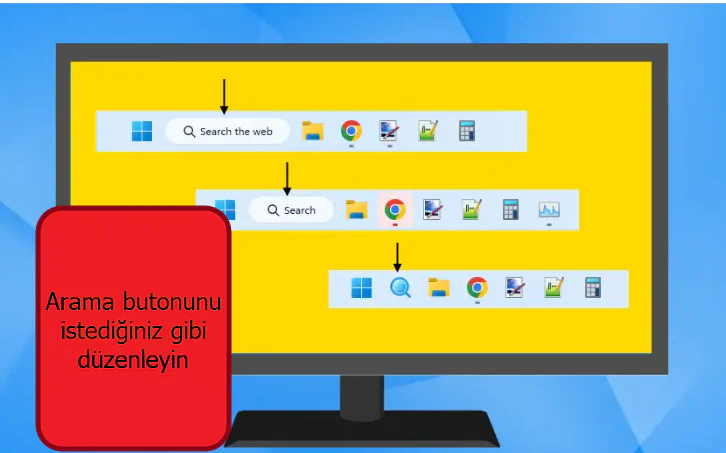
  • Windows 11 görev çubuğunu özelleştirmek için bir dizi seçenek sunar. Görev çubuğu simgelerini düzenleme, boyutlarını değiştirme ve konumlarını ayarlama gibi özelliklerle kullanıcıya esneklik sağlar.
  • Windows 11 Başlat menüsünü özelleştirmek için çeşitli seçenekler sunar. Menü öğelerini düzenleme, arama çubuğunu özelleştirme ve başlat düğmesi görünümünü değiştirme gibi seçenekleri içerir.
  • Windows 11 pencere yönetimini daha fazla kontrol sağlayacak şekilde ayarlamanıza izin verir. Pencere kenarlıklarını düzenleme, pencere boyutlarını özelleştirme ve pencere gölgelerini ayarlama gibi özelliklere erişim sağlar.
  • ViveTool, sistem davranışını etkileyen bir dizi özelleştirme seçeneği sunar. Animasyon hızlarını ayarlama, pencere geçiş efektlerini değiştirme ve sistem performansını optimize etme gibi seçenekler içerir.

ViVeTool Nasıl Kullanılır
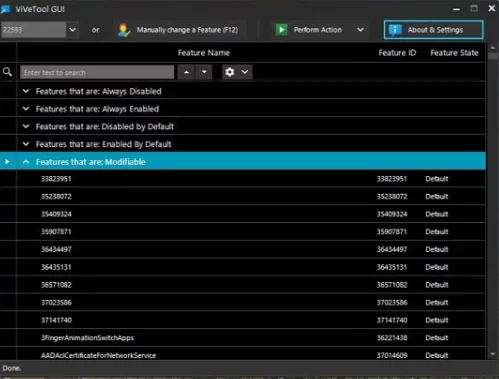
İndirme ve Kurma:

  • ViVeTool’un GitHub sayfasından en son sürümü indirin.
  • ZIP dosyasını bir klasöre çıkartın ve içindeki ViVeTool.exe uygulama dosyasını bulun.

Yönetici Haklarıyla Terminal Açma:

  • Başlat düğmesine sağ tıklayarak “Terminal (Yönetici)” seçeneğini seçin.
  • Açılan terminal penceresinde yükseltilmiş Komut İstemi veya PowerShell’i çalıştırın.

ViVeTool Dizinine Geçiş:

  • Terminal penceresinde uygulamanın bulunduğu dizine geçmek için aşağıdaki komutu kullanın
cd C:ViVeTool

Özellikleri Etkinleştirme veya Devre Dışı Bırakma:

- 11858 Teknoloji Destek Hattı -
  • Belirli bir özelliği etkinleştirmek için aşağıdaki komutu kullanın (örneğin, 12345678 özelliği için):
ViVeTool.exe /etkinleştirme /id:12345678
  • Değişikliklerin etkili olabilmesi için bilgisayarınızı yeniden başlatmanız gerekebilir.

Değişiklikleri Geri Alma:

  • Etkinleştirdiğiniz bir özelliği devre dışı bırakmak için aşağıdaki komutu kullanın:
ViVeTool.exe /devre-dışı /id:12345678
  • Yeniden başlatarak değişiklikleri geri alın.

İşinize yarayacağını düşündüğümüz bir kaç komutu sizler için listeledik.

  1. /enable: Belirtilen özellik kimliğini kullanarak bir özelliği etkinleştirir.
  2. /disable: Belirtilen özelliği devre dışı bırakır.
  3. /query: Mevcut tüm özellik yapılandırmalarını listeler. Bu komut kullanılarak her özelliğin kimliğini, durumunu, kimlik önceliğini ve türünü görebilirsiniz.
  4. /addsub: Bir özelliği kullanım aboneliğine ekler.
  5. /notifyusage: Özellik kullanım aboneliğini başlatır.
  6. /reset: Tarafınızca etkinleştirilen belirli bir özelliğe ilişkin özel yapılandırmaları kaldırır.
  7. /delsub: Özellik kullanım aboneliğini kaldırır.
  8. /import: Özel özellik yapılandırmalarını içe aktarır.
  9. /appupdate: Bu aracın güncellemelerini kontrol eder.
  10. /export: Özel özellik yapılandırmasını dışa aktarır.
  11. /fullreset: Tüm özel özellik yapılandırmalarını kaldırır. Bu, tarafınızca etkinleştirilen tüm yeni özellikleri devre dışı bırakmanıza yardımcı olabilir.

Windows 11’deki Gizli Özellikleri Sıfırlayın
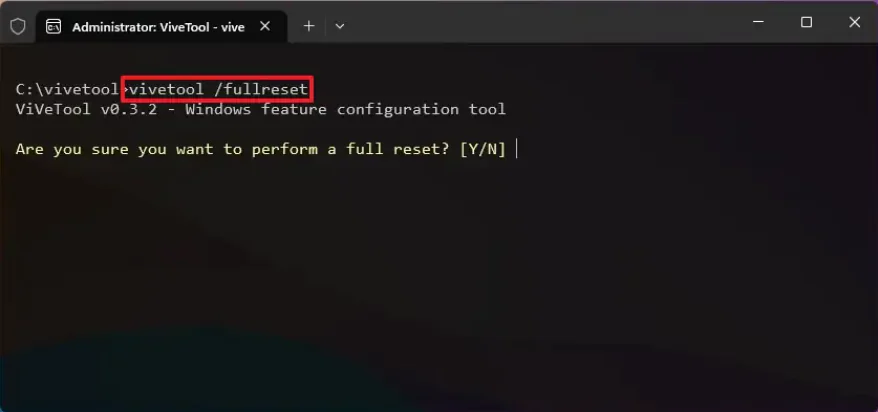
Araç kullanılarak etkinleştirilen özel yapılandırmaları sıfırlamak için şu adımları takip edebilirsiniz:

  • Başlat menüsünü açın.
  • Arama çubuğuna “Komut İstemi” yazın, sağ tıklayarak “Yönetici olarak çalıştır” seçeneğini seçin.
  • Açılan Komut İstemi penceresine aşağıdaki komutu yazın ve Enter tuşuna basın

cd c:klasöryolViveTool-v0.xx

Not: Komutta, “c:klasöryolViveTool-v0.xx” kısmını kendi klasörünüzün yoluna uygun olarak değiştirmeyi unutmayın.

- 11858 Teknoloji Destek Hattı -
  • Aşağıdaki komutu yazın ve Enter tuşuna basın:

vivetool /tam sıfırlama

  • Komutu kullanarak mevcut tüm seçenekleri kontrol edebilirsiniz.
  • Bilgisayarınızdaki tüm özel yapılandırmaları kaldırmak istediğinize dair bir onay alacaksınız. “Y” yazın ve Enter tuşuna basarak işlemi onaylayın.
  • İşlem tamamlandıktan sonra bilgisayarınızı yeniden başlatın.

Bu adımları takip ettikten sonra, ViveTool aracıyla manuel olarak etkinleştirdiğiniz tüm deneysel özellikler Windows 11’de devre dışı bırakılacaktır.

Sizlerde ViVeTool nedir ve nasıl kullanılır kısaca anlatmaya çalıştık umarız sizler için faydalı olur.

Sonraki makale: 5 Adımda Windows 11’de Wi-Fi Önceliği Değiştirme
ETİKETLER:nasıl yapılırsistem özelleştirmevivtoolwindows 11
Bu Makaleyi Paylaş
Facebook WhatsApp WhatsApp Threads Bağlantıyı Kopyala Yazdır
Paylaş
Yorum yapılmamış

Bir yanıt yazın Yanıtı iptal et

E-posta adresiniz yayınlanmayacak. Gerekli alanlar * ile işaretlenmişlerdir

Bağlantı Kuralım

21KBeğen
19.6KTakip Et
7.3KAbone Ol
192Takip Et

Popüler Gönderiler

AirTies Air 4960 Modem Kurulum

Uğurcan ÜN
Uğurcan ÜN
3 dk. okuma
11 Görüntüleme
Sessiz İçerik Nedir Nasıl Yapılır

Sessiz İçerik Nedir

İsmail YILDIZ
İsmail YILDIZ
6 dk. okuma
13 Görüntüleme
YouTube Video Başlığı Nasıl Yazılmalı Yolları Neler

YouTube Video Başlığı Nasıl Yazılmalı

İsmail YILDIZ
İsmail YILDIZ
6 dk. okuma
10 Görüntüleme

Lyra 3 Pro ile Şarkı Nasıl Oluşturulur

Uğurcan ÜN
Uğurcan ÜN
4 dk. okuma
24 Görüntüleme

You Might Also Like

Fotoğraflar, videolar ve uygulamalar, iPhone'un depolama alanını hızla doldurabilir. SD kart ile dahili depolama alanını artırmak mümkün olmasa da, İOS'ta boş alan oluşturma için birkaç yöntem vardır.
iPhone / iOS

İOS’ta Boş Alan Oluşturmak İçin 6 Yol

6 dk. okuma
Instagram Mağazasında Nasıl Satış Yapılır
Instagram

Instagram Mağaza Hesabı Açma

6 dk. okuma
Reels videolarına anket nasıl oluşturulur?
Instagram

Reels Videolarına Anket Nasıl Eklenir

2 dk. okuma
Android Telefona iCloud Kurma Adımları nelerdir
Android

Android Telefona iCloud Kurma

5 dk. okuma

Size her gün en son haberleri ve sorun çözümlerini getiriyoruz!

TeknoDestek Müşteri Hizmetleri
Facebook-f Instagram Tiktok Twitter Youtube Linkedin Whatsapp Phone-alt Rss

İş Ortaklarımız

TeknoDestek Müşteri Hizmetleri
© 2013 - 2026 TeknoDestek Müşteri Hizmetleri • Tüm hakları saklıdır • Bu sitedeki tüm içerikler (metin, görsel, video, logo, tasarım vb.) 5846 sayılı Fikir ve Sanat Eserleri Kanunu (FSEK) kapsamında korunmaktadır • İzinsiz kopyalanması, çoğaltılması, yayınlanması veya herhangi bir şekilde kullanılması yasaktır • İhlal tespitinde; FSEK Madde 71-73 uyarınca yasal süreç başlatma, maddi/manevi tazminat talep etme ve cezai işlem için başvurma hakkımız saklıdır • TeknoDestek, TeknoS@R'un bir kuruluşudur • Tema Düzenleyen: Fatih ATEŞ
Sorun Hala Çözülmedi mi?
Aradığın çözümü bulamadıysan, 11858 Teknoloji Destek Hattımız sana yardımcı olabilir. 2011’den beri Türkiye’nin en tecrübeli teknoloji destek ekiplerinden biri olarak, bilgisayar, telefon, tablet, modem, akıllı TV ve sosyal medya sorunlarında 7/24 profesyonel destek veriyoruz. Uzman ekibimizle hemen görüşmek ister misin?

    📞 11858’i Şimdi Ara

    Görüşme öncesi dakika ücreti sesli olarak bilgilendirilir
    Welcome Back!

    Sign in to your account

    Kullanıcı Adı veya E-posta Adresi
    Şifre

    Şifrenizi mi unuttunuz?