TeknoDestek Müşteri Hizmetleri
  • Haberler
    HaberlerDaha Fazla Göster
    Sessiz İçerik Nedir Nasıl Yapılır
    Sessiz İçerik Nedir
    6 dk. okuma
    Spotify SongDNA Nedir
    4 dk. okuma
    Apple Creator Studio Nasıl Kullanılır
    6 dk. okuma
    Mikro İçerik Nedir Nasıl Yapılır
    Mikro İçerik Nedir
    6 dk. okuma
    Türkiye’de Araçlarda Multimedya Ekranı Kullanımı Yasakları
    6 dk. okuma
  • Bilgisayar
    BilgisayarDaha Fazla Göster
    WordPress bakım modunda takılı kalması için FTP istemcisinde .maintenance dosyasının kök dizindeki görüntüsü
    WordPress Bakım Modunda Takılı Kalması Sorunu ve Çözümü
    7 dk. okuma
    WordPress Site Teknik Sorunlar Yaşıyor
    WordPress Site Teknik Sorunlar Yaşıyor Hatası Çözümü
    5 dk. okuma
    SSH Bağlantı Reddedildi Hatası Çözümü
    6 dk. okuma
    WordPress Planlı Bakım
    WordPress Planlı Bakım Nedeniyle Kısa Süreliğine Kullanılamayacak Hatası ve Çözümü
    7 dk. okuma
    Windows 11 Başlat Menüsünden Web Aramaları Kapatma
    5 dk. okuma
  • Mobil
    MobilDaha Fazla Göster
    Navigasyon Yönlendirici Değiştirme
    Google Haritalarda Navigasyon Yönlendirici Değiştirme
    3 dk. okuma
    Apple CarPlay'da uygulamaların yerini değiştirme
    Apple CarPlay’da Uygulamaların Yerini Değiştirme
    4 dk. okuma
    Android Auto Nedir, Nasıl Kullanılır
    4 dk. okuma
    Android 5G Ayarı Nasıl Yapılır
    4 dk. okuma
    iPhone 5G Ayarı Nasıl Yapılır
    4 dk. okuma
  • Sosyal Medya
    Sosyal MedyaDaha Fazla Göster
    YouTube Video Başlığı Nasıl Yazılmalı Yolları Neler
    YouTube Video Başlığı Nasıl Yazılmalı
    6 dk. okuma
    Tiktok Sorun Bildirme Ekranı Nerede
    5 dk. okuma
    X uygulamasında gündeme girme için hashtag ve etkileşim ekranı
    X Uygulamasında Gündeme Nasıl Girilir
    5 dk. okuma
    TikTok İçerik Yorgunluğu Nedir
    6 dk. okuma
    Sosyal Medyada Marka Dili Nasıl Oluşturulur Yolları Neler
    Sosyal Medyada Marka Dili Nasıl Oluşturulur
    6 dk. okuma
  • İnceleme
    İncelemeDaha Fazla Göster
    MacBook Neo Piyasayı Sarsmaya Geliyor
    5 dk. okuma
    Instax Mini Evo Cinema
    4 dk. okuma
    Samsung Galaxy Book 6 Ultra
    Samsung Galaxy Book 6 Ultra İnceleme
    8 dk. okuma
    Bütçe Dostu Mac Seçenekleri
    Bütçe Dostu Mac MacBook Neo vs Mac Mini
    7 dk. okuma
    Xiaomi Mi Taşınabilir Şarjlı Kompresör İnceleme
    10 dk. okuma
  • İletişim
YouTube
  • Facebook
26 Nis 2026, Pazar
TeknoDestek Müşteri HizmetleriTeknoDestek Müşteri Hizmetleri
Yazı BoyutuAa
  • Haberler
  • Mobil
  • Sosyal Medya
  • Bilgisayar
  • İnceleme
  • İnternet ve Ağ
  • Ev Elektroniği
  • İletişim
Search
  • Haberler
    • Cihaz Duyuruları
    • Teknoloji
    • Uygulama Gelişmeleri
  • Bilgisayar
    • Linux
    • macOS
    • Windows
  • İnceleme
    • Bilgisayar
    • Ev Elektroniği
    • Tablet
    • Tavsiyeler & Karşılaştırmalar
    • Telefon
  • Mobil
    • Android
    • Giyilebilir Cihazlar
    • HarmonyOS
    • iPhone / iOS
  • Sosyal Medya
    • Facebook
    • Instagram
    • TikTok
    • Snapchat
    • Teams
    • Telegram
    • WhatsApp
    • X
  • İletişim
Bizi Takip Edin
PlayStation 4'te Oyunlar Nasıl Güncellenir?
Konsol Oyunları

PlayStation 4’te Oyunlar Nasıl Güncellenir?

Mustafa AKDEMİR
Son güncelleme: 30 Kasım 2018 01:13
Mustafa AKDEMİR
Paylaş
Paylaş

PlayStation 4 (PS4)’te video oyunları oynamak çok eğlencelidir fakat geliştiricilerin bazen oyunlarındaki bugları ve hataları düzeltmesi gerekir. Neyse ki, PlayStation 4 (PS4) oyunlarını güncellemek çok kolaydır. Güncellemeleri indirmenin ve kurmanın en kolay yolu, oyun konsolunda otomatik güncellemeleri ayarlayıp (aktif edip), güncellemelerin arka planda veya bekleme modunda (standby mode) indirilmesine ve kurulmasına izin vermek. Alternatif olarak, ilgilendiğiniz ve (sürekli) oynadığınız oyunların güncellemelerini manuel olarak da indirebilir ve kurabilirsiniz.

Otomatik Güncellemeleri Ayarlama

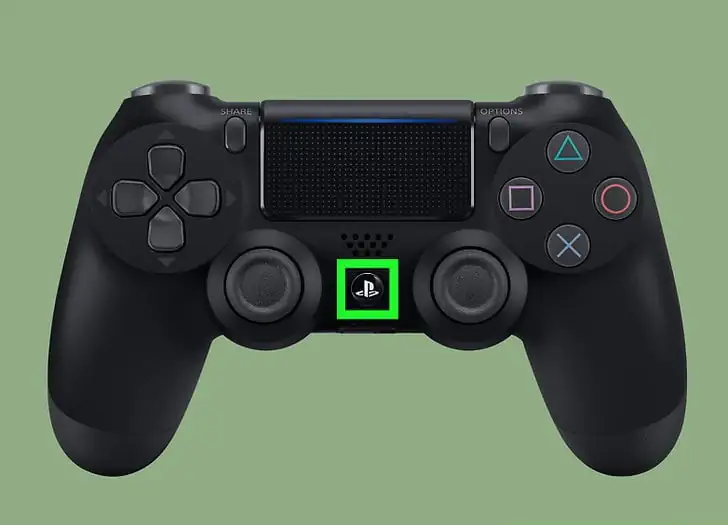
  • Oyun (kontrol) kumandasında ortadaki PS tuşuna basarak oyun konsolunu açın. Gelen ekranda aynı tuşa (tekrar) basmanız istenirse, PS tuşuna tekrar basın. Gelen ekranda ‘Oyun (kontrol) kumandasını kim kullanıyor? (Who is using this controller?)’ kısmında kullanıcı (oyuncu) profilini seçin ve daha sonra ‘X’ butonuna tıklayın.
PlayStation 4'te Oyunlar Nasıl Güncellenir?

İçindekiler
  • Otomatik Güncellemeleri Ayarlama
  • Oyunları (ve Uygulamaları) Manuel Olarak Güncelleme
- 11858 Teknoloji Destek Hattı -
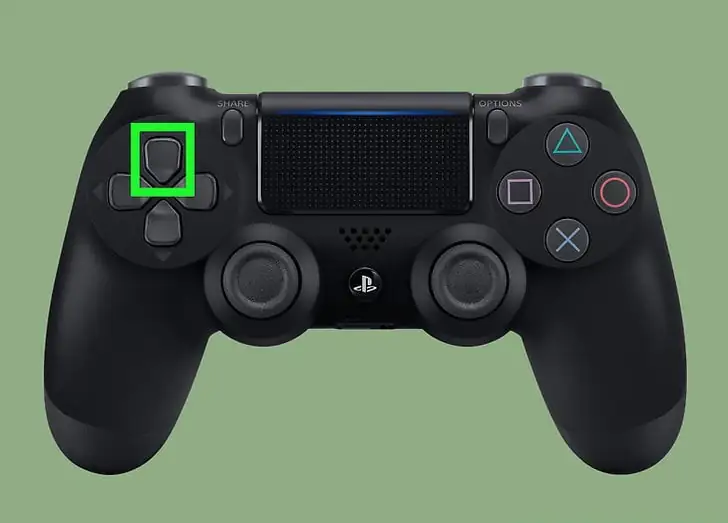
  • ‘Ayarlar (Settings)’ ekranında ilerlemek için oyun (kontrol) kumandasında ‘yukarı tuş’una basın. ‘Ayarlar (Settings)’ butonu, beyaz bir daire içinde küçük bir araç kutusu simgesi (logosu) olan turuncu ve beyaz bir butondur. ‘Ayarlar (Settings)’ menüsü seçeneklerine erişmek için kumandada ‘D-pad’i veya ‘sol (başparmak) tuş’u kullanın ve daha sonra ‘X’ tuşuna basın.
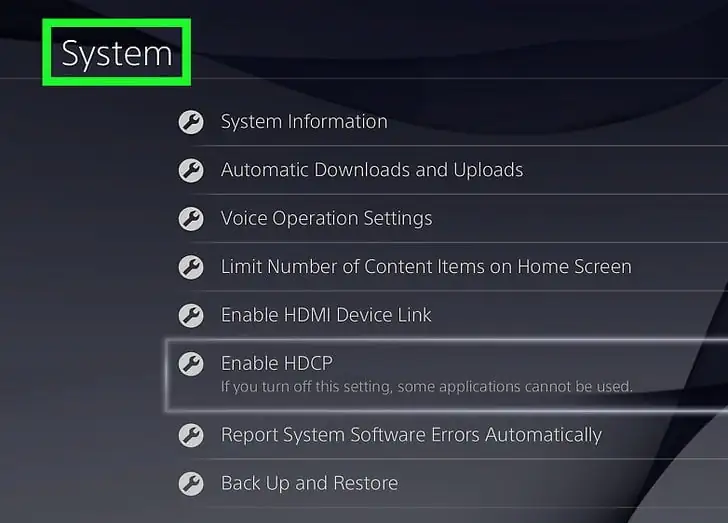
  • Menü seçenekleri arasında aşağı doğru ilerleyin ve ‘Sistem (System)’ menüsünü bulun. ‘Sistem (System)’ seçeneği, ‘Erişilebilirlik (Accessibility)’ ve ‘Başlatma (Initialisation)’ seçenekleri arasındadır. ‘Sistem (System)’ seçeneğini seçmek için oyun (kontrol) kumandasında ‘X’ tuşuna basın.
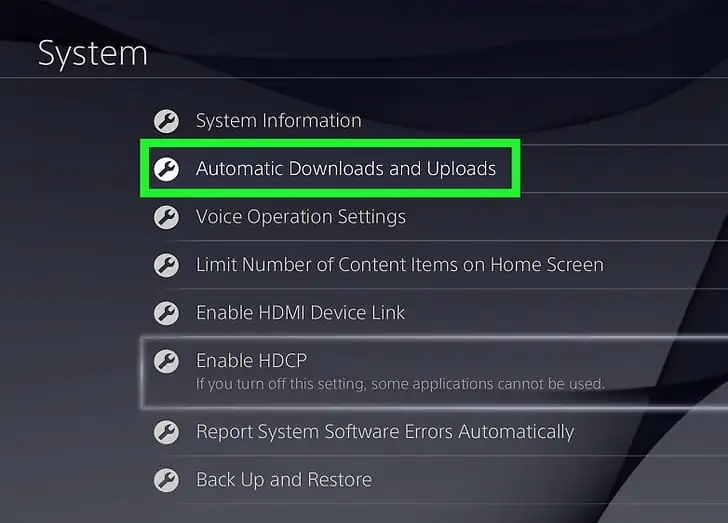
  • ‘Otomatik İndirmeler ve Yüklemeler (Automatic Downloads and Updates’ seçeneğine gelin. Bu seçenek baştan ikinci sırada, ‘Sistem Bilgisi (System Information)’ ve ‘Sesli İşlem Ayarları (Voice Operation Settings)’ seçenekleri arasındadır. ‘Otomatik İndirmeler ve Yüklemeler’seçeneğinin üzerine geldikten sonra bu seçeneği seçmek için ‘X’ tuşuna basın.
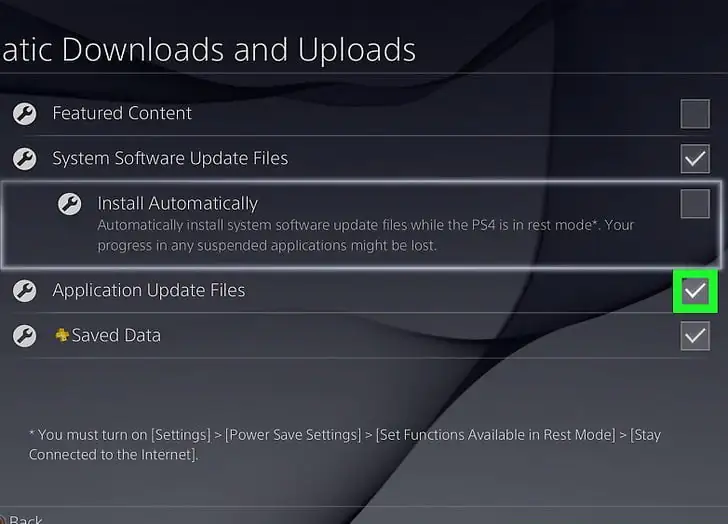
  • Gelen ekranda ‘Uygulama Güncelleme Dosyaları (Application Update Files)’ seçeneğine gelin ve konsol kontrol kumandasında ‘X’ tuşuna basarak bu seçeneğin kutucuğunu işaretleyerek, oyunlar ve uygulamalar için güncellemeleri otomatik indirmeyi ve yüklemeyi aktif edin. ‘Uygulama Güncelleme Dosyaları (Application Update Files)’ seçeneği, ‘Kaydedilen Veri (Saved Data)’ ve ‘Otomatik Olarak Yükle (Install Automatically)’ seçenekleri arasındadır.
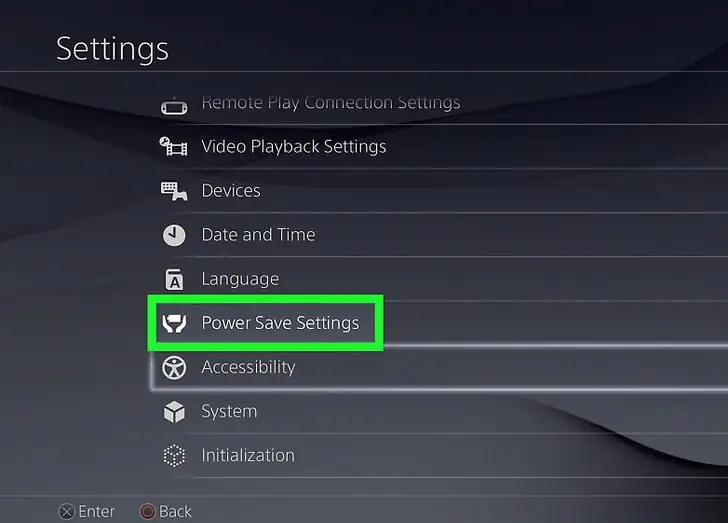
  • Konsol kontrol kumandasında ‘O’ tuşuna 2-kere basın ve ‘Ayarlar (Settings)’ menü ekranına geri gelin. Daha sonra ekranı aşağı doğru kaydırın ve ‘Güç Ayarları (Power Settings)’ seçeneğine gelin. ‘X’ tuşuna basın ve bu seçeneği seçin.
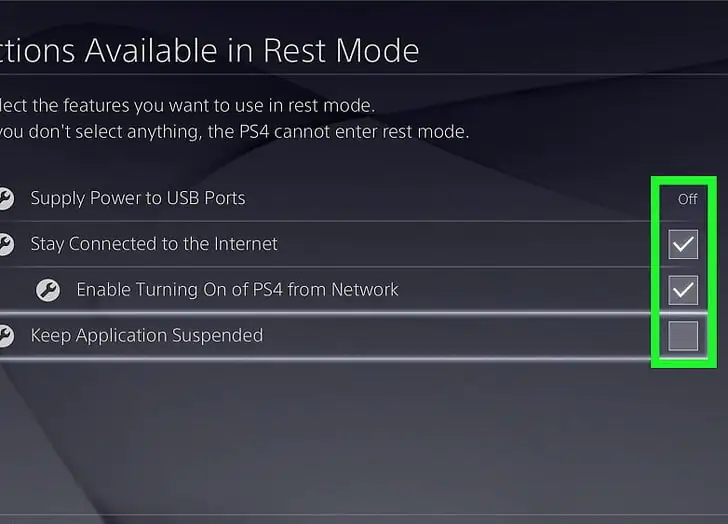
  • ‘Bekleme/Uyku Modunda Erişilebilir Fonksiyonları Ayarla (Set Functions Available in Rest Mode)’ seçeneğini seçin ve gelen ekranda ‘İnternete Bağlı Kal (Stay Connected to the Internet)’ seçeneğindeki ve ‘Ağdan PS4’ü Açmayı – Başlatmayı – Etkinleştir (Enable Turning On of PS4 From Network)’ alt seçeneğindeki kutucukları işaretleyin. İlk seçenek, PS4 oyun konsolunuz bekleme/uyku modunda olsa dahi, oyunlarınızın ve uygulamalarınızın otomatik olarak güncellenmesini sağlayacak. PS4 oyun konsoluna uzaktan erişim sağlıyorsanız, ‘Ağdan PS4’ü Açmayı – Başlatmayı –  Etkinleştir (Enable Turning On of PS4 From Network)’ seçeneğini de seçmeniz gerekir.
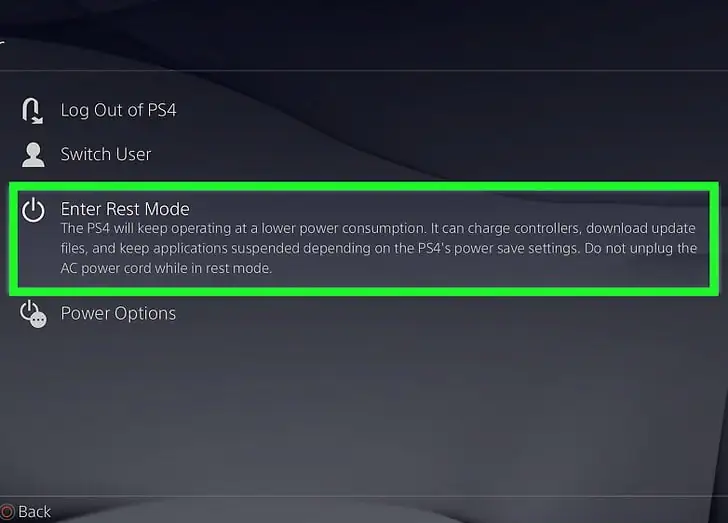
  • Son olarak, konsol kontrol kumandasında ortadaki ‘PS’ tuşuna basın. Daha sonra ‘D-pad’i veya ‘sol (başparmak) tuş’u kullanarak ‘Güç (Power)’ seçeneğine gelin ve ‘X’ tuşu ile bu seçeneği seçtikten sonra gelen ekranda ‘Bekleme Moduna Gir (Enter Rest Mode)’ seçeneğini seçerek (konsolunuzu kullanmayacaksanız, oyun oynamayacaksınız) kapatmadan önce, güncelleme işlemleri için konsolunuzu bekleme/uyku moduna alabilirsiniz.
- 11858 Teknoloji Destek Hattı -

Oyunları (ve Uygulamaları) Manuel Olarak Güncelleme

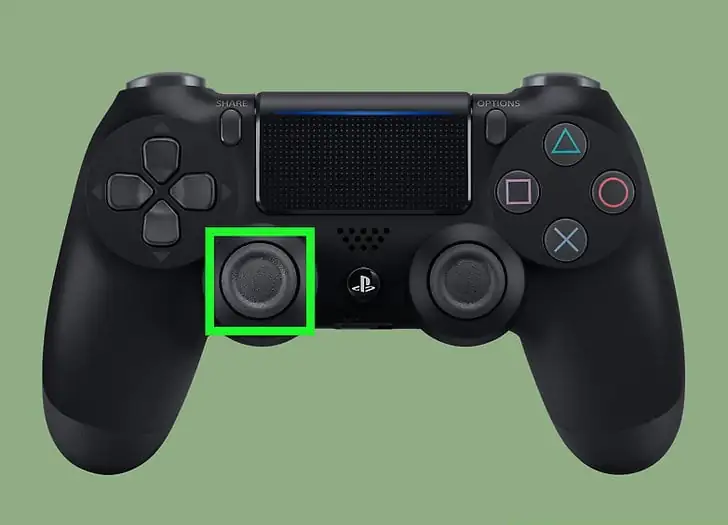
  • PS4 oyun konsolunuzu açtıktan ve hesabınıza giriş yaptıktan sonra ‘D-pad’i veya ‘sol (başparmak) tuş’u kullanarak güncellemek istediğiniz oyuna (veya uygulamaya) gelin ve bu oyunu (uygulamayı) seçin.
  • Güncellemek istediğiniz oyunu seçtikten sonra, konsol kontrol kumandasında seçenekler tuşuna basın. Açılan menü listesinde ‘Güncellemeleri Kontrol Et (Check for Update)’ seçeneğini seçin.
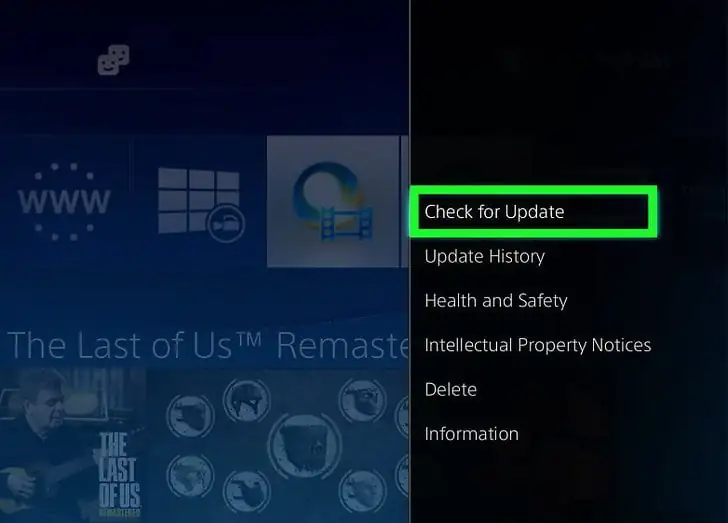
  • Mevcut bir güncelleme var ise ‘Bu uygulama için bir güncelleme dosyası var (An update file for this application is available)’ şeklinde bir bildirim alacaksınız. Daha sonra güncellemeleri indirme ekranına gitmeniz için yönlendirileceksiniz. ‘X’ tuşuna basarak bu ekrana gidin.
  • Seçtiğiniz oyun için bir güncelleme yok ise, PS4 sizi bilgilendirir.
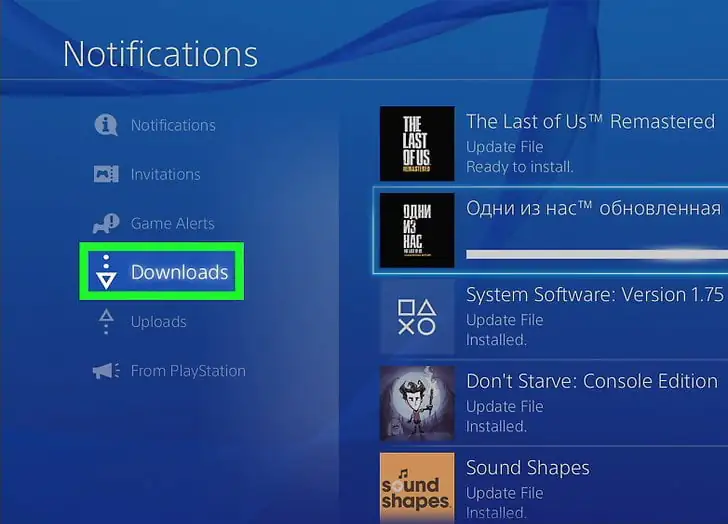
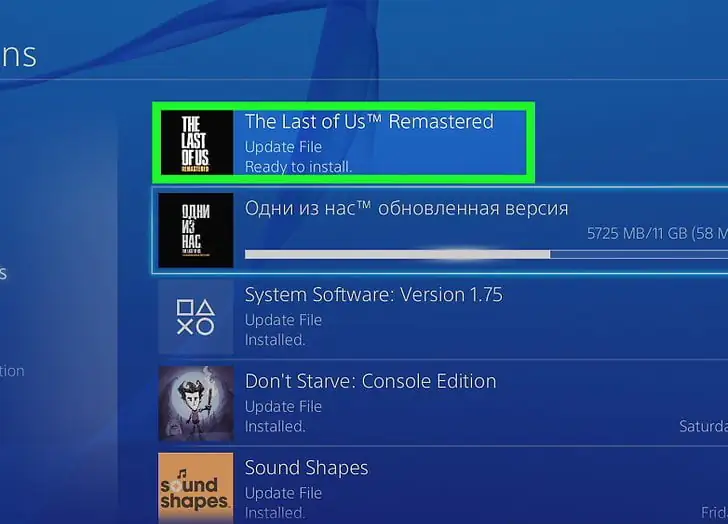
  • ‘İndirilenler – İndirmeler – (Downloads)’ ekranında, uygulamalarınız ve oyunlarınız için mevcut ve indirilebilir güncellemelerin (tam) listesini göreceksiniz. ‘X’ tuşuna basarak güncellemek istediğiniz oyunu seçin ve daha sonra güncelleme işlemini onaylayın.
  • Güncelleme dosyasının boyutuna göre, indirme ve yükleme işlemi belli bir süre alacaktır.
  • Güncelleme dosyası indirilirken ve yüklenirken, oyun oynayabilirsiniz.
ETİKETLER:konsol oyunlarınasıl yapılıroyun güncellemeplaystation 4
Bu Makaleyi Paylaş
Facebook WhatsApp WhatsApp Threads Bağlantıyı Kopyala Yazdır
Paylaş
Yorum yapılmamış

Bir yanıt yazın Yanıtı iptal et

E-posta adresiniz yayınlanmayacak. Gerekli alanlar * ile işaretlenmişlerdir

Bağlantı Kuralım

21KBeğen
19.6KTakip Et
7.3KAbone Ol
192Takip Et

Popüler Gönderiler

AirTies Air 4960 Modem Kurulum

Uğurcan ÜN
Uğurcan ÜN
3 dk. okuma
11 Görüntüleme
Sessiz İçerik Nedir Nasıl Yapılır

Sessiz İçerik Nedir

İsmail YILDIZ
İsmail YILDIZ
6 dk. okuma
13 Görüntüleme
YouTube Video Başlığı Nasıl Yazılmalı Yolları Neler

YouTube Video Başlığı Nasıl Yazılmalı

İsmail YILDIZ
İsmail YILDIZ
6 dk. okuma
10 Görüntüleme

Lyra 3 Pro ile Şarkı Nasıl Oluşturulur

Uğurcan ÜN
Uğurcan ÜN
4 dk. okuma
24 Görüntüleme

You Might Also Like

Konsol Oyunları

Lenovo Legion Go S Özellikleri ve Fiyatı

5 dk. okuma
Router Kurulumu

Airties – Air 4400 Alan Genişletici Kurulumu

2 dk. okuma
MIUI 14'e Geri Dönmek
Android

HyperOS’tan MIUI 14’e Geri Dönmek

6 dk. okuma
İnternet ve Ağ

Ev ve İş İnternet Kullanımını Takip Etmek için 5 Yöntem!

8 dk. okuma

Size her gün en son haberleri ve sorun çözümlerini getiriyoruz!

TeknoDestek Müşteri Hizmetleri
Facebook-f Instagram Tiktok Twitter Youtube Linkedin Whatsapp Phone-alt Rss

İş Ortaklarımız

TeknoDestek Müşteri Hizmetleri
© 2013 - 2026 TeknoDestek Müşteri Hizmetleri • Tüm hakları saklıdır • Bu sitedeki tüm içerikler (metin, görsel, video, logo, tasarım vb.) 5846 sayılı Fikir ve Sanat Eserleri Kanunu (FSEK) kapsamında korunmaktadır • İzinsiz kopyalanması, çoğaltılması, yayınlanması veya herhangi bir şekilde kullanılması yasaktır • İhlal tespitinde; FSEK Madde 71-73 uyarınca yasal süreç başlatma, maddi/manevi tazminat talep etme ve cezai işlem için başvurma hakkımız saklıdır • TeknoDestek, TeknoS@R'un bir kuruluşudur • Tema Düzenleyen: Fatih ATEŞ
Sorun Hala Çözülmedi mi?
Aradığın çözümü bulamadıysan, 11858 Teknoloji Destek Hattımız sana yardımcı olabilir. 2011’den beri Türkiye’nin en tecrübeli teknoloji destek ekiplerinden biri olarak, bilgisayar, telefon, tablet, modem, akıllı TV ve sosyal medya sorunlarında 7/24 profesyonel destek veriyoruz. Uzman ekibimizle hemen görüşmek ister misin?

    📞 11858’i Şimdi Ara

    Görüşme öncesi dakika ücreti sesli olarak bilgilendirilir
    Welcome Back!

    Sign in to your account

    Kullanıcı Adı veya E-posta Adresi
    Şifre

    Şifrenizi mi unuttunuz?