Monitörde G-Sync gözükmüyor sorunu, oyuncular ve teknoloji meraklıları için can sıkıcı bir durum olabilir. Bu sorun, genellikle donanım veya yazılım uyumsuzluklarından kaynaklanır ve çözümü için birkaç farklı adımı takip etmek gerekebilir.
Ayrıca okuyun: 2020’nin En İyi Oyuncu Monitörleri
G-Sync Nedir ve Neden Önemlidir?
G-Sync, NVIDIA tarafından geliştirilen ve oyun deneyimini önemli ölçüde iyileştiren bir teknolojidir. Ekran yırtılması ve takılma gibi sorunları ortadan kaldırarak daha akıcı ve gerçekçi bir görüntü sunar. Bu teknoloji, monitörün yenileme hızını ekran kartının kare hızına dinamik olarak uyarlayarak çalışır. Böylece, oyunlardaki ani hareketler ve sahne geçişleri daha akıcı bir şekilde görüntülenir ve oyuncular daha sürükleyici bir deneyim yaşarlar.
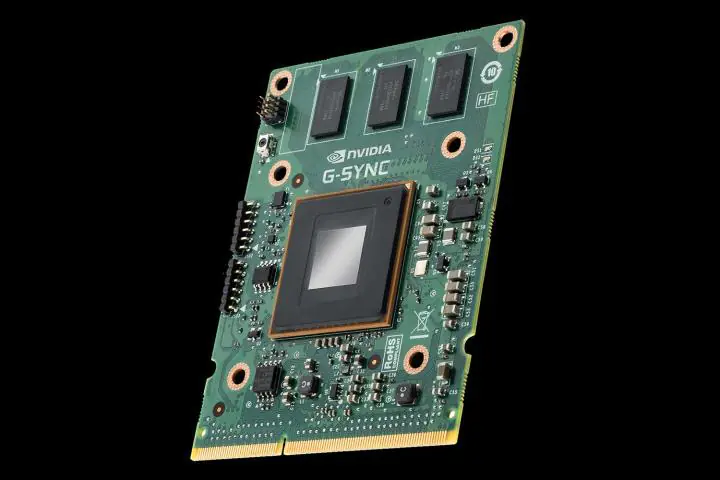
G-Sync’in önemi, özellikle rekabetçi oyunlarda kendini gösterir. Ekran yırtılması ve takılma gibi sorunlar, oyuncuların tepki sürelerini etkileyebilir ve dezavantaj yaratabilir. G-Sync sayesinde, oyuncular daha net bir görüş açısına sahip olur ve hızlı aksiyonlara daha kolay adapte olabilirler. Ayrıca, G-Sync teknolojisi, film izlerken veya grafik tasarım gibi görsel işlerle uğraşırken de daha keyifli bir deneyim sunar.
Monitörde G-Sync Gözükmüyor Sorunu Nedenleri
Monitörde G-Sync gözükmüyor sorunu birkaç farklı nedeni olabilir. Bu nedenler, donanım ve yazılım uyumsuzluklarından kullanıcı hatalarına kadar geniş bir yelpazede yer alır. Sorunun kaynağını doğru bir şekilde tespit etmek, çözüm için atılacak adımları belirlemede kritik öneme sahiptir.
Donanım uyumsuzluğu
G-Sync teknolojisi, NVIDIA tarafından geliştirildiği için yalnızca NVIDIA ekran kartları ile uyumludur. Eğer AMD veya Intel ekran kartı kullanıyorsanız, G-Sync özelliğini monitörünüzde göremezsiniz. Ayrıca, monitörünüzün de G-Sync uyumlu olması gerekir. Eğer monitörünüz G-Sync desteklemiyorsa, bu özellik etkinleştirilemez.
Yazılım uyumsuzluğu
G-Sync özelliğinin çalışması için, hem ekran kartı sürücüsünün hem de monitör yazılımının güncel olması gerekir. Eski sürücüler veya yazılımlar, uyumsuzluklara neden olabilir ve G-Sync özelliğinin görünmemesine yol açabilir.
Yanlış bağlantı
G-Sync özelliği, DisplayPort kablosu üzerinden çalışır. Eğer monitörünüzü HDMI veya DVI kablosu ile bağladıysanız, G-Sync özelliğini kullanamazsınız. Ayrıca, DisplayPort kablosunun da yüksek kaliteli ve G-Sync uyumlu olması önemlidir.
Yanlış ayarlar
G-Sync özelliği, hem NVIDIA Denetim Masası’ndan hem de monitörün kendi ayarlarından etkinleştirilmelidir. Eğer bu ayarlardan herhangi biri yanlış yapılmışsa, G-Sync özelliği görünmeyebilir.
Diğer nedenler
Yukarıda belirtilen nedenlerin yanı sıra, G-Sync özelliğinin görünmemesine yol açabilecek başka faktörler de vardır. Bunlar arasında, Windows güncellemeleri, oyun içi ayarlar, güç yönetimi ayarları ve hatta monitörün fiziksel hasarları sayılabilir.
G-Sync Sorununu Çözme Adımları
Monitörde G-Sync gözükmüyor sorunu yaşanması durumunda, aşağıdaki adımları takip ederek sorunu çözebilirsiniz. Bu adımlar, sorunun kaynağına bağlı olarak farklılık gösterebilir, bu nedenle her bir adımı dikkatlice uygulamak önemlidir.
Donanım uyumluluğunu kontrol edin
İlk olarak, ekran kartınızın ve monitörünüzün G-Sync uyumlu olduğundan emin olun. NVIDIA Denetim Masası’nı açarak veya monitörünüzün teknik özelliklerini kontrol ederek bu bilgiyi doğrulayabilirsiniz. Eğer donanımınız G-Sync desteklemiyorsa, bu özelliği kullanamazsınız.
Sürücüleri ve yazılımı güncelleyin
Ekran kartı sürücünüzü ve monitör yazılımınızı en son sürüme güncelleyin. NVIDIA web sitesinden veya monitör üreticisinin web sitesinden güncel sürücüleri indirebilirsiniz. Güncelleme işlemi tamamlandıktan sonra bilgisayarınızı yeniden başlatın ve G-Sync özelliğinin görünüp görünmediğini kontrol edin.
Bağlantıyı kontrol edin
Monitörünüzü DisplayPort kablosu ile bağladığınızdan ve kablonun G-Sync uyumlu olduğundan emin olun. Eğer farklı bir kablo kullanıyorsanız, DisplayPort kablosu ile değiştirin ve tekrar deneyin.
Ayarları kontrol edin
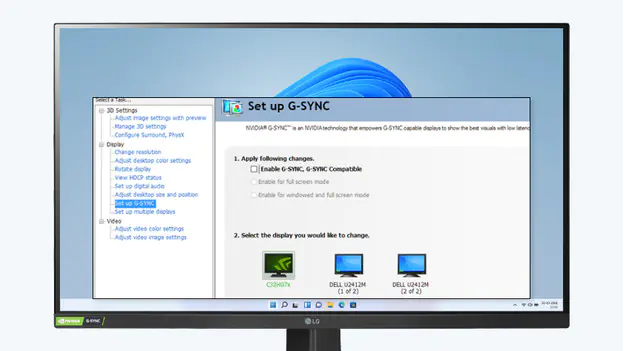
NVIDIA Denetim Masası’nı açın ve G-Sync ayarlarını kontrol edin. “G-SYNC/G-SYNC Uyumlu özelliğini etkinleştir” seçeneğinin işaretli olduğundan emin olun. Ayrıca, monitörünüzün kendi ayarlarından da G-Sync özelliğinin etkinleştirildiğini doğrulayın.
Diğer çözüm yollarını deneyin
Eğer yukarıdaki adımlar sorunu çözmezse, aşağıdaki çözüm yollarını deneyebilirsiniz:
- Windows güncellemelerini kontrol edin: Windows güncellemeleri, bazen sürücü uyumsuzluklarına neden olabilir. En son Windows güncellemelerini yükleyerek bu sorunu çözebilirsiniz.
- Oyun içi ayarları kontrol edin: Bazı oyunlar, kendi V-Sync veya G-Sync ayarlarına sahip olabilir. Oyun içi ayarları kontrol edin ve G-Sync özelliğinin etkinleştirildiğinden emin olun.
- Güç yönetimi ayarlarını kontrol edin: Güç tasarrufu modları, bazen G-Sync özelliğini devre dışı bırakabilir. Güç yönetimi ayarlarınızı kontrol edin ve performans modunu seçin.
- Monitörü farklı bir bilgisayara bağlayın: Eğer mümkünse, monitörünüzü farklı bir bilgisayara bağlayarak sorunun monitörden mi yoksa mevcut bilgisayarınızdan mı kaynaklandığını tespit etmeye çalışın.
- Monitör üreticisi ile iletişime geçin: Eğer sorun devam ederse, monitör üreticisi ile iletişime geçerek teknik destek alabilirsiniz.
G-Sync’i Etkinleştirmek İçin Gerekenler
G-Sync teknolojisinden yararlanabilmek için bazı temel gereksinimleri karşılamak gerekir. Bu gereksinimler, hem donanım hem de yazılım tarafında yer alır ve G-Sync’in sorunsuz bir şekilde çalışmasını sağlar.
NVIDIA ekran kartı
G-Sync, NVIDIA tarafından geliştirilen bir teknoloji olduğu için, bu özelliği kullanabilmek için bir NVIDIA ekran kartına sahip olmanız gerekir. GeForce GTX 650 Ti BOOST veya daha yeni bir NVIDIA ekran kartı, G-Sync uyumluluğu için yeterlidir.
G-Sync uyumlu monitör
G-Sync özelliğini kullanabilmek için, monitörünüzün de G-Sync uyumlu olması gerekir. G-Sync uyumlu monitörler, özel bir G-Sync modülüne sahiptir ve NVIDIA ekran kartları ile senkronize çalışarak ekran yırtılması ve takılma sorunlarını ortadan kaldırır.
DisplayPort kablosu
G-Sync teknolojisi, DisplayPort kablosu üzerinden çalışır. Bu nedenle, monitörünüzü bilgisayarınıza bağlarken bir DisplayPort kablosu kullanmanız gerekir. HDMI veya DVI kabloları, G-Sync özelliğini desteklemez.
Güncel sürücüler ve yazılım
Hem ekran kartı sürücüsünün hem de monitör yazılımının güncel olması, G-Sync’in düzgün çalışması için önemlidir. Eski sürücüler veya yazılımlar, uyumsuzluklara neden olabilir ve G-Sync özelliğinin performansını etkileyebilir.
G-Sync Nasıl Etkinleştirilir?
G-Sync özelliğini etkinleştirmek için aşağıdaki adımları takip edebilirsiniz. Bu adımlar, NVIDIA Denetim Masası ve monitör ayarları üzerinden gerçekleştirilir.
NVIDIA denetim masası ayarları
- NVIDIA Denetim Masası’nı açın.
- “3D Ayarlarını Yönet” seçeneğine tıklayın.
- “Genel Ayarlar” sekmesinde, “Monitör Teknolojisi” seçeneğini bulun ve “G-SYNC” olarak ayarlayın.
- “G-SYNC Ayarları” bölümünde, “G-SYNC/G-SYNC Uyumlu özelliğini etkinleştir” seçeneğini işaretleyin.
- İsteğe bağlı olarak, “Pencere içinde ve tam ekran modu” veya “Tam ekran modu” seçeneklerinden birini seçebilirsiniz.
- Değişiklikleri kaydetmek için “Uygula” düğmesine tıklayın.
Monitör ayarları
- Monitörünüzün menüsünü açın.
- “Oyun” veya “Görüntü” ayarları bölümüne gidin.
- “G-Sync” veya “Adaptive Sync” seçeneğini bulun ve etkinleştirin.
- Değişiklikleri kaydedin ve monitör menüsünden çıkın.
G-Sync’in Faydaları
G-Sync teknolojisi, oyuncular ve diğer kullanıcılar için birçok fayda sağlar. Bu faydalar, daha akıcı ve gerçekçi bir görüntü deneyiminden rekabetçi oyunlarda avantaj sağlamaya kadar geniş bir yelpazede yer alır.
Akıcı ve gerçekçi görüntü
G-Sync, ekran yırtılması ve takılma gibi sorunları ortadan kaldırarak daha akıcı ve gerçekçi bir görüntü sunar. Bu, özellikle hızlı aksiyon sahnelerinde veya kamera hareketlerinde fark edilir bir iyileşme sağlar.
Daha düşük gecikme süresi
G-Sync, monitörün yenileme hızını ekran kartının kare hızına uyarlayarak giriş gecikmesini azaltır. Bu, oyuncuların komutlarına daha hızlı yanıt veren bir sistem sağlar ve rekabetçi oyunlarda avantaj elde etmelerine yardımcı olur.
Daha iyi görsel kalite
G-Sync, monitörün yenileme hızını düşürerek hareket bulanıklığını azaltır ve daha net bir görüntü sunar. Bu, özellikle hızlı hareket eden nesnelerin veya karakterlerin daha keskin ve detaylı görünmesini sağlar.
Daha sürükleyici oyun deneyimi
G-Sync’in sağladığı akıcı görüntü, daha düşük gecikme süresi ve daha iyi görsel kalite, oyuncular için daha sürükleyici bir deneyim yaratır. Oyuncular, oyun dünyasına daha fazla dahil olur ve aksiyonun içindeymiş gibi hissederler.
Diğer uygulamalarda da faydalı
G-Sync, sadece oyunlarda değil, film izlerken, grafik tasarım yaparken veya diğer görsel işlerle uğraşırken de faydalı olabilir. Akıcı görüntü ve daha iyi görsel kalite, bu tür uygulamalarda da daha keyifli bir deneyim sunar.
G-Sync’in Alternatifleri
G-Sync, ekran yırtılması ve takılma sorunlarını çözmek için etkili bir teknoloji olsa da, bazı kullanıcılar için alternatifler de mevcuttur. Bu alternatifler, farklı bütçelere ve ihtiyaçlara hitap edebilir.
FreeSync
FreeSync, AMD tarafından geliştirilen ve G-Sync’e benzer bir teknoloji olan AMD tarafından geliştirilen ve G-Sync’e benzer bir teknolojidir. FreeSync uyumlu monitörler ve AMD ekran kartları ile çalışır ve ekran yırtılması ve takılma sorunlarını ortadan kaldırır. FreeSync monitörler, genellikle G-Sync monitörlere göre daha uygun fiyatlıdır, ancak bazı durumlarda G-Sync kadar etkili olmayabilir.
V-Sync
V-Sync, ekran yırtılmasını önlemek için kare hızını monitörün yenileme hızıyla sınırlayan bir teknolojidir. G-Sync veya FreeSync kadar etkili olmasa da, V-Sync, eski veya düşük bütçeli sistemlerde ekran yırtılması sorununu azaltabilir. Ancak, V-Sync, giriş gecikmesini artırabilir ve oyun deneyimini olumsuz etkileyebilir.
Fast Sync
Fast Sync, NVIDIA tarafından geliştirilen ve V-Sync’in bazı dezavantajlarını gidermeyi amaçlayan bir teknolojidir. Fast Sync, giriş gecikmesini azaltırken ekran yırtılmasını da önlemeye çalışır. Ancak, Fast Sync, bazı durumlarda görüntü kalitesini düşürebilir ve tüm oyunlarda düzgün çalışmayabilir.
Monitörünüzün yenileme hızını düşürmek
Eğer G-Sync veya FreeSync gibi teknolojilere erişiminiz yoksa, monitörünüzün yenileme hızını düşürmek ekran yırtılması sorununu azaltabilir. Ancak, bu yöntem görüntü kalitesini düşürebilir ve oyun deneyimini olumsuz etkileyebilir.
Ayrıca okuyun: G-Sync Nedir? Nasıl Etkinleştirilir?