TeknoDestek Müşteri Hizmetleri
  • Haberler
    HaberlerDaha Fazla Göster
    Türkiye'de kredi kartı taksit sayısı güncellemesini temsil eden kredi kartı, POS cihazı ve 3, 6, 9, 12 ve 18 taksit seçeneklerinin bulunduğu görsel.
    Türkiye’de Kredi Kartı Taksit Sayısı Güncellemesi
    10 dk. okuma
    GTA 6'nın tropikal dünyasını temsil eden gün batımı manzarasında timsah, puma, rakun, flamingo, pelikan ve manati gibi hayvanlar ile şehir silüeti.
    GTA 6’da Yer Alan Tüm Yeni Hayvan Türleri Belli Oldu
    5 dk. okuma
    Google AI ile uçuş ve otel rezervasyonlarını takip etme
    Google AI ile Uçuş ve Otel Rezervasyonu Takibi Yapın
    8 dk. okuma
    Kiosk Bagaj Uygulaması Nasıl Kullanılır?
    Kiosk Bagaj Uygulaması Nasıl Kullanılır
    4 dk. okuma
    Apple AirPods 5 kablosuz kulaklık ve şarj kutusu
    Apple AirPods 5 İncelemesi: Yeni Nesil Açık Kulak Tasarımı ve Güçlü ANC Deneyimi
    11 dk. okuma
  • Bilgisayar
    BilgisayarDaha Fazla Göster
    Windows 11 Tanım Güncellemeleri Nedir Ne işe yarıyor?
    Windows 11 Tanım Güncellemeleri Nedir
    9 dk. okuma
    NumberPad Üzerinden Hesap Makinesi Nasıl Açılır?
    NumberPad Üzerinden Hesap Makinesi Nasıl Açılır
    6 dk. okuma
    Cannot Find OS Partition(s) For Disk 0 Hatası için Kesin 5 Çözüm
    Cannot Find OS Partition(s) For Disk 0 Hatası için Kesin 5 Çözüm
    10 dk. okuma
    Windows 11 Sağ Tık Menüsü Özelleştirme (Bağlam Menüsü)
    Windows 11 Sağ Tık Menüsü Özelleştirme (Bağlam Menüsü)
    9 dk. okuma
    ASUS Zenbook 14 UX3405CA AI Noise Cancellation Nedir?
    ASUS Zenbook 14 UX3405CA AI Noise Cancellation Nedir
    10 dk. okuma
  • Mobil
    MobilDaha Fazla Göster
    Akıllı telefon üzerinden Türk Telekom cayma bedeli sorgulama işlemi, taahhüt bilgileri ve ücret hesaplama ekranı.
    Türk Telekom Cayma Bedeli Sorgulama Nasıl Yapılır
    8 dk. okuma
    Android Auto güncelleme işlemi yapan bir kullanıcının araç içindeki telefon ekranı görünümü.
    Android Auto Güncelleme İşlemi Nasıl Yapılır
    8 dk. okuma
    Android Telefonda Depolama Alanı Doluyor Sorunu için 7 Pratik Çözüm
    Android Telefonda Depolama Alanı Doluyor Sorunu Çözümü
    6 dk. okuma
    Mobil Ağ Kullanılamıyor Hatası için 7 Hızlı Çözüm Yolu
    Mobil Ağ Kullanılamıyor Hatası için 7 Hızlı Çözüm Yolu
    11 dk. okuma
    ColorOS 17 arayüzünü, yeni tasarımını ve akıllı özelliklerini gösteren üç akıllı telefonun yer aldığı kapak görseli.
    ColorOS 17 Tanıtıldı Yeni Özellikleri ve Güncelleme Alacak Telefonlar
    14 dk. okuma
  • Sosyal Medya
    Sosyal MedyaDaha Fazla Göster
    X gönderi görünürlüğü ne demek nasıl artırılır?
    X Gönderi Görünürlüğü Ne Demek, Nasıl Artırılır
    7 dk. okuma
    Instagram Hikaye Paylaşımını Önceden Planlama Nasıl Yapılır?
    Instagram Hikaye Paylaşımını Önceden Planlama Nasıl Yapılır
    7 dk. okuma
    Instagram Şipşak özelliği kapatma rehberi, telefonda Şipşak içeriklerini gelen kutusunda gizleme ayarı.
    Instagram Şipşak Özelliği Kapatma
    5 dk. okuma
    E-Postaya Bağlı Hesapları Bulma
    E-Postaya Bağlı Hesapları Bulma
    11 dk. okuma
    Kullanıcılar Neden İçerik Tüketir Ama Etkileşim Vermez?
    Kullanıcıların Ürettiği İçerik Neden Etkileşim Vermez
    9 dk. okuma
  • İnceleme
    İncelemeDaha Fazla Göster
    Beyaz AirPods kulaklıkları ve açık şarj kutusu
    AirPods Resetleme Nasıl Yapılır
    11 dk. okuma
    Samsung 1100Hz yenileme hızına sahip yeni monitör
    Samsung 1100Hz Monitör Ortaya Çıktı
    8 dk. okuma
    Apple AirPods 5 kablosuz kulaklık ve şarj kutusu
    Apple AirPods 5 İncelemesi: Yeni Nesil Açık Kulak Tasarımı ve Güçlü ANC Deneyimi
    11 dk. okuma
    Elektrik Kesintisinde İnternete Bağlı Kalmak
    Elektrik Kesintisinde İnternete Bağlı Kalmak
    11 dk. okuma
    Uçak kabinindeki yolcu masasında duran modern bir powerbank ve arka planda görünen bulanık gökyüzü manzaralı uçak penceresi.
    Uçakta Powerbank: 2026 Uçuş Kuralları ve mAh Sınırları
    7 dk. okuma
  • İletişim
YouTube
Takip Et
  • Müşteri Hizmetleri
  • Modem Kurulumu
  • Windows 11
  • Yapay Zeka
  • Akıllı Telefon
  • Robot Süpürge
  • Uzak Bağlantı
25 Eki 2026, Pazar
TeknoDestek Müşteri HizmetleriTeknoDestek Müşteri Hizmetleri
Yazı BoyutuAa
  • Haberler
  • Mobil
  • Sosyal Medya
  • Bilgisayar
  • İnceleme
  • İnternet ve Ağ
  • Ev Elektroniği
  • Uzak Bağlantı Programları
  • İletişim
Site içi Arama
  • Haberler
    • Cihaz Duyuruları
    • Teknoloji
    • Uygulama Gelişmeleri
  • Bilgisayar
    • Linux
    • macOS
    • Windows
  • İnceleme
    • Bilgisayar
    • Ev Elektroniği
    • Tablet
    • Tavsiyeler & Karşılaştırmalar
    • Telefon
  • Mobil
    • Android
    • Giyilebilir Cihazlar
    • HarmonyOS
    • iPhone / iOS
  • Sosyal Medya
    • Facebook
    • Instagram
    • TikTok
    • Snapchat
    • Teams
    • Telegram
    • WhatsApp
    • X
  • Uzak Bağlantı Programları
  • İletişim
Bizi Takip Edin
Windows 10 Yeniden Başlatma Sorunu Çözümü
Windows

Windows 10 Yeniden Başlatma Sorunu Çözümü

Yasin ER
Son güncelleme: 7 Ağustos 2024 15:38
Yasin ER - Teknoloji Uzmanı
2.2K Görüntüleme
Paylaş
6 dk. okuma
Paylaş

Windows 10 yeniden başlatma sorunu: Önceki Windows sürümlerinde yeniden yükleme başlatma sorunu kullanıcıların başını ağrıtan ve çözümü nispeten zor olan bir hataydı. Windows 10’un yeniden başlatma döngüsünün tasarlanma biçimi sayesinde nispeten hızlı bir şekilde çözülebilir olduğunu belirtelim.

Bu makalede Windows 10 önyükleme döngüsünü nasıl düzelteceğinizi ve bilgisayarınızı veya dizüstü bilgisayarınızı dakikalar içinde nasıl onaracağınızı anlatacağız.

İçindekiler
  • Sonsuz Önyükleme Döngüsü Nedir?
    • Otomatik Onarma
    • 1.Çift Önyükleme
    • 2.Manuel Olarak Güvenli Mod’a Erişin
    • 3.Güvenli Moda Erişmek için Kurulum Medyası Kullanın
  • Bir Uygulama veya Oyun Windows 10’da Önyükleme Döngüsüne Neden Olduysa
    • Donanım Sürücüsü Önyükleme Döngülerini Durdurun
11858 Teknoloji Destek Hattı ile 7/24 telefonla teknik destek ve uzaktan destek alın 11858 Teknoloji Destek Hattı ile 7/24 telefonla teknik destek ve uzaktan destek alma

Sonsuz Önyükleme Döngüsü Nedir?

Windows 10 diğer işletim sistemleri gibi sonsuz önyükleme döngüsüne eğilimli değil, ancak bu sorunu hiç yaşamayacağınız anlamına gelmiyor.

Özellikle Windows’un bilgisayarınızı açtıktan sonra doğru şekilde yüklenememesi nedeniyle sistem sürekli kendini yeniden başlatma komutuna girer. Bilgisayar, önyükleme ekranına ve oturum açma ekranına erişemez ve Windows’u yeniden yüklemeyi dener.

Hata, Windows sistem kayıt defterindeki bir sorun nedeniyle oluşur. Ne yazık ki, Windows’a önyükleme yapmaksızın kayıt defteri düzeltilemiyor ve işletim sistemine erişilemiyor.

Bu sorunun üstesinden gelmek için, Windows 10 kurtarma seçeneklerini kullanın.

Windows 10 Önyükleme Döngüsüne Neden Olan Ne?

Bir Windows 10 yeniden başlatma döngüsü ile başa çıkmak sinir bozucu olabilir. Ama buna ne sebep oluyor?

Genellikle, hata üç nedenden meydana gelir;

11858 Teknoloji Destek Hattı ile 7/24 telefonla teknik destek ve uzaktan destek alın 11858 Teknoloji Destek Hattı ile 7/24 telefonla teknik destek ve uzaktan destek alma
  1. Bir Windows Güncellemesi
  2. Güncelleştirilmiş veya yeni bir Windows sürücüsü
  3. Yeni yazılımın yüklenmesi (bir uygulama veya oyun)
  4. Bu süreçte bir şeyler ters gider. Sonuç sonsuz yeniden başlatma döngüsünde yakalanan bir bilgisayardır.

Bu, yıllarca Windows’u rahatsız eden bir sorundur. Sayfanın ilerleyen kısımlarında, Windows 7 ve Windows 8’deki önyükleme döngülerini düzeltmek için bazı ipuçları veriyoruz. Ancak, Windows 10 kullanıyorsanız, aradığınız düzeltmeler bir sonraki bölümde yer almaktadır.

Otomatik Onarma

Şanslıysanız, Windows’u Onar veya Otomatik Onarma özellikleri siz sormadan devreye girebilir. Genelde, birkaç yeniden başlatmanın ardından gerçekleşir, bu nedenle bilgisayarınıza bu aşamaya gelmesi için zaman verin. Bazı manuel etkileşimler gerekli olabilir – burada Otomatik Onarım seçeneğini kullanın ve tüm adımları izleyin.

Ancak, bu 15 dakika içinde gerçekleşmediyse, muhtemelen otomatik onarma devreye girmeyecektir.

Windows 10 Endless Boot Loops’u Düzeltmek İçin Güvenli Mod’a Erişim

Windows 10’da sonsuz önyükleme döngüsünü düzeltmek için üç seçenek daha mevcut:

Güvenli Mod: İşletim sistemine erişmenizi ve hataya neden olan yazılımları, sürücüleri veya Windows Update’i kaldırmanızı sağlar

11858 Teknoloji Destek Hattı ile 7/24 telefonla teknik destek ve uzaktan destek alın 11858 Teknoloji Destek Hattı ile 7/24 telefonla teknik destek ve uzaktan destek alma

Sistem Geri Yükleme: Son değişiklikleri geri almanın hızlı bir yoludur

Windows 10’u yeniden yükleyin: Başka hiçbir şeyin işe yaramadığı ya da veri kaybetmediğiniz zaman kullanabileceğiniz bir çözüm.

Güvenli Mod’a erişmek, önyükleme döngüsünün nasıl olduğuna ve sistem kurulumunuza bağlı olacaktır.

1.Çift Önyükleme

Bilgisayarınızda kurulu birden fazla Windows sürümü varsa, işletim sistemi seçim ekranının görünmesini bekleyin. Seçim yapıldığında, Windows 10’u seçmek yerine, Varsayılanları değiştir’i veya diğer seçenekleri seçin. Ardından Güvenli Mod’a erişmek için yukarıdaki adımları izleyin.

2.Manuel Olarak Güvenli Mod’a Erişin

Bazı durumlarda, Güvenli Mod’a Windows 10 içinden erişebilirsiniz. Bu, yeniden başlatma döngüsü bağlı olan belirli bir uygulamanın veya donanımın başlatılması sırasında tetiklenirse mümkün olabilir.

Yeniden başlatma tetiklenmeden önce, Windows 10’u Güvenli Modda yeniden başlatmak için üç seçeneğiniz vardır:

Windows 10’u Gelişmiş başlangıç seçeneklerine başlatmak için Shift tuşunu basılı tutun ve Başlat> Yeniden Başlat’ı tıklayın.

Ayrıca Ayarlar’ı (WIN + I) ve ardından Güncelle ve Güvenlik> Kurtarma> Gelişmiş başlangıç> Şimdi yeniden başlat’ı da açabilirsiniz.

Komut İstemi’nde (Başlat menüsünde cmd’yi arayın, ardından sağ tıklayın ve Yönetici olarak çalıştır’ı seçin), bilgisayarı Gelişmiş Önyükleme seçeneklerine yeniden başlatmak için kapatma “/ r / o “girin.

Belirtildiği gibi, komutunuzu girmek için uzun zamanınız olmayabilir. İlk seçenek muhtemelen en hızlısı olacaktır

3.Güvenli Moda Erişmek için Kurulum Medyası Kullanın

Windows 10 kullanıcılarının PC’lerinin sabit disklerinde bir kurtarma bölümü olması gerekir. Aksi takdirde, Windows 10 kurulum ortamını indirerek bir USB veya DVD kurtarma sürücüsü yapılabilir. Bunun farklı bir bilgisayarla oluşturulması gerektiğini unutmayın.

Windows 10 yeniden başlatma döngüsüne takılıyken, yapmanız gereken tek şey yükleme ortamını yerleştirmektir. Alternatif olarak, UEFI / BIOS’a erişin (sistem önyüklenirken Del, F8 veya F1’e dokunun) ve önyükleme yöneticisini bulun.

Kurtarma bölümünü birincil cihaz olarak seçin ve bilgisayarı yeniden başlatın.

Her iki yöntem de Otomatik Onarım aracında size rehberlik etmeli veya Gelişmiş seçenekler ekranına erişebilmenizi sağlamalıdır.

Bir Uygulama veya Oyun Windows 10’da Önyükleme Döngüsüne Neden Olduysa

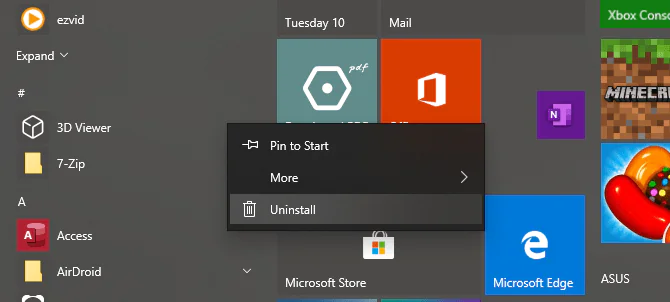
Önyükleme döngüsünün bir uygulamanın yüklenmesinden kaynaklandığından şüpheleniyorsanız  bu yazılımı kaldırarak sorunun devam edip etmediğini kontrol edebilirsiniz

Yazılımı Başlat menüsünde bulun, sağ tıklayın ve “Kaldır’ı” seçin.
Windows 10 Yeniden Başlatma Sorunu Çözümü

Donanım Sürücüsü Önyükleme Döngülerini Durdurun

Sistem, donanım sürücülerinden dolayı bir önyükleme döngüsünde ise, bu Güvenli Modda da çözülebilir.

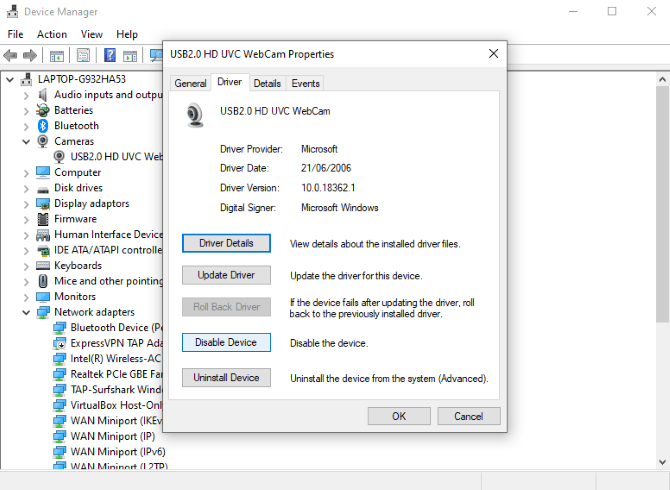
Başlat’a sağ tıklayın ve Aygıt Yöneticisi’ni seçin. Burada, şüpheli cihazı arayın. Genelde, bu her zaman olmasa da, yakın zamanda eklediğiniz bir şey olur. Aygıtı sağ tıklatın, Özellikler> Sürücüler’i ve ardından Sürücüyü Geri Al’ı seçin.

Bu işe yaramazsa, sürücüyü devre dışı bırakın ve kaldırın. Aygıt seçiliyken sağ tıklayın ve Aygıtı Devre Dışı Bırak, ardından Sürücüyü Kaldır’ı seçin.
Windows 10 Yeniden Başlatma Sorunu Çözümü

ETİKETLER:nasıl yapılırönyükleme döngüsüwindows 10yeniden başlatma sorunu
Bu Makaleyi Paylaş
Facebook WhatsApp WhatsApp Threads Bağlantıyı Kopyala Yazdır
Paylaş
YazarYasin ER
Teknoloji Uzmanı
Takip Et
Kendini bilmiş bileli teknoloji okyanusunda amiral gemileri ile iç içedir. Çukurova Üniversitesi mezunudur. Teknoloji makaleleri yazıp insanları aydınlatmayı amaç edinmiştir.
Yorum yapılmamış

Bir yanıt yazın Yanıtı iptal et

E-posta adresiniz yayınlanmayacak. Gerekli alanlar * ile işaretlenmişlerdir


Bağlantı Kuralım

21KBeğen
19.6KTakip Et
7.3KAbone Ol
192Takip Et

Popüler Gönderiler

X gönderi görünürlüğü ne demek nasıl artırılır?

X Gönderi Görünürlüğü Ne Demek, Nasıl Artırılır

Senanur FINDIKÇI
Senanur FINDIKÇI
7 dk. okuma
1 Görüntüleme
NET::ERR_CERT_AUTHORITY_INVALID Hatası, güvenilmeyen SSL sertifikası nedeniyle web sitesine erişimi engelleyebilir.

NET::ERR_CERT_AUTHORITY_INVALID Hatası Neden Olur, 7 Çözüm Yöntemi

Hatice TATLISU
Hatice TATLISU
7 dk. okuma
3 Görüntüleme
WordPress Alan Adı Değiştirme sürecinde eski bağlantıları korumak, yeni adrese geçişi kolaylaştırır.

WordPress Alan Adı Değiştirme: SEO Kaybetmeden Nasıl Yapılır

Serdar TATLISU
Serdar TATLISU
7 dk. okuma
4 Görüntüleme
Windows 11 Tanım Güncellemeleri Nedir Ne işe yarıyor?

Windows 11 Tanım Güncellemeleri Nedir

Senanur FINDIKÇI
Senanur FINDIKÇI
9 dk. okuma
3 Görüntüleme
//

We influence 20 million users and is the number one business and technology news network on the planet

You Might Also Like

iPhone’unuzda Belge Tarayıcısı Nasıl Kullanılır
iPhone / iOS

iPhone’unuzda Belge Tarayıcısı Nasıl Kullanılır

3 dk. okuma
Nem Algılandı Uyarısı Kapatma
Android

Nem Algılandı Uyarısı Kapatma

9 dk. okuma
Huawei HG 521v1 Modemi Access Point Yapma
Router Kurulumu

Huawei HG 521v1 Modemi Access Point Yapma

4 dk. okuma
windows
Windows

Windows 11 DPC Watchdog Violation Hatası İçin Çözüm

5 dk. okuma

Size her gün en son haberleri ve sorun çözümlerini getiriyoruz!

TeknoDestek Müşteri Hizmetleri
Facebook-f Instagram Tiktok Twitter Youtube Linkedin Whatsapp Rss

İş Ortaklarımız

TeknoDestek Müşteri Hizmetleri
© 2013 - 2026 TeknoDestek Müşteri Hizmetleri • Tüm hakları saklıdır • Bu sitedeki tüm içerikler (metin, görsel, video, logo, tasarım vb.) 5846 sayılı Fikir ve Sanat Eserleri Kanunu (FSEK) kapsamında korunmaktadır • İzinsiz kopyalanması, çoğaltılması, yayınlanması veya herhangi bir şekilde kullanılması yasaktır • İhlal tespitinde; FSEK Madde 71-73 uyarınca yasal süreç başlatma, maddi/manevi tazminat talep etme ve cezai işlem için başvurma hakkımız saklıdır • TeknoDestek, TeknoS@R'un bir kuruluşudur • Tema Düzenleyen: Fatih ATEŞ
Sorun Hala Çözülmedi mi?
Aradığın çözümü bulamadıysan, 11858 Teknoloji Destek Hattımız sana yardımcı olabilir. 2011’den beri Türkiye’nin en tecrübeli teknoloji destek ekiplerinden biri olarak, bilgisayar, telefon, tablet, modem, akıllı TV ve sosyal medya sorunlarında 7/24 profesyonel destek veriyoruz. Uzman ekibimizle hemen görüşmek ister misin?
📞 11858’i Şimdi Ara
Görüşme öncesi dakika ücreti sesli olarak bilgilendirilir
Welcome Back!

Sign in to your account

Kullanıcı Adı veya E-posta Adresi
Şifre

Şifrenizi mi unuttunuz?