TeknoDestek Müşteri Hizmetleri
  • Haberler
    HaberlerDaha Fazla Göster
    Sessiz İçerik Nedir Nasıl Yapılır
    Sessiz İçerik Nedir
    6 dk. okuma
    Spotify SongDNA Nedir
    4 dk. okuma
    Apple Creator Studio Nasıl Kullanılır
    6 dk. okuma
    Mikro İçerik Nedir Nasıl Yapılır
    Mikro İçerik Nedir
    6 dk. okuma
    Türkiye’de Araçlarda Multimedya Ekranı Kullanımı Yasakları
    6 dk. okuma
  • Bilgisayar
    BilgisayarDaha Fazla Göster
    WordPress bakım modunda takılı kalması için FTP istemcisinde .maintenance dosyasının kök dizindeki görüntüsü
    WordPress Bakım Modunda Takılı Kalması Sorunu ve Çözümü
    7 dk. okuma
    WordPress Site Teknik Sorunlar Yaşıyor
    WordPress Site Teknik Sorunlar Yaşıyor Hatası Çözümü
    5 dk. okuma
    SSH Bağlantı Reddedildi Hatası Çözümü
    6 dk. okuma
    WordPress Planlı Bakım
    WordPress Planlı Bakım Nedeniyle Kısa Süreliğine Kullanılamayacak Hatası ve Çözümü
    7 dk. okuma
    Windows 11 Başlat Menüsünden Web Aramaları Kapatma
    5 dk. okuma
  • Mobil
    MobilDaha Fazla Göster
    Navigasyon Yönlendirici Değiştirme
    Google Haritalarda Navigasyon Yönlendirici Değiştirme
    3 dk. okuma
    Apple CarPlay'da uygulamaların yerini değiştirme
    Apple CarPlay’da Uygulamaların Yerini Değiştirme
    4 dk. okuma
    Android Auto Nedir, Nasıl Kullanılır
    4 dk. okuma
    Android 5G Ayarı Nasıl Yapılır
    4 dk. okuma
    iPhone 5G Ayarı Nasıl Yapılır
    4 dk. okuma
  • Sosyal Medya
    Sosyal MedyaDaha Fazla Göster
    YouTube Video Başlığı Nasıl Yazılmalı Yolları Neler
    YouTube Video Başlığı Nasıl Yazılmalı
    6 dk. okuma
    Tiktok Sorun Bildirme Ekranı Nerede
    5 dk. okuma
    X uygulamasında gündeme girme için hashtag ve etkileşim ekranı
    X Uygulamasında Gündeme Nasıl Girilir
    5 dk. okuma
    TikTok İçerik Yorgunluğu Nedir
    6 dk. okuma
    Sosyal Medyada Marka Dili Nasıl Oluşturulur Yolları Neler
    Sosyal Medyada Marka Dili Nasıl Oluşturulur
    6 dk. okuma
  • İnceleme
    İncelemeDaha Fazla Göster
    MacBook Neo Piyasayı Sarsmaya Geliyor
    5 dk. okuma
    Instax Mini Evo Cinema
    4 dk. okuma
    Samsung Galaxy Book 6 Ultra
    Samsung Galaxy Book 6 Ultra İnceleme
    8 dk. okuma
    Bütçe Dostu Mac Seçenekleri
    Bütçe Dostu Mac MacBook Neo vs Mac Mini
    7 dk. okuma
    Xiaomi Mi Taşınabilir Şarjlı Kompresör İnceleme
    10 dk. okuma
  • İletişim
YouTube
  • Facebook
26 Nis 2026, Pazar
TeknoDestek Müşteri HizmetleriTeknoDestek Müşteri Hizmetleri
Yazı BoyutuAa
  • Haberler
  • Mobil
  • Sosyal Medya
  • Bilgisayar
  • İnceleme
  • İnternet ve Ağ
  • Ev Elektroniği
  • İletişim
Search
  • Haberler
    • Cihaz Duyuruları
    • Teknoloji
    • Uygulama Gelişmeleri
  • Bilgisayar
    • Linux
    • macOS
    • Windows
  • İnceleme
    • Bilgisayar
    • Ev Elektroniği
    • Tablet
    • Tavsiyeler & Karşılaştırmalar
    • Telefon
  • Mobil
    • Android
    • Giyilebilir Cihazlar
    • HarmonyOS
    • iPhone / iOS
  • Sosyal Medya
    • Facebook
    • Instagram
    • TikTok
    • Snapchat
    • Teams
    • Telegram
    • WhatsApp
    • X
  • İletişim
Bizi Takip Edin
YouTube Premium Aile Paylaşımı Nasıl Açılır Yolları Neler
Sosyal Medya

YouTube Premium Aile Paylaşımı Nasıl Açılır

İsmail YILDIZ
Son güncelleme: 5 Ekim 2025 23:22
İsmail YILDIZ
Paylaş
Paylaş

İçeriğimizde YouTube premium aile paylaşımı nasıl açılır, konusunu ele alıp sizler için derleyeceğiz. Dijital dünyada video izleme alışkanlıklarının en çok yoğunlaştığı platformlardan biri olan YouTube, sunduğu Premium abonelik ile kullanıcılarına reklamsız video izleme, arka planda müzik dinleme ve içerikleri çevrimdışı kaydetme gibi pek çok avantaj sağlıyor. Ancak bu hizmeti sadece bireysel olarak değil, aynı zamanda aile üyeleriyle paylaşmak da mümkün. YouTube Premium Aile planı, tek bir abonelik üzerinden aynı hanede yaşayan en fazla 6 kişinin Premium özelliklerden faydalanmasına olanak tanıyor.

Böylece her bireyin ayrı abonelik almasına gerek kalmadan maliyet düşüyor ve tüm aile üyeleri kendi hesaplarından kişiselleştirilmiş bir deneyim yaşayabiliyor. Özellikle sık video izleyen, YouTube Music üzerinden müzik dinleyen ya da reklamsız içerik keyfi sürmek isteyen aileler için bu plan oldukça cazip bir seçenek haline geliyor. Doğru adımlar izlendiğinde birkaç dakika içinde aktif hale getirilebilen bu özellik, hem ekonomik hem de pratik bir çözüm sunuyor. Bu yazıda, YouTube Premium Aile paylaşımını açma sürecini adım adım ele alarak, kimlerin bu plandan yararlanabileceğini ve avantajlarını detaylı şekilde inceleyeceğiz.

İçindekiler
  • YouTube Premium Aile Paylaşımı Nasıl Açılır
  • YouTube Premium Aile Paylaşımı Nedir
  • Aile Paylaşımı Açmak İçin Gereken Şartlar
  • YouTube Premium Aile Paylaşımı Açma Adımları
  • Aile Paylaşımının Avantajları
  • Olası Sorunlar ve Çözümler
- 11858 Teknoloji Destek Hattı -

YouTube Premium Aile Paylaşımı Nasıl Açılır

YouTube, sunduğu Premium hizmet ile kullanıcılarına reklamsız video izleme, çevrimdışı oynatma ve arka planda müzik dinleme gibi birçok avantaj sağlıyor. Özellikle aile paylaşımı özelliği, tek bir abonelik üzerinden birden fazla kişinin bu ayrıcalıklardan faydalanmasına imkan tanıyor. Bu özellik hem maliyet açısından avantajlı hem de aile bireyleri için pratik bir kullanım sunuyor. Peki YouTube Premium aile paylaşımı nasıl açılır ve bu süreçte hangi adımlar takip edilmelidir, içeriğimizi inceleyip bilgi sahibi olabilirsiniz.
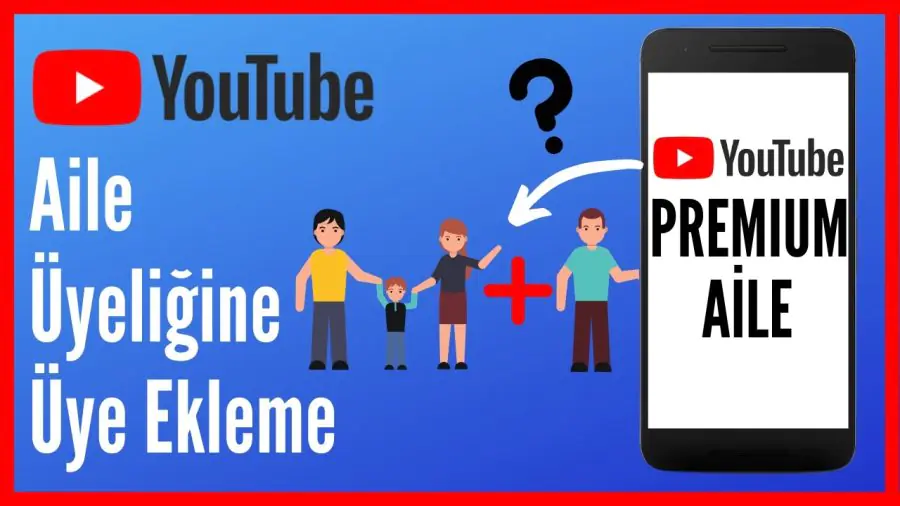
YouTube Premium Aile Paylaşımı Nasıl Açılır Yolları Neler

YouTube Premium Aile Paylaşımı Nedir

YouTube aile paylaşımı, aynı hanede yaşayan en fazla 5 aile üyesinin tek bir abonelik üzerinden Premium özelliklere erişmesini sağlayan bir sistemdir. Bu sayede toplamda 6 kişi (hesap sahibi dahil) reklamsız içerik izleyebilir, YouTube Music hizmetinden yararlanabilir ve içerikleri çevrimdışı kullanabilir. Böylece her bireyin ayrı abonelik almasına gerek kalmadan, uygun maliyetle ortak kullanım sağlanır.

Aile Paylaşımı Açmak İçin Gereken Şartlar

Aile paylaşımını açmadan önce bazı şartların yerine getirilmesi gerekir. Öncelikle aile paylaşımına dahil olacak tüm kişilerin aynı hanede yaşaması zorunludur. Ayrıca davet edilecek aile üyelerinin 13 yaşından büyük olması ve Google hesabına sahip olması gerekir. Aile yöneticisi rolündeki kişi, Google Aile Grubu oluşturur ve diğer kişileri buraya davet eder.

YouTube Premium Aile Paylaşımı Açma Adımları

YouTube Premium aile paylaşımını açmak oldukça basit birkaç adımla gerçekleşir. İşte yapmanız gerekenler:

  • Google hesabınıza giriş yapın
    Öncelikle YouTube aboneliğini satın almak isteyen kişi Google hesabıyla giriş yapmalıdır.

  • Aile grubu oluşturun
    Google Aile Grubu oluşturmak için Google Aile Yöneticisi sayfasına gidilir. Burada aile yöneticisi rolü üstlenilir ve davet edilecek kişilerin e-posta adresleri eklenir.

  • YouTube Premium aboneliğini başlatın
    Aile paylaşımı özelliğinden yararlanabilmek için YouTube  Aile planı satın alınmalıdır. Bu plan, bireysel abonelikten farklıdır ve aile kullanımına özeldir.

  • Aile üyelerini davet edin
    Abonelik aktif hale geldikten sonra aile grubuna eklenmiş kişilere davet gönderilir. Daveti kabul eden aile üyeleri Premium avantajlardan faydalanmaya başlar.

  • Paylaşımı yönetme
    Aile yöneticisi, Google Aile Grubu üzerinden üyeleri görüntüleyebilir, yeni davetler gönderebilir veya mevcut üyeleri kaldırabilir. Böylece paylaşım süreci tamamen kontrol altında tutulabilir.

Aile Paylaşımının Avantajları

YouTube aile paylaşımı, maliyet avantajının yanı sıra kullanım kolaylığı sunar. Tek abonelik üzerinden birden fazla kişinin hizmetten yararlanması bütçeyi korur. Ayrıca aile üyeleri kendi hesapları üzerinden giriş yaptıkları için izleme geçmişleri ve öneriler kişiselleştirilmiş olur. Bu da her bireyin kendi tercihlerine göre bir deneyim yaşamasını sağlar.

Olası Sorunlar ve Çözümler

Bazen aile paylaşımında davet gönderilen kişiler daveti kabul edemeyebilir veya yanlış e-posta ile karşılaşabilir. Bu durumda davetin doğru adrese gönderildiğinden emin olmak gerekir. Ayrıca aile üyelerinin konum bilgilerinin aynı hanede yaşadıklarını doğrulaması önemlidir. Aksi durumda sistem aile paylaşımını onaylamayabilir.

- 11858 Teknoloji Destek Hattı -

YouTube Premium Aile Paylaşımı Nasıl Açılır

YouTube aile paylaşımı özelliği sayesinde birden fazla kullanıcı tek abonelik üzerinden Premium avantajlardan faydalanabiliyor. Ancak YouTube, yalnızca aile planı ile değil, zaman zaman sunduğu ek ayrıcalıklarla da dikkat çekiyor. Daha fazla bilgi almak ve son eklenen özellikleri öğrenmek için YouTube Premium Yeni Ücretsiz Özellikler makalesine göz atabilir, platformun sunduğu yeniliklerden en verimli şekilde yararlanabilirsiniz.

YouTube aile paylaşımı, hem maliyet açısından avantajlı hem de kullanıcı deneyimi açısından oldukça faydalı bir özelliktir. Doğru adımlar izlendiğinde kısa sürede aktif hale getirilebilir ve aile bireyleriyle paylaşılabilir. Reklamsız izleme, arka planda müzik çalma ve çevrimdışı içerik kaydetme gibi özellikler sayesinde aile bireyleri Premium’un tüm avantajlarını aynı anda deneyimleyebilir. Eğer siz de bu avantajlardan sevdiklerinizle birlikte faydalanmak istiyorsanız, YouTube Premium aile paylaşımı açma adımlarını uygulayarak hemen başlayabilirsiniz.

ETİKETLER:aile paylaşımınasıl yapılıryoutube ayarlarıyoutube premium
Bu Makaleyi Paylaş
Facebook WhatsApp WhatsApp Threads Bağlantıyı Kopyala Yazdır
Paylaş
Yorum yapılmamış

Bir yanıt yazın Yanıtı iptal et

E-posta adresiniz yayınlanmayacak. Gerekli alanlar * ile işaretlenmişlerdir

Bağlantı Kuralım

21KBeğen
19.6KTakip Et
7.3KAbone Ol
192Takip Et

Popüler Gönderiler

AirTies Air 4960 Modem Kurulum

Uğurcan ÜN
Uğurcan ÜN
3 dk. okuma
11 Görüntüleme
Sessiz İçerik Nedir Nasıl Yapılır

Sessiz İçerik Nedir

İsmail YILDIZ
İsmail YILDIZ
6 dk. okuma
13 Görüntüleme
YouTube Video Başlığı Nasıl Yazılmalı Yolları Neler

YouTube Video Başlığı Nasıl Yazılmalı

İsmail YILDIZ
İsmail YILDIZ
6 dk. okuma
10 Görüntüleme

Lyra 3 Pro ile Şarkı Nasıl Oluşturulur

Uğurcan ÜN
Uğurcan ÜN
4 dk. okuma
24 Görüntüleme

You Might Also Like

iPhone Kilit Ekranından Kamera Nasıl Kaldırılır
iPhone / iOS

iPhone Kilit Ekranından Kamera Nasıl Kaldırılır

4 dk. okuma
AirTies Air 4340 Universal Repeater Ayarları
Router Kurulumu

AirTies Air 4340 Universal Repeater Ayarları

3 dk. okuma
macOS

Mac’te Birisi Nasıl Engellenir

4 dk. okuma
Bilgisayarda Excel Açılmıyor
Ofis Uygulamaları

Windows 11 Excel Açılmıyor Hatası Çözümü

10 dk. okuma

Size her gün en son haberleri ve sorun çözümlerini getiriyoruz!

TeknoDestek Müşteri Hizmetleri
Facebook-f Instagram Tiktok Twitter Youtube Linkedin Whatsapp Phone-alt Rss

İş Ortaklarımız

TeknoDestek Müşteri Hizmetleri
© 2013 - 2026 TeknoDestek Müşteri Hizmetleri • Tüm hakları saklıdır • Bu sitedeki tüm içerikler (metin, görsel, video, logo, tasarım vb.) 5846 sayılı Fikir ve Sanat Eserleri Kanunu (FSEK) kapsamında korunmaktadır • İzinsiz kopyalanması, çoğaltılması, yayınlanması veya herhangi bir şekilde kullanılması yasaktır • İhlal tespitinde; FSEK Madde 71-73 uyarınca yasal süreç başlatma, maddi/manevi tazminat talep etme ve cezai işlem için başvurma hakkımız saklıdır • TeknoDestek, TeknoS@R'un bir kuruluşudur • Tema Düzenleyen: Fatih ATEŞ
Sorun Hala Çözülmedi mi?
Aradığın çözümü bulamadıysan, 11858 Teknoloji Destek Hattımız sana yardımcı olabilir. 2011’den beri Türkiye’nin en tecrübeli teknoloji destek ekiplerinden biri olarak, bilgisayar, telefon, tablet, modem, akıllı TV ve sosyal medya sorunlarında 7/24 profesyonel destek veriyoruz. Uzman ekibimizle hemen görüşmek ister misin?

    📞 11858’i Şimdi Ara

    Görüşme öncesi dakika ücreti sesli olarak bilgilendirilir
    Welcome Back!

    Sign in to your account

    Kullanıcı Adı veya E-posta Adresi
    Şifre

    Şifrenizi mi unuttunuz?