TeknoDestek Müşteri Hizmetleri
  • Haberler
    HaberlerDaha Fazla Göster
    PlayStation Plus Haziran ayı ücretsiz oyunlarında Grounded ve Darktide karakterleri birlikte görünüyor
    PlayStation Plus Haziran Ayı Ücretsiz Oyunlar
    5 dk. okuma
    WhatsApp Kullanamayacak Android Modelleri listesinde eski Samsung ve LG telefonlar görüntüleniyor
    Eylül Ayı İtibariyle WhatsApp Kullanamayacak Android Modelleri
    4 dk. okuma
    Apple CarPlay ChatGPT Desteği Geldi
    Apple CarPlay ChatGPT Desteği Geldi
    5 dk. okuma
    Yenilenmiş Akıllı Telefonlara İade Hakkı kapsamında mağazada telefon inceleyen kullanıcı görüntüsü
    Yenilenmiş Akıllı Telefonlara İade Hakkı Getirildi
    7 dk. okuma
    Zerger App nedir? Nasıl kullanılır?
    Zerger App Nedir? Nasıl Kullanılır?
    7 dk. okuma
  • Bilgisayar
    BilgisayarDaha Fazla Göster
    Macbook neo performans
    MacBook Neo Performans Yükseltme
    5 dk. okuma
    Bilgisayar Kapalıyken Işıkları Neden Yanar ve Nasıl Kapatılır
    Bilgisayar Kapalıyken Işıkları Neden Yanar ve Nasıl Kapatılır
    7 dk. okuma
    OneDrive Çift Görünme Sorunu Nasıl Çözülür?
    OneDrive Çift Görünme Sorunu Nasıl Çözülür
    4 dk. okuma
    Bilgisayar güç düğmesi ayarları ekranında uyku ve kapatma seçenekleri görüntüleniyor
    Bilgisayar Güç Düğmesi Ayarları Nasıl Değiştirilir
    7 dk. okuma
    OneDrive Yükleme Hızı Neden Yavaş?
    OneDrive Yükleme Hızı Neden Yavaş
    5 dk. okuma
  • Mobil
    MobilDaha Fazla Göster
    Kamera Çıkıntısı olmayan yeni telefon tasarımı düz arka yüzeyiyle futuristik biçimde sergileniyor.
    Kamera Çıkıntısını Yok Eden Yeni Telefon Tasarımları Geliyor
    8 dk. okuma
    8000 mAh bataryalı telefonlar, parlak enerji bloğuyla fütüristik kapakta gösteriliyor.
    8000 mAh Bataryalı Telefonlar Geliyor: Şarj Sorunu Bitiyor mu
    6 dk. okuma
    HyperOS 3 Bildirim Sesi Sorunu Çözümü
    HyperOS 3 Bildirim Sesi Sorunu Çözümü
    5 dk. okuma
    HyperOS 3 Özellikleri ve Öne Çıkan Yenilikler
    HyperOS 3 Özellikleri ve Öne Çıkan Yenilikler
    8 dk. okuma
    HyperOS 3 performans sorunları yaşayan bir telefonda bellek uzatma ve pil ayarları menüsü.
    HyperOS 3 Performans Sorunları ve Çözüm Yolları
    7 dk. okuma
  • Sosyal Medya
    Sosyal MedyaDaha Fazla Göster
    Dikkat Çekici YouTube Küçük Resimleri Nasıl Oluşturulur
    Dikkat Çekici YouTube Küçük Resimleri Nasıl Oluşturulur
    7 dk. okuma
    WhatsApp Katı Hesap Ayarı
    WhatsApp Katı Hesap Ayarı Nasıl Açılır
    3 dk. okuma
    TikTok Sıfır İzlenme Sorunu
    TikTok Sıfır İzlenme Sorunu Çözümü
    7 dk. okuma
    LinkedIn Post Saatleri Neye Göre Belirlenir Yolları Neler
    LinkedIn Post Saatleri Neye Göre Belirlenir
    7 dk. okuma
    istatislikler üzerinden Reels paylaşma
    Instagram İstatistikler Üzerinden Reels Paylaşma Nasıl Yapılır
    4 dk. okuma
  • İnceleme
    İncelemeDaha Fazla Göster
    Yapay zekalı bilgisayar ekranında NPU ve AI özellikleri görüntüleniyor
    Yapay Zekalı Bilgisayar (AI PC) Nedir
    9 dk. okuma
    Çift Monitör Kurulumu Nasıl Yapılır
    Çift Monitör Kurulumu Nasıl Yapılır
    5 dk. okuma
    Tcl S55h Soundbar Telefon Bağlantısı Nasıl Yapılır Yolları Neler
    Tcl S55h Soundbar Telefon Bağlantısı Nasıl Yapılır
    6 dk. okuma
    Tcl S55h Soundbar Televizyon Bağlantısı Nasıl Yapılır Yolları Neler
    Tcl S55h Soundbar Televizyon Bağlantısı Nasıl Yapılır
    6 dk. okuma
    Radar ve Kontrol Noktalarını Görme
    Otoyollarda Radar ve Kontrol Noktalarını Görme
    4 dk. okuma
  • İletişim
YouTube
Takip Et
  • Müşteri Hizmetleri
  • Modem Kurulumu
  • Windows 11
  • Yapay Zeka
  • Akıllı Telefon
  • Robot Süpürge
11 Haz 2026, Perşembe
TeknoDestek Müşteri HizmetleriTeknoDestek Müşteri Hizmetleri
Yazı BoyutuAa
  • Haberler
  • Mobil
  • Sosyal Medya
  • Bilgisayar
  • İnceleme
  • İnternet ve Ağ
  • Ev Elektroniği
  • İletişim
Site içi Arama
  • Haberler
    • Cihaz Duyuruları
    • Teknoloji
    • Uygulama Gelişmeleri
  • Bilgisayar
    • Linux
    • macOS
    • Windows
  • İnceleme
    • Bilgisayar
    • Ev Elektroniği
    • Tablet
    • Tavsiyeler & Karşılaştırmalar
    • Telefon
  • Mobil
    • Android
    • Giyilebilir Cihazlar
    • HarmonyOS
    • iPhone / iOS
  • Sosyal Medya
    • Facebook
    • Instagram
    • TikTok
    • Snapchat
    • Teams
    • Telegram
    • WhatsApp
    • X
  • İletişim
Bizi Takip Edin
Xiaomi
Ev Otomasyonu

Xiaomi C500 Kamera Kurulumu

Fatih ATEŞ
Son güncelleme: 2 Aralık 2025 08:54
Fatih ATEŞ - Teknik Destek Uzmanı
1.6K Görüntüleme
Paylaş
5 dk. okuma
Paylaş

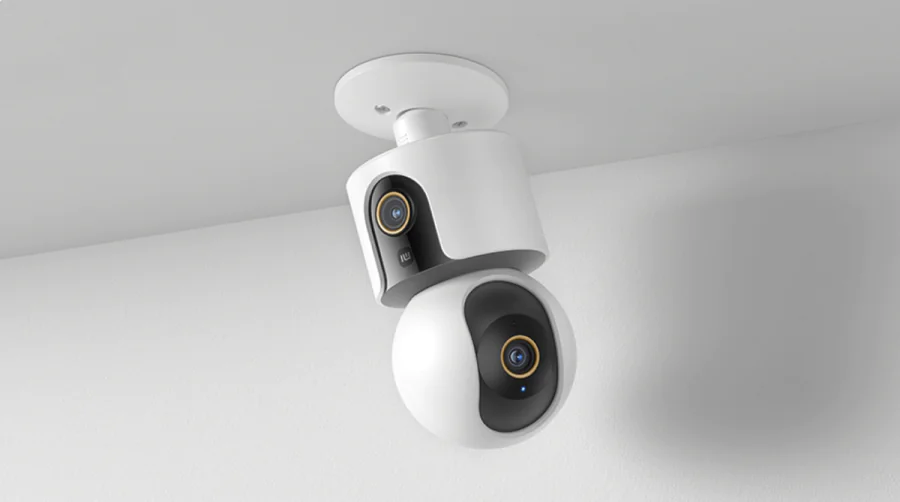
Xiaomi Smart Camera C500 kurulumu artık çok kolay! Mi Home uygulamasıyla kameranızı dakikalar içinde bağlayabilir, canlı görüntüleri izleyebilir ve hareket algılama ayarlarını yapabilirsiniz. Bu rehber, Xiaomi Smart Camera kullanıcıları için adım adım net ve güvenli bir kurulum süreci sunar.

Kutu İçeriği ve Kuruluma Hazırlık

Kutuyu açtığınızda karşınıza şu parçalar çıkacaktır:

İçindekiler
  • Kutu İçeriği ve Kuruluma Hazırlık
  • Mi Home Uygulamasının Kurulumu
  • İlk Görüntü Ayarları ve İzleme
  • Hareket Algılama ve Bildirim Ayarları
  • Bulut Kaydı ve Uzaktan Erişim
  • Karşılaşılan Sorunlar ve Çözümleri
    • Ek Bilgiler
- 11858 Teknoloji Destek Hattı -
11858 Teknoloji Destek Hattı ile 7/24 telefonla teknik destek ve uzaktan destek alın 11858 Teknoloji Destek Hattı ile 7/24 telefonla teknik destek ve uzaktan destek alma

Xiaomi Smart Camera C500 cihazı

Duvar montaj aparatı ve vida seti

Güç adaptörü

Hızlı başlangıç kılavuzu

Kuruluma başlamadan önce:

Kamerayı modemin çekim alanı içinde bir noktaya yerleştirin.

Wi-Fi ağınızın 2.4 GHz frekansta olduğundan emin olun (Xiaomi kameralar 5 GHz desteklemez).

- 11858 Teknoloji Destek Hattı -
11858 Teknoloji Destek Hattı ile 7/24 telefonla teknik destek ve uzaktan destek alın 11858 Teknoloji Destek Hattı ile 7/24 telefonla teknik destek ve uzaktan destek alma

Telefonunuza Mi Home uygulamasını yükleyin. (Google Play veya App Store üzerinden ücretsiz indirilebilir.)

Mi Home Uygulamasının Kurulumu

Mi Home, Xiaomi’nin tüm akıllı ev ürünlerini tek çatı altında yönettiği resmi uygulamadır.

Kurulum adımları:

Mi Home uygulamasını açın ve bir Xiaomi hesabınız yoksa yeni hesap oluşturun.

Konum olarak “Türkiye” seçeneğini belirleyin.

Uygulama ana ekranında “Cihaz ekle (+)” simgesine dokunun.

- 11858 Teknoloji Destek Hattı -
11858 Teknoloji Destek Hattı ile 7/24 telefonla teknik destek ve uzaktan destek alın 11858 Teknoloji Destek Hattı ile 7/24 telefonla teknik destek ve uzaktan destek alma

Arama kutusuna “C500” yazın veya “Kamera” kategorisinden “Xiaomi Smart Camera C500” modelini seçin.

Uygulama, kamerayı Wi-Fi ağına bağlamanızı ister. Wi-Fi adı ve şifresini girin.

Ekranda çıkan QR kodu kameranın merceğine yaklaştırın. Kamera, kodu tanıdıktan sonra “Bağlanıyor” uyarısı verir. Bu işlem 1-2 dakika sürebilir.

Kurulum tamamlandığında kamera, uygulama ana ekranında görünecek ve canlı görüntüye erişim sağlanacaktır.

İlk Görüntü Ayarları ve İzleme
Xiaomi C500 Kamera Kurulumu

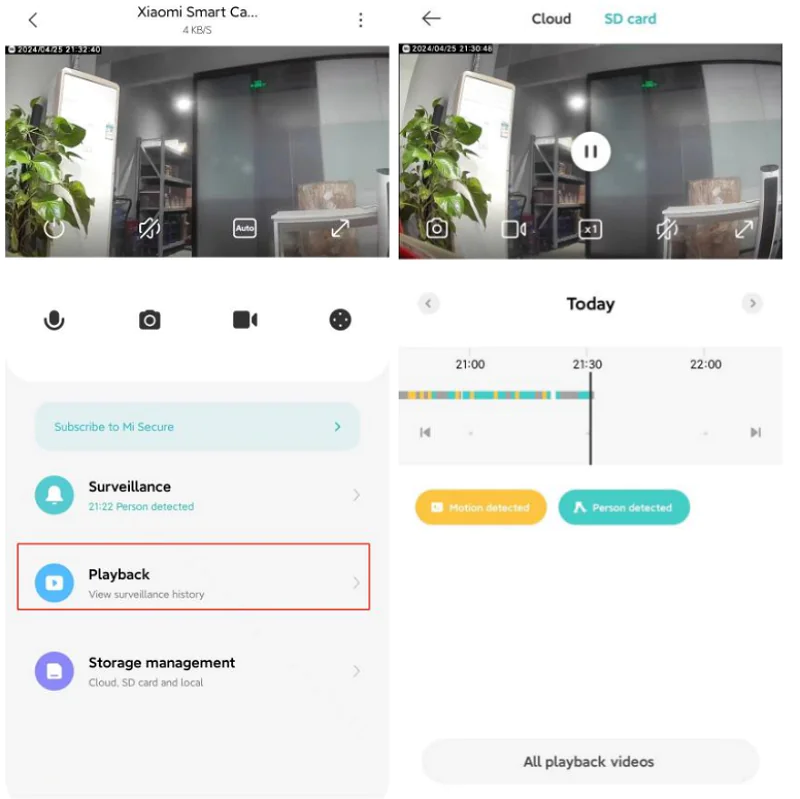
Bağlantı tamamlandığında, Mi Home uygulamasında canlı görüntü penceresi açılır. Buradan; Görüntüyü 1080p veya 2.5K çözünürlüğe alabilirsiniz. Gece Görüşü (Night Vision) seçeneğini otomatik veya manuel olarak ayarlayabilirsiniz. Mikrofon ve hoparlör ikonları üzerinden çift yönlü ses iletişimi sağlanabilir. Pan-Tilt (sağa-sola / yukarı-aşağı döndürme) kontrolü ile kamerayı uzaktan yönlendirebilirsiniz. C500 modeli, 360° dönebilir gövdesi sayesinde kör nokta bırakmadan görüntü alabilir. Ayrıca 512 GB’a kadar MicroSD kart desteği sunar. Kart takılı değilse, uygulama bulut depolama (Xiaomi Cloud) seçeneğini önerebilir.

Hareket Algılama ve Bildirim Ayarları
Xiaomi C500 Kamera Kurulumu

Güvenlik kamerasının en önemli özelliği, hareket algılayarak sizi uyarmasıdır.

Bu ayarları yapmak için:

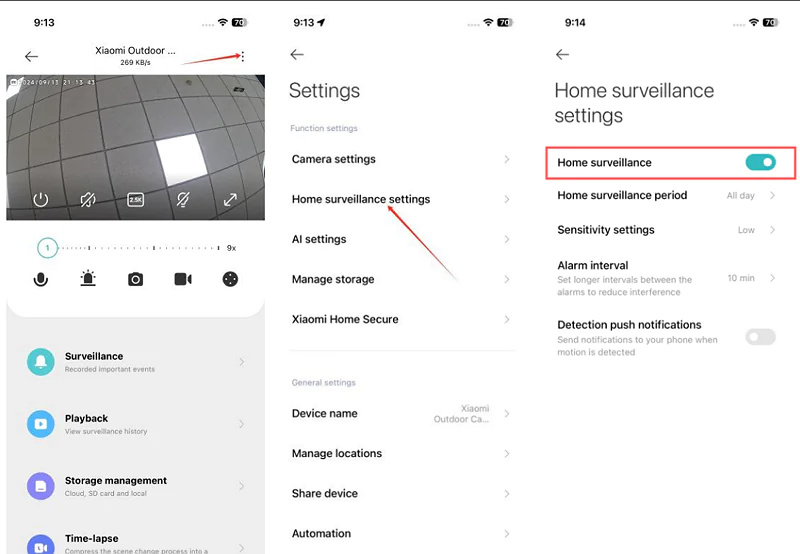
Mi Home’da kamerayı seçin. “Ayarlar > Hareket Algılama” menüsüne girin. Hassasiyet seviyesini (düşük, orta, yüksek) belirleyin. İsterseniz sadece belirli saatlerde çalışmasını ayarlayın (örneğin 22:00-07:00 arası). Bildirimleri etkinleştirirseniz, kamera hareket gördüğünde telefona anında uyarı gönderir. C500, ayrıca “Yapay Zekâ ile İnsan Tanıma” özelliğine sahiptir. Bu sayede evcil hayvan veya perde hareketlerini insan olarak algılamaz; gereksiz bildirimler azalır.

Bulut Kaydı ve Uzaktan Erişim

Xiaomi Smart Camera modelleri, bulut kaydı (Cloud Storage) desteği sunar. Mi Home içinden “Cloud Services” menüsüne girip kayıt paketlerinden birini seçebilirsiniz. Ücretsiz planda genellikle 7 günlük döngüsel kayıt özelliği bulunur. Kayıtlar şifrelenmiş biçimde tutulur ve yalnızca hesabınıza bağlı cihazlardan izlenebilir. Uzaktan erişim için ekstra bir port açma işlemi gerekmez. İnternet bağlantınız olduğu sürece, dünyanın herhangi bir yerinden kameraya erişebilirsiniz.

Karşılaşılan Sorunlar ve Çözümleri

Kamera Wi-Fi’ye bağlanmıyor:

Modemin 2.4 GHz bandının açık olduğundan emin olun.

QR kodu okuma sırasında kamerayı 15-20 cm mesafeden tutun.

Kayıt yapmıyor:

SD kartın formatını “FAT32” olarak değiştirin.

Kartı kameraya taktıktan sonra Mi Home içinden “Yeniden Başlat” seçeneğine tıklayın.

Görüntü geç geliyor:

İnternet hızınızı kontrol edin.

Mi Home’un “Düşük Gecikme Modu”nu aktif edin.

Ek Bilgiler
Xiaomi C500 Kamera Kurulumu

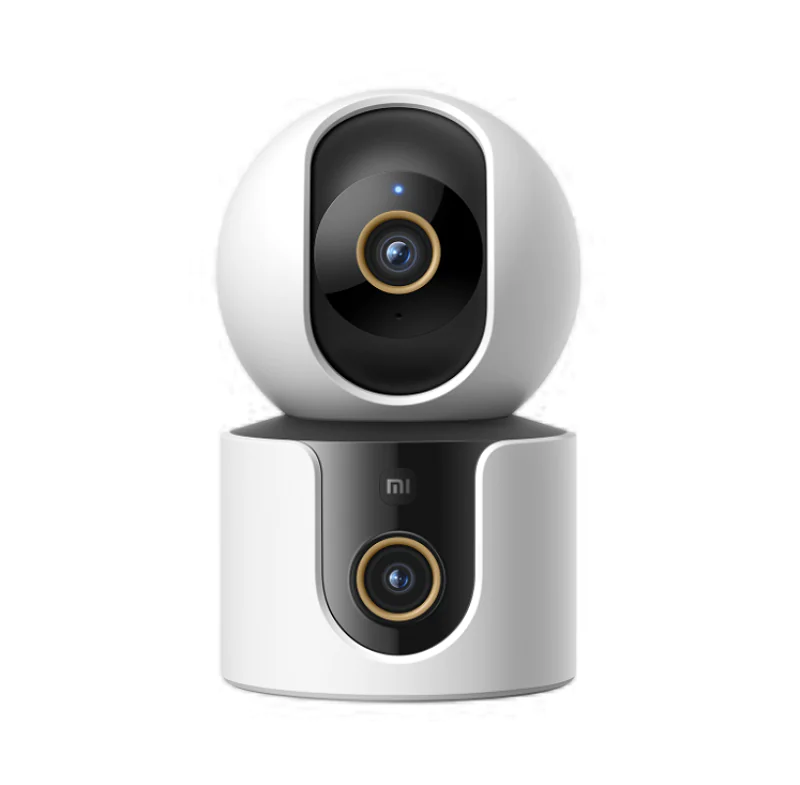
Kamerayı modeme çok yakın konumlandırmak yerine, duvar veya dolap arkasında kalmayacak şekilde ortalama 4-5 metre mesafeye yerleştirin.Gündüz ve gece performans farkını görmek için “Otomatik Gece Görüşü” modunu açık bırakın. Farklı odalardaki kameraları tek bir Mi Home hesabına ekleyerek çoklu izleme ekranı oluşturabilirsiniz.

Xiaomi Smart Camera C500, fiyat-performans oranı yüksek, kurulumu kolay ve güvenilir bir ev içi kamera çözümüdür. Kurulum süreci birkaç dakikadan fazla sürmez; Mi Home uygulamasıyla tüm kontroller elinizin altındadır. İster evde olun ister şehir dışında, telefonunuzdan anlık olarak canlı görüntü izleyebilir, hareket bildirimleri alabilir ve gece gündüz fark etmeksizin güvenliği sürdürebilirsiniz. Xiaomi’nin bu serisi, C500’den C200’e kadar tüm modellerde benzer kurulum mantığıyla çalıştığı için, bu rehber yalnızca tek bir model değil, tüm kullanıcılar için faydalı olacaktır. Ayrıca Xiaomi Smart C300 modeli için yazımızı inceleyebilirsiniz.


ETİKETLER:akıllı kameragüvenlik kamerasınasıl yapılırxiaomi kurulumu
Bu Makaleyi Paylaş
Facebook WhatsApp WhatsApp Threads Bağlantıyı Kopyala Yazdır
Paylaş
YazarFatih ATEŞ
Teknik Destek Uzmanı
Takip Et
İster iPhone'undaki, ister Android cihazındaki veya Windows'taki ayarlar arasında geziniyor olsun, Fatih ATEŞ her zaman teknolojiye düşkün olmuştur. Teknolojiye, Windows'a ve güç düğmesi olan her şeye tutkuyla bağlı olarak, zamanının çoğunu yeni beceriler geliştirmek ve teknoloji dünyası hakkında daha fazla şey öğrenmek için harcadı. Öğrendiklerini de sizlerle paylaşıyor.
Yorum yapılmamış

Bir yanıt yazın Yanıtı iptal et

Yorum yapabilmek için oturum açmalısınız.

Bağlantı Kuralım

21KBeğen
19.6KTakip Et
7.3KAbone Ol
192Takip Et

Popüler Gönderiler

Kamera Çıkıntısı olmayan yeni telefon tasarımı düz arka yüzeyiyle futuristik biçimde sergileniyor.

Kamera Çıkıntısını Yok Eden Yeni Telefon Tasarımları Geliyor

Hatice TATLISU
Hatice TATLISU
8 dk. okuma
1 Görüntüleme
Dikkat Çekici YouTube Küçük Resimleri Nasıl Oluşturulur

Dikkat Çekici YouTube Küçük Resimleri Nasıl Oluşturulur

Adem SOYLU
Adem SOYLU
7 dk. okuma
6 Görüntüleme
WhatsApp Katı Hesap Ayarı

WhatsApp Katı Hesap Ayarı Nasıl Açılır

Senanur FINDIKÇI
Senanur FINDIKÇI
3 dk. okuma
5 Görüntüleme
8000 mAh bataryalı telefonlar, parlak enerji bloğuyla fütüristik kapakta gösteriliyor.

8000 mAh Bataryalı Telefonlar Geliyor: Şarj Sorunu Bitiyor mu

Hatice TATLISU
Hatice TATLISU
6 dk. okuma
6 Görüntüleme
//

We influence 20 million users and is the number one business and technology news network on the planet

You Might Also Like

iPhone’da veya iPad’de Depolama Alanında Yer Açma!
iPhone / iOS

iPhone’da veya iPad’de Depolama Alanında Yer Açma!

4 dk. okuma
Airties Air 4920 Firmware güncelleme ekranında dosya seçimi ve yükleme işlemi
Modem Kurulumu

Airties Air 4920 Firmware Güncelleme

1 dk. okuma
Cihazlar Arası Veri Aktarımı
Yardımcı Araçlar

Cihazlar Arası Veri Aktarımı için Hızlı ve Güvenli Yöntemler

8 dk. okuma
TpLink C54 Router Kurulumu
Router Kurulumu

TpLink C54 Router Kurulumu

2 dk. okuma

Size her gün en son haberleri ve sorun çözümlerini getiriyoruz!

TeknoDestek Müşteri Hizmetleri
Facebook-f Instagram Tiktok Twitter Youtube Linkedin Whatsapp Rss

İş Ortaklarımız

TeknoDestek Müşteri Hizmetleri
© 2013 - 2026 TeknoDestek Müşteri Hizmetleri • Tüm hakları saklıdır • Bu sitedeki tüm içerikler (metin, görsel, video, logo, tasarım vb.) 5846 sayılı Fikir ve Sanat Eserleri Kanunu (FSEK) kapsamında korunmaktadır • İzinsiz kopyalanması, çoğaltılması, yayınlanması veya herhangi bir şekilde kullanılması yasaktır • İhlal tespitinde; FSEK Madde 71-73 uyarınca yasal süreç başlatma, maddi/manevi tazminat talep etme ve cezai işlem için başvurma hakkımız saklıdır • TeknoDestek, TeknoS@R'un bir kuruluşudur • Tema Düzenleyen: Fatih ATEŞ
Sorun Hala Çözülmedi mi?
Aradığın çözümü bulamadıysan, 11858 Teknoloji Destek Hattımız sana yardımcı olabilir. 2011’den beri Türkiye’nin en tecrübeli teknoloji destek ekiplerinden biri olarak, bilgisayar, telefon, tablet, modem, akıllı TV ve sosyal medya sorunlarında 7/24 profesyonel destek veriyoruz. Uzman ekibimizle hemen görüşmek ister misin?
📞 11858’i Şimdi Ara
Görüşme öncesi dakika ücreti sesli olarak bilgilendirilir
Welcome Back!

Sign in to your account

Kullanıcı Adı veya E-posta Adresi
Şifre

Şifrenizi mi unuttunuz?