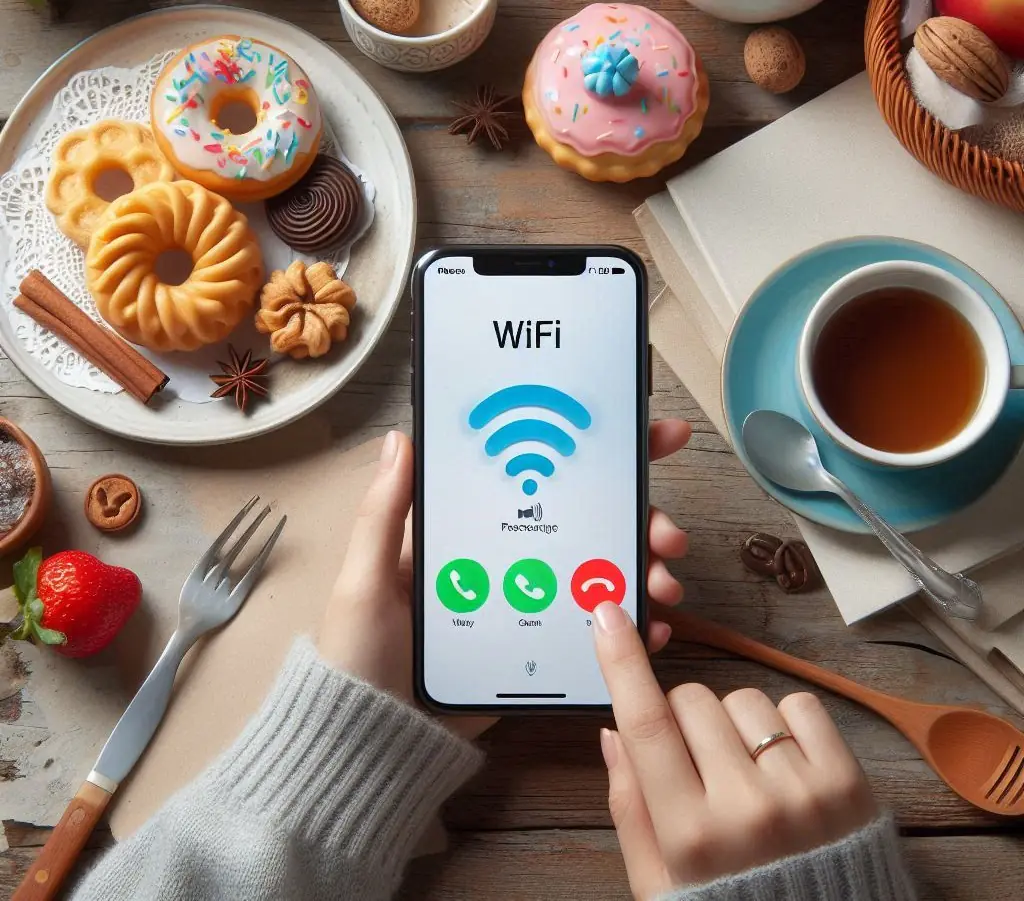
TeknoDestek Müşteri Hizmetleri
  • Haberler
    HaberlerDaha Fazla Göster
    Sessiz İçerik Nedir Nasıl Yapılır
    Sessiz İçerik Nedir
    6 dk. okuma
    Spotify SongDNA Nedir
    4 dk. okuma
    Apple Creator Studio Nasıl Kullanılır
    6 dk. okuma
    Mikro İçerik Nedir Nasıl Yapılır
    Mikro İçerik Nedir
    6 dk. okuma
    Türkiye’de Araçlarda Multimedya Ekranı Kullanımı Yasakları
    6 dk. okuma
  • Bilgisayar
    BilgisayarDaha Fazla Göster
    WordPress bakım modunda takılı kalması için FTP istemcisinde .maintenance dosyasının kök dizindeki görüntüsü
    WordPress Bakım Modunda Takılı Kalması Sorunu ve Çözümü
    7 dk. okuma
    WordPress Site Teknik Sorunlar Yaşıyor
    WordPress Site Teknik Sorunlar Yaşıyor Hatası Çözümü
    5 dk. okuma
    SSH Bağlantı Reddedildi Hatası Çözümü
    6 dk. okuma
    WordPress Planlı Bakım
    WordPress Planlı Bakım Nedeniyle Kısa Süreliğine Kullanılamayacak Hatası ve Çözümü
    7 dk. okuma
    Windows 11 Başlat Menüsünden Web Aramaları Kapatma
    5 dk. okuma
  • Mobil
    MobilDaha Fazla Göster
    Navigasyon Yönlendirici Değiştirme
    Google Haritalarda Navigasyon Yönlendirici Değiştirme
    3 dk. okuma
    Apple CarPlay'da uygulamaların yerini değiştirme
    Apple CarPlay’da Uygulamaların Yerini Değiştirme
    4 dk. okuma
    Android Auto Nedir, Nasıl Kullanılır
    4 dk. okuma
    Android 5G Ayarı Nasıl Yapılır
    4 dk. okuma
    iPhone 5G Ayarı Nasıl Yapılır
    4 dk. okuma
  • Sosyal Medya
    Sosyal MedyaDaha Fazla Göster
    YouTube Video Başlığı Nasıl Yazılmalı Yolları Neler
    YouTube Video Başlığı Nasıl Yazılmalı
    6 dk. okuma
    Tiktok Sorun Bildirme Ekranı Nerede
    5 dk. okuma
    X uygulamasında gündeme girme için hashtag ve etkileşim ekranı
    X Uygulamasında Gündeme Nasıl Girilir
    5 dk. okuma
    TikTok İçerik Yorgunluğu Nedir
    6 dk. okuma
    Sosyal Medyada Marka Dili Nasıl Oluşturulur Yolları Neler
    Sosyal Medyada Marka Dili Nasıl Oluşturulur
    6 dk. okuma
  • İnceleme
    İncelemeDaha Fazla Göster
    MacBook Neo Piyasayı Sarsmaya Geliyor
    5 dk. okuma
    Instax Mini Evo Cinema
    4 dk. okuma
    Samsung Galaxy Book 6 Ultra
    Samsung Galaxy Book 6 Ultra İnceleme
    8 dk. okuma
    Bütçe Dostu Mac Seçenekleri
    Bütçe Dostu Mac MacBook Neo vs Mac Mini
    7 dk. okuma
    Xiaomi Mi Taşınabilir Şarjlı Kompresör İnceleme
    10 dk. okuma
  • İletişim
YouTube
  • Facebook
26 Nis 2026, Pazar
TeknoDestek Müşteri HizmetleriTeknoDestek Müşteri Hizmetleri
Yazı BoyutuAa
  • Haberler
  • Mobil
  • Sosyal Medya
  • Bilgisayar
  • İnceleme
  • İnternet ve Ağ
  • Ev Elektroniği
  • İletişim
Search
  • Haberler
    • Cihaz Duyuruları
    • Teknoloji
    • Uygulama Gelişmeleri
  • Bilgisayar
    • Linux
    • macOS
    • Windows
  • İnceleme
    • Bilgisayar
    • Ev Elektroniği
    • Tablet
    • Tavsiyeler & Karşılaştırmalar
    • Telefon
  • Mobil
    • Android
    • Giyilebilir Cihazlar
    • HarmonyOS
    • iPhone / iOS
  • Sosyal Medya
    • Facebook
    • Instagram
    • TikTok
    • Snapchat
    • Teams
    • Telegram
    • WhatsApp
    • X
  • İletişim
Bizi Takip Edin
iPhone'da WiFi Araması Etkinleştirme
iPhone / iOS

iPhone’da WiFi Araması Etkinleştirme

Mustafa AKDEMİR
Son güncelleme: 27 Haziran 2024 13:02
Mustafa AKDEMİR
Paylaş
Paylaş

Bu makalemizde sizlere iPhone’da WiFi araması etkinleştirme konusu ve yapılması gereken işlem adımları ile ilgili detaylı bilgi vereceğiz.

Günümüz teknolojisi, iletişim yöntemlerimizi ve alışkanlıklarımızı kökten değiştirmiş durumda. Akıllı telefonların ve internet kullanımının yaygınlaşması, bireylerin ve işletmelerin iletişim kurma yöntemlerini yeniden tanımladı. Bu kapsamda, iPhone kullanıcıları için sunulan WiFi araması özelliği, iletişimi daha erişilebilir ve daha güvenilir hale getiriyor. Peki, WiFi araması nedir ve neden bu kadar önemli?

İçindekiler
  • iPhone’da WiFi Araması Etkinleştirme
  • Operatörünüzün WiFi Aramayı Desteklediğinden Emin Olun
  • Kablosuz Ağa Bağlanın
  • Acil Durum Adresini Girin
  • WiFi Arama Etkinleştirmeyi Onaylama
  • WiFi Arama Özelliğini Kullanma
  • WiFi Arama Durumunu Kontrol Etme
  • WiFi Aramayı Devre Dışı Bırakma
  • iPhone’da WiFi Araması Etkinleştirme
- 11858 Teknoloji Destek Hattı -

WiFi araması, GSM operatörünüzün hücresel (şebeke) sinyalinin zayıf olduğu veya bulunmadığı durumlarda bile, kablosuz ağ üzerinden yüksek kaliteli sesli aramalar yapma imkanı sunan bir özelliktir. Özellikle kapalı alanlarda veya kırsal bölgelerde hücresel (şebeke) sinyal sorunları yaşayan GSM kullanıcıları için bu özellik, önemli bir kurtarıcı rolü oynar. iPhone kullanıcıları, bu özelliği etkinleştirerek, internet bağlantısının olduğu her yerde kesintisiz ve en iyi ses kalitesinde sesli aramalar gerçekleştirebilirler.

Apple’ın sunduğu bu teknoloji, sadece bireysel kullanıcılar için değil, aynı zamanda işletmeler için de önemli ve büyük avantajlar sağlar. Ofis içerisinde kablosuz ağ bağlantısı üzerinden yapılan aramalar, telefon faturalarında ciddi tasarruf sağlarken, arama kalitesini de artırır. Bu, müşteri memnuniyetini yükseltir ve iş süreçlerini daha verimli hale getirir.

WiFi aramasının sunduğu avantajlardan tam anlamıyla yararlanmak için, bu özelliğin nasıl etkinleştirileceğini bilmek gerekir. İPhone’da WiFi araması etkinleştirme işlemi oldukça basittir. Ancak, bu özelliği kullanmadan önce, GSM operatörünüzün kablosuz ağ aramasını desteklediğinden emin olmanız gerekmektedir. Ayrıca, bu özellik için, iPhone telefonunuzda güncel bir iOS sürümünün yüklü olması da gereklidir.

iPhone’da WiFi Araması Etkinleştirme

Bu makalede, iPhone’da WiFi araması nasıl etkinleştirilir sorusuna madde madde cevap vereceğiz ve ayrıca, bu özelliğin sunduğu avantajları ve olası sorunlarını da ele alacağız. GSM operatörünüzün gücresel (şebeke) sinyalinin zayıf olduğu anlarda bile sevdiklerinizle veya iş arkadaşlarınızla kesintisiz iletişim kurabilmek, kablosz bağlantı aramasının en büyük artılarından biridir. Bununla birlikte, güvenlik ve gizlilik konularına da değinerek, kullanıcıların akıllarındaki soru işaretlerini gidermeyi hedefliyoruz.

İletişimde yeni bir dönemi başlatan WiFi araması özelliği hakkında detaylı bilgi edinmek ve bu teknolojiyi en verimli şekilde kullanmak için, yazımızın devamında sizler için derlediğimiz bilgllere ve işlem adımlarına göz atabilirsiniz. Bu sayede, iletişimde sınırları ortadan kaldırarak, daha güçlü ve kesintisiz bir bağlantı deneyimi yaşayabilirsiniz.

iPhone’unuzda WiFi aramayı etkinleştirmek oldukça kolay ve basit bir işlemdir. İşte size yardımcı olacak adım adım bir rehber:

Operatörünüzün WiFi Aramayı Desteklediğinden Emin Olun

İşlemlere başlamadan önce, mobil GSM operatörünüzün WiFi aramayı desteklediğinden emin olun. Çoğu büyük operatör bu özelliği destekler; ancak bu bilgiyi operatörünüzün web sitesinde veya müşteri hizmetleri ile iletişime geçerek doğrulamanız gerekir

- 11858 Teknoloji Destek Hattı -

Kablosuz Ağa Bağlanın

iPhone telefonunuzun stabil bir bağlantı sunan bir kablosuz erişim noktasına bağlı olduğundan emin olun. WiFi arama, arama yapıp almak için güçlü ve stabil bir internet bağlantısına dayanır.
WiFi Aramayı Etkinleştirin:

  • iPhone’unuzda Ayarlar uygulamasını açın.
  • Ekrana gelen Ayarlar uygulamasını aşağı doğru kaydırın ve Telefon seçeneğine dokunun.
  • Daha sonra, ekrana gelen sayfada Wi-Fi Arama seçeneğine dokunun.
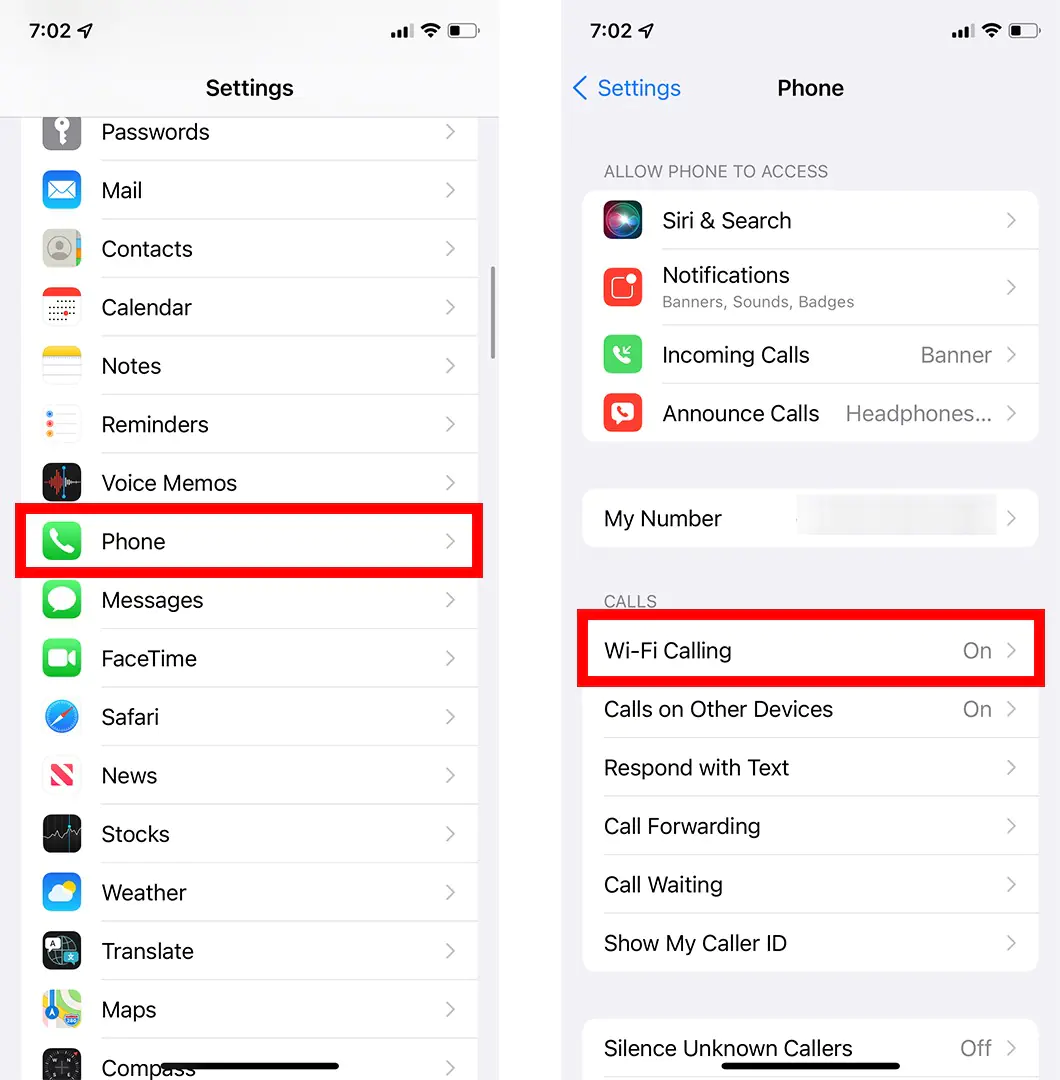
iPhone'da WiFi Araması Etkinleştirme

  • Bu iPhone’da Wi-Fi Arama menüzünün yanındaki düğmeyi AÇIK konuma getirin.
  • Bir açılır pencere mesajı ekrana gelecek. Ekrana gelen bu bilgileri okuyun ve Etkinleştir seçeneğine dokunun.
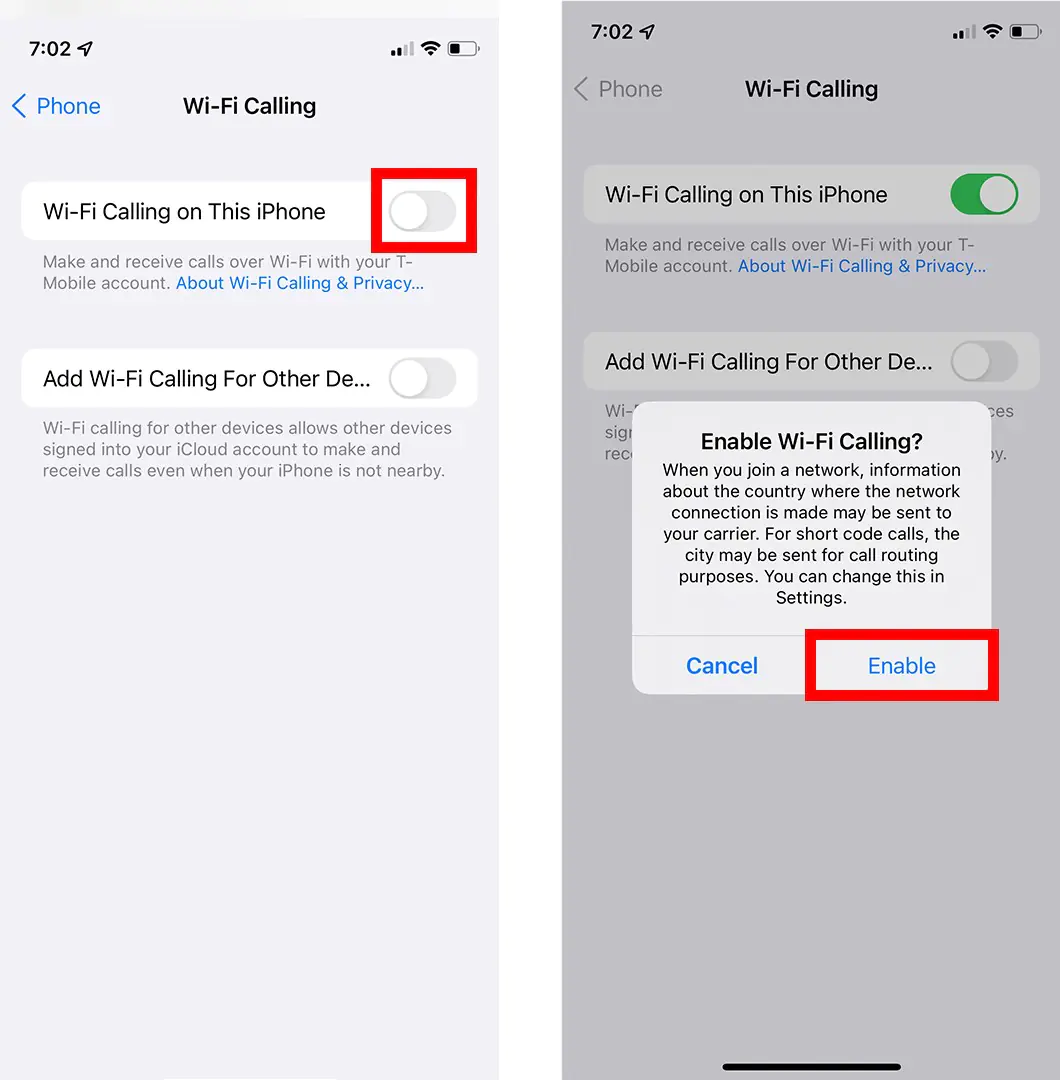
iPhone'da WiFi Araması Etkinleştirme

Acil Durum Adresini Girin

  • Sizden acil durum adresi girmeniz istenecektir. Bu adres, WiFi araması kullanarak acil servisleri aradığınızda kullanılır. Adresin doğru ve güncel olduğundan emin olun.
  • Adresinizi girdikten sonra Kaydet seçeneğine dokunun.

WiFi Arama Etkinleştirmeyi Onaylama

Etkinleştirildiğinde bir onay mesajı göreceksiniz. Bu onay mesajından sonra artık WiFi arama iPhone’unuzda aktif ve kullanıma hazır.

WiFi Arama Özelliğini Kullanma

Zayıf veya hiç mobil sinyal olmayan, ancak güçlü bir WiFi bağlantısına sahip olduğunuz bir bölgede olduğunuzda, iPhone’unuz otomatik olarak WiFi aramaya geçecektir. Aramaları her zamanki gibi yapabilir ve alabilirsiniz ve arama kalitesi, mobil aramalara kıyasla daha da iyi olabilir.

WiFi Arama Durumunu Kontrol Etme

WiFi aramanın aktif olduğunu doğrulamak için, durum çubuğunda operatörünüzün adının yanında Wi-Fi yazısı olup olmadığını kontrol edin.

- 11858 Teknoloji Destek Hattı -

WiFi Aramayı Devre Dışı Bırakma

WiFi aramayı herhangi bir zamanda kapatmak isterseniz, yukarıda sıraladığımız aynı adımları izleyin ve Bu iPhone’da Wi-Fi Arama menüsünün yanındaki anahtar (switch) butonu KAPALI konuma getirin.
Bu adımları izleyerek, iPhone telefonunuzda WiFi arama özelliğini etkinleştirebilir ve zayıf mobil çekim alanlarında bile net, kesintisiz aramalar yapmanın tadını çıkarabilirsiniz.

iPhone’da WiFi Araması Etkinleştirme

Bu makalemizde sizlere iPhone’da WiFi araması etkinleştirme konusu ve yapılması gereken işlem adımları ile ilgili detaylı bilgi verdik. Bu makalemizde sizlere iPhone’da WiFi araması etkinleştirme konusu ile ilgili sorularınızı aşağıdaki yorum bölümünden bize iletebilirsiniz.

Yazımızın içerik konusu bağlamında iPhone’da Şifreleri Bulma ve Değiştirme makalemize göz atabilirsiniz.

ETİKETLER:bağlantı kurmaiphone ayarlarınasıl yapılırwifi araması
Bu Makaleyi Paylaş
Facebook WhatsApp WhatsApp Threads Bağlantıyı Kopyala Yazdır
Paylaş
Yorum yapılmamış

Bir yanıt yazın Yanıtı iptal et

E-posta adresiniz yayınlanmayacak. Gerekli alanlar * ile işaretlenmişlerdir

Bağlantı Kuralım

21KBeğen
19.6KTakip Et
7.3KAbone Ol
192Takip Et

Popüler Gönderiler

AirTies Air 4960 Modem Kurulum

Uğurcan ÜN
Uğurcan ÜN
3 dk. okuma
14 Görüntüleme
Sessiz İçerik Nedir Nasıl Yapılır

Sessiz İçerik Nedir

İsmail YILDIZ
İsmail YILDIZ
6 dk. okuma
15 Görüntüleme
YouTube Video Başlığı Nasıl Yazılmalı Yolları Neler

YouTube Video Başlığı Nasıl Yazılmalı

İsmail YILDIZ
İsmail YILDIZ
6 dk. okuma
14 Görüntüleme

Lyra 3 Pro ile Şarkı Nasıl Oluşturulur

Uğurcan ÜN
Uğurcan ÜN
4 dk. okuma
26 Görüntüleme

You Might Also Like

4K TV de Görüntü Kalitesi Neden Düşük Görünüyor sorunu çözümü
Akıllı TV

4K TV de Görüntü Kalitesi Neden Düşük Görünüyor

6 dk. okuma
Aztech DSL5001 modem kurulumu için 192.168.1.1 arayüzünde kolay kurulum ve WAN ayarları ekranının görüntüsü
Modem Kurulumu

Aztech DSL5001 Modem Kurulumu: ADSL ve Kablosuz Ağ Ayarları

1 dk. okuma
Windows

Windows 11 LMHOSTS Dosyası Nedir?

8 dk. okuma
Facebook

Facebook Hikayelerine Müzik Nasıl Eklenir

4 dk. okuma

Size her gün en son haberleri ve sorun çözümlerini getiriyoruz!

TeknoDestek Müşteri Hizmetleri
Facebook-f Instagram Tiktok Twitter Youtube Linkedin Whatsapp Phone-alt Rss

İş Ortaklarımız

TeknoDestek Müşteri Hizmetleri
© 2013 - 2026 TeknoDestek Müşteri Hizmetleri • Tüm hakları saklıdır • Bu sitedeki tüm içerikler (metin, görsel, video, logo, tasarım vb.) 5846 sayılı Fikir ve Sanat Eserleri Kanunu (FSEK) kapsamında korunmaktadır • İzinsiz kopyalanması, çoğaltılması, yayınlanması veya herhangi bir şekilde kullanılması yasaktır • İhlal tespitinde; FSEK Madde 71-73 uyarınca yasal süreç başlatma, maddi/manevi tazminat talep etme ve cezai işlem için başvurma hakkımız saklıdır • TeknoDestek, TeknoS@R'un bir kuruluşudur • Tema Düzenleyen: Fatih ATEŞ
Sorun Hala Çözülmedi mi?
Aradığın çözümü bulamadıysan, 11858 Teknoloji Destek Hattımız sana yardımcı olabilir. 2011’den beri Türkiye’nin en tecrübeli teknoloji destek ekiplerinden biri olarak, bilgisayar, telefon, tablet, modem, akıllı TV ve sosyal medya sorunlarında 7/24 profesyonel destek veriyoruz. Uzman ekibimizle hemen görüşmek ister misin?

    📞 11858’i Şimdi Ara

    Görüşme öncesi dakika ücreti sesli olarak bilgilendirilir
    Welcome Back!

    Sign in to your account

    Kullanıcı Adı veya E-posta Adresi
    Şifre

    Şifrenizi mi unuttunuz?