TeknoDestek Müşteri Hizmetleri
  • Haberler
    HaberlerDaha Fazla Göster
    Sessiz İçerik Nedir Nasıl Yapılır
    Sessiz İçerik Nedir
    6 dk. okuma
    Spotify SongDNA Nedir
    4 dk. okuma
    Apple Creator Studio Nasıl Kullanılır
    6 dk. okuma
    Mikro İçerik Nedir Nasıl Yapılır
    Mikro İçerik Nedir
    6 dk. okuma
    Türkiye’de Araçlarda Multimedya Ekranı Kullanımı Yasakları
    6 dk. okuma
  • Bilgisayar
    BilgisayarDaha Fazla Göster
    WordPress bakım modunda takılı kalması için FTP istemcisinde .maintenance dosyasının kök dizindeki görüntüsü
    WordPress Bakım Modunda Takılı Kalması Sorunu ve Çözümü
    7 dk. okuma
    WordPress Site Teknik Sorunlar Yaşıyor
    WordPress Site Teknik Sorunlar Yaşıyor Hatası Çözümü
    5 dk. okuma
    SSH Bağlantı Reddedildi Hatası Çözümü
    6 dk. okuma
    WordPress Planlı Bakım
    WordPress Planlı Bakım Nedeniyle Kısa Süreliğine Kullanılamayacak Hatası ve Çözümü
    7 dk. okuma
    Windows 11 Başlat Menüsünden Web Aramaları Kapatma
    5 dk. okuma
  • Mobil
    MobilDaha Fazla Göster
    Navigasyon Yönlendirici Değiştirme
    Google Haritalarda Navigasyon Yönlendirici Değiştirme
    3 dk. okuma
    Apple CarPlay'da uygulamaların yerini değiştirme
    Apple CarPlay’da Uygulamaların Yerini Değiştirme
    4 dk. okuma
    Android Auto Nedir, Nasıl Kullanılır
    4 dk. okuma
    Android 5G Ayarı Nasıl Yapılır
    4 dk. okuma
    iPhone 5G Ayarı Nasıl Yapılır
    4 dk. okuma
  • Sosyal Medya
    Sosyal MedyaDaha Fazla Göster
    YouTube Video Başlığı Nasıl Yazılmalı Yolları Neler
    YouTube Video Başlığı Nasıl Yazılmalı
    6 dk. okuma
    Tiktok Sorun Bildirme Ekranı Nerede
    5 dk. okuma
    X uygulamasında gündeme girme için hashtag ve etkileşim ekranı
    X Uygulamasında Gündeme Nasıl Girilir
    5 dk. okuma
    TikTok İçerik Yorgunluğu Nedir
    6 dk. okuma
    Sosyal Medyada Marka Dili Nasıl Oluşturulur Yolları Neler
    Sosyal Medyada Marka Dili Nasıl Oluşturulur
    6 dk. okuma
  • İnceleme
    İncelemeDaha Fazla Göster
    MacBook Neo Piyasayı Sarsmaya Geliyor
    5 dk. okuma
    Instax Mini Evo Cinema
    4 dk. okuma
    Samsung Galaxy Book 6 Ultra
    Samsung Galaxy Book 6 Ultra İnceleme
    8 dk. okuma
    Bütçe Dostu Mac Seçenekleri
    Bütçe Dostu Mac MacBook Neo vs Mac Mini
    7 dk. okuma
    Xiaomi Mi Taşınabilir Şarjlı Kompresör İnceleme
    10 dk. okuma
  • İletişim
YouTube
  • Facebook
26 Nis 2026, Pazar
TeknoDestek Müşteri HizmetleriTeknoDestek Müşteri Hizmetleri
Yazı BoyutuAa
  • Haberler
  • Mobil
  • Sosyal Medya
  • Bilgisayar
  • İnceleme
  • İnternet ve Ağ
  • Ev Elektroniği
  • İletişim
Search
  • Haberler
    • Cihaz Duyuruları
    • Teknoloji
    • Uygulama Gelişmeleri
  • Bilgisayar
    • Linux
    • macOS
    • Windows
  • İnceleme
    • Bilgisayar
    • Ev Elektroniği
    • Tablet
    • Tavsiyeler & Karşılaştırmalar
    • Telefon
  • Mobil
    • Android
    • Giyilebilir Cihazlar
    • HarmonyOS
    • iPhone / iOS
  • Sosyal Medya
    • Facebook
    • Instagram
    • TikTok
    • Snapchat
    • Teams
    • Telegram
    • WhatsApp
    • X
  • İletişim
Bizi Takip Edin
iPhone'da Şifreleri Bulma ve Değiştirme
iPhone / iOS

iPhone’da Şifreleri Bulma ve Değiştirme

Mustafa AKDEMİR
Son güncelleme: 26 Haziran 2024 14:26
Mustafa AKDEMİR
Paylaş
Paylaş

Bu yazımızda sizlere iPhone’da şifreleri bulma ve değiştirme konusu ve konu ile ilgili yapılması gereken işlemleri detaylı olarak anlatacağız.

iPhone telefonunuzda şifre yönetimi, kişisel verilerinizin güvenliği ve de gizliliği için kritik bir unsurdur. Günümüzde, dijital dünyada birçok platformda birçok farklı hesap ve uygulama kullanıyoruz ve her biri için güçlü, benzersiz şifreler oluşturmak önemlidir. Ancak, bu kadar çok şifreyi hatırlamak zor olabilir ve zaman zaman şifrelerimizi unutabiliriz. Neyse ki, iPhone kullanıcıları için şifreleri bulma ve değiştirme işlemleri, Apple tarafından oldukça basit ve kullanıcı dostu bir şekilde tasarlanmıştır.

İçindekiler
  • iPhone’da Şifreleri Bulma ve Değiştirme
  • iPhone’da Şifreler Nasıl Bulunur?
  • iPhone’da Şifreleri Bulma ve Değiştirme
- 11858 Teknoloji Destek Hattı -

Bu yazımızda, iPhone’da şifreleri nasıl bulabileceğinizi ve gerektiğinde nasıl değiştirebileceğinizi adım adım anlatacağız. İlk olarak, iPhone’unuzdaki şifrelerin nerede kaydedildiğini ve bu bilgilere nasıl erişebileceğinizi ele alacağız. Daha sonra, unuttuğunuz şifreleri nasıl geri alabileceğinizi ve mevcut şifrelerinizi nasıl güncelleyebileceğinizi göstereceğiz. Ayrıca, iPhone’unuzun işletim sistemi iOS ile birlikte entegre olarak gelen güvenlik özelliklerini kullanarak, şifrelerinizi nasıl daha güvenli hale getirebileceğiniz ile ligili bazı ipuçları paylaşacağız.

iPhone’da Şifreleri Bulma ve Değiştirme

Şifre yönetimi konusunda iPhone, kullanıcılarına güçlü ve güvenilir araçlar sunar. Örneğin, iCloud Anahtar Zinciri, tüm şifrelerinizi güvenli bir şekilde kaydederek iPhone, iPad ve Mac cihazlarınız arasında senkronize etmenize yardımcı olur. Bu sayede, herhangi bir Apple cihazınızda şifrelerinize kolayca erişebilirsiniz. Ayrıca, Apple cihazlarda işletim sistemi ile birlikte sunulan Safari tarayıcısının otomatik doldurma özelliği, sık kullanılan siteler için şifrelerinizi otomatik olarak doldurur ve böylece zamandan tasarruf sağlar.

Eğer bir uygulamadaki veya web sitesindeki hesabınıza ait şifrenizi unuttuysanız, iPhone’unuzun Ayarlar menüsünden şifrelerinizi kolayca ve hızlı bir şeklide bulabilirsiniz. Ayarlar uygulamasında Parolalar menüsünden tüm kayıtlı şifrelerinizi görüntüleyebilir ve gerektiğinde düzenleyebilirsiniz. Ayrıca, güçlü ve güvenli şifreler oluşturmak için iPhone’un önerdiği şifreleri kullanabilir ve bu şifreleri iCloud Anahtar Zinciri’ne kaydedebilirsiniz.

Bu makalemizi, hem yeni iPhone kullanıcıları hem de deneyimli iPhone kullanıcılari için faydalı olacak şekilde hazırladık. Şifrelerinizi güvende tutmanın ve iPhone’unuzdaki güvenlik özelliklerinden en iyi şekilde yararlanmanın yollarını öğrenerek, dijital yaşamınızı daha güvenli hale getirebilirsiniz. Hazırsanız, şimdi iPhone’da şifreleri bulma ve değiştirme adımlarını detaylı bir şekilde inceleyelim.

iPhone’da Şifreler Nasıl Bulunur?

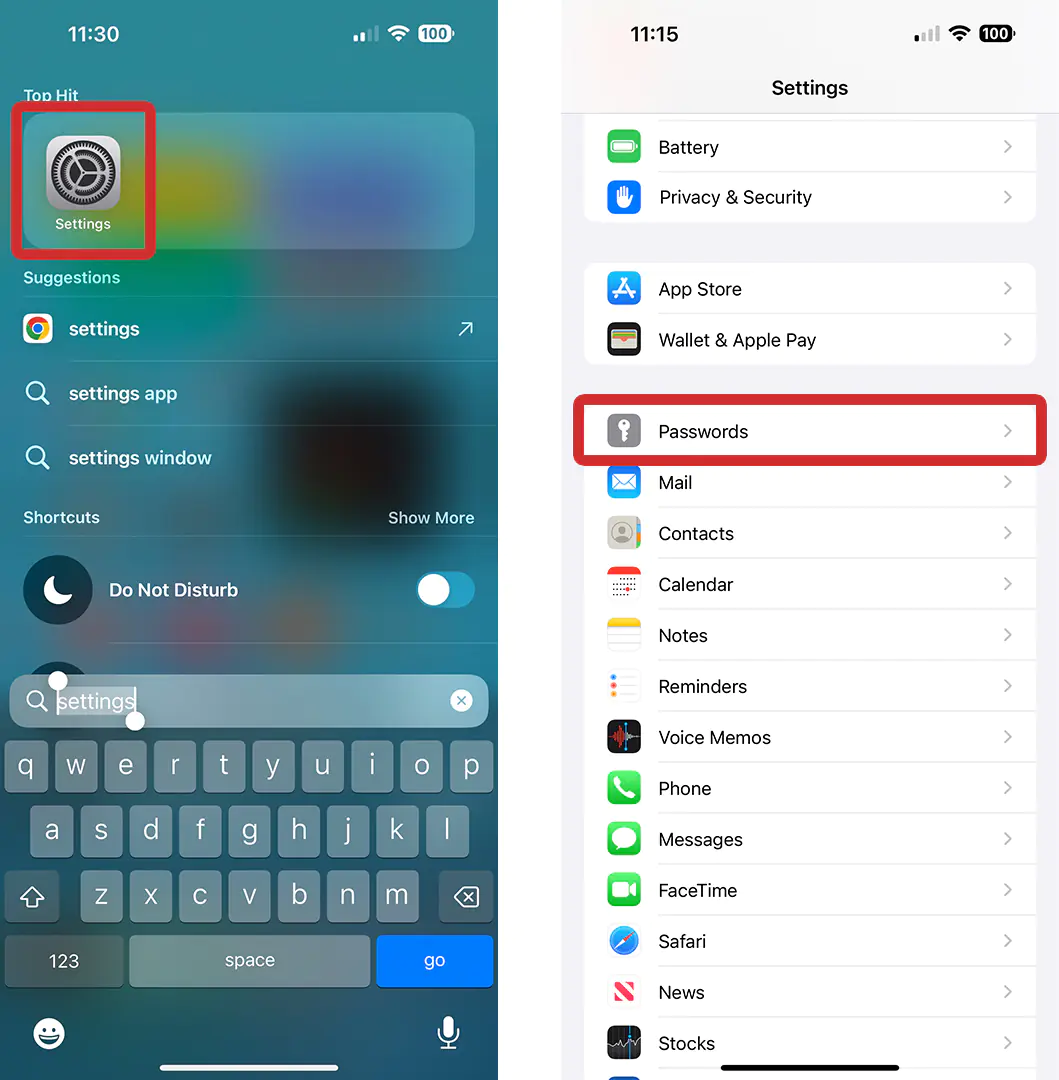
iPhone telefonunuzda kayıtlı şifreleri bulmak için öncelikle Ayarlar uygulamasını açın. Ardından, ekrana gelen Ayarlar uygulaması penceresinde Parolalar menüsüne dokunun. Daha sonra, arama çubuğunu kullanarak, şifresini bulmak ve görüntülemek istediğiniz bir uygulamayı veya web sitesini aratın. Ardından, iPhone telefonunuzda kayıtlı şifreyi görüntülemek için Parola seçeneğine dokunun. Bu bölümde şifreyi değiştirmek için Düzenle menüsüne; şifreyi silmek için ise Sil menüsüne dokunabilirsiniz.

Öncelikle iPhone telefonunuzda Ayarlar uygulamasını açın. Ayarlar uygulaması, iPhone’unuzdaki iOS işletim sistemi ile birlikte gelen ve gri dişli şeklinde bir simgeye sahip bir uygulamadır.

Ayarlar uygulamasını bulamıyorsanız, telefonunuzun ana ekranına gidin ve parmağınızı ekranın ortasından aşağı doğru kaydırın. Ekrana gelen arama çubuğuna Ayarlar yazdıktan sonra, uygulamayı ekranınızın üst kısmında göreceksiniz.

- 11858 Teknoloji Destek Hattı -

Ardından, ekrana gelen Ayarlar uygulaması penceresinde Parolalar menüsüne dokunun. Bu menüyü bulmak için ekranı biraz aşağı kaydırmanız gerekebilir.
iPhone'da Şifreleri Bulma ve Değiştirme

Sizden Face ID veya Touch ID istenirse, işlemi onaylamak için Face ID veya Touch ID ile kimlik doğrulamasını yapın. Bu doğrulama süreci, iPhone’unuzda şifreleri bulup değiştirebilecek tek kişinin siz olduğunuzu garanti eder.
Sonrasında, bir uygulama veya web sitesi bulmak için ekranınızın en üst kısmında yer alan arama çubuğunu kullanın. Şifreleri, kullanıcı adı veya uygulama/web sitesi adıyla arayabilirsiniz.
Aradığınızı uygulamayı veya wes sitesini bulduktan sonra Parola seçeneğine dokunun.

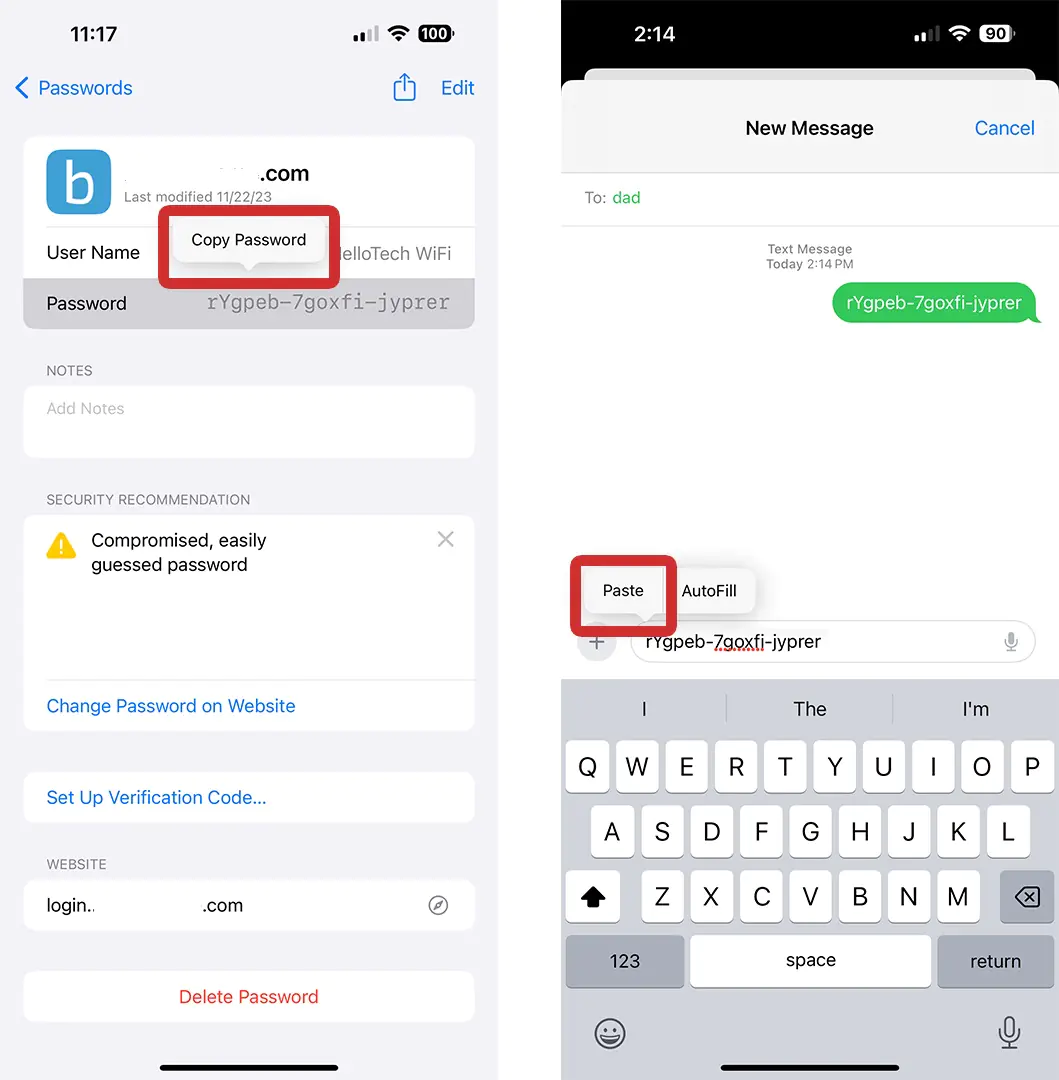
Parola menüsüne dokunduktan sonra bir açılır pencere gelecek ekranınıza. Ekrana gelen bu pencerede Parolayı Kopyala menüsüne dokunabilir ve daha sonra başka bir uygulamayı açabilir ve kopyaladığınız parolayı yapıştırabilirsiniz. Bu işlem, parolaları Mesajlar veya Posta gibi uygulamalar aracılığıyla hızlıca paylaşmanıza olanak sağlar.
iPhone'da Şifreleri Değiştirme

Ekrana gelen açılır pencerede, yeni bir parola belirlemek için Düzenle menüzüne dokunabilir veya iPhone’unuzda kayıtlı olan parolayı silmek için Sil seçeneğine dokunabilirsiniz. Fakat, bu seçeneklerin her ikisi de yalnızca iPhone’unuzda kayıtlı olan parolaları değiştirecek veya kaldıracaktır. Bu seçenekler, web siteleri veya uygulamalardaki giriş bilgilerinizi değiştirmez.

- 11858 Teknoloji Destek Hattı -

iPhone’da Şifreleri Bulma ve Değiştirme

Bu yazımızda sizlere iPhone’da şifreleri bulma ve değiştirme konusu ve konu ile ilgili yapılması gereken işlemleri detaylı olarak anlattık.

iPhone’da şifreleri bulma ve değiştirme ile lgili sorularınızı aşağıdaki yorum bölümünden bizlere iletebilirsiniz. Makalemizin içerik konusu bağlamında iPhone ile Kaybolan AirPods Kulaklıkları Bulma yazımıza göz atabilirsiniz.

ETİKETLER:hesap korumasıiphone güvenliğinasıl yapılırşifre değiştirmeşifre yönetimi
Bu Makaleyi Paylaş
Facebook WhatsApp WhatsApp Threads Bağlantıyı Kopyala Yazdır
Paylaş
Yorum yapılmamış

Bir yanıt yazın Yanıtı iptal et

E-posta adresiniz yayınlanmayacak. Gerekli alanlar * ile işaretlenmişlerdir

Bağlantı Kuralım

21KBeğen
19.6KTakip Et
7.3KAbone Ol
192Takip Et

Popüler Gönderiler

AirTies Air 4960 Modem Kurulum

Uğurcan ÜN
Uğurcan ÜN
3 dk. okuma
11 Görüntüleme
Sessiz İçerik Nedir Nasıl Yapılır

Sessiz İçerik Nedir

İsmail YILDIZ
İsmail YILDIZ
6 dk. okuma
13 Görüntüleme
YouTube Video Başlığı Nasıl Yazılmalı Yolları Neler

YouTube Video Başlığı Nasıl Yazılmalı

İsmail YILDIZ
İsmail YILDIZ
6 dk. okuma
10 Görüntüleme

Lyra 3 Pro ile Şarkı Nasıl Oluşturulur

Uğurcan ÜN
Uğurcan ÜN
4 dk. okuma
24 Görüntüleme

You Might Also Like

PowerPoint Sununuza Canlı Altyazı Ekleme
Ofis Uygulamaları

PowerPoint Sununuza Canlı Altyazı Ekleme

5 dk. okuma
Mac Recovery Modunda Başlatma
macOS

Mac Recovery Modunda Başlatma

6 dk. okuma
Huawei HG552e USB Disk Bağlama ve FTP ile Paylaşıma Açma
Modem Kurulumu

Huawei HG552e USB Disk Bağlama

5 dk. okuma
youtube döngü özelliği aktif etme video oynatıcıda tekrar simgesinin kullanımı
YouTube

YouTube Döngü Özelliği Nasıl Aktif Edilir

1 dk. okuma

Size her gün en son haberleri ve sorun çözümlerini getiriyoruz!

TeknoDestek Müşteri Hizmetleri
Facebook-f Instagram Tiktok Twitter Youtube Linkedin Whatsapp Phone-alt Rss

İş Ortaklarımız

TeknoDestek Müşteri Hizmetleri
© 2013 - 2026 TeknoDestek Müşteri Hizmetleri • Tüm hakları saklıdır • Bu sitedeki tüm içerikler (metin, görsel, video, logo, tasarım vb.) 5846 sayılı Fikir ve Sanat Eserleri Kanunu (FSEK) kapsamında korunmaktadır • İzinsiz kopyalanması, çoğaltılması, yayınlanması veya herhangi bir şekilde kullanılması yasaktır • İhlal tespitinde; FSEK Madde 71-73 uyarınca yasal süreç başlatma, maddi/manevi tazminat talep etme ve cezai işlem için başvurma hakkımız saklıdır • TeknoDestek, TeknoS@R'un bir kuruluşudur • Tema Düzenleyen: Fatih ATEŞ
Sorun Hala Çözülmedi mi?
Aradığın çözümü bulamadıysan, 11858 Teknoloji Destek Hattımız sana yardımcı olabilir. 2011’den beri Türkiye’nin en tecrübeli teknoloji destek ekiplerinden biri olarak, bilgisayar, telefon, tablet, modem, akıllı TV ve sosyal medya sorunlarında 7/24 profesyonel destek veriyoruz. Uzman ekibimizle hemen görüşmek ister misin?

    📞 11858’i Şimdi Ara

    Görüşme öncesi dakika ücreti sesli olarak bilgilendirilir
    Welcome Back!

    Sign in to your account

    Kullanıcı Adı veya E-posta Adresi
    Şifre

    Şifrenizi mi unuttunuz?