TeknoDestek Müşteri Hizmetleri
  • Haberler
    HaberlerDaha Fazla Göster
    Sessiz İçerik Nedir Nasıl Yapılır
    Sessiz İçerik Nedir
    6 dk. okuma
    Spotify SongDNA Nedir
    4 dk. okuma
    Apple Creator Studio Nasıl Kullanılır
    6 dk. okuma
    Mikro İçerik Nedir Nasıl Yapılır
    Mikro İçerik Nedir
    6 dk. okuma
    Türkiye’de Araçlarda Multimedya Ekranı Kullanımı Yasakları
    6 dk. okuma
  • Bilgisayar
    BilgisayarDaha Fazla Göster
    WordPress bakım modunda takılı kalması için FTP istemcisinde .maintenance dosyasının kök dizindeki görüntüsü
    WordPress Bakım Modunda Takılı Kalması Sorunu ve Çözümü
    7 dk. okuma
    WordPress Site Teknik Sorunlar Yaşıyor
    WordPress Site Teknik Sorunlar Yaşıyor Hatası Çözümü
    5 dk. okuma
    SSH Bağlantı Reddedildi Hatası Çözümü
    6 dk. okuma
    WordPress Planlı Bakım
    WordPress Planlı Bakım Nedeniyle Kısa Süreliğine Kullanılamayacak Hatası ve Çözümü
    7 dk. okuma
    Windows 11 Başlat Menüsünden Web Aramaları Kapatma
    5 dk. okuma
  • Mobil
    MobilDaha Fazla Göster
    Navigasyon Yönlendirici Değiştirme
    Google Haritalarda Navigasyon Yönlendirici Değiştirme
    3 dk. okuma
    Apple CarPlay'da uygulamaların yerini değiştirme
    Apple CarPlay’da Uygulamaların Yerini Değiştirme
    4 dk. okuma
    Android Auto Nedir, Nasıl Kullanılır
    4 dk. okuma
    Android 5G Ayarı Nasıl Yapılır
    4 dk. okuma
    iPhone 5G Ayarı Nasıl Yapılır
    4 dk. okuma
  • Sosyal Medya
    Sosyal MedyaDaha Fazla Göster
    YouTube Video Başlığı Nasıl Yazılmalı Yolları Neler
    YouTube Video Başlığı Nasıl Yazılmalı
    6 dk. okuma
    Tiktok Sorun Bildirme Ekranı Nerede
    5 dk. okuma
    X uygulamasında gündeme girme için hashtag ve etkileşim ekranı
    X Uygulamasında Gündeme Nasıl Girilir
    5 dk. okuma
    TikTok İçerik Yorgunluğu Nedir
    6 dk. okuma
    Sosyal Medyada Marka Dili Nasıl Oluşturulur Yolları Neler
    Sosyal Medyada Marka Dili Nasıl Oluşturulur
    6 dk. okuma
  • İnceleme
    İncelemeDaha Fazla Göster
    MacBook Neo Piyasayı Sarsmaya Geliyor
    5 dk. okuma
    Instax Mini Evo Cinema
    4 dk. okuma
    Samsung Galaxy Book 6 Ultra
    Samsung Galaxy Book 6 Ultra İnceleme
    8 dk. okuma
    Bütçe Dostu Mac Seçenekleri
    Bütçe Dostu Mac MacBook Neo vs Mac Mini
    7 dk. okuma
    Xiaomi Mi Taşınabilir Şarjlı Kompresör İnceleme
    10 dk. okuma
  • İletişim
YouTube
  • Facebook
26 Nis 2026, Pazar
TeknoDestek Müşteri HizmetleriTeknoDestek Müşteri Hizmetleri
Yazı BoyutuAa
  • Haberler
  • Mobil
  • Sosyal Medya
  • Bilgisayar
  • İnceleme
  • İnternet ve Ağ
  • Ev Elektroniği
  • İletişim
Search
  • Haberler
    • Cihaz Duyuruları
    • Teknoloji
    • Uygulama Gelişmeleri
  • Bilgisayar
    • Linux
    • macOS
    • Windows
  • İnceleme
    • Bilgisayar
    • Ev Elektroniği
    • Tablet
    • Tavsiyeler & Karşılaştırmalar
    • Telefon
  • Mobil
    • Android
    • Giyilebilir Cihazlar
    • HarmonyOS
    • iPhone / iOS
  • Sosyal Medya
    • Facebook
    • Instagram
    • TikTok
    • Snapchat
    • Teams
    • Telegram
    • WhatsApp
    • X
  • İletişim
Bizi Takip Edin
Bu Ağa Bağlanılamıyor Hatası Çözümü
İnternet ve Ağ

Bu Ağa Bağlanılamıyor Hatası Çözümü İçin 10 Yöntem

Fatih ATEŞ
Son güncelleme: 13 Haziran 2025 12:42
Fatih ATEŞ - Teknik Destek Uzmanı
Paylaş
Paylaş

Ağ bağlantı sorunlarıyla karşılaşıyorsanız, bu ağa bağlanılamıyor hatası çözümü için hazırladığımız bu kapsamlı makale tam size göre. Wi-Fi bağlantı hatası çözümü ve daha fazlası için 10 etkili yöntemi keşfedin.

Ofiste sunum yapacağınız sırada ya da online dersin ortasında aniden beliren bu ağa bağlanılamıyor hatası, Windows kullanıcılarının kabusu haline geldi. Özellikle Windows 10 ve 11’de sıklaşan bu sorun, bazen basit bir ayarla çözülürken bazen saatlerinizi alabilir. İyi haber şu ki, çoğu durumda teknik destek çağırmadan kendi başınıza çözebilirsiniz. Bu kapsamlı rehberde, Wi-Fi bağlantı hatası çözümü için deneyebileceğiniz 10 farklı yöntemi açıklıyorum.

İçindekiler
  • Bu Ağa Bağlanılamıyor Hatası Çözümü
    • Wi-Fi Ağını Unut ve Yeniden Bağlan
    • Uçak Modunu Açıp Kapama
    • Ağ Sürücülerinizi Güncelleyin
    • Ağ Bağdaştırıcı Sürücüsünü Yeniden Yükleyin
    • Ağ Sorun Gidericisini Çalıştırın
    • Winsock’ı Sıfırlayın
    • IP ve DNS Önbelleğini Temizleyin
    • Ağ Ayarlarını Sıfırlayın
    • IPv6’yı Devre Dışı Bırakın
    • 802.11d Özelliğini Etkinleştirin
- 11858 Teknoloji Destek Hattı -

Ağ bağlantı sorunları, çeşitli nedenlerden kaynaklanabilir. Yanlış Wi-Fi bilgileri, güncellenmemiş ağ sürücüleri veya hatalı ağ ayarları gibi birçok faktör bu soruna yol açabilir. Ancak endişelenmeyin, çünkü bu makalede, bu ağa bağlanılamıyor hatası sorununu çözmek için 10 farklı yöntem paylaşacağız. Bunlardan ilk 3’ü %70 sorunun çözümünü sağlayacaktır.

Bu Ağa Bağlanılamıyor Hatası Çözümü

Windows kullanırken aniden bu ağa bağlanılamıyor hatası ile karşılaşmak, özellikle iş veya eğitim için internete ihtiyacınız varsa sinir bozucu olabilir. Bu sorun genellikle Windows 10 ve 11’de ortaya çıkar, ancak endişelenmeyin! Bu makalede, Wi-Fi bağlantı hatası çözümü için 10 etkili yöntemi adım adım anlatıyoruz. Basit düzeltmelerden teknik çözümlere kadar her seviyeye uygun çözümlerimizle, sorunu kökünden çözün.

Wi-Fi Ağını Unut ve Yeniden Bağlan

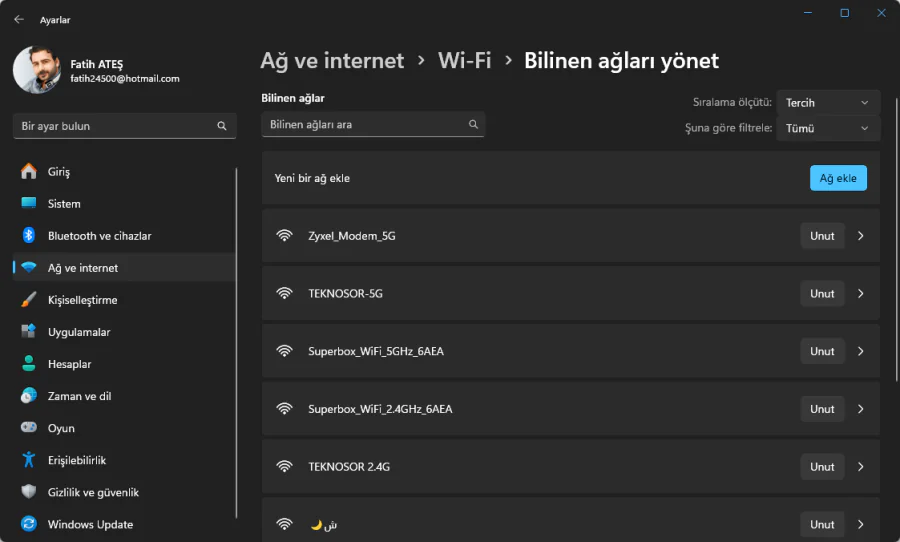
Bazen basit çözümler en etkili olanlarıdır. Wi-Fi ağını unutup yeniden bağlanmak, bu ağa bağlanılamıyor hatası sorununu çözebilir.
Bu Ağa Bağlanılamıyor Hatası Çözümü

  • Başlat menüsünden Ayarlar bölümüne gidin.
  • Ağ ve İnternet seçeneğini tıklayın.
  • Wi-Fi sekmesine geçin ve Bilinen ağları yönet seçeneğine tıklayın.
  • Sorun yaşadığınız ağın adını bulun, sağ tıklayın ve ardından Unut seçeneğini seçin.
  • Kontrol için, sistem tepsinizdeki Ağ simgesine tıklayın ve yeniden bağlanmayı deneyin.

Neden işe yarar? Windows bazen ağ profillerini yanlış kaydeder. Bu işlem ayarları sıfırlar.

Uçak Modunu Açıp Kapama
Bu Ağa Bağlanılamıyor Hatası Çözümü

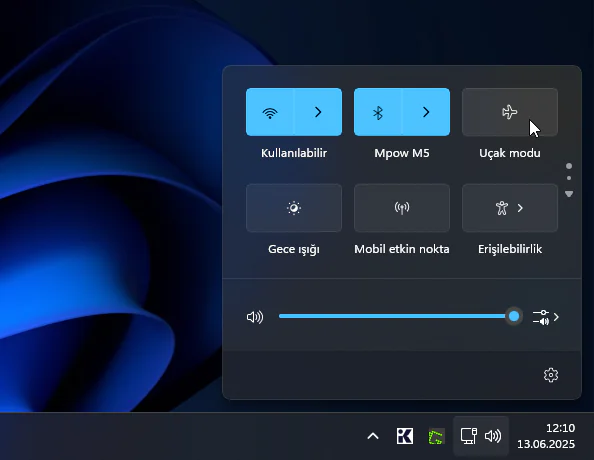
Uçak modunu açıp kapatmak, ağ bağlantı sorunlarını çözmede etkili olabilir.

- 11858 Teknoloji Destek Hattı -
  • Görev çubuğunuzdaki Ağ simgesine tıklayın.
  • Uçak simgesinin olduğu Uçak modu anahtarını kaptın açın ve birkaç saniye bekleyin Tekrar kapatın ve ağa bağlanmayı deneyin.

Ağ Sürücülerinizi Güncelleyin

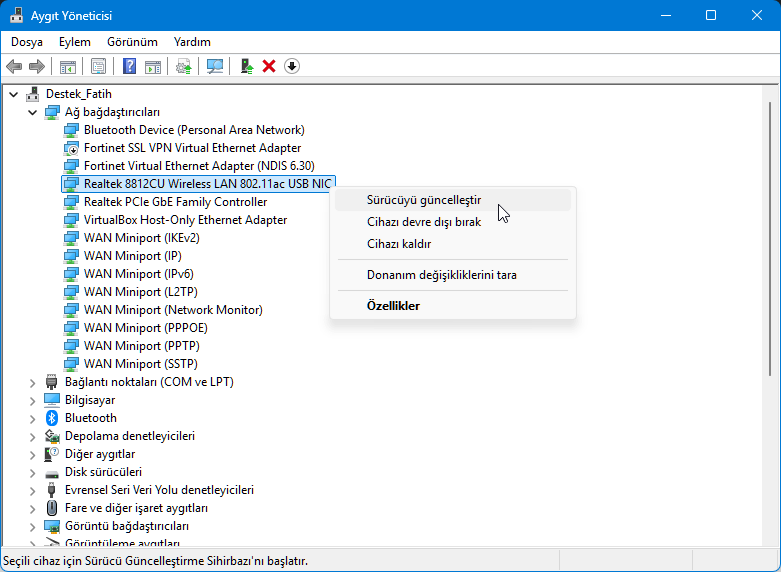
Güncellenmemiş veya eksik ağ sürücüleri, bu ağa bağlanılamıyor hatası sorununa neden olabilir. Sürücülerinizi güncellemek için aşağıdaki adımları izleyin.
Bu Ağa Bağlanılamıyor Hatası Çözümü

  • Başlat menüsünden Aygıt Yöneticisini açın.
  • Ağ bağdaştırıcıları bölümünü genişletin.
  • Aktif kullanılan ağ bağdaştırıcısına sağ tıklayın ardından Sürücüyü güncelle seçeneğini seçin.
  • Windows’un otomatik olarak güncelleme yapmasına izin verin veya sürücüleri manuel olarak güncelleyebilirsiniz.

Ağ Bağdaştırıcı Sürücüsünü Yeniden Yükleyin
Bu Ağa Bağlanılamıyor Hatası Çözümü

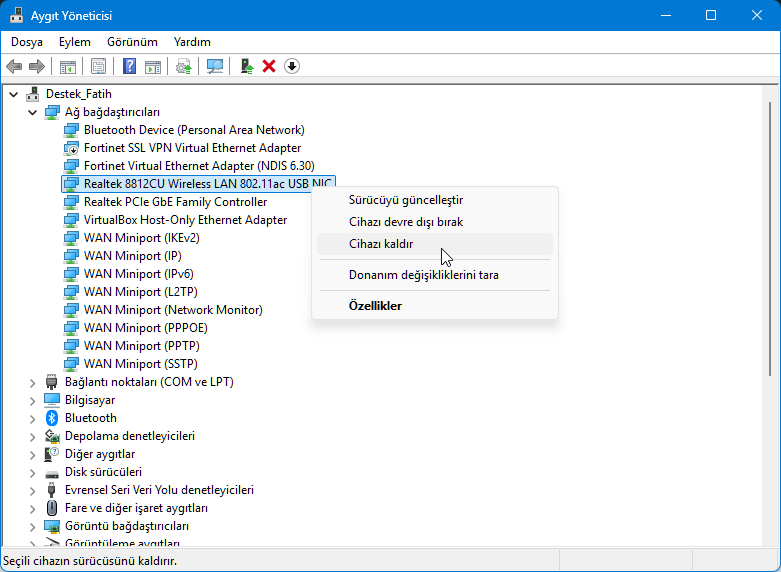
Sürücüleri güncellemek işe yaramazsa, ağ bağdaştırıcı sürücüsünü yeniden yüklemeyi deneyin.

  • Aygıt Yöneticisinden aktif kullandığınız ağ bağdaştırıcınıza sağ tıklayın ve Aygıtı kaldır seçeneğini seçin.
  • Bilgisayarınızı yeniden başlatın. Windows, varsayılan sürücüyü otomatik olarak yeniden yükleyecektir.

Ağ Sorun Gidericisini Çalıştırın

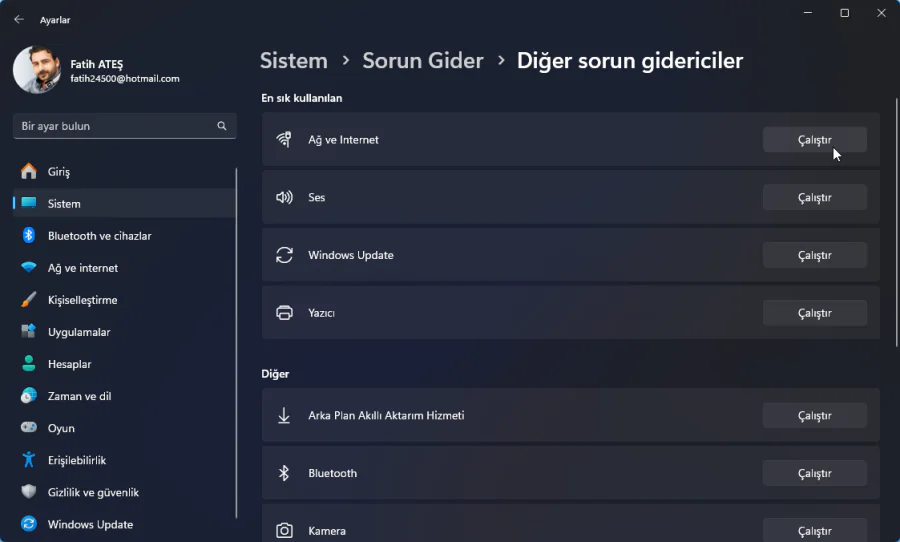
Windows’un yerleşik ağ sorun gidericisi, Wi-Fi bağlantı hatası çözümü için etkili bir araç olabilir.
Bu Ağa Bağlanılamıyor Hatası Çözümü

- 11858 Teknoloji Destek Hattı -
  • Ayarlar bölümünden Sistem seçeneğine gidin.
  • Sorun Gider bölümüne geçin. Diğer sorun gidericiler seçeneğine gidin.
  • Ağ ve İnternet sorun gidericisini çalıştırın.
  • Talimatları izleyin.

Winsock’ı Sıfırlayın

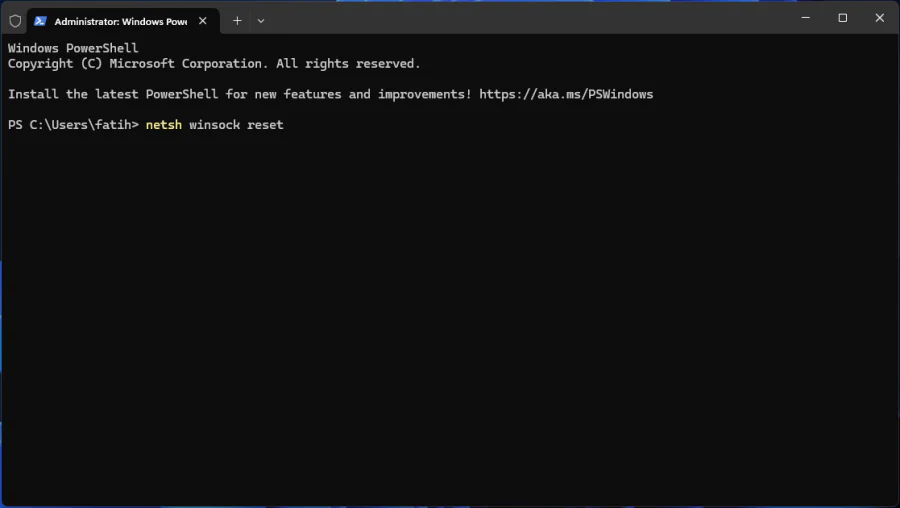
Winsock sıfırlamak, ağ ayarlarınızı varsayılan durumuna getirebilir.
Bu Ağa Bağlanılamıyor Hatası Çözümü

  • Yönetici olarak Komut İstemini veya Terminali açın.
  • netsh winsock reset komutunu girin ve Enter tuşuna basın.
  • Bilgisayarınızı yeniden başlatın ve ağa bağlanmayı deneyin.

IP ve DNS Önbelleğini Temizleyin

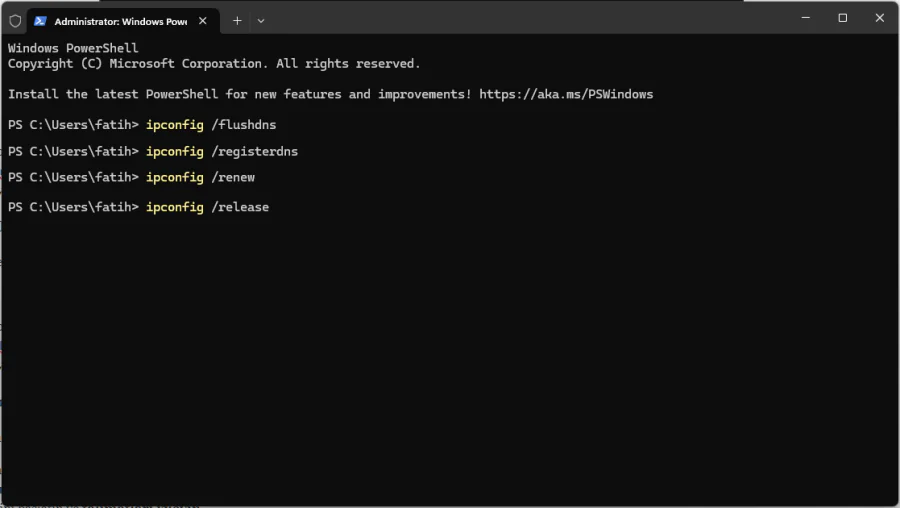
IP ve DNS önbelleğini temizlemek, ağ bağlantı sorunlarını çözebilir.
Bu Ağa Bağlanılamıyor Hatası Çözümü

  • Yönetici olarak Komut İstemini veya Terminali açın.
  • ipconfig /flushdns komutunu girin ve Enter tuşuna basın.
  • Bilgisayarınızı yeniden başlatın.

Ağ Ayarlarını Sıfırlayın

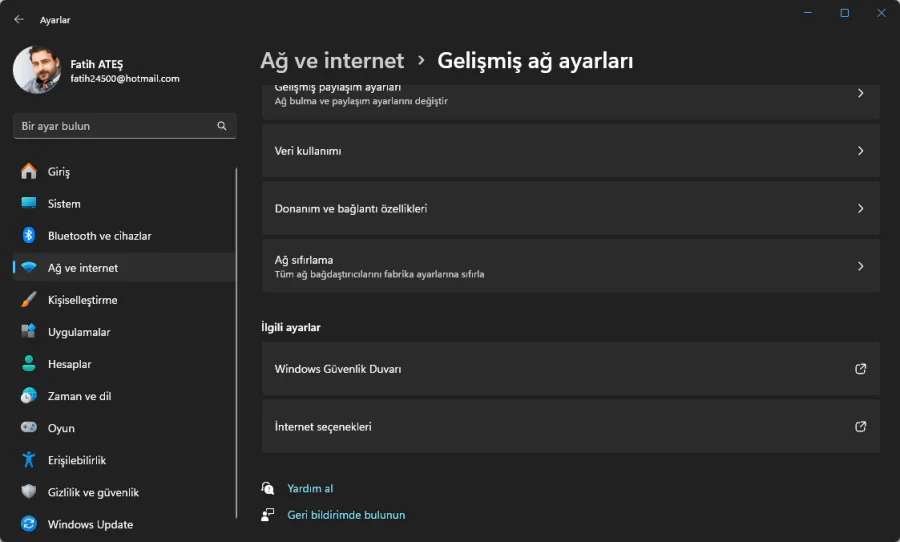
Ağ ayarlarınızı sıfırlamak, tüm ağ profillerini siler ve varsayılan ayarlara döner.
Bu Ağa Bağlanılamıyor Hatası Çözümü

  • Ayarlar bölümünden Ağ ve İnternet seçeneğine gidin.
  • Gelişmiş ağ ayarları sekmesinde, Ağ sıfırlama seçeneğine tıklayın.
  • Ağ sıfırlama işlemini başlatın ve talimatları izleyin.

Dikkat: Tüm Wi-Fi şifreleriniz ve VPN ayarlarınız silinecektir!

IPv6’yı Devre Dışı Bırakın

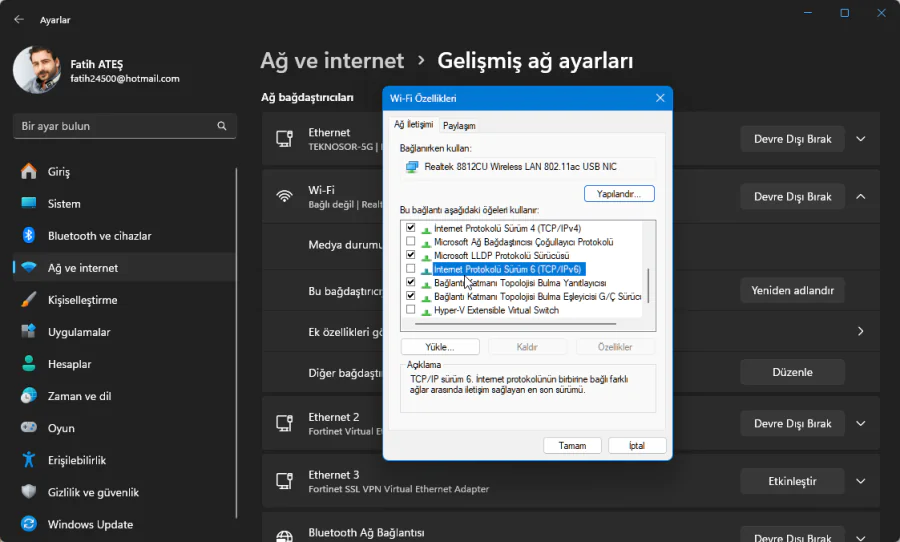
IPv6’yı devre dışı bırakmak, bazı ağ bağlantı sorunlarını çözebilir.
Bu Ağa Bağlanılamıyor Hatası Çözümü

  • Ağ Bağlantıları bölümünden aktif olarak kullanmakta olduğunuz ağ bağdaştırıcısına sağ tıklayın ve Özellikler seçeneğini seçin.
  • Internet Protocol Version 6 (TCP/IPv6) seçeneğinin işaretini kaldırın ve Tamam butonuna tıklayın.

802.11d Özelliğini Etkinleştirin

Ağ bağdaştırıcı ayarlarınızda 802.11d özelliğini etkinleştirmek, bu ağa bağlanılamıyor hatası sorununu çözebilir.

  • Ağ Bağlantıları bölümünden aktif kullandığınız ağ bağdaştırıcınıza sağ tıklayın ve Özellikler seçeneğini seçin.
  • Yapılandır butonuna tıklayın ve Gelişmiş sekmesine geçin.
  • Özellik bölümünden 802.11d seçeneğini bulun ve Etkinleştir seçeneğini seçin.

Bu makalede, bu ağa bağlanılamıyor hatası sorununu çözmek için 10 farklı yöntemi ele aldık. Bu adımları izleyerek, ağ bağlantı sorunlarınızı çözebilir ve internete sorunsuz bir şekilde bağlanabilirsiniz. Eğer sorun devam ederse, bizden birebir teknik destek alabilirsiniz.

Ağ bağlantı sorunlarıyla uğraşırken, farklı Windows sürümlerinde farklı çözüm yolları olabileceğini unutmamak gerekir. Eğer Windows 11 kullanıyorsanız ve Wi-Fi bağlantınız sürekli kopuyorsa, bu sorunu çözmek için özel olarak hazırlanmış makalemizden faydalanabilirsiniz. Windows 11 wi-fi bağlantısı sürekli kopuyor sorunu nasıl çözülür içerisinde, bu sorunun üstesinden gelmek için adım adım çözümler sunuyoruz. Bu makale, Windows 11 kullanıcıları için özel olarak hazırlanmış çözüm önerileri sunmaktadır.

Unutmayın, her adımı dikkatlice izlemek ve gerektiğinde uzman yardım almak önemlidir. Ağ bağlantı sorunları can sıkıcı olabilir, ancak doğru adımlarla çözülebilir. Umarız bu makale, ağ bağlantı sorunlarınızı çözmenize yardımcı olur. Yorumlarda hangi yöntemin işe yaradığını paylaşın!


ETİKETLER:bağlantı sorununasıl yapılırwifi hatasıwindows ağ
Bu Makaleyi Paylaş
Facebook WhatsApp WhatsApp Threads Bağlantıyı Kopyala Yazdır
Paylaş
YazarFatih ATEŞ
Teknik Destek Uzmanı
Takip Et
İster iPhone'undaki, ister Android cihazındaki veya Windows'taki ayarlar arasında geziniyor olsun, Fatih her zaman teknolojiye düşkün olmuştur. Teknolojiye, Windows'a ve güç düğmesi olan her şeye tutkuyla bağlı olarak, zamanının çoğunu yeni beceriler geliştirmek ve teknoloji dünyası hakkında daha fazla şey öğrenmek için harcadı. Öğrendiklerini de sizlerle paylaşıyor.
Yorum yapılmamış

Bir yanıt yazın Yanıtı iptal et

E-posta adresiniz yayınlanmayacak. Gerekli alanlar * ile işaretlenmişlerdir

Bağlantı Kuralım

21KBeğen
19.6KTakip Et
7.3KAbone Ol
192Takip Et

Popüler Gönderiler

AirTies Air 4960 Modem Kurulum

Uğurcan ÜN
Uğurcan ÜN
3 dk. okuma
11 Görüntüleme
Sessiz İçerik Nedir Nasıl Yapılır

Sessiz İçerik Nedir

İsmail YILDIZ
İsmail YILDIZ
6 dk. okuma
13 Görüntüleme
YouTube Video Başlığı Nasıl Yazılmalı Yolları Neler

YouTube Video Başlığı Nasıl Yazılmalı

İsmail YILDIZ
İsmail YILDIZ
6 dk. okuma
10 Görüntüleme

Lyra 3 Pro ile Şarkı Nasıl Oluşturulur

Uğurcan ÜN
Uğurcan ÜN
4 dk. okuma
24 Görüntüleme

You Might Also Like

Windows

Internet explorer da uyumluluk modunda çalıştırma

0 dk. okuma
Windows

Windows 10 Oyun Modu: İyi mi Kötü mü?

5 dk. okuma
D Smart D Link DSL 2640 Modem Kurulumu arayüz giriş ve bağlantı ayarları ekranı
Modem Kurulumu

D Smart D Link DSL 2640 Modem Kurulumu (Resimli Anlatım)

1 dk. okuma
iPhone / iOS

iPhone 15 Pro Kamera Odak Uzaklığı

5 dk. okuma

Size her gün en son haberleri ve sorun çözümlerini getiriyoruz!

TeknoDestek Müşteri Hizmetleri
Facebook-f Instagram Tiktok Twitter Youtube Linkedin Whatsapp Phone-alt Rss

İş Ortaklarımız

TeknoDestek Müşteri Hizmetleri
© 2013 - 2026 TeknoDestek Müşteri Hizmetleri • Tüm hakları saklıdır • Bu sitedeki tüm içerikler (metin, görsel, video, logo, tasarım vb.) 5846 sayılı Fikir ve Sanat Eserleri Kanunu (FSEK) kapsamında korunmaktadır • İzinsiz kopyalanması, çoğaltılması, yayınlanması veya herhangi bir şekilde kullanılması yasaktır • İhlal tespitinde; FSEK Madde 71-73 uyarınca yasal süreç başlatma, maddi/manevi tazminat talep etme ve cezai işlem için başvurma hakkımız saklıdır • TeknoDestek, TeknoS@R'un bir kuruluşudur • Tema Düzenleyen: Fatih ATEŞ
Sorun Hala Çözülmedi mi?
Aradığın çözümü bulamadıysan, 11858 Teknoloji Destek Hattımız sana yardımcı olabilir. 2011’den beri Türkiye’nin en tecrübeli teknoloji destek ekiplerinden biri olarak, bilgisayar, telefon, tablet, modem, akıllı TV ve sosyal medya sorunlarında 7/24 profesyonel destek veriyoruz. Uzman ekibimizle hemen görüşmek ister misin?

    📞 11858’i Şimdi Ara

    Görüşme öncesi dakika ücreti sesli olarak bilgilendirilir
    Welcome Back!

    Sign in to your account

    Kullanıcı Adı veya E-posta Adresi
    Şifre

    Şifrenizi mi unuttunuz?