TeknoDestek Müşteri Hizmetleri
  • Haberler
    HaberlerDaha Fazla Göster
    Sessiz İçerik Nedir Nasıl Yapılır
    Sessiz İçerik Nedir
    6 dk. okuma
    Spotify SongDNA Nedir
    4 dk. okuma
    Apple Creator Studio Nasıl Kullanılır
    6 dk. okuma
    Mikro İçerik Nedir Nasıl Yapılır
    Mikro İçerik Nedir
    6 dk. okuma
    Türkiye’de Araçlarda Multimedya Ekranı Kullanımı Yasakları
    6 dk. okuma
  • Bilgisayar
    BilgisayarDaha Fazla Göster
    WordPress bakım modunda takılı kalması için FTP istemcisinde .maintenance dosyasının kök dizindeki görüntüsü
    WordPress Bakım Modunda Takılı Kalması Sorunu ve Çözümü
    7 dk. okuma
    WordPress Site Teknik Sorunlar Yaşıyor
    WordPress Site Teknik Sorunlar Yaşıyor Hatası Çözümü
    5 dk. okuma
    SSH Bağlantı Reddedildi Hatası Çözümü
    6 dk. okuma
    WordPress Planlı Bakım
    WordPress Planlı Bakım Nedeniyle Kısa Süreliğine Kullanılamayacak Hatası ve Çözümü
    7 dk. okuma
    Windows 11 Başlat Menüsünden Web Aramaları Kapatma
    5 dk. okuma
  • Mobil
    MobilDaha Fazla Göster
    Navigasyon Yönlendirici Değiştirme
    Google Haritalarda Navigasyon Yönlendirici Değiştirme
    3 dk. okuma
    Apple CarPlay'da uygulamaların yerini değiştirme
    Apple CarPlay’da Uygulamaların Yerini Değiştirme
    4 dk. okuma
    Android Auto Nedir, Nasıl Kullanılır
    4 dk. okuma
    Android 5G Ayarı Nasıl Yapılır
    4 dk. okuma
    iPhone 5G Ayarı Nasıl Yapılır
    4 dk. okuma
  • Sosyal Medya
    Sosyal MedyaDaha Fazla Göster
    YouTube Video Başlığı Nasıl Yazılmalı Yolları Neler
    YouTube Video Başlığı Nasıl Yazılmalı
    6 dk. okuma
    Tiktok Sorun Bildirme Ekranı Nerede
    5 dk. okuma
    X uygulamasında gündeme girme için hashtag ve etkileşim ekranı
    X Uygulamasında Gündeme Nasıl Girilir
    5 dk. okuma
    TikTok İçerik Yorgunluğu Nedir
    6 dk. okuma
    Sosyal Medyada Marka Dili Nasıl Oluşturulur Yolları Neler
    Sosyal Medyada Marka Dili Nasıl Oluşturulur
    6 dk. okuma
  • İnceleme
    İncelemeDaha Fazla Göster
    MacBook Neo Piyasayı Sarsmaya Geliyor
    5 dk. okuma
    Instax Mini Evo Cinema
    4 dk. okuma
    Samsung Galaxy Book 6 Ultra
    Samsung Galaxy Book 6 Ultra İnceleme
    8 dk. okuma
    Bütçe Dostu Mac Seçenekleri
    Bütçe Dostu Mac MacBook Neo vs Mac Mini
    7 dk. okuma
    Xiaomi Mi Taşınabilir Şarjlı Kompresör İnceleme
    10 dk. okuma
  • İletişim
YouTube
  • Facebook
26 Nis 2026, Pazar
TeknoDestek Müşteri HizmetleriTeknoDestek Müşteri Hizmetleri
Yazı BoyutuAa
  • Haberler
  • Mobil
  • Sosyal Medya
  • Bilgisayar
  • İnceleme
  • İnternet ve Ağ
  • Ev Elektroniği
  • İletişim
Search
  • Haberler
    • Cihaz Duyuruları
    • Teknoloji
    • Uygulama Gelişmeleri
  • Bilgisayar
    • Linux
    • macOS
    • Windows
  • İnceleme
    • Bilgisayar
    • Ev Elektroniği
    • Tablet
    • Tavsiyeler & Karşılaştırmalar
    • Telefon
  • Mobil
    • Android
    • Giyilebilir Cihazlar
    • HarmonyOS
    • iPhone / iOS
  • Sosyal Medya
    • Facebook
    • Instagram
    • TikTok
    • Snapchat
    • Teams
    • Telegram
    • WhatsApp
    • X
  • İletişim
Bizi Takip Edin
Windows

Windows 10 Bilgisayarınızı Uzaktan Nasıl Kilitleyebilirsiniz?

Mustafa AKDEMİR
Son güncelleme: 3 Nisan 2019 08:17
Mustafa AKDEMİR
Paylaş
Paylaş

Microsoft’un Microsoft’a açık ve yeni bir hesap açtıktan sonra açtıktan sonra çalındıysa, bu makalemizdeki Microsoft’a şu anda Microsoft hesabınızla birlikte bulabilir ve uzaktan kilitlemeyi uygulayarak .

Yerleşik ve entegre anti-virüs , anti-fidye yazılımı ( fidye yazılım özelliği) ve güvenlik duvarı (güvenlik duvarı) gibi uzun bir güvenlik odasındaki komuta odamızda sıradaki Windows 10 , açılan pencereler veya çalışma odası, bulunduğu yerde edebiyatenizi ve kilitleyebilmenizi tercih edin ‘Cihazımı bul (Bulun benim aygıt) ‘ içerir.

- 11858 Teknoloji Destek Hattı -

Cihazınızı bul ve cihazımı bul ‘Cihazınızı bul (Cihazımı bul)’ özelliğini etkin (aktif) ekranda safra, uzak yerlerde aktif olarak hemen hedefliyor, hemen açık, kullanıcı hesaplarının şifrelerini Değiştirmek bilgisayarınızın Fiziksel konumunu bulup takip etmek Için ettik Çevrimiçi Microsoft hesabı nizi ( Hotmail, Outlook, MSN ) kullanabilirsiniz.

Bu Windows 10 makalesinde, Microsoft’un Microsoft’da uzaklaştığı için Windows’a makaleyi, meraklı bir gözüyle erişmenizi engelliyor.

Bir Windows 10 Cihazı (Bilgisayar, Tablet) Uzaktan Nasıl Kilitlenir?

Cihazınız (bilgisayar, tablet) kaybolduysa, çalındıysa veya cihazınızın tehlikede olduğu yerlerde, şu anda uygulayarak cihazınızı yaparken kilitleyebilirsiniz.

Not: Her ne kadar biliniyor olsa da, bir Microsoft hesabı ( Hotmail, Outlook, MSN ) tanımlı olması gerekiyordu.

  • Microsoft hesabına giriş sayfasını açın ve Microsoft hesabınıza giriş yapın.
  • ‘Aygıtlar (Cihazlar) (Devices)’ seçeneğine tıklayın.
  • ‘Genel Bakış (Overview)’ sekmesinde, kilitlemek istediğiniz cihazın alt kısmında bulunan ‘Detayları göster (Show details)’ veya ‘Yönet (Manage)’ butonuna tıklayın.
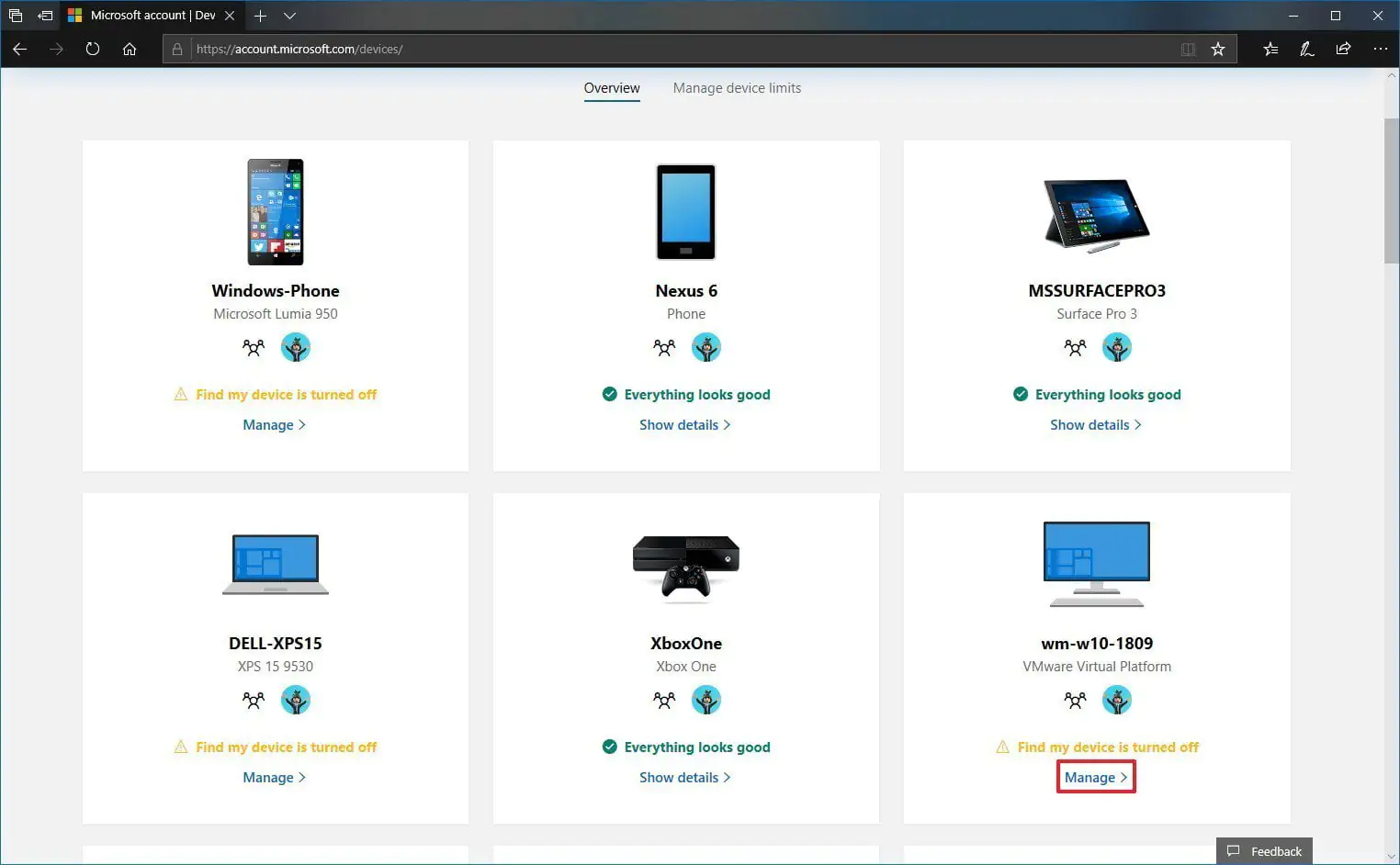
  • ‘Cihazımı bul (Find my device)’ sekmesine tıklayın.
  • Sağ-alt köşede bulunan ‘Kilitle (Lock)’ butonuna tıklayın.
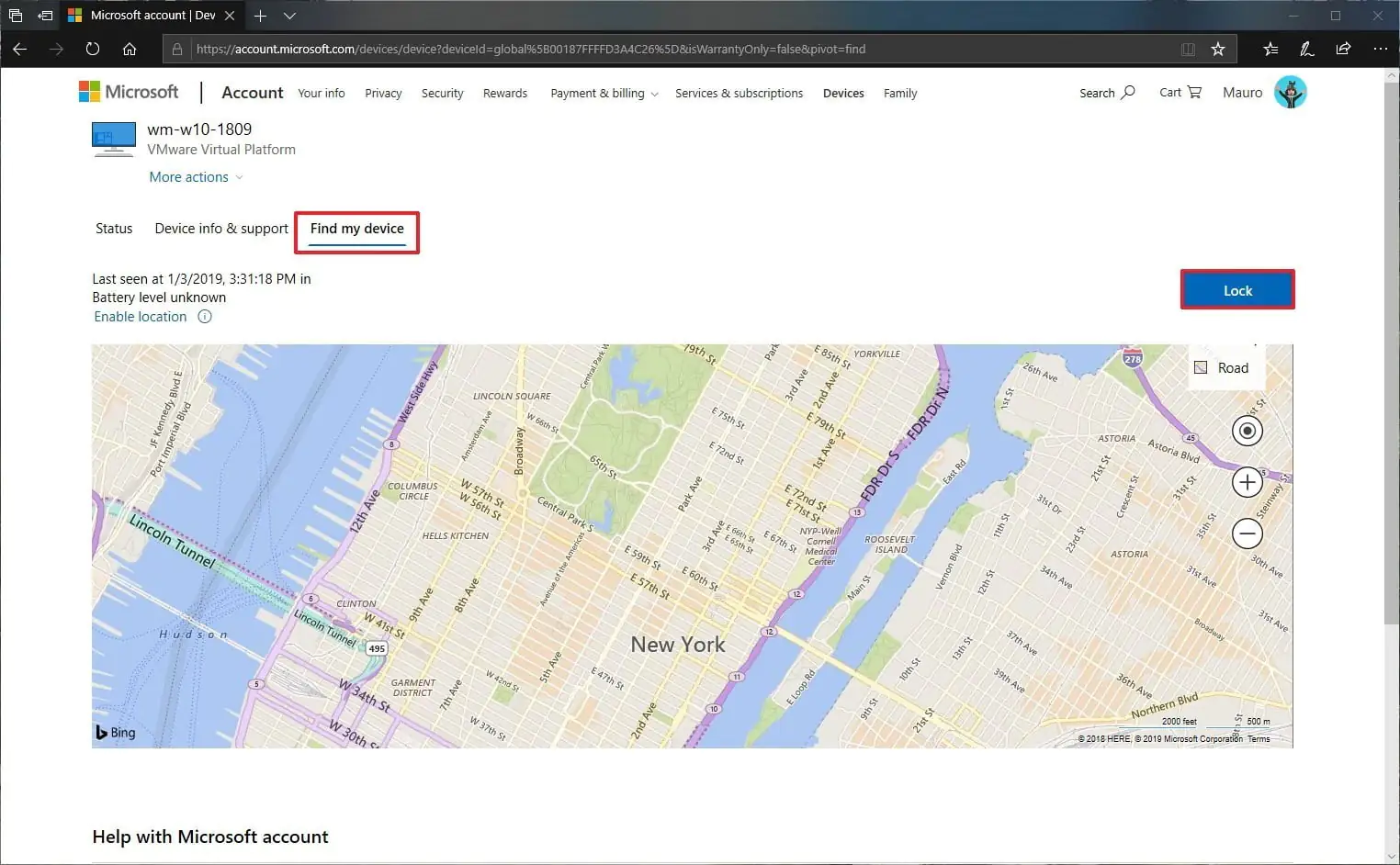
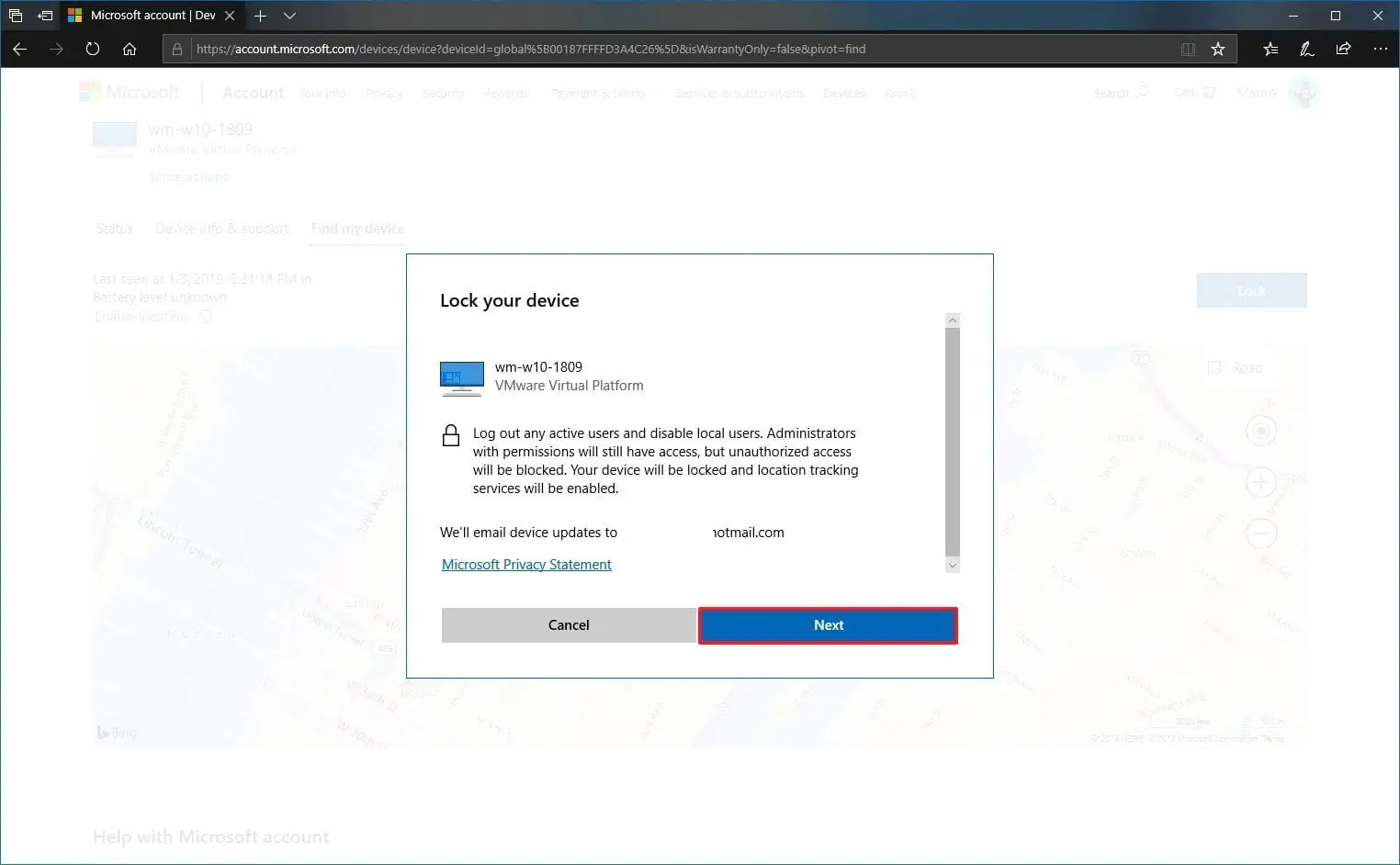
  • ‘İleri (Next)’ butonuna tıklayın.

- 11858 Teknoloji Destek Hattı -
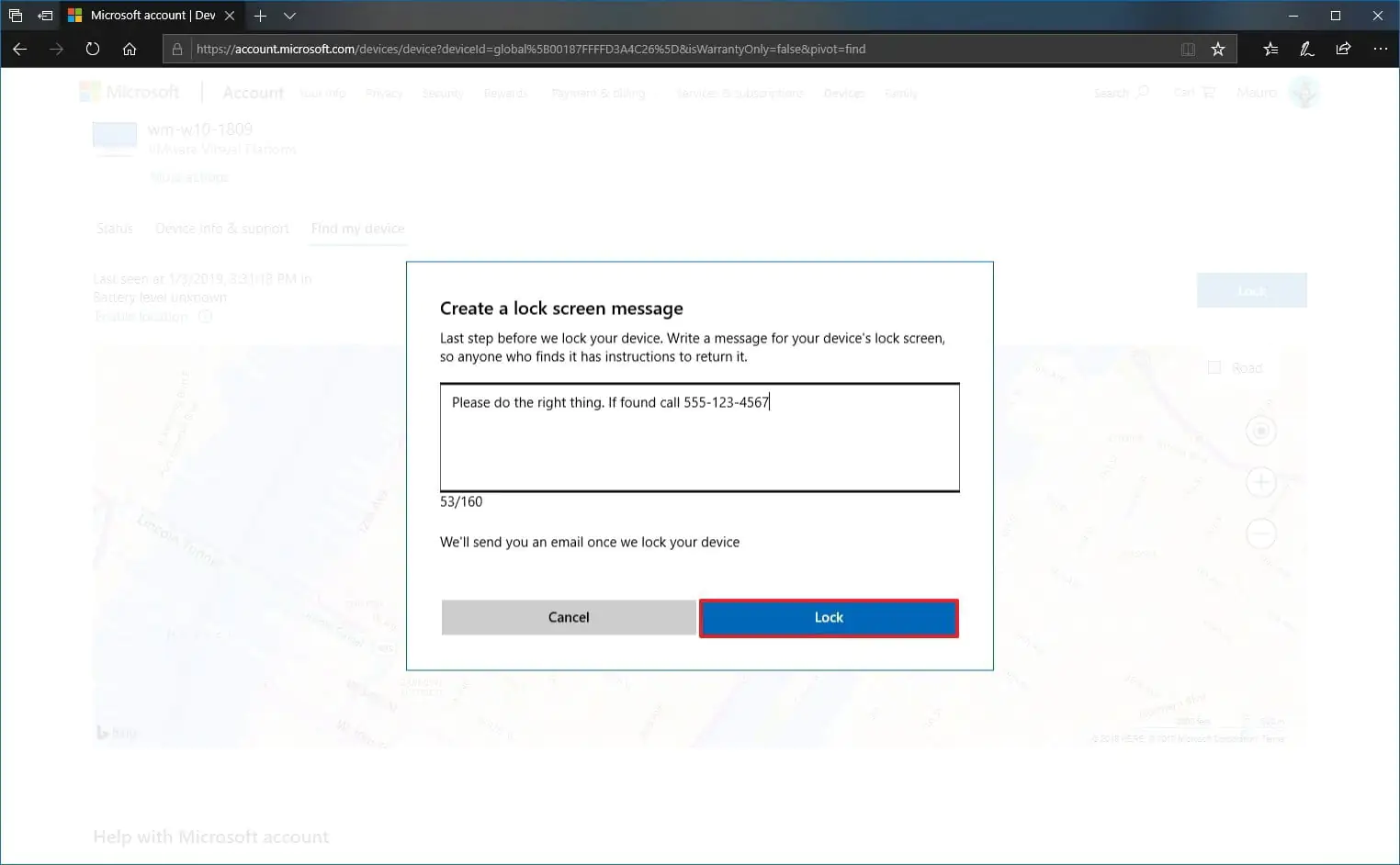
  • Cihazı (bilgisayar, tablet) bulan kişinin kilit ekranında görebileceği ve cihazı size iade etmesine yardımcı olabilecek kısa bir mesaj oluşturun (Örneğin “Lütfen doğru olanı yapın ve bulduğunuzda 0555 123 4567 bu numarayı arayın”).
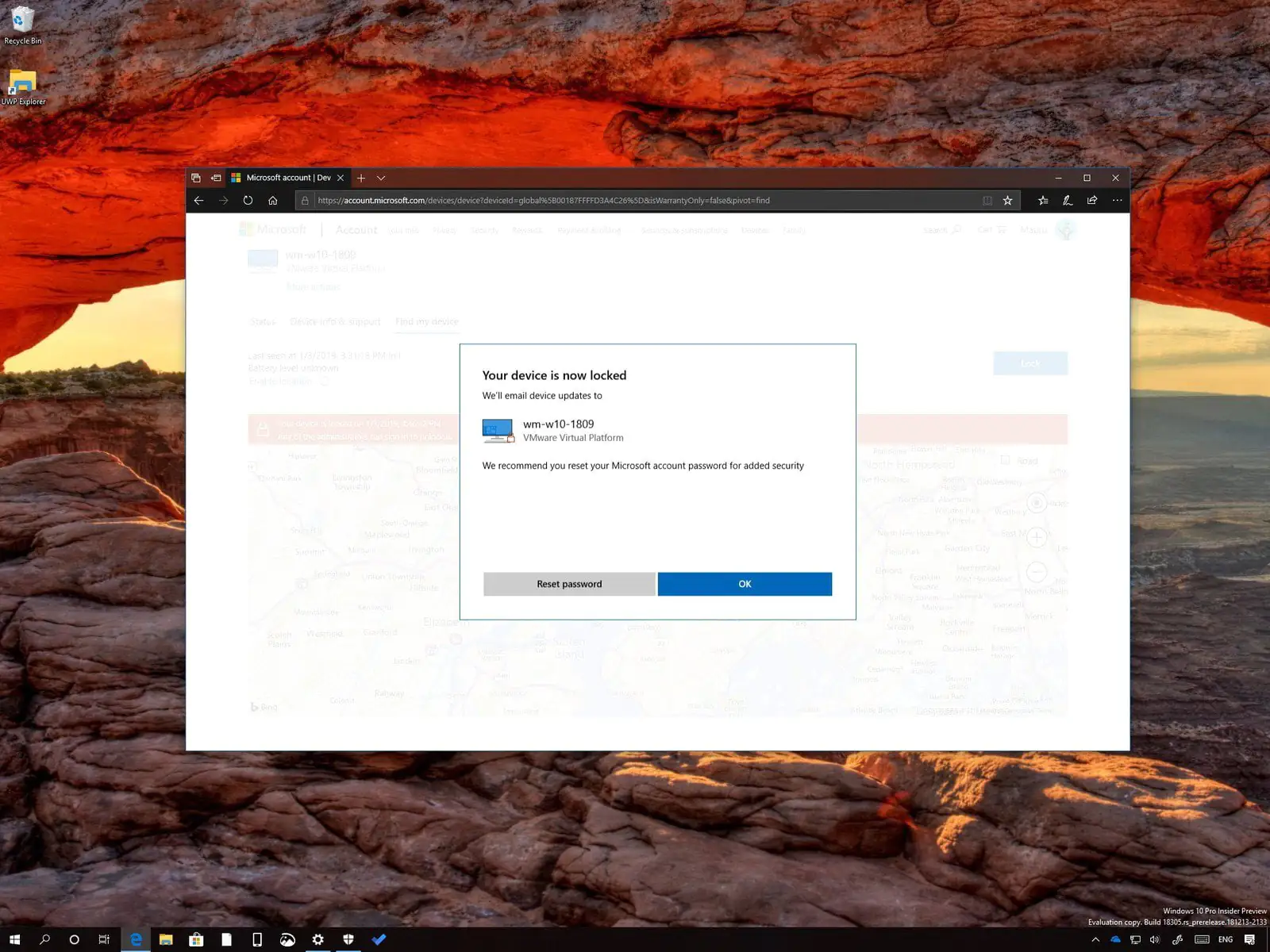
  • ‘Kilitle (Lock)’ butonuna tıklayın.

  • Hesabınızın tehlikede olduğunu düşünüyorsanız ‘Şifre sıfırla (Reset password)’ butonuna tıklayın veya ‘Tamam (OK)’ butonuna tıklayın.

Yukarıdaki adımları tamamladıktan sonra cihazınıza uzaktan erişim denemesi başarılı olursa, Windows 10, aktif tüm kullanıcıların oturumlarını kapatacak, yerel kullanıcıları devre dışı bırakacak ve ‘Kilit (Lock)’ ekranında mesajınızı gösterecek. Bununla birlikte, yönetici hesapları aktif kalacak fakat yetkisiz bir giriş bloke edilecek (engellenecek).

Cihazınızı kurtardıktan sonra, cihazınızda hiçbir şey farklı olmayacak (normal kullanımınıza devam edebileceksiniz). Eski (orijinal) şifrenizle veya kilitleme işlemi esnasında oluşturduğunuz yeni şifrenizle hesabınızda oturum açabilirsiniz.

Cihaz Kilitlendikten Sonra Konum Takibini Etkinleştirme!

Cihazınızı (bilgisayar, tablet) uzaktan kilitleme özelliği, Windows 10’da ‘Cihazımı bul (Find my device)’ özelliğinin bir parçasıdır ve ayrıca daha önce etkinleştirilmediyse, cihaz oturumu kapatıldıktan sonra Microsoft hesabınız, cihazınızın uzaktan izini sürmek (cihazınızı uzaktan takip etmek) için ‘Konum etkinleştir (Enable location)’ seçeneği de sunacak.
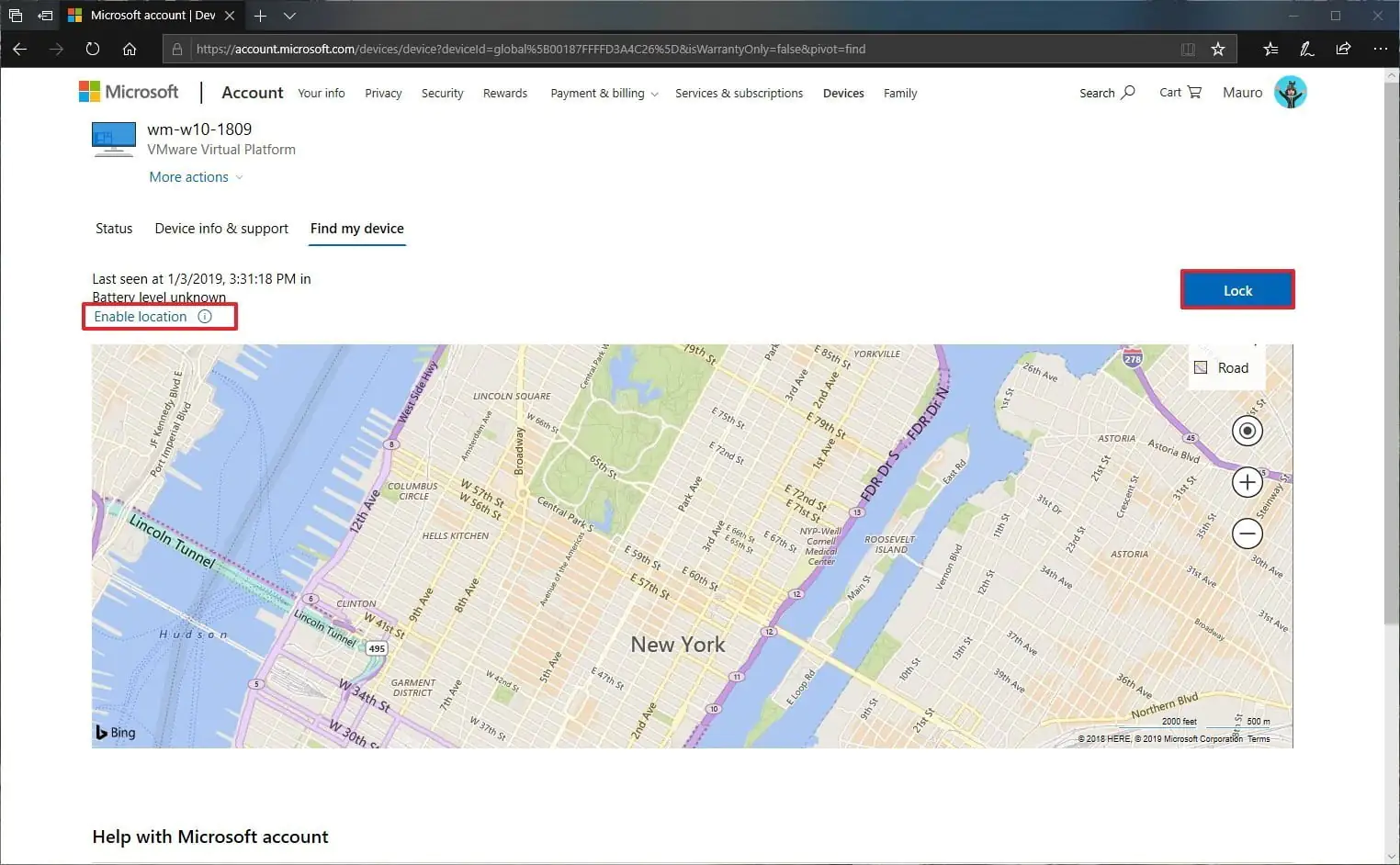
Beklenmedik bir şey olmadan önce şu an bu makaleyi okuyorsanız, bilgisayarınızdaki bu ayarlara erişiminiz varken ‘Cihazımı bul (Find my device)’ özelliğini etkinleştirmek çok iyi bir fikir olacaktır.

- 11858 Teknoloji Destek Hattı -
  • ‘Ayarlar (Settings)’ uygulamasını açın.
  • ‘Güncelleme ve Güvenlik (Update & Security)’ seçeneğine tıklayın.
  • ‘Cihazımı bul (Find my device)’ seçeneğine tıklayın.
  • ‘Değiştir (Change)’ butonuna tıklayın.
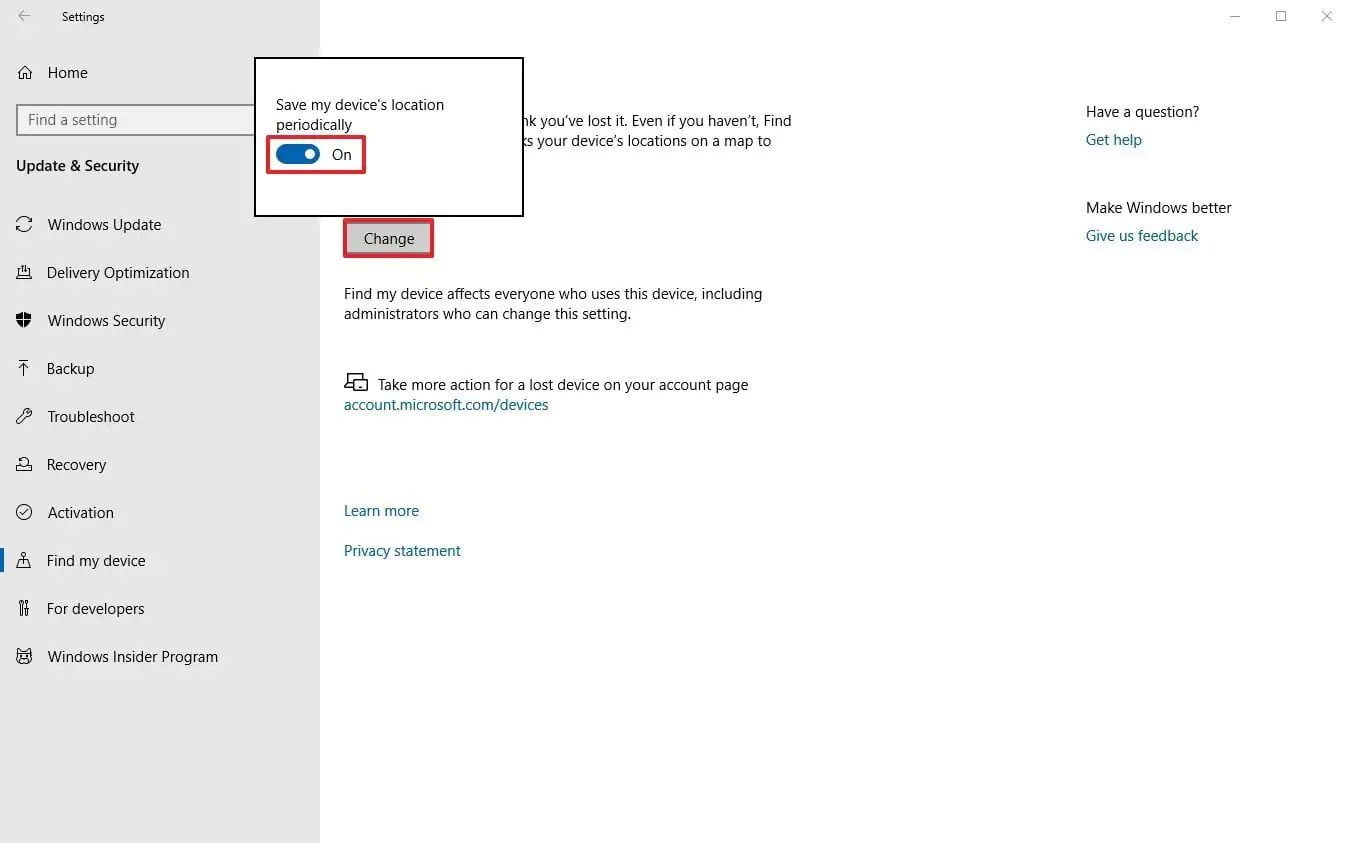
  • “Cihazımın konumunu belli aralıklarla kaydet (Save my device’s location periodically)” anahtar butonunu aktif konuma getirin.

Sonradan tamamladıktan sonra, cihazınızla birlikte gününüzde mevcut bazı durumlarda Microsoft hesabınıza gideecek. Kapalı cihazınız çevrimdışı halde ve mevcut olduğunda artık takip edemediğiniz, en son yönlendiren konumunuzu belirlemek için tıklayın.

ETİKETLER:hesap güvenliğinasıl yapılıruzaktan kilitlemewindows 10
Bu Makaleyi Paylaş
Facebook WhatsApp WhatsApp Threads Bağlantıyı Kopyala Yazdır
Paylaş
Yorum yapılmamış

Bir yanıt yazın Yanıtı iptal et

E-posta adresiniz yayınlanmayacak. Gerekli alanlar * ile işaretlenmişlerdir

Bağlantı Kuralım

21KBeğen
19.6KTakip Et
7.3KAbone Ol
192Takip Et

Popüler Gönderiler

AirTies Air 4960 Modem Kurulum

Uğurcan ÜN
Uğurcan ÜN
3 dk. okuma
14 Görüntüleme
Sessiz İçerik Nedir Nasıl Yapılır

Sessiz İçerik Nedir

İsmail YILDIZ
İsmail YILDIZ
6 dk. okuma
15 Görüntüleme
YouTube Video Başlığı Nasıl Yazılmalı Yolları Neler

YouTube Video Başlığı Nasıl Yazılmalı

İsmail YILDIZ
İsmail YILDIZ
6 dk. okuma
14 Görüntüleme

Lyra 3 Pro ile Şarkı Nasıl Oluşturulur

Uğurcan ÜN
Uğurcan ÜN
4 dk. okuma
26 Görüntüleme

You Might Also Like

Snapchat

Snapchat Sound: Snap’larınıza Müzik Nasıl Eklenir?

3 dk. okuma
Windows

Windows 10 Klavye Dili Değiştirme

1 dk. okuma
PDF Dosyasını Excel'e Dönüştürme
Yazılım ve Uygulamalar

PDF Dosyasını Excel’e Dönüştürme

5 dk. okuma
Telefonda Bluetooth Kulaklık Bağlama Sorunu: Telefonda Bluetooth Kulaklık Bağlama Sorunu
Android

Telefonda Bluetooth Kulaklık Bağlama Sorunu

5 dk. okuma

Size her gün en son haberleri ve sorun çözümlerini getiriyoruz!

TeknoDestek Müşteri Hizmetleri
Facebook-f Instagram Tiktok Twitter Youtube Linkedin Whatsapp Phone-alt Rss

İş Ortaklarımız

TeknoDestek Müşteri Hizmetleri
© 2013 - 2026 TeknoDestek Müşteri Hizmetleri • Tüm hakları saklıdır • Bu sitedeki tüm içerikler (metin, görsel, video, logo, tasarım vb.) 5846 sayılı Fikir ve Sanat Eserleri Kanunu (FSEK) kapsamında korunmaktadır • İzinsiz kopyalanması, çoğaltılması, yayınlanması veya herhangi bir şekilde kullanılması yasaktır • İhlal tespitinde; FSEK Madde 71-73 uyarınca yasal süreç başlatma, maddi/manevi tazminat talep etme ve cezai işlem için başvurma hakkımız saklıdır • TeknoDestek, TeknoS@R'un bir kuruluşudur • Tema Düzenleyen: Fatih ATEŞ
Sorun Hala Çözülmedi mi?
Aradığın çözümü bulamadıysan, 11858 Teknoloji Destek Hattımız sana yardımcı olabilir. 2011’den beri Türkiye’nin en tecrübeli teknoloji destek ekiplerinden biri olarak, bilgisayar, telefon, tablet, modem, akıllı TV ve sosyal medya sorunlarında 7/24 profesyonel destek veriyoruz. Uzman ekibimizle hemen görüşmek ister misin?

    📞 11858’i Şimdi Ara

    Görüşme öncesi dakika ücreti sesli olarak bilgilendirilir
    Welcome Back!

    Sign in to your account

    Kullanıcı Adı veya E-posta Adresi
    Şifre

    Şifrenizi mi unuttunuz?