
TeknoDestek Müşteri Hizmetleri
  • Haberler
    HaberlerDaha Fazla Göster
    Sessiz İçerik Nedir Nasıl Yapılır
    Sessiz İçerik Nedir
    6 dk. okuma
    Spotify SongDNA Nedir
    4 dk. okuma
    Apple Creator Studio Nasıl Kullanılır
    6 dk. okuma
    Mikro İçerik Nedir Nasıl Yapılır
    Mikro İçerik Nedir
    6 dk. okuma
    Türkiye’de Araçlarda Multimedya Ekranı Kullanımı Yasakları
    6 dk. okuma
  • Bilgisayar
    BilgisayarDaha Fazla Göster
    WordPress bakım modunda takılı kalması için FTP istemcisinde .maintenance dosyasının kök dizindeki görüntüsü
    WordPress Bakım Modunda Takılı Kalması Sorunu ve Çözümü
    7 dk. okuma
    WordPress Site Teknik Sorunlar Yaşıyor
    WordPress Site Teknik Sorunlar Yaşıyor Hatası Çözümü
    5 dk. okuma
    SSH Bağlantı Reddedildi Hatası Çözümü
    6 dk. okuma
    WordPress Planlı Bakım
    WordPress Planlı Bakım Nedeniyle Kısa Süreliğine Kullanılamayacak Hatası ve Çözümü
    7 dk. okuma
    Windows 11 Başlat Menüsünden Web Aramaları Kapatma
    5 dk. okuma
  • Mobil
    MobilDaha Fazla Göster
    Navigasyon Yönlendirici Değiştirme
    Google Haritalarda Navigasyon Yönlendirici Değiştirme
    3 dk. okuma
    Apple CarPlay'da uygulamaların yerini değiştirme
    Apple CarPlay’da Uygulamaların Yerini Değiştirme
    4 dk. okuma
    Android Auto Nedir, Nasıl Kullanılır
    4 dk. okuma
    Android 5G Ayarı Nasıl Yapılır
    4 dk. okuma
    iPhone 5G Ayarı Nasıl Yapılır
    4 dk. okuma
  • Sosyal Medya
    Sosyal MedyaDaha Fazla Göster
    YouTube Video Başlığı Nasıl Yazılmalı Yolları Neler
    YouTube Video Başlığı Nasıl Yazılmalı
    6 dk. okuma
    Tiktok Sorun Bildirme Ekranı Nerede
    5 dk. okuma
    X uygulamasında gündeme girme için hashtag ve etkileşim ekranı
    X Uygulamasında Gündeme Nasıl Girilir
    5 dk. okuma
    TikTok İçerik Yorgunluğu Nedir
    6 dk. okuma
    Sosyal Medyada Marka Dili Nasıl Oluşturulur Yolları Neler
    Sosyal Medyada Marka Dili Nasıl Oluşturulur
    6 dk. okuma
  • İnceleme
    İncelemeDaha Fazla Göster
    MacBook Neo Piyasayı Sarsmaya Geliyor
    5 dk. okuma
    Instax Mini Evo Cinema
    4 dk. okuma
    Samsung Galaxy Book 6 Ultra
    Samsung Galaxy Book 6 Ultra İnceleme
    8 dk. okuma
    Bütçe Dostu Mac Seçenekleri
    Bütçe Dostu Mac MacBook Neo vs Mac Mini
    7 dk. okuma
    Xiaomi Mi Taşınabilir Şarjlı Kompresör İnceleme
    10 dk. okuma
  • İletişim
YouTube
  • Facebook
26 Nis 2026, Pazar
TeknoDestek Müşteri HizmetleriTeknoDestek Müşteri Hizmetleri
Yazı BoyutuAa
  • Haberler
  • Mobil
  • Sosyal Medya
  • Bilgisayar
  • İnceleme
  • İnternet ve Ağ
  • Ev Elektroniği
  • İletişim
Search
  • Haberler
    • Cihaz Duyuruları
    • Teknoloji
    • Uygulama Gelişmeleri
  • Bilgisayar
    • Linux
    • macOS
    • Windows
  • İnceleme
    • Bilgisayar
    • Ev Elektroniği
    • Tablet
    • Tavsiyeler & Karşılaştırmalar
    • Telefon
  • Mobil
    • Android
    • Giyilebilir Cihazlar
    • HarmonyOS
    • iPhone / iOS
  • Sosyal Medya
    • Facebook
    • Instagram
    • TikTok
    • Snapchat
    • Teams
    • Telegram
    • WhatsApp
    • X
  • İletişim
Bizi Takip Edin
Sosyal Medya

Google Meet Nedir ve Nasıl Kullanılır?

Son güncelleme: 2 Mayıs 2020 21:33
Tekno Destek
Paylaş
Paylaş

Google, coronavirus pandemi sırasında görüntülü sohbet alanına daha fazla hamle yapıyor ve yakında Google Görüntülü Reklam Ağı tüketiciler için ücretsiz olarak birinci sınıf konferans hizmeti sunuyor. Daha önce yalnızca G Suite kullanan kuruluşlar tarafından kullanılabilen Meet, yakında Google’ı rakip görüntülü sohbet hizmeti Zoom ile rekabete sokacak bir hareketle herkese açık olacak.
Google Hangouts ve Duo sohbet gündelik video için daha önce mevcut idi, Meet bir konuşmada 100 katılımcıya kadar izin verir ve bu planlama, ekran paylaşımı ve gerçek zamanlı başlıklar halinde olarak özellikleri içerir.
Google Meet’ın ücretsiz sürümü, ücretsiz bir Google hesabı oluşturmanızı gerektirir. Video görüşmelerinin 60 dakikalık sınırı olacak, ancak Google 30 Eylül’den sonraya kadar bu sınırı zorunlu tutmayacağını belirti.
Google ayrıca, toplantı sahibi denetimleri (bir toplantıya girişi kabul etme veya reddetme ve katılımcıları sessize alma veya kaldırma gibi), karmaşık toplantı kodları ve transit şifreleme gibi Meet ile bir dizi varsayılan gizlilik koruması oluşturdu. Bu, koronavirüs kilitlenmeleri ve karantinaları başladıktan sonra kullanıcılarda büyük bir artış gördüğü Zoom’u hedefliyor gibi görünüyor “ancak son zamanlarda davetsiz misafirler “, toplantıları da dahil olmak üzere bir dizi güvenlik sorunuyla karşılaştı.
Google, Zoom’un işlerinden bazılarını toplamak isteyen tek teknoloji şirketinden çok uzaktır – Facebook , Skype ve Microsoft yakın zamanda yeni ücretsiz grup görüntülü sohbet özellikleri ve hizmetleri yayınladı.
Google’a göre Meet, ücretsiz sürümünü Mayıs başında yayınlamaya başlayacak. Görüntülü sohbet hizmetini meet.google.com adresindeki web’de ve iOS veya Android için mobil uygulamalarda kullanabilirsiniz.

“Google Meet premium video toplantıları herkes için ücretsiz olacak”

Premium video konferans ürünü olan  Google Meet’u önümüzdeki haftalarda kullanıma sunulacak ve tüm kullanıcılar için ücretsiz olacaktır. Meet”ı dünya çapında okullar, kamu kurumları ve işletmeler tarafından güvenilen bir video konferans çözümü yapmak için uzun yıllar caba harcandı. Mayıs ayının başından itibaren, e-posta adresine sahip olan herkes güvenlikten şüphe etmeden Google Meet kullanmaya başlayabilecek.


- 11858 Teknoloji Destek Hattı -

Google Meet nasıl kullanılır,

Ücretsiz Zoom video sohbet rakibi Google Meet nasıl kullanılır?

Google Meet’ın ücretsiz sürümüne kaydolmak için Google Meet sayfasına gidin.

Google Meet (kişisel, işletme, eğitim veya devlet) için adınızı, e-postanızı, ülkenizi ve birincil kullanımınızı girin. Google’ın hizmet şartlarını kabul edin ve Gönder’i tıklayın. Hizmet kullanıma hazır olduğunda bir bildirim alırsınız.

Kullanıma sunulduktan sonra, Google Meet’ın ücretsiz sürümünü nasıl kullanacağınız aşağıda açıklanmıştır:

Öncelikle uygulamayı Nereden Kullanacağınıza Karar Veriniz.
Hangouts Meet’i bilgisayardan kullanacaksanız herhangi bir program
indirmenize gerek yok. Meet.google.com adresine gidin Google Takvim’den bir toplantı başlatın.
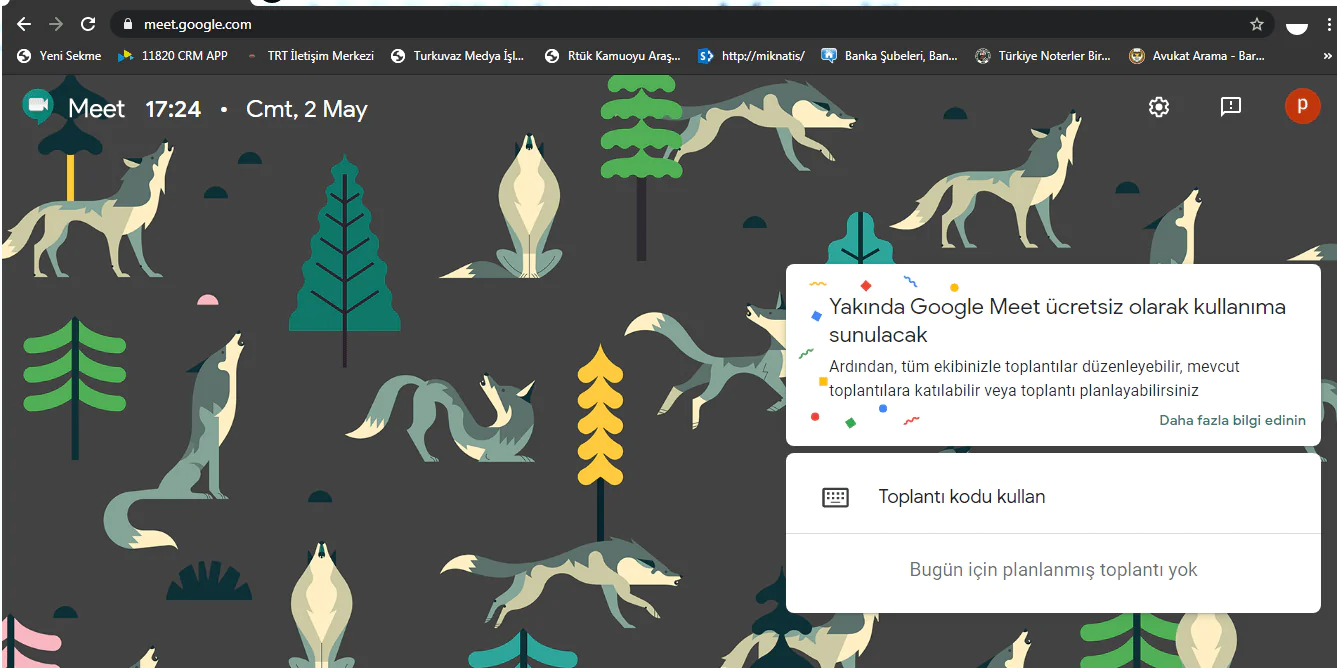
Hangouts Meet’i, Mobil cihazınızdan kullanacaksanız aşağıdaki uygulamayı
telefonunuzun işletim sistemine göre indirmeniz gerekiyor:
– IOS kullanan cihazlar için tıklayınız. – Apple Cihazlar
– Android kullanan cihazlar için tıklayınız.

  1. Google Takvim’den bir toplantı başlatın.
  2. Yeni toplantı başlat’ı tıklayın veya toplantı kodunuzu girin
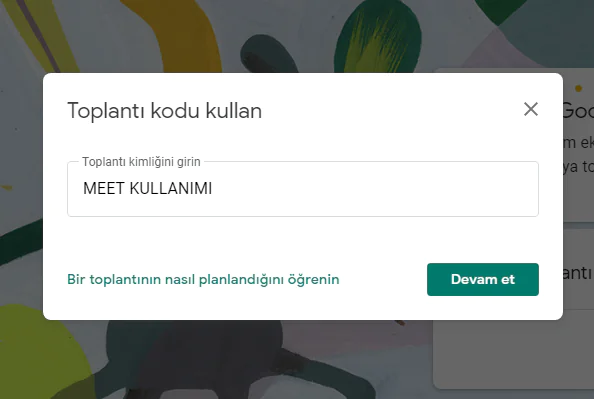
  3. Kullanmak istediğiniz Google hesabını seçin.
  4. Ses ve video ayarlarını yapacağınız seçenek gelecektir. Ayarlarınız da hata var ise bu menüden düzetlme ya
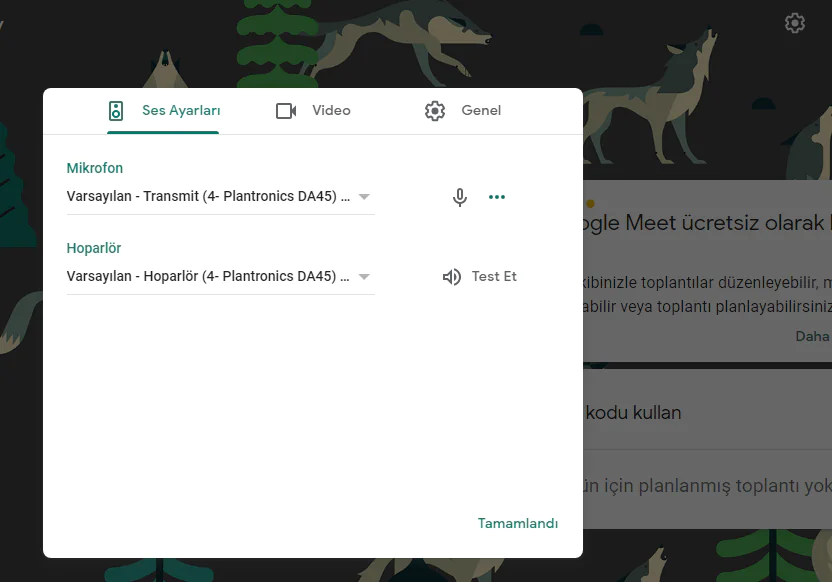
  5. Toplantıya katıl’ı tıklayın.

Toplantınıza başkaları da ekleyebilirsiniz.

ETİKETLER:google meetgörüntülü sohbetnasıl kullanılırvideo konferans
Bu Makaleyi Paylaş
Facebook WhatsApp WhatsApp Threads Bağlantıyı Kopyala Yazdır
Paylaş
Yorum yapılmamış

Bir yanıt yazın Yanıtı iptal et

E-posta adresiniz yayınlanmayacak. Gerekli alanlar * ile işaretlenmişlerdir

Bağlantı Kuralım

21KBeğen
19.6KTakip Et
7.3KAbone Ol
192Takip Et

Popüler Gönderiler

AirTies Air 4960 Modem Kurulum

Uğurcan ÜN
Uğurcan ÜN
3 dk. okuma
11 Görüntüleme
Sessiz İçerik Nedir Nasıl Yapılır

Sessiz İçerik Nedir

İsmail YILDIZ
İsmail YILDIZ
6 dk. okuma
13 Görüntüleme
YouTube Video Başlığı Nasıl Yazılmalı Yolları Neler

YouTube Video Başlığı Nasıl Yazılmalı

İsmail YILDIZ
İsmail YILDIZ
6 dk. okuma
10 Görüntüleme

Lyra 3 Pro ile Şarkı Nasıl Oluşturulur

Uğurcan ÜN
Uğurcan ÜN
4 dk. okuma
24 Görüntüleme

You Might Also Like

Kapatılan Instagramın bilgileri
Instagram

Kapatılan Instagramın Bilgilerini Nasıl Talep Edebilirim

4 dk. okuma
WhatsApp Gelişmiş Sohbet Gizliliği
WhatsApp

WhatsApp Gelişmiş Sohbet Gizliliği

5 dk. okuma
Skype Web üzerinden engellenenler listesini görüntüleme ve düzenleme
Sosyal Medya

Skype Web üzerinden engellenenler listesini görüntüleme ve düzenleme

1 dk. okuma
Youtube ta Kayitli Oynatma Listesi Nasıl Gizlenir
YouTube

Youtube ta Kayitli Oynatma Listesi Nasıl Gizlenir

0 dk. okuma

Size her gün en son haberleri ve sorun çözümlerini getiriyoruz!

TeknoDestek Müşteri Hizmetleri
Facebook-f Instagram Tiktok Twitter Youtube Linkedin Whatsapp Phone-alt Rss

İş Ortaklarımız

TeknoDestek Müşteri Hizmetleri
© 2013 - 2026 TeknoDestek Müşteri Hizmetleri • Tüm hakları saklıdır • Bu sitedeki tüm içerikler (metin, görsel, video, logo, tasarım vb.) 5846 sayılı Fikir ve Sanat Eserleri Kanunu (FSEK) kapsamında korunmaktadır • İzinsiz kopyalanması, çoğaltılması, yayınlanması veya herhangi bir şekilde kullanılması yasaktır • İhlal tespitinde; FSEK Madde 71-73 uyarınca yasal süreç başlatma, maddi/manevi tazminat talep etme ve cezai işlem için başvurma hakkımız saklıdır • TeknoDestek, TeknoS@R'un bir kuruluşudur • Tema Düzenleyen: Fatih ATEŞ
Sorun Hala Çözülmedi mi?
Aradığın çözümü bulamadıysan, 11858 Teknoloji Destek Hattımız sana yardımcı olabilir. 2011’den beri Türkiye’nin en tecrübeli teknoloji destek ekiplerinden biri olarak, bilgisayar, telefon, tablet, modem, akıllı TV ve sosyal medya sorunlarında 7/24 profesyonel destek veriyoruz. Uzman ekibimizle hemen görüşmek ister misin?

    📞 11858’i Şimdi Ara

    Görüşme öncesi dakika ücreti sesli olarak bilgilendirilir
    Welcome Back!

    Sign in to your account

    Kullanıcı Adı veya E-posta Adresi
    Şifre

    Şifrenizi mi unuttunuz?