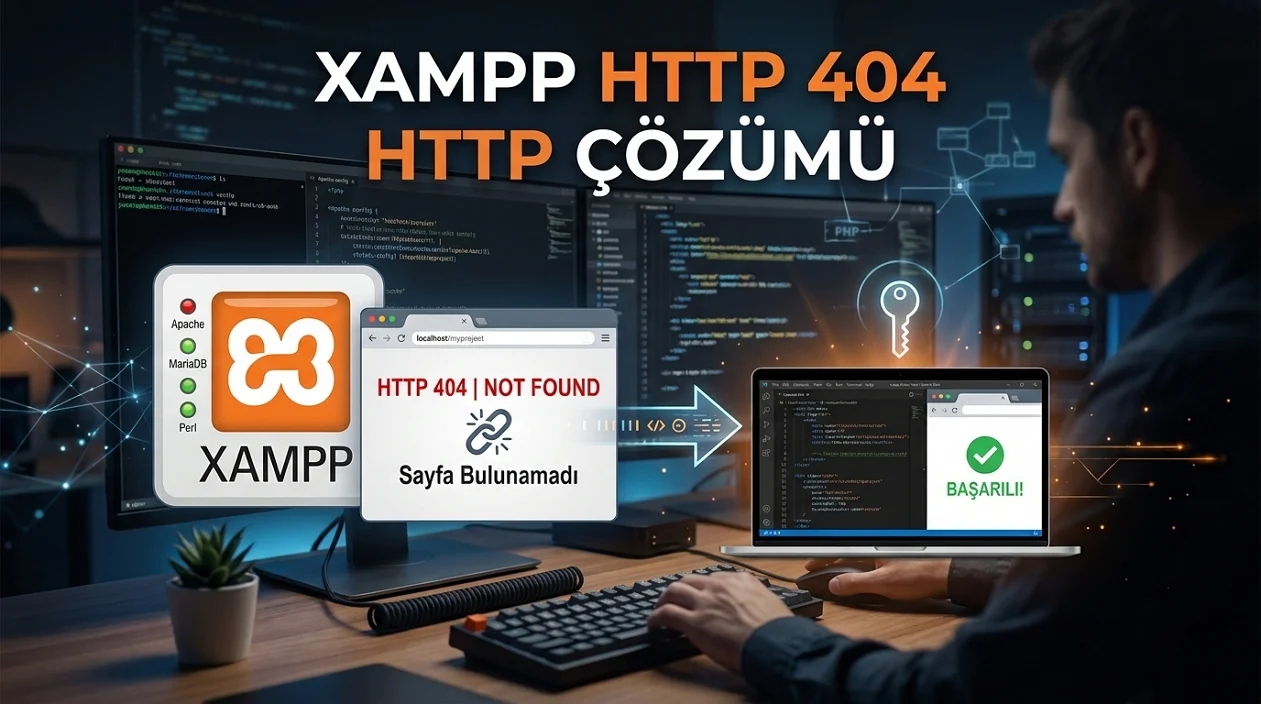

XAMPP HTTP 404 Hatası neden oluşur? URL, .htaccess, kalıcı bağlantı, eklenti ve Apache ayarlarını kontrol ederek localhost sorununu doğru adımlarla çözün.
Yerel WordPress projenizi açtığınızda ana sayfa çalışıyor ancak yazılara, sayfalara veya yönetim içindeki bazı bağlantılara tıklayınca 404 ekranı çıkıyorsa dosyalarınızın silindiğini hemen düşünmeyin. XAMPP HTTP 404 Hatası çoğu zaman yanlış localhost adresi, WordPress kalıcı bağlantıları veya Apache yönlendirme kurallarıyla ilgilidir.


Sorunun hangi tarafta olduğunu anlamak için küçük bir ayrım yapmak gerekir. localhost/proje adresi bile açılmıyorsa XAMPP dizini ve Apache yapılandırması kontrol edilmelidir. Ana sayfa açılıyor fakat localhost/proje/ornek-yazi gibi adresler 404 veriyorsa WordPress rewrite kuralları daha güçlü bir adaydır. XAMPP HTTP 404 Hatası Nedenleri arasında eklenti değişiklikleri de bulunabilir.
Yerel geliştirme sırasında API veya JavaScript tarafında değişiklik yapıyorsanız URL yapısının doğru çalışması ayrıca önemlidir. WordPress Etkileşim API’si Nedir ve Nasıl Kullanılır konusu, WordPress’in ön yüzdeki etkileşim davranışlarını nasıl yönettiğini anlamak için bağlantılı bir noktadır. Yerel ortamda kullanılan yollar bozuksa API veya tema kodunu test ederken gerçek hata kaynağını ayırmak zorlaşabilir.
XAMPP HTTP 404 Hatası neden oluşur?
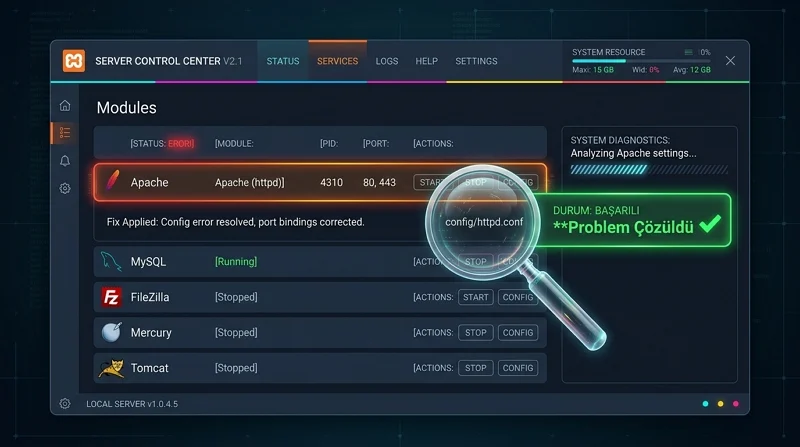
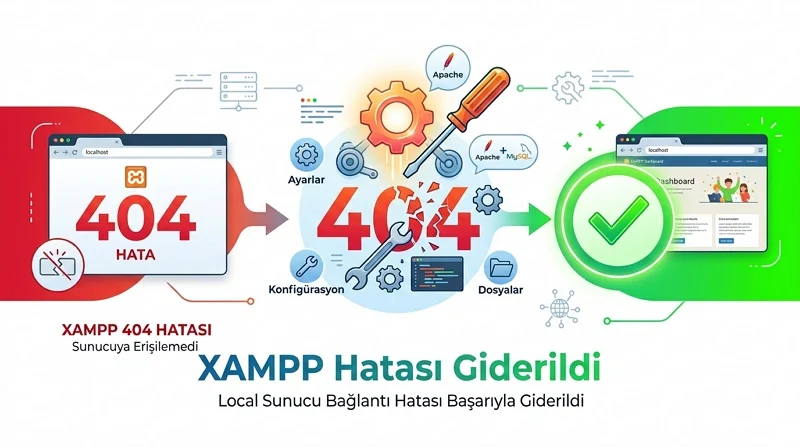
XAMPP HTTP 404 Hatası, Apache’nin tarayıcının istediği dosyayı veya WordPress’in oluşturduğu sanal adresi bulamaması durumunda görülür. Yanlış localhost yolu, projenin htdocs dışında bulunması, bozuk .htaccess, çalışmayan rewrite kuralları, eklenti değişiklikleri veya yanlış Apache yapılandırması sık kontrol edilmesi gereken noktalardır.
İlk olarak localhost adresini kontrol edin
En kolay hata bazen URL’nin kendisidir. XAMPP’ın Windows için varsayılan web kökü \xampp\htdocs dizinidir. Örneğin WordPress dosyalarını C:\xampp\htdocs\site klasörüne kurduysanız normal adresiniz http://localhost/site/ biçiminde olmalıdır. XAMPP’ın resmi belgeleri de htdocs altındaki klasörlere localhost üzerinden klasör adıyla erişildiğini belirtiyor.
Adrese xampp kelimesini gereksiz yere eklemek veya proje klasörünün adını yanlış yazmak doğrudan XAMPP HTTP 404 Hatası oluşturabilir.
Ben yerel kurulumlarda önce index.php dosyasının bulunduğu klasör ile tarayıcıdaki yolu yan yana kontrol ediyorum. Özellikle başka bilgisayardan taşınan projelerde klasör adı değişmiş ancak eski localhost adresi kullanılmaya devam ediyor olabiliyor. Basit görünse de birkaç dakikalık kontrol gereksiz yapılandırma değişikliğini önlüyor.
Ana sayfa açılıyor ama yazılar 404 veriyorsa ne yapılmalı?
Bu senaryo WordPress kalıcı bağlantılarıyla yakından ilişkilidir. WordPress, okunabilir URL yapıları için Apache üzerinde rewrite kurallarından yararlanır. WordPress’in resmi belgelerinde de pretty permalink yapısında 404 görülmesi durumunda önce Ayarlar > Kalıcı Bağlantılar bölümünün yeniden kaydedilmesi öneriliyor.
Yönetim paneline girin, Ayarlar > Kalıcı Bağlantılar sayfasını açın ve mevcut yapıyı değiştirmeden kaydedin. Bu işlem rewrite kurallarını yeniler.
Ana sayfa çalışıp yalnızca içerik adresleri hata veriyorsa bu test özellikle değerlidir.
.htaccess dosyasını kontrol edin
Apache kullanılan WordPress kurulumlarında .htaccess dosyası URL yönlendirme kurallarının önemli parçalarından biridir. WordPress bu dosyayı okunabilir kalıcı bağlantıların çalışması için kullanır. Bozulmuş bir .htaccess dosyasının yenilenmesi de resmi WordPress belgelerinde belirtilen çözüm yollarından biridir.
Proje klasöründeki .htaccess dosyasının önce bir kopyasını alın. Ardından adını geçici olarak .htaccess-old şeklinde değiştirin ve Ayarlar > Kalıcı Bağlantılar bölümünü yeniden kaydedin.
Yeni dosya oluşturulduktan sonra sayfaları kontrol edin. XAMPP HTTP 404 Hatası ortadan kalktıysa eski dosyadaki bir rewrite kuralı problemi tetiklemiş olabilir.
.htaccess dosyasını rastgele internetten alınan kurallarla doldurmak yerine WordPress’in kendi oluşturduğu yapıyı kullanmak daha güvenlidir.
mod_rewrite çalışıyor mu?
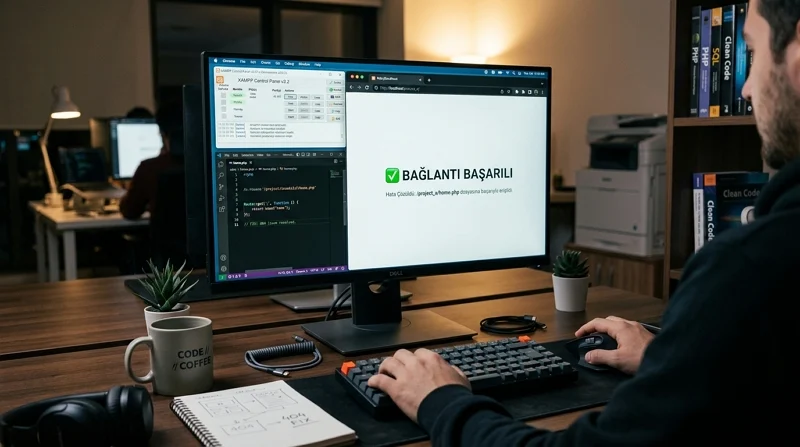
Kalıcı bağlantılar hâlâ 404 veriyorsa Apache tarafında mod_rewrite desteği kontrol edilmelidir. WordPress belgeleri, mod_rewrite etkin değilse okunabilir permalink adreslerinin 404 ile sonuçlanabileceğini açıkça belirtiyor.
XAMPP’ın Apache yapılandırma dosyaları Windows’ta \xampp\apache\conf\httpd.conf ve \xampp\apache\conf\extra\httpd-xampp.conf altında bulunur.
Yapılandırma dosyasını değiştirmeden önce kopyasını alın. Apache ayarlarında değişiklik yapıldıysa servisi durdurup yeniden başlatmak gerekir.
Burada AllowOverride davranışı da önemlidir. Apache .htaccess kurallarını dikkate almıyorsa dosya doğru olsa bile WordPress’in yönlendirmeleri uygulanmayabilir.
Eklentiler 404 hatasına yol açabilir mi?
Özellikle özel URL, yönlendirme veya içerik türü oluşturan bir eklentinin kurulması ya da güncellenmesinden sonra XAMPP HTTP 404 Hatası başladıysa eklenti testi yapılabilir.
Eklentiler > Yüklü Eklentiler bölümünden yakın zamanda değişen eklentiyi geçici olarak devre dışı bırakın. Ardından Kalıcı Bağlantılar sayfasını tekrar kaydedin ve sorunlu URL’yi açın.
Yönetim ekranına giremiyorsanız wp-content/plugins klasörünün adını geçici olarak değiştirerek bütün eklentilerin etkisini test edebilirsiniz. Site düzelirse klasör adını geri getirip eklentileri tek tek kontrol etmek gerekir.
Veritabanında manuel tablo silmek ise ilk seçenek olmamalıdır. Bir eklentinin değişiklik yaptığından şüpheleniliyorsa önce yedek alınmalı ve yalnızca neyin değiştiği belirlenmelidir.
Apache portu ve proje yolu doğru mu?
XAMPP’ta Apache varsayılan olarak HTTP için 80 numaralı portu kullanır. Başka bir uygulama bu portu kullanıyorsa Apache farklı porta taşınmış olabilir. XAMPP belgeleri de port çakışmalarının Apache’nin çalışmasını engelleyebileceğini belirtiyor.
Örneğin Apache 8080 üzerinden çalışacak şekilde yapılandırıldıysa proje adresinin de localhost:8080/site biçiminde açılması gerekir.
Apache çalışıyor fakat yanlış DocumentRoot veya VirtualHost başka klasöre işaret ediyorsa tarayıcı istediğiniz WordPress dosyalarını bulamaz. Bu durumda XAMPP HTTP 404 Hatası WordPress’ten önce Apache yapılandırmasında aranmalıdır.
URL, .htaccess, permalink ve Apache kontrollerinden sonra sorun devam ederse teknik inceleme gerekebilir. 11858, 2011 yılından bu yana Türkiye genelinde milyonlarca kullanıcıya 7/24 profesyonel teknik destek sağlıyor. Bilgisayar, modem, akıllı TV ve farklı yazılım sorunlarında hizmet veren ekip gerektiğinde TeamViewer ve AnyDesk gibi lisanslı araçlarla uzaktan bağlantı kuruyor. Dakika bazlı şeffaf ücretlendirme ile çalışan hizmetin yüzde 95 memnuniyet oranı ve 500.000’den fazla başarılı işlem tecrübesi bulunuyor.
Yerel tema geliştirmesinde URL yapısı düzeldikten sonra görsel ve tipografik özelliklerin testine geçmek daha anlamlıdır. WordPress Temalarında Değişken Yazı Tiplerini Kullanma konusu, tema tarafındaki font yapısını daha esnek yönetmek isteyenler için bağlantılı bir devam noktasıdır. Özellikle yerel ortamda tema dosyalarıyla çalışırken değişiklikleri küçük adımlarla test etmek hata kaynağını daha görünür tutar.
XAMPP HTTP 404 Hatası gördüğünüzde WordPress’i yeniden kurmadan önce ana sayfanın açılıp açılmadığını kontrol edin. Bu tek test bile sorunun Apache yolu mu yoksa WordPress rewrite yapısı mı olduğunu büyük ölçüde ayırabilir. Sizde 404 hatası yalnızca yazı adreslerinde mi çıkıyor, yoksa localhost üzerindeki proje hiç mi açılmıyor? Yorumlarda paylaşabilirsiniz.