TeknoDestek Müşteri Hizmetleri
  • Haberler
    HaberlerDaha Fazla Göster
    Sessiz İçerik Nedir Nasıl Yapılır
    Sessiz İçerik Nedir
    6 dk. okuma
    Spotify SongDNA Nedir
    4 dk. okuma
    Apple Creator Studio Nasıl Kullanılır
    6 dk. okuma
    Mikro İçerik Nedir Nasıl Yapılır
    Mikro İçerik Nedir
    6 dk. okuma
    Türkiye’de Araçlarda Multimedya Ekranı Kullanımı Yasakları
    6 dk. okuma
  • Bilgisayar
    BilgisayarDaha Fazla Göster
    WordPress bakım modunda takılı kalması için FTP istemcisinde .maintenance dosyasının kök dizindeki görüntüsü
    WordPress Bakım Modunda Takılı Kalması Sorunu ve Çözümü
    7 dk. okuma
    WordPress Site Teknik Sorunlar Yaşıyor
    WordPress Site Teknik Sorunlar Yaşıyor Hatası Çözümü
    5 dk. okuma
    SSH Bağlantı Reddedildi Hatası Çözümü
    6 dk. okuma
    WordPress Planlı Bakım
    WordPress Planlı Bakım Nedeniyle Kısa Süreliğine Kullanılamayacak Hatası ve Çözümü
    7 dk. okuma
    Windows 11 Başlat Menüsünden Web Aramaları Kapatma
    5 dk. okuma
  • Mobil
    MobilDaha Fazla Göster
    Navigasyon Yönlendirici Değiştirme
    Google Haritalarda Navigasyon Yönlendirici Değiştirme
    3 dk. okuma
    Apple CarPlay'da uygulamaların yerini değiştirme
    Apple CarPlay’da Uygulamaların Yerini Değiştirme
    4 dk. okuma
    Android Auto Nedir, Nasıl Kullanılır
    4 dk. okuma
    Android 5G Ayarı Nasıl Yapılır
    4 dk. okuma
    iPhone 5G Ayarı Nasıl Yapılır
    4 dk. okuma
  • Sosyal Medya
    Sosyal MedyaDaha Fazla Göster
    YouTube Video Başlığı Nasıl Yazılmalı Yolları Neler
    YouTube Video Başlığı Nasıl Yazılmalı
    6 dk. okuma
    Tiktok Sorun Bildirme Ekranı Nerede
    5 dk. okuma
    X uygulamasında gündeme girme için hashtag ve etkileşim ekranı
    X Uygulamasında Gündeme Nasıl Girilir
    5 dk. okuma
    TikTok İçerik Yorgunluğu Nedir
    6 dk. okuma
    Sosyal Medyada Marka Dili Nasıl Oluşturulur Yolları Neler
    Sosyal Medyada Marka Dili Nasıl Oluşturulur
    6 dk. okuma
  • İnceleme
    İncelemeDaha Fazla Göster
    MacBook Neo Piyasayı Sarsmaya Geliyor
    5 dk. okuma
    Instax Mini Evo Cinema
    4 dk. okuma
    Samsung Galaxy Book 6 Ultra
    Samsung Galaxy Book 6 Ultra İnceleme
    8 dk. okuma
    Bütçe Dostu Mac Seçenekleri
    Bütçe Dostu Mac MacBook Neo vs Mac Mini
    7 dk. okuma
    Xiaomi Mi Taşınabilir Şarjlı Kompresör İnceleme
    10 dk. okuma
  • İletişim
YouTube
  • Facebook
26 Nis 2026, Pazar
TeknoDestek Müşteri HizmetleriTeknoDestek Müşteri Hizmetleri
Yazı BoyutuAa
  • Haberler
  • Mobil
  • Sosyal Medya
  • Bilgisayar
  • İnceleme
  • İnternet ve Ağ
  • Ev Elektroniği
  • İletişim
Search
  • Haberler
    • Cihaz Duyuruları
    • Teknoloji
    • Uygulama Gelişmeleri
  • Bilgisayar
    • Linux
    • macOS
    • Windows
  • İnceleme
    • Bilgisayar
    • Ev Elektroniği
    • Tablet
    • Tavsiyeler & Karşılaştırmalar
    • Telefon
  • Mobil
    • Android
    • Giyilebilir Cihazlar
    • HarmonyOS
    • iPhone / iOS
  • Sosyal Medya
    • Facebook
    • Instagram
    • TikTok
    • Snapchat
    • Teams
    • Telegram
    • WhatsApp
    • X
  • İletişim
Bizi Takip Edin
iPhone Denetimli Erişim Kullanma
iPhone / iOS

iPhone ve iPad’de Denetimli Erişim Kullanma

Elanur OKTAY
Son güncelleme: 27 Ocak 2025 09:39
Elanur OKTAY
Paylaş
Paylaş

iPhone ve iPad’de Denetimli Erişim, kişilerin iPhone’unuzdaki belirli uygulamalara veya özelliklere erişmesini kısıtlamak istiyorsanız kullanışlıdır. Örneğin, iPhone’unuzu yalnızca Fotoğraflar uygulamasına sabitleyebilirsiniz; bu, geçerli kullanıcının fotoğrafları kontrol etmekten başka bir şey yapmasını engeller.

İçindekiler
  • Denetimli Erişim Nedir ve Neden Kullanmalısınız?
  • iPhone veya iPad’de Denetimli Erişim Ayarlama
    • Denetimli Erişim için parola veya yüz kimliği ayarlama
    • Sihirbazda iPhone veya iPad’inizi otomatik olarak kilitlemek için bir süre ayarlayın
    • Denetimli Erişim kullanarak iPhone’u tek bir uygulamayla sınırlayın
  • Denetimli Erişim Kontrolü Özellikleri
    • iPhone veya iPad’de rehberli erişim limiti ayarlayın
  • Denetimli Erişim Oturumunu Sonlandırma
- 11858 Teknoloji Destek Hattı -

İphone denetimli erişim açma

Bu özellik, genellikle sınırlarını zorlayan çocuklar veya ziyaretçiler için idealdir. iPhone’unuzda Denetimli Erişim nasıl etkinleştireceğinizi ve kullanacağınızı öğrenin.

  • Denetimli Erişim nedir ve neden kullanmalısınız?
  • iPhone veya iPad’de denetimli erişim ayarlama
  • Denetimli erişim yönetimi özellikleri
  • Denetimli erişim durdurma

Denetimli Erişim Nedir ve Neden Kullanmalısınız?

Denetimli Erişim, iPhone’da bulunan ve kullanıcıların (sahip olmayanlar) bir uygulamadan çıkmasını veya sahibi izin vermedikçe diğer özellikleri kullanmasını engelleyen kısıtlayıcı bir özelliktir. Bu, öznenizin iPhone’daki hareketini kısıtlamanın en iyi yoludur.

Denetimli Erişim Nedir

iPhone’unuzu aynı anda yalnızca bir uygulama için kilitlemenizi sağlar ve hatta mevcut kullanıcının iPhone’u ses düğmelerini kullanarak kilitlemesini, bildirimleri göstermesini veya siz izin vermedikçe veya Face ID ile kısıtlamayı kaldırmadıkça Control Center’ı çekmesini engeller.

iPhone veya iPad’de Denetimli Erişim Ayarlama

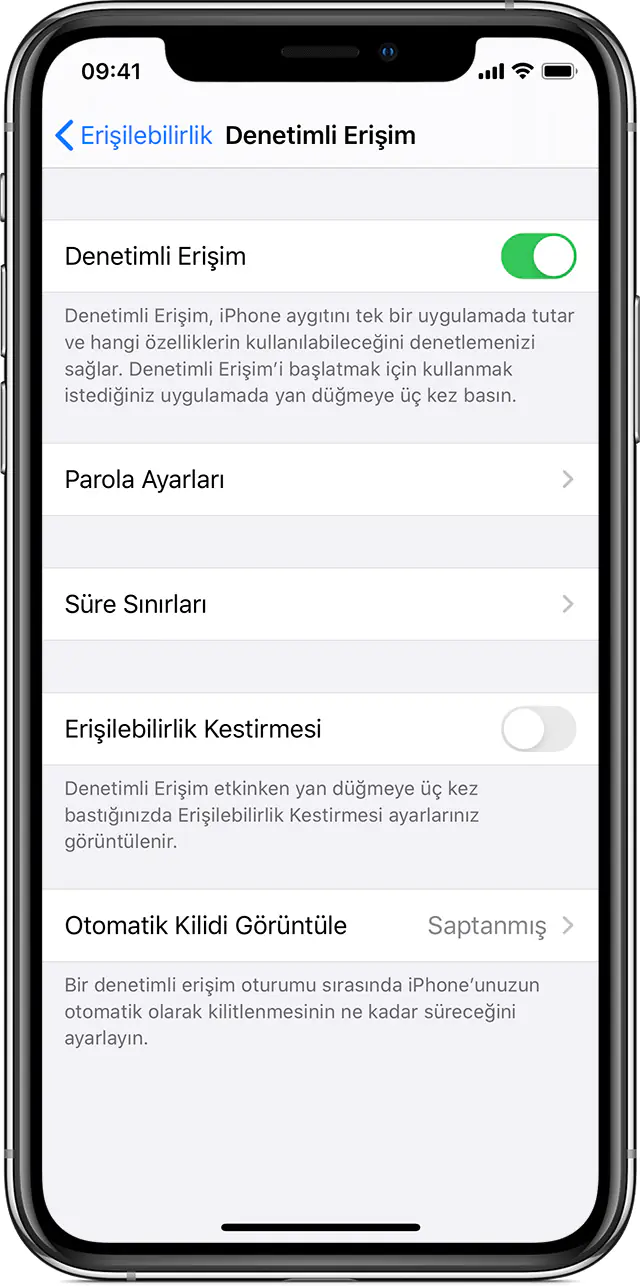
iPhone’da Denetimli Erişim Ayarlama, sadece ayarlardan etkinleştirmeniz gerekir. Şu adımları izleyin:

  1. iPhone Ayarları → Erişilebilirlik’i seçin.
  2. Aşağı kaydırın ve Erişim Sihirbazı’nı seçin.
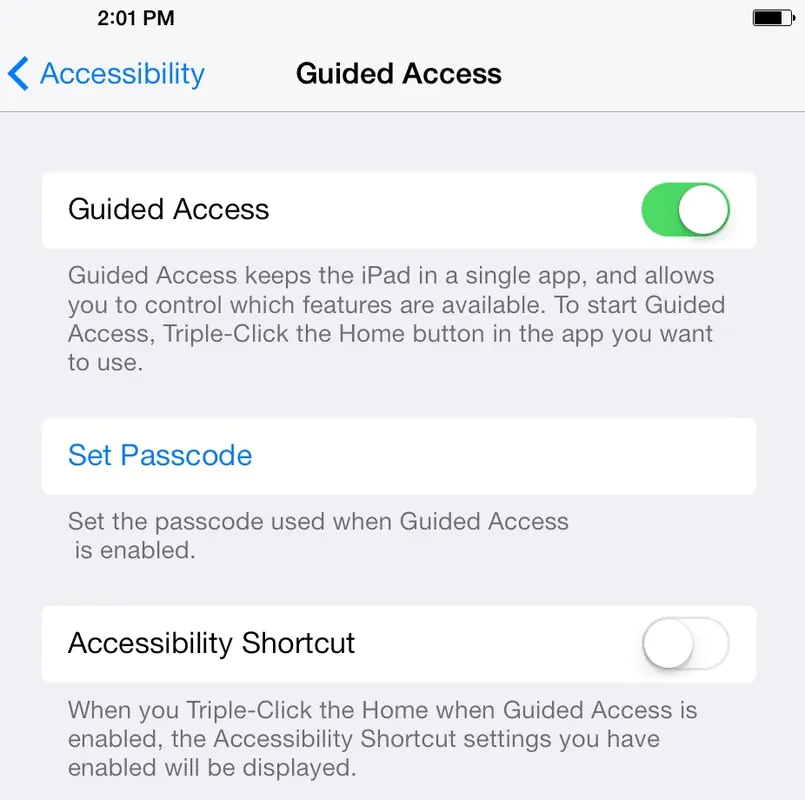
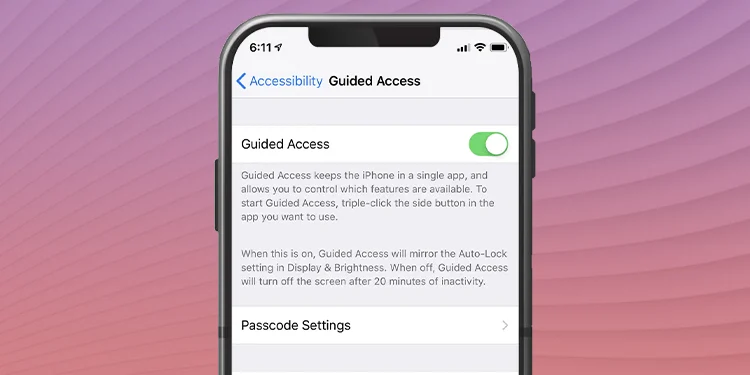
  3. Denetimli Erişim’i açın.
  4. Ardından, erişilebilir kısayolu etkinleştirin.Bu, Denetimli erişim oturumlarını bir yan düğmeyle denetlemenize olanak tanır.

iPhone Denetimli Erişim Ayarlama

- 11858 Teknoloji Destek Hattı -

Artık oturum zaman aşımları, parola ayarları ve otomatik kilitleme zamanlayıcısı gibi diğer ayarları yapılandırabilirsiniz. Aşağıda nasıl çalıştıklarını görebilirsiniz.

Denetimli Erişim için parola veya yüz kimliği ayarlama

Ek olarak, henüz yapmadıysanız, Denetimli Erişim daha güvenli hale getirmek için Face ID veya parolanızı ayarlamanız gerekir. Face ID genellikle iPhone’a rehberli erişimi doğrulamak için yeterlidir. Ancak, Face ID’nin bir noktada başarısız olabileceğinden endişeleniyorsanız, bunun için bir şifre belirleyebilirsiniz. Şu adımları izleyin:

  1. iPhone Ayarları → Erişilebilirlik → Denetimli Erişim → Parola Ayarları’na gidin.
  2. Önce Face ID’yi açın.
  3. Şimdi Yönetilen Erişim Parolasını Ayarla’ya tıklayın.
  4. Parolanızı girin, hepsi bu kadar.

Artık Denetimli Erişim ile kendi şifrenizi veya Face ID’nizi kullanabilirsiniz.

Sihirbazda iPhone veya iPad’inizi otomatik olarak kilitlemek için bir süre ayarlayın

Sihirbazın bir başka harika özelliği de, otomatik kilitleme için bir süre sınırı belirlemenize izin vermesidir. Yani bu süre bittiğinde iPhone ekranınız otomatik olarak kilitlenecektir.

Bir iPhone veya iPad’i, Ayarlar → Erişilebilirlik → Denetimli Kullanım → Otomatik Ekran Kilidi’ni seçerek, belirli bir süre sınırından sonra Denetimli Kullanım’ı otomatik olarak kilitleyecek şekilde ayarlayabilirsiniz. Seçeneklerden bir zaman seçin.

Denetimli Erişim kullanarak iPhone’u tek bir uygulamayla sınırlayın

Denetimli Erişim etkinleştirdikten sonra, iPhone veya iPad’inizde herhangi bir uygulamayı açın ve tek bir uygulamaya kilitlemek için aşağıdaki adımları izleyin:

- 11858 Teknoloji Destek Hattı -
  1. Uygulamaya üç kez dokunun.
  2. Bir sihirbaz oturumu başlatmanız istendiğinde, sağ üst köşedeki Başlat’a dokunun.

“Erişim başladı” mesajını göreceksiniz.

Denetimli Erişim Kontrolü Özellikleri

Daha önce bahsedildiği gibi, iPhone Denetimli Erişim, birinin iPhone ile yapabileceklerini sınırlar. Bunlar, güç, ses düğmeleri ve klavye gibi işlevlerin kullanımına ilişkin kısıtlamaları içerir. Ancak bazen insanların belirli özellikleri kullanmasını isteyebilirsiniz.

iPhone’unuz rehberli kullanımdayken birinin belirli işlevleri kontrol etmesini istiyorsanız:

  1. Yan düğmeye üç kez basın.
  2. Sol alt köşedeki Ayarlar’a dokunun. Bu seçeneği görmüyorsanız ve iPhone’unuz yönlendirmeli moda geçiyorsa:
    • Telefon yönlendirmeli moddayken yan düğmeye üç kez basın.
    • İstendiğinde Erişim Sihirbazı parolanızı girin.
    • Artık ayarları sol alt köşede görebilirsiniz.
  3.  Şimdi, kişinin kullanmasını istediğiniz özellikleri etkinleştirin.

Örneğin, ses düğmelerini, yan düğmeleri veya klavyeyi etkinleştirirseniz, Denetimli Erişim etkin olduğunda geçerli kullanıcı bu özellikleri kontrol edebilir.

iPhone veya iPad’de rehberli erişim limiti ayarlayın

Rehberli erişim limiti de ayarlayabilirsiniz. Dolayısıyla, bu süre dolduğunda rehberli oturum otomatik olarak sona erecektir. Yeni bir sihirbaz oturumu başlattığınızda bu seçeneği göreceksiniz:

  1. Yan düğmeye üç kez basın.                                                    İpucu: iPhone’unuz sihirbaza ayarlar menüsü olmadan giderse bunu tekrarlayın.
  2. Ayarlar’a dokunun.
  3. Zaman sınırını açın.                                                                Not: Buradaki minimum süre bir dakikadır.
  4. İzlenen iş için istenen zamanı ayarlamak üzere zaman seçiciyi kullanın.
  5. Son olarak Bitti’ye dokunun.

Sihirbaz artık siz durdurmadığınız sürece belirli bir süre çalışır.

Denetimli Erişim Oturumunu Sonlandırma

Yan düğmeye iki kez basın. iPhone’unuzu normal kullanıma geri döndürecek olan bir “Sihirbaz Tamamlandı” mesajı alacaksınız.

İşte bu kadar!

Denetimli Erişim, iPhone’da ekstra içerik koruması sağlar ve özellikle departmanınızın iPhone’unuzu kullanması gerekiyorsa denemek için harika bir gizlilik özelliğidir. iPhone’unuzda Denetimli Erişim’i nasıl kuracağınızı ve kullanacağınızı öğrenin. Benim için yorumlarınız veya sorularınız var mı? Aşağıdaki yorumlara koyun.

Apple destek için tıklayınız.

Bunlara da bakın:

  • iPhone ısınma sorunu çözümü
  • iPhone’de daha fazla depolama alanı elde etme
ETİKETLER:denetimli erişimgüvenlik ayarlarıiphone ipadnasıl yapılır
Bu Makaleyi Paylaş
Facebook WhatsApp WhatsApp Threads Bağlantıyı Kopyala Yazdır
Paylaş
Yorum yapılmamış

Bir yanıt yazın Yanıtı iptal et

E-posta adresiniz yayınlanmayacak. Gerekli alanlar * ile işaretlenmişlerdir

Bağlantı Kuralım

21KBeğen
19.6KTakip Et
7.3KAbone Ol
192Takip Et

Popüler Gönderiler

AirTies Air 4960 Modem Kurulum

Uğurcan ÜN
Uğurcan ÜN
3 dk. okuma
11 Görüntüleme
Sessiz İçerik Nedir Nasıl Yapılır

Sessiz İçerik Nedir

İsmail YILDIZ
İsmail YILDIZ
6 dk. okuma
13 Görüntüleme
YouTube Video Başlığı Nasıl Yazılmalı Yolları Neler

YouTube Video Başlığı Nasıl Yazılmalı

İsmail YILDIZ
İsmail YILDIZ
6 dk. okuma
10 Görüntüleme

Lyra 3 Pro ile Şarkı Nasıl Oluşturulur

Uğurcan ÜN
Uğurcan ÜN
4 dk. okuma
24 Görüntüleme

You Might Also Like

Windows 11'de Ağ Ayarları Nasıl Sıfırlanır?
Windows

Windows 11’de Ağ Ayarları Nasıl Sıfırlanır?

5 dk. okuma
WhatsApp Sohbet Temaları: Çok Geç mi, Çok Az mı?
WhatsApp

WhatsApp Sohbet Temaları: Çok Geç mi, Çok Az mı?

8 dk. okuma
Asus DSL-AC56U modem kurulumu sırasında Quick Internet Setup Wizard ekranında ADSL kullanıcı bilgileri girişinin gösterildiği görüntü
Modem Kurulumu

Asus DSL-AC56U modem kurulumu

2 dk. okuma
Deepin işletim sistemi kurulumu sırasında karşılaşılan tipik bir hata mesajını gösteren ekran görüntüsü.
Linux

Deepin Kurulum Başarısız Hatası

6 dk. okuma

Size her gün en son haberleri ve sorun çözümlerini getiriyoruz!

TeknoDestek Müşteri Hizmetleri
Facebook-f Instagram Tiktok Twitter Youtube Linkedin Whatsapp Phone-alt Rss

İş Ortaklarımız

TeknoDestek Müşteri Hizmetleri
© 2013 - 2026 TeknoDestek Müşteri Hizmetleri • Tüm hakları saklıdır • Bu sitedeki tüm içerikler (metin, görsel, video, logo, tasarım vb.) 5846 sayılı Fikir ve Sanat Eserleri Kanunu (FSEK) kapsamında korunmaktadır • İzinsiz kopyalanması, çoğaltılması, yayınlanması veya herhangi bir şekilde kullanılması yasaktır • İhlal tespitinde; FSEK Madde 71-73 uyarınca yasal süreç başlatma, maddi/manevi tazminat talep etme ve cezai işlem için başvurma hakkımız saklıdır • TeknoDestek, TeknoS@R'un bir kuruluşudur • Tema Düzenleyen: Fatih ATEŞ
Sorun Hala Çözülmedi mi?
Aradığın çözümü bulamadıysan, 11858 Teknoloji Destek Hattımız sana yardımcı olabilir. 2011’den beri Türkiye’nin en tecrübeli teknoloji destek ekiplerinden biri olarak, bilgisayar, telefon, tablet, modem, akıllı TV ve sosyal medya sorunlarında 7/24 profesyonel destek veriyoruz. Uzman ekibimizle hemen görüşmek ister misin?

    📞 11858’i Şimdi Ara

    Görüşme öncesi dakika ücreti sesli olarak bilgilendirilir
    Welcome Back!

    Sign in to your account

    Kullanıcı Adı veya E-posta Adresi
    Şifre

    Şifrenizi mi unuttunuz?