TeknoDestek Müşteri Hizmetleri
  • Haberler
    HaberlerDaha Fazla Göster
    Sessiz İçerik Nedir Nasıl Yapılır
    Sessiz İçerik Nedir
    6 dk. okuma
    Spotify SongDNA Nedir
    4 dk. okuma
    Apple Creator Studio Nasıl Kullanılır
    6 dk. okuma
    Mikro İçerik Nedir Nasıl Yapılır
    Mikro İçerik Nedir
    6 dk. okuma
    Türkiye’de Araçlarda Multimedya Ekranı Kullanımı Yasakları
    6 dk. okuma
  • Bilgisayar
    BilgisayarDaha Fazla Göster
    WordPress bakım modunda takılı kalması için FTP istemcisinde .maintenance dosyasının kök dizindeki görüntüsü
    WordPress Bakım Modunda Takılı Kalması Sorunu ve Çözümü
    7 dk. okuma
    WordPress Site Teknik Sorunlar Yaşıyor
    WordPress Site Teknik Sorunlar Yaşıyor Hatası Çözümü
    5 dk. okuma
    SSH Bağlantı Reddedildi Hatası Çözümü
    6 dk. okuma
    WordPress Planlı Bakım
    WordPress Planlı Bakım Nedeniyle Kısa Süreliğine Kullanılamayacak Hatası ve Çözümü
    7 dk. okuma
    Windows 11 Başlat Menüsünden Web Aramaları Kapatma
    5 dk. okuma
  • Mobil
    MobilDaha Fazla Göster
    Navigasyon Yönlendirici Değiştirme
    Google Haritalarda Navigasyon Yönlendirici Değiştirme
    3 dk. okuma
    Apple CarPlay'da uygulamaların yerini değiştirme
    Apple CarPlay’da Uygulamaların Yerini Değiştirme
    4 dk. okuma
    Android Auto Nedir, Nasıl Kullanılır
    4 dk. okuma
    Android 5G Ayarı Nasıl Yapılır
    4 dk. okuma
    iPhone 5G Ayarı Nasıl Yapılır
    4 dk. okuma
  • Sosyal Medya
    Sosyal MedyaDaha Fazla Göster
    YouTube Video Başlığı Nasıl Yazılmalı Yolları Neler
    YouTube Video Başlığı Nasıl Yazılmalı
    6 dk. okuma
    Tiktok Sorun Bildirme Ekranı Nerede
    5 dk. okuma
    X uygulamasında gündeme girme için hashtag ve etkileşim ekranı
    X Uygulamasında Gündeme Nasıl Girilir
    5 dk. okuma
    TikTok İçerik Yorgunluğu Nedir
    6 dk. okuma
    Sosyal Medyada Marka Dili Nasıl Oluşturulur Yolları Neler
    Sosyal Medyada Marka Dili Nasıl Oluşturulur
    6 dk. okuma
  • İnceleme
    İncelemeDaha Fazla Göster
    MacBook Neo Piyasayı Sarsmaya Geliyor
    5 dk. okuma
    Instax Mini Evo Cinema
    4 dk. okuma
    Samsung Galaxy Book 6 Ultra
    Samsung Galaxy Book 6 Ultra İnceleme
    8 dk. okuma
    Bütçe Dostu Mac Seçenekleri
    Bütçe Dostu Mac MacBook Neo vs Mac Mini
    7 dk. okuma
    Xiaomi Mi Taşınabilir Şarjlı Kompresör İnceleme
    10 dk. okuma
  • İletişim
YouTube
  • Facebook
26 Nis 2026, Pazar
TeknoDestek Müşteri HizmetleriTeknoDestek Müşteri Hizmetleri
Yazı BoyutuAa
  • Haberler
  • Mobil
  • Sosyal Medya
  • Bilgisayar
  • İnceleme
  • İnternet ve Ağ
  • Ev Elektroniği
  • İletişim
Search
  • Haberler
    • Cihaz Duyuruları
    • Teknoloji
    • Uygulama Gelişmeleri
  • Bilgisayar
    • Linux
    • macOS
    • Windows
  • İnceleme
    • Bilgisayar
    • Ev Elektroniği
    • Tablet
    • Tavsiyeler & Karşılaştırmalar
    • Telefon
  • Mobil
    • Android
    • Giyilebilir Cihazlar
    • HarmonyOS
    • iPhone / iOS
  • Sosyal Medya
    • Facebook
    • Instagram
    • TikTok
    • Snapchat
    • Teams
    • Telegram
    • WhatsApp
    • X
  • İletişim
Bizi Takip Edin
iPhone / iOS

iOS 13’te ve iPadOS 13’te Video Kırpma ve Kesme!

Mustafa AKDEMİR
Son güncelleme: 2 Ekim 2019 20:11
Mustafa AKDEMİR
Paylaş
Paylaş

iPhone’unuz ve iPad’iniz için basit ama etkili bir video düzenleme uygulaması arıyorsanız, o zaman fazla uzağa bakmak zorunda değilsiniz. iOS 13 güncellemesinden sonra, videolarınızı kırpmak ve kırpmak için ihtiyacınız olan tek şey Fotoğraflar (Photos) uygulaması.

Teknoloji dünyasında en iyi kameralı telefonlardan biri olarak taçlandırılan iPhone, nefes kesici 4K videolar çekebiliyor. Ve şimdi iOS 13 güncellemesinin getirdiği birçok büyük ve küçük özellik ile birlikte iPhone, her fotoğrafçının, kameramanın ve sinematografın hayalini kurduğu akıllı telefon olarak taçlandırılabilir.

- 11858 Teknoloji Destek Hattı -

Yenilenen yeni Fotoğraflar (Photos) uygulaması, birçok video ve fotoğraf düzenleme özelliği içeriyor. Bu makalemizde, iOS 13’te ve iPadOS’ta videoların nasıl kırpılacağını veya düzenleneceğini anlatacağız. Basit, harika, etkili ve en önemlisi nedir, biliyor musunuz?! Yaptığınız değişikleri geri alabiliyorsunuz! Bu nedenle, sosyal medya web sitelerinde diğerlerinin paylaşımlarını kıskanmayın; Fotoğraflar (Photos) uygulamasıyla kendi trendinizi oluşturun.

iOS 13 ve iPadOS’ta Bir Video Nasıl Kırpılır ve Kesilir?

Artık video kaydetmenin (çekmenin) özel günlerle sınırlı kaldığı günler geride kaldı. Teknoloji ve dolayısıyla akıllı telefonlarımız geliştikçe, telefonu olan herkes kameraman olabilir. Ayrıca, sadece tek bir tıklamayla (dokunma ile) kullanılabilen inanılmaz fotoğraf düzenleme uygulamaları sayesinde videografinin kalitesi giderek artıyor.

Tüm bunlar için ihtiyacınız olan tek şey iPhone (veya iPad) Fotoğraflar (Photos) uygulaması. Hatta bu uygulama ile videolarınıza filtre de ekleyebilirsiniz. Şimdilik videolarınızı kırpma ve kesme işlemini ele alalım.

iPhone’da veya iPad’de, Fotoğraflar (Photos) Uygulaması ile Video Kırpma

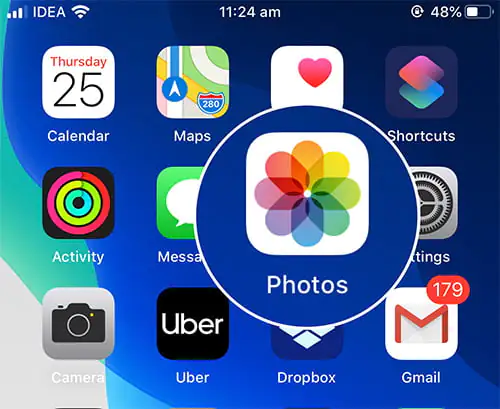
  • iPhone’unuzda ve iPad’inizde Fotoğraflar (Photos) uygulamasını açın.
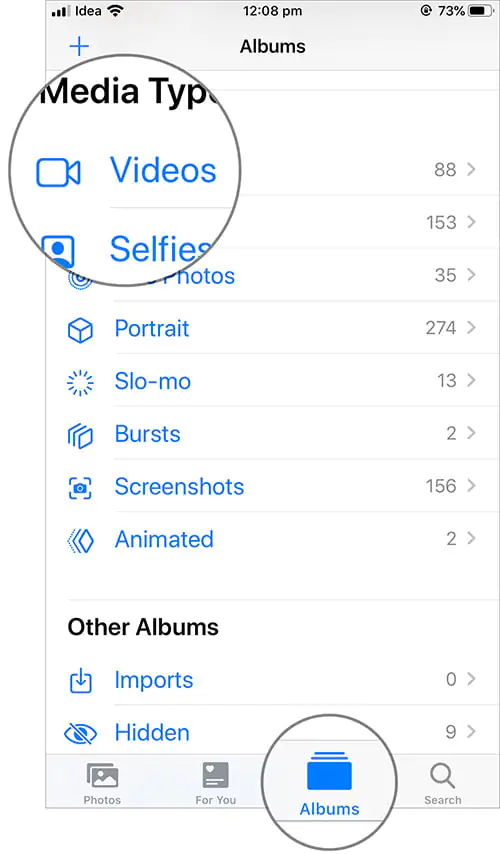
  • Videolar (Videos) bölümüne gidin veya Albümler (Albums) seçeneğini seçin.
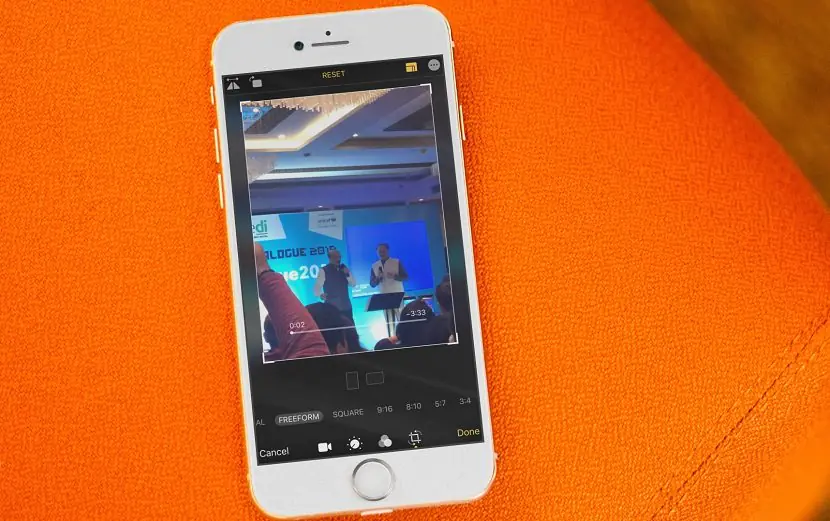
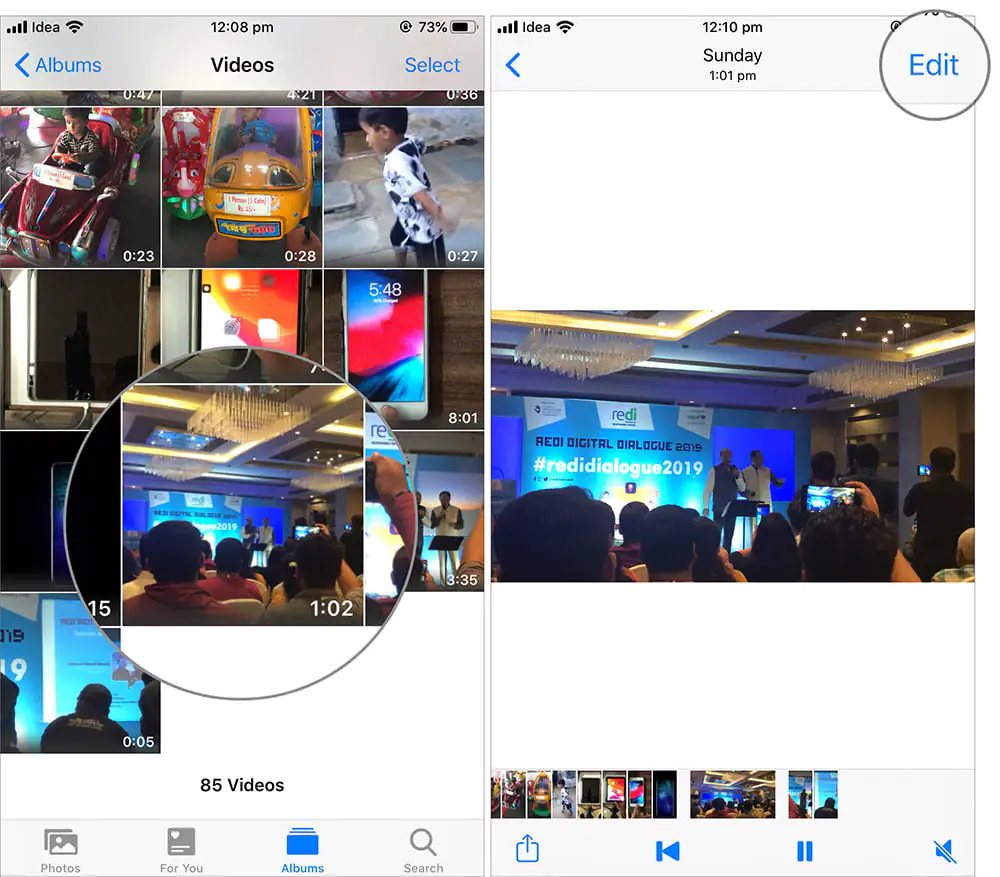
  • Kırpmak istediğiniz bir video seçin ve ekranın sağ-üst köşesindeki Düzenle (Edit) seçeneğine (linkine) dokunun.
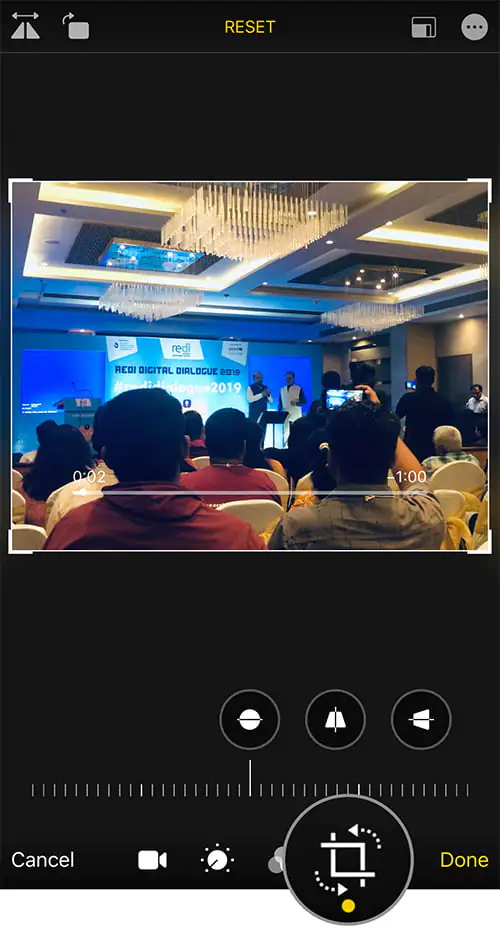
  • Ekranın sağ alt kısmındaki Kırp (Crop) simgesine dokunun.
- 11858 Teknoloji Destek Hattı -
  • Düzenle (Edit) penceresinde, videonun herhangi bir kenarını içeri veya dışarı çekerek, videonun çerçevesini ayarlayın.
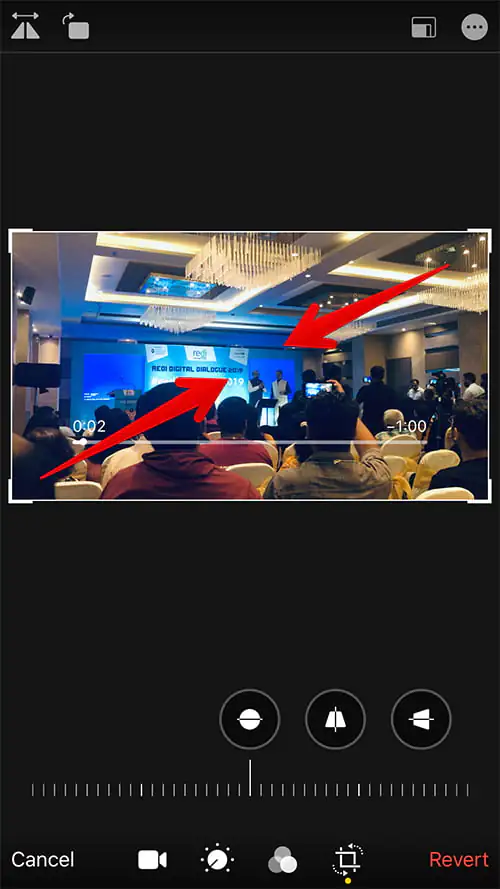
Not: Ekranda bulunan rotasyon (görüntüyü döndürme) seçenekleri aklınızı karıştırmasın.

  • Daha kusursuz bir kırpma için, ekranın sağ üst köşesindeki En Boy Oranı (Aspect Ratio) butonuna ve ardından videonun yönünü yataydan dikeye veya tam tersine değiştirmek için ORJİNAL (ORIGINAL) sekmesine dokunun.
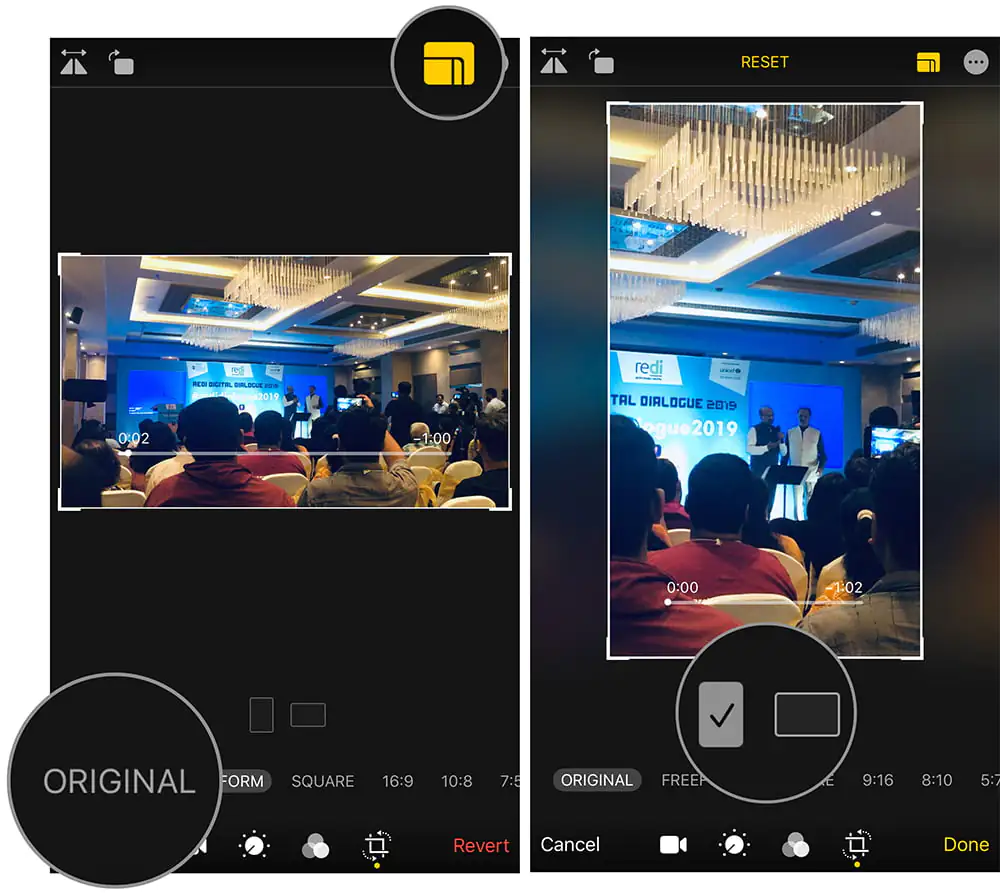
  • Serbest biçim (Freeform) kırpmaya devam edin veya seçeneklerden Hazır ayarlar (Presets) seçeneğini seçin. Gerekirse videonun çerçevesini yeniden düzenlemek için video üzerine dokunun ve sürükleyin.
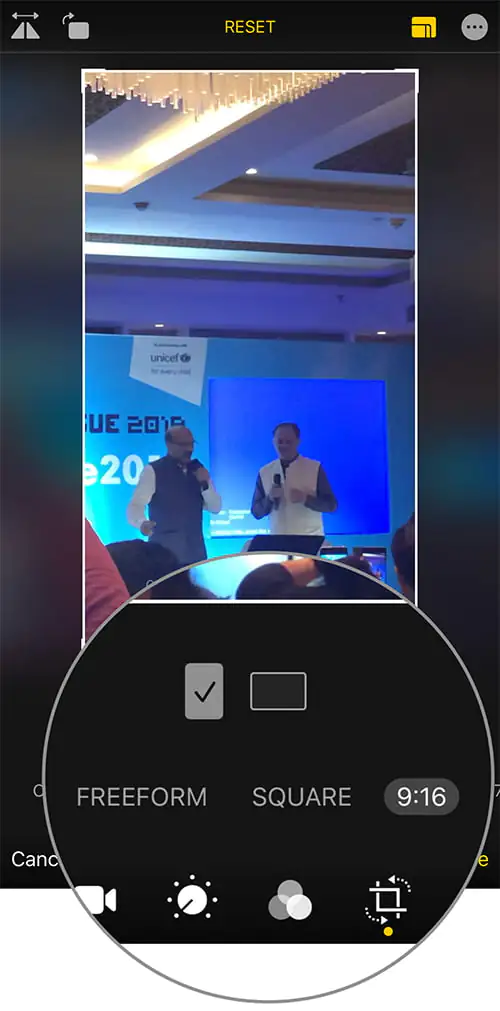
Not: Kırpma işlemini video boyunca (videonun tamamında) kontrol etmek için, video zaman (süre) butonunu (sağa doğru) kaydırabilirsiniz.

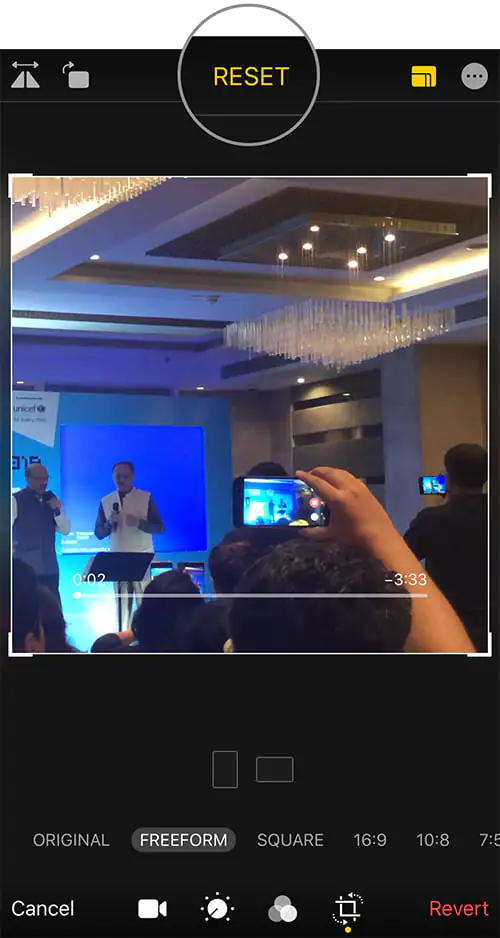
  • Yaptığınız (son) işlemi geri almak isterseniz, ekranın üstünden SIFIRLA (RESET) seçeneğine (bağlantısına) dokunun.
- 11858 Teknoloji Destek Hattı -
  • Yaptığınız düzenleme tam istediğiniz gibi olduğunda, videoyu kaydetmek için Bitti (Done) menüsüne (linkine) dokunun.
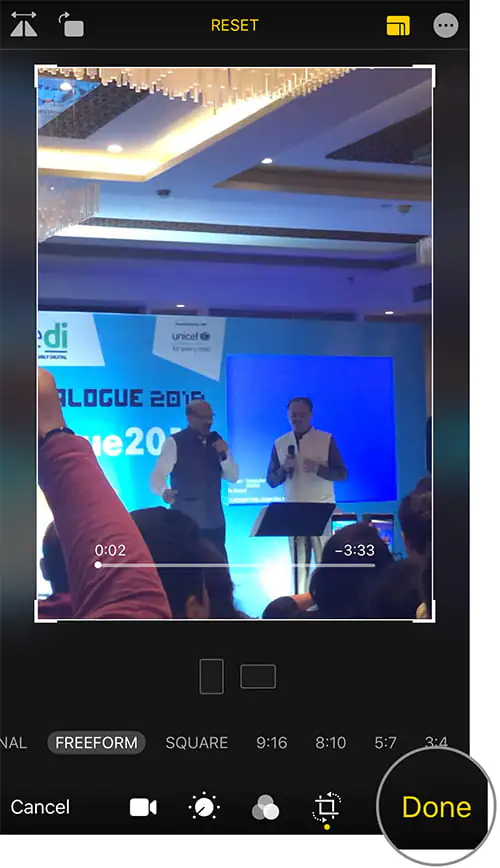
Kaydedildikten sonra videoyu izleyin. Herhangi bir değişiklik yapılması gerekiyorsa, yukarıdaki işlemi 3. adımdan itibaren tekrarlayın. Artık bu videoyu istediğiniz sosyal medya platformunda paylaşabilirsiniz ancak, video boyutunun çok büyük olduğunu düşünüyorsanız, boyutunu küçültebilir veya videonun bazı kısımlarını kesebilirsiniz.

iPhone’da veya iPad’de, Fotoğraflar (Photos) Uygulaması ile Video Kesme

  • Fotoğraflar (Photos) uygulamasını açın ve sırasıyla Albüm (Album) → Video Seç (Select Video) → Düzenle (Edit) menülerine (seçeneklerine) dokunun.

  • Ekranın sol-alt köşesindeki Video (Kamera) simgesine dokunun.
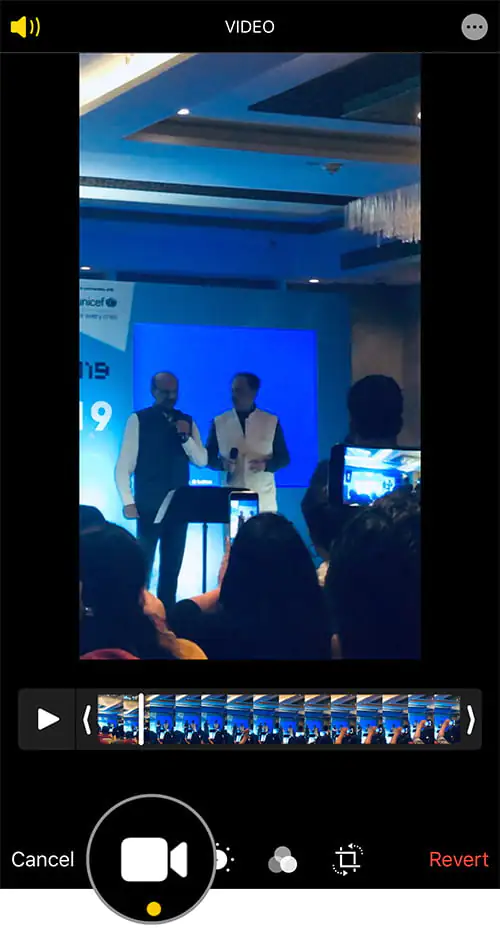
  • Kesme işlemi için, videonun başındaki ve sonundaki makas simgelerini sağa ve sola doğru kaydırın. Videonun ön izlemesine bakmak için Oynat (Play) butonuna dokunun. Video ön izlemesine baktıktan sonra, video kesme işleminin istediğiniz gibi olduğu kanaatine getirirseniz, Bitti (Done) menüsüne (linkine) dokunun.
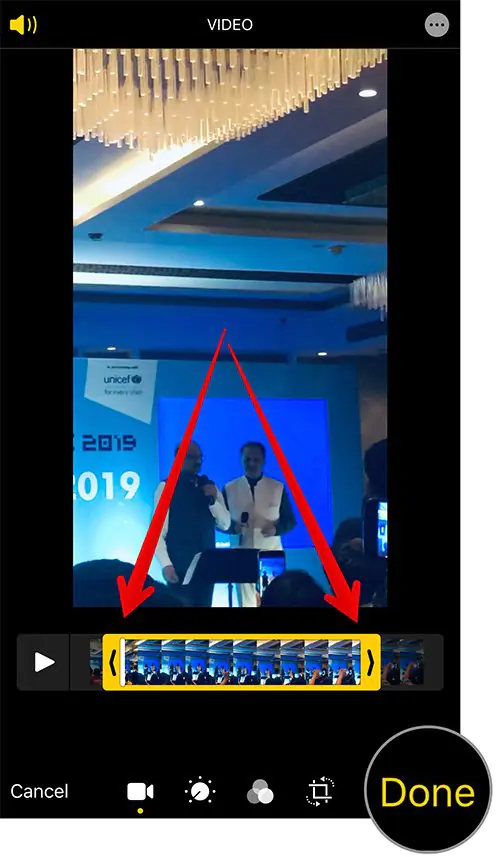
Videonuz, istediğiniz şekilde kesildi. Yine de sonuçtan memnun kalmazsanız, tüm değişiklikleri geri alma seçeneği de var.

iPhone’da veya iPad’de, Düzenlenmiş Bir Videoyu Fotoğraflar (Photos) Uygulaması ile Orijinal Haline Döndürme

  • Fotoğraflar (Photos) uygulamasını açın ve sırasıyla Albüm (Album) → Video Seç (Select Video) → Düzenle (Edit) menülerine (seçeneklerine) dokunun.
  • Ekranın sağ-alt köşesindeki Geri Al (Revert) menüsüne (linkine) dokunun.
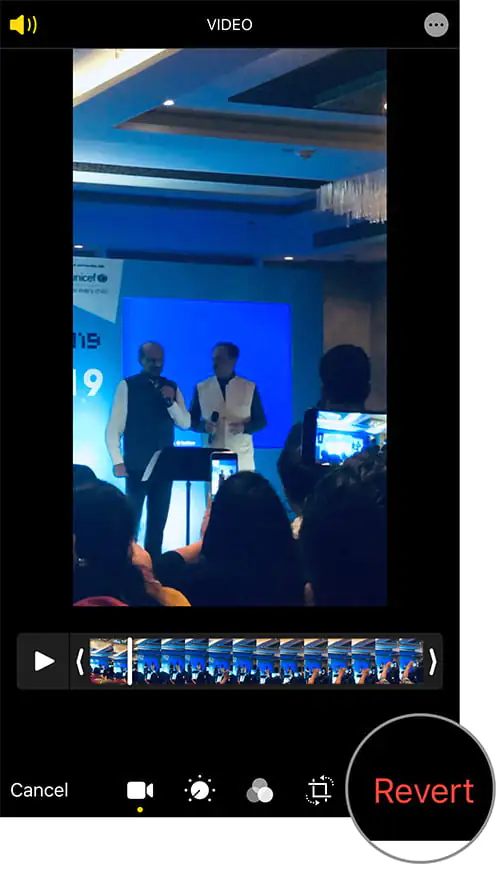
  • Orijinali Geri Al (veya Orjinale Dön) (Revert to Original) seçeneğine (linkine) dokunarak işlemi onaylayın.
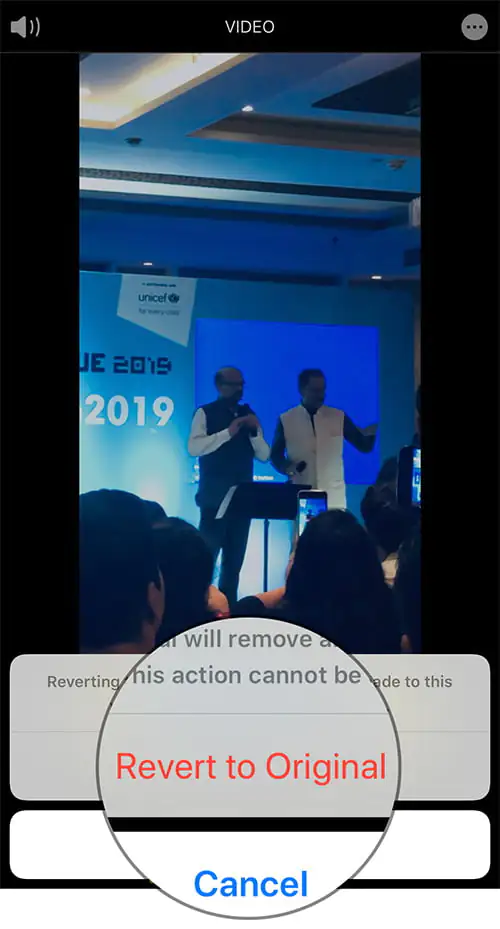
Yapılan tüm değişiklikler geri alınacak!

ETİKETLER:fotoğraflar uygulamasıios 13video düzenleme nasıl yapılırvideo kırpma
Bu Makaleyi Paylaş
Facebook WhatsApp WhatsApp Threads Bağlantıyı Kopyala Yazdır
Paylaş
Yorum yapılmamış

Bir yanıt yazın Yanıtı iptal et

E-posta adresiniz yayınlanmayacak. Gerekli alanlar * ile işaretlenmişlerdir

Bağlantı Kuralım

21KBeğen
19.6KTakip Et
7.3KAbone Ol
192Takip Et

Popüler Gönderiler

AirTies Air 4960 Modem Kurulum

Uğurcan ÜN
Uğurcan ÜN
3 dk. okuma
11 Görüntüleme
Sessiz İçerik Nedir Nasıl Yapılır

Sessiz İçerik Nedir

İsmail YILDIZ
İsmail YILDIZ
6 dk. okuma
13 Görüntüleme
YouTube Video Başlığı Nasıl Yazılmalı Yolları Neler

YouTube Video Başlığı Nasıl Yazılmalı

İsmail YILDIZ
İsmail YILDIZ
6 dk. okuma
10 Görüntüleme

Lyra 3 Pro ile Şarkı Nasıl Oluşturulur

Uğurcan ÜN
Uğurcan ÜN
4 dk. okuma
24 Görüntüleme

You Might Also Like

iPhone / iOS

Aynı Anda Birden Fazla Cihazda Apple Müzik (Apple Music) Nasıl Dinlenir?

2 dk. okuma
iphone siri önerileri devre dışı ayarı spotlight arama ekranında kapatma işlemi
iPhone / iOS

iPhone da Siri Önerilerini Devre Dışı Bırakma

1 dk. okuma
Apple Müzik Şarkı Yükleme ve Ekleme
iPhone / iOS

Apple Müzik Şarkı Yükleme ve Ekleme

4 dk. okuma
iPhone Mail uygulamasında Dosyalar veya Google Drive’dan büyük boyutlu dosya ekleme işlemi
iPhone / iOS

iPhone’da veya iPad’de Büyük Boyutlu E-Posta Ekleri Nasıl Gönderilir?

3 dk. okuma

Size her gün en son haberleri ve sorun çözümlerini getiriyoruz!

TeknoDestek Müşteri Hizmetleri
Facebook-f Instagram Tiktok Twitter Youtube Linkedin Whatsapp Phone-alt Rss

İş Ortaklarımız

TeknoDestek Müşteri Hizmetleri
© 2013 - 2026 TeknoDestek Müşteri Hizmetleri • Tüm hakları saklıdır • Bu sitedeki tüm içerikler (metin, görsel, video, logo, tasarım vb.) 5846 sayılı Fikir ve Sanat Eserleri Kanunu (FSEK) kapsamında korunmaktadır • İzinsiz kopyalanması, çoğaltılması, yayınlanması veya herhangi bir şekilde kullanılması yasaktır • İhlal tespitinde; FSEK Madde 71-73 uyarınca yasal süreç başlatma, maddi/manevi tazminat talep etme ve cezai işlem için başvurma hakkımız saklıdır • TeknoDestek, TeknoS@R'un bir kuruluşudur • Tema Düzenleyen: Fatih ATEŞ
Sorun Hala Çözülmedi mi?
Aradığın çözümü bulamadıysan, 11858 Teknoloji Destek Hattımız sana yardımcı olabilir. 2011’den beri Türkiye’nin en tecrübeli teknoloji destek ekiplerinden biri olarak, bilgisayar, telefon, tablet, modem, akıllı TV ve sosyal medya sorunlarında 7/24 profesyonel destek veriyoruz. Uzman ekibimizle hemen görüşmek ister misin?

    📞 11858’i Şimdi Ara

    Görüşme öncesi dakika ücreti sesli olarak bilgilendirilir
    Welcome Back!

    Sign in to your account

    Kullanıcı Adı veya E-posta Adresi
    Şifre

    Şifrenizi mi unuttunuz?