
TeknoDestek Müşteri Hizmetleri
  • Haberler
    HaberlerDaha Fazla Göster
    Türkiye'de kredi kartı taksit sayısı güncellemesini temsil eden kredi kartı, POS cihazı ve 3, 6, 9, 12 ve 18 taksit seçeneklerinin bulunduğu görsel.
    Türkiye’de Kredi Kartı Taksit Sayısı Güncellemesi
    10 dk. okuma
    GTA 6'nın tropikal dünyasını temsil eden gün batımı manzarasında timsah, puma, rakun, flamingo, pelikan ve manati gibi hayvanlar ile şehir silüeti.
    GTA 6’da Yer Alan Tüm Yeni Hayvan Türleri Belli Oldu
    5 dk. okuma
    Google AI ile uçuş ve otel rezervasyonlarını takip etme
    Google AI ile Uçuş ve Otel Rezervasyonu Takibi Yapın
    8 dk. okuma
    Kiosk Bagaj Uygulaması Nasıl Kullanılır?
    Kiosk Bagaj Uygulaması Nasıl Kullanılır
    4 dk. okuma
    Apple AirPods 5 kablosuz kulaklık ve şarj kutusu
    Apple AirPods 5 İncelemesi: Yeni Nesil Açık Kulak Tasarımı ve Güçlü ANC Deneyimi
    11 dk. okuma
  • Bilgisayar
    BilgisayarDaha Fazla Göster
    Windows 11 Tanım Güncellemeleri Nedir Ne işe yarıyor?
    Windows 11 Tanım Güncellemeleri Nedir
    9 dk. okuma
    NumberPad Üzerinden Hesap Makinesi Nasıl Açılır?
    NumberPad Üzerinden Hesap Makinesi Nasıl Açılır
    6 dk. okuma
    Cannot Find OS Partition(s) For Disk 0 Hatası için Kesin 5 Çözüm
    Cannot Find OS Partition(s) For Disk 0 Hatası için Kesin 5 Çözüm
    10 dk. okuma
    Windows 11 Sağ Tık Menüsü Özelleştirme (Bağlam Menüsü)
    Windows 11 Sağ Tık Menüsü Özelleştirme (Bağlam Menüsü)
    9 dk. okuma
    ASUS Zenbook 14 UX3405CA AI Noise Cancellation Nedir?
    ASUS Zenbook 14 UX3405CA AI Noise Cancellation Nedir
    10 dk. okuma
  • Mobil
    MobilDaha Fazla Göster
    Akıllı telefon üzerinden Türk Telekom cayma bedeli sorgulama işlemi, taahhüt bilgileri ve ücret hesaplama ekranı.
    Türk Telekom Cayma Bedeli Sorgulama Nasıl Yapılır
    8 dk. okuma
    Android Auto güncelleme işlemi yapan bir kullanıcının araç içindeki telefon ekranı görünümü.
    Android Auto Güncelleme İşlemi Nasıl Yapılır
    8 dk. okuma
    Android Telefonda Depolama Alanı Doluyor Sorunu için 7 Pratik Çözüm
    Android Telefonda Depolama Alanı Doluyor Sorunu Çözümü
    6 dk. okuma
    Mobil Ağ Kullanılamıyor Hatası için 7 Hızlı Çözüm Yolu
    Mobil Ağ Kullanılamıyor Hatası için 7 Hızlı Çözüm Yolu
    11 dk. okuma
    ColorOS 17 arayüzünü, yeni tasarımını ve akıllı özelliklerini gösteren üç akıllı telefonun yer aldığı kapak görseli.
    ColorOS 17 Tanıtıldı Yeni Özellikleri ve Güncelleme Alacak Telefonlar
    14 dk. okuma
  • Sosyal Medya
    Sosyal MedyaDaha Fazla Göster
    X gönderi görünürlüğü ne demek nasıl artırılır?
    X Gönderi Görünürlüğü Ne Demek, Nasıl Artırılır
    7 dk. okuma
    Instagram Hikaye Paylaşımını Önceden Planlama Nasıl Yapılır?
    Instagram Hikaye Paylaşımını Önceden Planlama Nasıl Yapılır
    7 dk. okuma
    Instagram Şipşak özelliği kapatma rehberi, telefonda Şipşak içeriklerini gelen kutusunda gizleme ayarı.
    Instagram Şipşak Özelliği Kapatma
    5 dk. okuma
    E-Postaya Bağlı Hesapları Bulma
    E-Postaya Bağlı Hesapları Bulma
    11 dk. okuma
    Kullanıcılar Neden İçerik Tüketir Ama Etkileşim Vermez?
    Kullanıcıların Ürettiği İçerik Neden Etkileşim Vermez
    9 dk. okuma
  • İnceleme
    İncelemeDaha Fazla Göster
    Beyaz AirPods kulaklıkları ve açık şarj kutusu
    AirPods Resetleme Nasıl Yapılır
    11 dk. okuma
    Samsung 1100Hz yenileme hızına sahip yeni monitör
    Samsung 1100Hz Monitör Ortaya Çıktı
    8 dk. okuma
    Apple AirPods 5 kablosuz kulaklık ve şarj kutusu
    Apple AirPods 5 İncelemesi: Yeni Nesil Açık Kulak Tasarımı ve Güçlü ANC Deneyimi
    11 dk. okuma
    Elektrik Kesintisinde İnternete Bağlı Kalmak
    Elektrik Kesintisinde İnternete Bağlı Kalmak
    11 dk. okuma
    Uçak kabinindeki yolcu masasında duran modern bir powerbank ve arka planda görünen bulanık gökyüzü manzaralı uçak penceresi.
    Uçakta Powerbank: 2026 Uçuş Kuralları ve mAh Sınırları
    7 dk. okuma
  • İletişim
YouTube
Takip Et
  • Müşteri Hizmetleri
  • Modem Kurulumu
  • Windows 11
  • Yapay Zeka
  • Akıllı Telefon
  • Robot Süpürge
  • Uzak Bağlantı
25 Eki 2026, Pazar
TeknoDestek Müşteri HizmetleriTeknoDestek Müşteri Hizmetleri
Yazı BoyutuAa
  • Haberler
  • Mobil
  • Sosyal Medya
  • Bilgisayar
  • İnceleme
  • İnternet ve Ağ
  • Ev Elektroniği
  • Uzak Bağlantı Programları
  • İletişim
Site içi Arama
  • Haberler
    • Cihaz Duyuruları
    • Teknoloji
    • Uygulama Gelişmeleri
  • Bilgisayar
    • Linux
    • macOS
    • Windows
  • İnceleme
    • Bilgisayar
    • Ev Elektroniği
    • Tablet
    • Tavsiyeler & Karşılaştırmalar
    • Telefon
  • Mobil
    • Android
    • Giyilebilir Cihazlar
    • HarmonyOS
    • iPhone / iOS
  • Sosyal Medya
    • Facebook
    • Instagram
    • TikTok
    • Snapchat
    • Teams
    • Telegram
    • WhatsApp
    • X
  • Uzak Bağlantı Programları
  • İletişim
Bizi Takip Edin
Microsoft Teams Toplantı Eklentisi
Teams

Teams Toplantı Eklentisi Görünmüyor mu?

Son güncelleme: 6 Mart 2024 15:31
Tekno Destek
1.7K Görüntüleme
Paylaş
8 dk. okuma
Paylaş

Microsoft Teams toplantı eklentisi Outlook’ta görünmüyor mu? Bu 9 Çözümü Deneyin. Teams Meeting eklentisi, Outlook masaüstü istemcisinde Teams toplantıları düzenlemenize olanak tanır. Teams Meeting eklentisini, eski veya uyumsuz Outlook uygulama sürümlerinde bulamayabilirsiniz. Microsoft Teams, Outlook veya bilgisayarınızdaki hatalar, Teams Meeting eklentisinin Outlook’ta görünmemesine neden olabilir.

Aşağıdaki sorun giderme adımları, Teams Meeting eklentisini Outlook’a geri getirmenize yardımcı olmalıdır.

11858 Teknoloji Destek Hattı ile 7/24 telefonla teknik destek ve uzaktan destek alın 11858 Teknoloji Destek Hattı ile 7/24 telefonla teknik destek ve uzaktan destek alma

Microsoft Teams Toplantı Eklentisi Outlook’ta Görünmüyor mu?
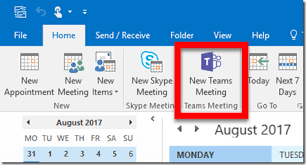
Microsoft Teams Toplantı Eklentisi

1. Microsoft Teams toplantı eklentisi’ni uygulama üzerinden yükleyin. Microsoft Teams masaüstü istemcisi bilgisayarınıza yüklü değilse, Outlook’ta Teams Meeting seçeneğini bulamayabilirsiniz.PC’nizde yönetici hesabına giriş yapın ve Microsoft Teams’i Microsoft Mağazası veya Microsoft web sitesinden yükleyin. Daha sonra Teams’i açın ve Outlook uygulamasına bağlı aynı Microsoft hesabına giriş yapın.

Outlook’u açın ve Teams Meeting seçeneğinin Outlook Takvim sekmesinde artık görünüp görünmediğini kontrol edin. Eğer eklenti hala eksikse veya çalışmıyorsa, PC’nizin Outlook uygulamasını güncelleyin.

2. Microsoft Outlook ve Teams’i yeniden açın. Microsoft Outlook ve Teams uygulamalarını yeniden başlatmak, Teams Meeting eklentisini bulunamıyorsa veya diğer sorunları düzeltebilir.

  • Windows Görev Yöneticisi’ni açmak için Ctrl + Shift + Esc tuşlarına basın.
  • Microsoft Outlook’u seçin ve üst menüde End task’i seçin.
  • Alternatif olarak, Microsoft Outlook’a sağ tıklayın ve End task’i seçin.
  • Ardından, Microsoft Teams’e sağ tıklayın ve End task’i seçin.
  • Birkaç saniye bekleyin ve Outlook’tan önce Microsoft Teams’i yeniden açın. Sonrasında, Microsoft Outlook’u normal kullanıcı modunda (yönetici olarak değil) yeniden başlatın ve Teams Meeting eklentisine erişip erişemediğinizi kontrol edin.
  • Windows tuşuna basın, arama kutusuna “outlook” yazın ve Outlook uygulamasının altındaki Aç’ı seçin.

3. Uyumlu bir outlook sürümü yükleyin. Teams Meetings eklentisi, Outlook 2013 ve daha yeni sürümlerinde bulunmaktadır. Eğer Teams Meeting, Outlook’ta görünmüyorsa, sorunları daha fazla sorun gidermeden önce Outlook istemcinizin sürümünü doğrulayın.

  • Outlook’u açın ve sol üst köşedeki File’ı seçin.
  • Kenar çubuğundan Office Account’ı seçin ve About Outlook’u seçin.
  • Outlook uygulamanızın sürümü için pop-up penceresinin başlığına bakın. Eğer Outlook 2010 veya daha eski bir sürüme sahipseniz, Outlook 2013 veya daha yeni sürümlerini yükleyin.
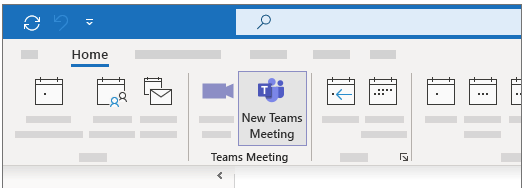
Microsoft Teams toplantı eklentisi Outlook'ta görünmüyor mu? Bu 9 Çözümü Deneyin. Teams Meeting eklentisi, Outlook masaüstü istemcisinde Teams toplantıları düzenlemenize olanak tanır.

4. Outlook’u güncelleyin en son Outlook sürümünü yüklemek, eksik özellikleri geri getirebilir ve diğer Outlook sorunlarını düzeltebilir. Bilgisayarınızı internete bağlayın ve aşağıdaki talimatları izleyin.

11858 Teknoloji Destek Hattı ile 7/24 telefonla teknik destek ve uzaktan destek alın 11858 Teknoloji Destek Hattı ile 7/24 telefonla teknik destek ve uzaktan destek alma
  • Outlook’u açın ve sol üst köşedeki File’ı seçin.
  • Dosya menüsünün alt sağ köşesinde Office Account’ı seçin.
  • “Update Options” açılır menüsünü açın ve Update Now’ı seçin.
  • Microsoft Office Click-to-Run ajanının Outlook güncellemelerini kontrol etmesini bekleyin. Mevcut güncellemeleri indirmek için Yes’i seçin. İndirilen güncellemeleri uygulamak için çalışmalarınızı kaydetmeniz ve Outlook’u kapatmanız gereken bir uyarı alacaksınız. Devam etmek için Continue’u seçin.
  • “Updates were installed” penceresini kapatın, Outlook’u yeniden başlatın ve “Teams Meeting” eklentisinin Takvim sekmesinde görünüp görünmediğini kontrol edin.

5. Teams Eklenti DLL Dosyasını Yeniden Kaydedin. “Microsoft.Teams.AddinLoader.dll” dosyası, Teams Meeting eklentisinin Outlook’ta sorunsuz çalışmasına yardımcı olur. Bu Dynamic Link Library (DLL) dosyasını yeniden kaydetmek, Teams Meeting eklentisini Outlook uygulamanıza geri getirebilir.
Bu uzun ancak basit bir süreçtir. Microsoft Teams ve Outlook’u kapatın ve aşağıdaki adımları takip ederek “Microsoft.Teams.AddinLoader.dll” dosyasını yeniden kaydedin.

  • İlk olarak, PC’nizde “Microsoft.Teams.AddinLoader.dll” dosyasının yolunu/bulunduğu konumu bulmanız gerekiyor. File Explorer’ı (Windows tuşu + E) açın, üst menüde View’ı seçin, Show’u seçin ve Hidden items’ı seçin.
  • Kenar çubuğunda This PC veya Local Disc (C:) seçin ve kullanıcılar klasörünü açın.
  • İmzalı olduğunuz hesabın adını taşıyan klasörü açın.
  • Ardından, AppData > Local > Microsoft > TeamsMeetingAddin dizinine gidin.
  • Sayılar ve ondalık noktalar içeren bir klasörü açın.
  • 32-bit bir bilgisayarınız varsa x86 klasörünü, 64-bit bir bilgisayarınız varsa x64 klasörünü açın.
  • Bu klasörde “Microsoft.Teams.AddinLoader.dll” dosyasını bulmalısınız. Dosya yolunu File Explorer’ın adres çubuğunda kopyalayın.
  • Başlat menüsünü açın, arama kutusuna “cmd” yazın ve Command Prompt uygulamasının altındaki Run as administrator’ı seçin.
  • “cd” yazın, ardından Boşluk tuşuna basın, “Microsoft.Teams.AddinLoader.dll” dosya yolunu yapıştırın.
    Copy code
    cd C:UserskullanıcıadıAppDataLocalMicrosoftTeamsMeetingAddin1.0.23034.3×64
  • Daha sonra, aşağıdaki satıra “regsvr32 Microsoft.Teams.AddinLoader.dll” yapıştırın ve Enter tuşuna basın.
  • Ekranda “DllRegisterServer in Microsoft.Teams.AddinLoader.dll succeeded.” mesajını görmelisiniz.
  • OK’ı seçin, Command Prompt penceresini kapatın ve Teams Meeting seçeneğinin şimdi Outlook’ta görünüp görünmediğini kontrol edin.

6. Microsoft Destek ve Kurtarma Yardımcısı’nı Çalıştırın

  • Microsoft Destek ve Kurtarma Yardımcısı (SaRA), Office ve Office 365 uygulamaları, Outlook ve Windows sorunlarını otomatik olarak teşhis edip düzelten bir yardımcı programdır. SaRA, Teams Meeting eklentisini Outlook uygulamasına kaydetmenize yardımcı olabilir.
  • Outlook’ta herhangi bir açık e-posta mesajını kaydedin, Outlook uygulamasını kapatın ve aşağıdaki adımları izleyin.
  • Microsoft’un web sitesinden Microsoft Destek ve Kurtarma Yardımcısı kurulum dosyasını indirin ve bilgisayarınıza kurun.
  • Windows Arama kutusuna “sara” yazın ve Microsoft Destek ve Kurtarma Yardımcısı’nı açın.
  • Aracın koşullarını kabul edin (I agree’ı seçin) ve devam etmek için Next’i seçin.
  • Ürün listesinde Outlook’u seçin ve devam etmek için Next’i seçin.
  • Teams meeting seçeneği Outlook’ta gösterilmiyorsa veya Teams Meeting eklentisi Outlook’ta yüklenmiyorsa “The Teams meeting option isn’t shown or the Teams Meeting add-in doesn’t load in Outlook” seçeneğini seçin ve devam etmek için Next’i seçin.
  • Etkilenen makineyi sorun gideriyorsanız ve devam etmek için Next’i seçin.

7. Microsoft Destek ve Kurtarma Yardımcısı’nın Outlook uygulamanızı kontrol etmesini bekleyin.

  • Eğer Outlook bilgisayarınızda çalışıyorsa, önerilen sorun giderme adımlarını gerçekleştirmeye başlamadan önce açık mesajları kaydedin ve uygulamayı kapatın.
  • “Teams Meeting add-in for Outlook has been successfully registered” mesajını gördüğünüzde Outlook’u başlatın. Outlook’ta Teams Meeting eklentisi hala yoksa, Microsoft Destek ve Kurtarma Yardımcısı’na geri dönün ve Outlook’un hala Teams Meeting eklentisine sahip olmadığını belirten bir No’yu seçin.

8. Teams Meeting toplantı eklentisi’nde günceleme yapın. Teams Meeting eklentisini görmüyorsanız, Outlook uygulamanızda etkin, yüklenmiş ve etkinleştirildiğinden emin olun.

  • Microsoft Outlook’u açın ve sol üst köşedeki File’ı seçin.
  • Kenar çubuğundan Options’ı seçin.
  • Sol kenar çubuğundan Add-ins’i seçin ve Microsoft Teams Meeting Add-in for Microsoft Office’ı bulun. Eğer eklenti “Active Application Add-ins” bölümünde ise, Outlook’ta Teams Meetings seçeneğini görmelisiniz.
  • Eğer eklenti “Inactive Application Add-ins” veya “Disabled Application Add-ins” bölümünde ise, 4. adıma geçin.
  • “Manage” açılır menüsünü COM Add-ins olarak ayarlayın ve Go… düğmesini seçin.
  • Microsoft Teams Meeting Add-in for Microsoft Office yanındaki onay kutusunu işaretleyin ve OK’ı seçin.
  • Microsoft Outlook’u yeniden başlatın ve Teams Meeting eklentisinin şimdi Takvim sekmesinde görünüp görünmediğini kontrol edin.

9. Teams Meeting toplantı eklentisi çalışmıyor ise Microsoft Teams’ten çıkış yapın. Microsoft, Teams Meeting eklentisini Outlook’ta kullanırken sorun yaşıyorsanız, hesabınızı Teams uygulamasına tekrar bağlamanızı önerir.
Bilgisayarınızdaki Outlook’u kapatın ve aşağıdaki adımları izleyin.

  • Microsoft Teams’i açın, sağ üst köşedeki profil simgenizi seçin ve Sign Out’u seçin.
  • Devam etmek için Sign Out’u seçin.
  • Microsoft Teams uygulamasını yeniden açın ve Microsoft hesabınıza giriş yapın. Sonrasında, Outlook’u başlatın ve Teams Meeting eklentisinin Takvim sekmesinde görünüp görünmediğini kontrol edin.
  • Bilgisayarınızı Yeniden Başlatın.

Yukarıdaki sorun giderme adımlarını denedikten sonra sorun devam ediyorsa bilgisayarınızı yeniden başlatın. Bilgisayarınızı yeniden başlatmadan önce Outlook ve diğer uygulamaları kapatın, kaydedilmemiş veri kaybını önlemek için.
Başlat menüsünü açın (Windows tuşuna basın), Güç simgesini seçin ve Yeniden Başlat’ı seçin.

11858 Teknoloji Destek Hattı ile 7/24 telefonla teknik destek ve uzaktan destek alın 11858 Teknoloji Destek Hattı ile 7/24 telefonla teknik destek ve uzaktan destek alma

Sıradaki makaleleri inceleyebilirsiniz:

  • SSD Performansını Artırma
  • Eversoul Hatası 4010 Nasıl Düzeltilir
ETİKETLER:eklenti sorununasıl çözülüroutlook entegrasyonuteams toplantı
Bu Makaleyi Paylaş
Facebook WhatsApp WhatsApp Threads Bağlantıyı Kopyala Yazdır
Paylaş
Yorum yapılmamış

Bir yanıt yazın Yanıtı iptal et

E-posta adresiniz yayınlanmayacak. Gerekli alanlar * ile işaretlenmişlerdir


Bağlantı Kuralım

21KBeğen
19.6KTakip Et
7.3KAbone Ol
192Takip Et

Popüler Gönderiler

X gönderi görünürlüğü ne demek nasıl artırılır?

X Gönderi Görünürlüğü Ne Demek, Nasıl Artırılır

Senanur FINDIKÇI
Senanur FINDIKÇI
7 dk. okuma
1 Görüntüleme
NET::ERR_CERT_AUTHORITY_INVALID Hatası, güvenilmeyen SSL sertifikası nedeniyle web sitesine erişimi engelleyebilir.

NET::ERR_CERT_AUTHORITY_INVALID Hatası Neden Olur, 7 Çözüm Yöntemi

Hatice TATLISU
Hatice TATLISU
7 dk. okuma
3 Görüntüleme
WordPress Alan Adı Değiştirme sürecinde eski bağlantıları korumak, yeni adrese geçişi kolaylaştırır.

WordPress Alan Adı Değiştirme: SEO Kaybetmeden Nasıl Yapılır

Serdar TATLISU
Serdar TATLISU
7 dk. okuma
4 Görüntüleme
Windows 11 Tanım Güncellemeleri Nedir Ne işe yarıyor?

Windows 11 Tanım Güncellemeleri Nedir

Senanur FINDIKÇI
Senanur FINDIKÇI
9 dk. okuma
3 Görüntüleme
//

We influence 20 million users and is the number one business and technology news network on the planet

You Might Also Like

Microsoft Teams’de Mesaj Silme ve Düzeltme
Teams

Microsoft Teams’de Mesaj Silme ve Düzeltme

2 dk. okuma
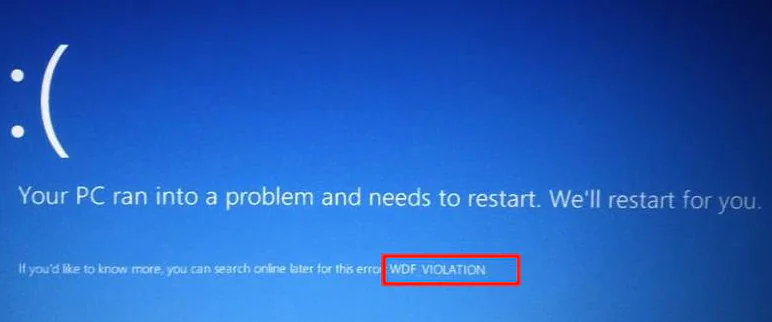
Windows 10’da WDF_VIOLATION Hatası ve Çözümü!
Windows

Windows 10’da WDF_VIOLATION Hatası ve Çözümü!

3 dk. okuma
Instagram SMS Kodları Gelmiyor
Instagram

Instagram SMS Kodları Gelmiyor

8 dk. okuma
Twitch eklenti yükleme hatası
Yazılım ve Uygulamalar

Twitch eklenti yükleme hatası

3 dk. okuma

Size her gün en son haberleri ve sorun çözümlerini getiriyoruz!

TeknoDestek Müşteri Hizmetleri
Facebook-f Instagram Tiktok Twitter Youtube Linkedin Whatsapp Rss

İş Ortaklarımız

TeknoDestek Müşteri Hizmetleri
© 2013 - 2026 TeknoDestek Müşteri Hizmetleri • Tüm hakları saklıdır • Bu sitedeki tüm içerikler (metin, görsel, video, logo, tasarım vb.) 5846 sayılı Fikir ve Sanat Eserleri Kanunu (FSEK) kapsamında korunmaktadır • İzinsiz kopyalanması, çoğaltılması, yayınlanması veya herhangi bir şekilde kullanılması yasaktır • İhlal tespitinde; FSEK Madde 71-73 uyarınca yasal süreç başlatma, maddi/manevi tazminat talep etme ve cezai işlem için başvurma hakkımız saklıdır • TeknoDestek, TeknoS@R'un bir kuruluşudur • Tema Düzenleyen: Fatih ATEŞ
Sorun Hala Çözülmedi mi?
Aradığın çözümü bulamadıysan, 11858 Teknoloji Destek Hattımız sana yardımcı olabilir. 2011’den beri Türkiye’nin en tecrübeli teknoloji destek ekiplerinden biri olarak, bilgisayar, telefon, tablet, modem, akıllı TV ve sosyal medya sorunlarında 7/24 profesyonel destek veriyoruz. Uzman ekibimizle hemen görüşmek ister misin?
📞 11858’i Şimdi Ara
Görüşme öncesi dakika ücreti sesli olarak bilgilendirilir
Welcome Back!

Sign in to your account

Kullanıcı Adı veya E-posta Adresi
Şifre

Şifrenizi mi unuttunuz?