TeknoDestek Müşteri Hizmetleri
  • Haberler
    HaberlerDaha Fazla Göster
    Sessiz İçerik Nedir Nasıl Yapılır
    Sessiz İçerik Nedir
    6 dk. okuma
    Spotify SongDNA Nedir
    4 dk. okuma
    Apple Creator Studio Nasıl Kullanılır
    6 dk. okuma
    Mikro İçerik Nedir Nasıl Yapılır
    Mikro İçerik Nedir
    6 dk. okuma
    Türkiye’de Araçlarda Multimedya Ekranı Kullanımı Yasakları
    6 dk. okuma
  • Bilgisayar
    BilgisayarDaha Fazla Göster
    WordPress bakım modunda takılı kalması için FTP istemcisinde .maintenance dosyasının kök dizindeki görüntüsü
    WordPress Bakım Modunda Takılı Kalması Sorunu ve Çözümü
    7 dk. okuma
    WordPress Site Teknik Sorunlar Yaşıyor
    WordPress Site Teknik Sorunlar Yaşıyor Hatası Çözümü
    5 dk. okuma
    SSH Bağlantı Reddedildi Hatası Çözümü
    6 dk. okuma
    WordPress Planlı Bakım
    WordPress Planlı Bakım Nedeniyle Kısa Süreliğine Kullanılamayacak Hatası ve Çözümü
    7 dk. okuma
    Windows 11 Başlat Menüsünden Web Aramaları Kapatma
    5 dk. okuma
  • Mobil
    MobilDaha Fazla Göster
    Navigasyon Yönlendirici Değiştirme
    Google Haritalarda Navigasyon Yönlendirici Değiştirme
    3 dk. okuma
    Apple CarPlay'da uygulamaların yerini değiştirme
    Apple CarPlay’da Uygulamaların Yerini Değiştirme
    4 dk. okuma
    Android Auto Nedir, Nasıl Kullanılır
    4 dk. okuma
    Android 5G Ayarı Nasıl Yapılır
    4 dk. okuma
    iPhone 5G Ayarı Nasıl Yapılır
    4 dk. okuma
  • Sosyal Medya
    Sosyal MedyaDaha Fazla Göster
    YouTube Video Başlığı Nasıl Yazılmalı Yolları Neler
    YouTube Video Başlığı Nasıl Yazılmalı
    6 dk. okuma
    Tiktok Sorun Bildirme Ekranı Nerede
    5 dk. okuma
    X uygulamasında gündeme girme için hashtag ve etkileşim ekranı
    X Uygulamasında Gündeme Nasıl Girilir
    5 dk. okuma
    TikTok İçerik Yorgunluğu Nedir
    6 dk. okuma
    Sosyal Medyada Marka Dili Nasıl Oluşturulur Yolları Neler
    Sosyal Medyada Marka Dili Nasıl Oluşturulur
    6 dk. okuma
  • İnceleme
    İncelemeDaha Fazla Göster
    MacBook Neo Piyasayı Sarsmaya Geliyor
    5 dk. okuma
    Instax Mini Evo Cinema
    4 dk. okuma
    Samsung Galaxy Book 6 Ultra
    Samsung Galaxy Book 6 Ultra İnceleme
    8 dk. okuma
    Bütçe Dostu Mac Seçenekleri
    Bütçe Dostu Mac MacBook Neo vs Mac Mini
    7 dk. okuma
    Xiaomi Mi Taşınabilir Şarjlı Kompresör İnceleme
    10 dk. okuma
  • İletişim
YouTube
  • Facebook
26 Nis 2026, Pazar
TeknoDestek Müşteri HizmetleriTeknoDestek Müşteri Hizmetleri
Yazı BoyutuAa
  • Haberler
  • Mobil
  • Sosyal Medya
  • Bilgisayar
  • İnceleme
  • İnternet ve Ağ
  • Ev Elektroniği
  • İletişim
Search
  • Haberler
    • Cihaz Duyuruları
    • Teknoloji
    • Uygulama Gelişmeleri
  • Bilgisayar
    • Linux
    • macOS
    • Windows
  • İnceleme
    • Bilgisayar
    • Ev Elektroniği
    • Tablet
    • Tavsiyeler & Karşılaştırmalar
    • Telefon
  • Mobil
    • Android
    • Giyilebilir Cihazlar
    • HarmonyOS
    • iPhone / iOS
  • Sosyal Medya
    • Facebook
    • Instagram
    • TikTok
    • Snapchat
    • Teams
    • Telegram
    • WhatsApp
    • X
  • İletişim
Bizi Takip Edin
Mac'te Masaüstü Simgeleri
macOS

Mac’te Masaüstü Simgeleri Gizleme

Elanur OKTAY
Son güncelleme: 9 Aralık 2022 20:48
Elanur OKTAY
Paylaş
Paylaş

Mac masaüstü simgeleri gizleme sorunu yaşayanınız var mı?

Tamamen dağınık bir masaüstü, Mac’imde görmek isteyeceğimiz en son şey. Yine de ekranı sık sık bozmak zorunda kalıyoruz.

İçindekiler
  • Terminal’i Kullanarak Mac’te Masaüstü Simgelerini Gizleme
  • HiddenMe’yi Mac Masaüstü Simgelerini Gizlemek İçin Kullanın
  • Yığınları Mac masaüstünüzden simgeleri kaldırın
    • Çözüm: Dağınıklığı Temizlemenin Eski Yöntemi
- 11858 Teknoloji Destek Hattı -

Dosyaları bulmayı biraz kolaylaştırmak için sık sık masaüstüne kaydederim. Ve onları zamanında temizlemeyi unutursam, birikerek tüm ekranı mahvediyorlar.

Mac Masaüstü Simgeleri Gizlemek Nasıl Yapılır?

Neyse ki, dağınıklıktan hemen kurtulmak için Mac’te masaüstü simgelerini gizlemek için kullanımı kolay bazı püf noktaları bir araya getirdim. Hadi onları deneyelim!

  • Terminal’i kullanarak Mac’te masaüstü simgelerini gizleme
  • Mac’te masaüstü simgelerini gizlemek için HiddenMe’yi kullanın
  • Belge Grupları’nı kullanarak Mac Masaüstü Simgelerini Kaldırın

Terminal’i Kullanarak Mac’te Masaüstü Simgelerini Gizleme
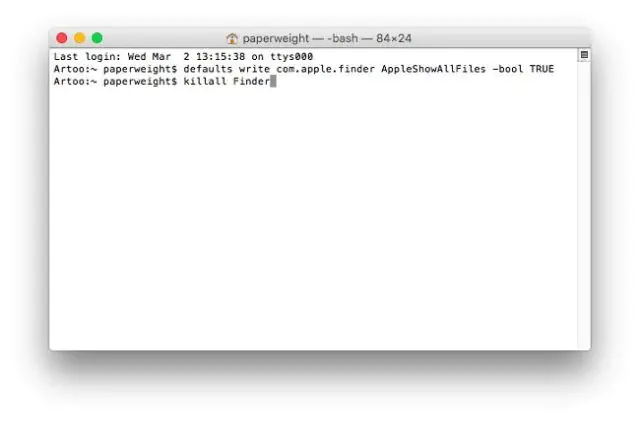
Mac'te Terminal'i Kullanarak Masaüstü Simgelerini Gizleme

  1. Mac’te Terminali Başlatın. (Spotlight araması ile bulun ve açın.)
  2. Şimdi aşağıdaki komutu verin: defaults write com.apple.finder CreateDesktop -bool false
  3. İlk komutu verdikten sonra aşağıdaki ikinci komutu kopyalayıp yapıştırın: killall Finder
  4. Ardından, Enter tuşuna basın. İşte! Masaüstünü kontrol edin; ekranda dosya yok.

Endişelenmeyin, yalnızca gizlidirler ve yine de Finder → Desktop’ta bulabilirsiniz.

Ancak, bunları masaüstünde tekrar göstermek istiyorsanız, aşağıdaki komutu yazın:

default type com.apple.finder CreateDesktop -bool true; killall Finder

- 11858 Teknoloji Destek Hattı -

HiddenMe’yi Mac Masaüstü Simgelerini Gizlemek İçin Kullanın

Son cihazınızı kullanmadan masaüstü simgelerinizi gizlemeyi tercih ederseniz, bunu HiddenMe ile hızlı bir şekilde yapabilirsiniz. Ayrıca ücretsiz olarak sunulur ve yerel bir Mac özelliği olarak çalışır.

  1. Öncelikle HiddenMe’yi bilgisayarınıza indirin ve çalıştırın.
  2. Şimdi menü çubuğunda daire simgesini arayın. Üzerine tıklayın ve ardından Masaüstü simgelerini gizle’yi seçin.
  3. Artık tüm dosyalar ekrandan kaldırıldı. Bunları geri yüklemek için daire simgesini tıklayın ve ardından Masaüstü simgelerini göster’i seçin.

Not: HiddenMe simgesini menü çubuğundan kaldırmak isterseniz, üzerine tıklayın ve Kaldır’ı seçin.

Yığınları Mac masaüstünüzden simgeleri kaldırın

Apple, kullanıcıların masaüstünü temiz ve düzenli tutmasına yardımcı olmak için MacOS Mojave’de yeni bir yığın özelliğini kullanıma sundu.

Peki bu özellik nasıl çalışıyor? Temel olarak tüm dosyaları dosya türlerine göre düzenler ve ardından bunları ekranın sağ tarafına yerleştirir. Ancak, bunları ekleme tarihine, değiştirilme tarihine ve daha fazlasına göre sıralayabilirsiniz.

Görünüm menüsüne sağ tıklayarak ve Yığınları Kullan’ı seçerek bunu kullanın. Yığınları istediğiniz gibi sıralamak veya gruplandırmak için, masaüstüne sağ tıklayın ve Yığınları Sırala/Yığınları Grupla öğesini seçin → istediğiniz seçeneği seçin.

Çözüm: Dağınıklığı Temizlemenin Eski Yöntemi

Bu, karışıklığı temizlemenin eski moda yolu. Ve muhtemelen bunu zaten biliyorsunuz.

- 11858 Teknoloji Destek Hattı -

Masaüstü simgelerini silmek için başka bir klasöre sürükleyin.

Alternatif olarak, istenmeyen simgeleri çöp kutusuna sürükleyerek silebilirsiniz.
Umarım hilelerden biri Mac’te masaüstü simgelerini gizlemenize ve dağınıklığı azaltmanıza yardımcı olmuştur. Yorumlarınız ile düşüncelerinizi öğrenmemize izin verin. Size yardımcı olmak için elimizden geleni yapacağız!

Sıradaki öneri konumuz: Mac çöp kutusu boşaltılamıyor sorunu

ETİKETLER:mac gizlememacos ayarlarımasaüstü simgelerinasıl yapılır
Bu Makaleyi Paylaş
Facebook WhatsApp WhatsApp Threads Bağlantıyı Kopyala Yazdır
Paylaş
Yorum yapılmamış

Bir yanıt yazın Yanıtı iptal et

E-posta adresiniz yayınlanmayacak. Gerekli alanlar * ile işaretlenmişlerdir

Bağlantı Kuralım

21KBeğen
19.6KTakip Et
7.3KAbone Ol
192Takip Et

Popüler Gönderiler

AirTies Air 4960 Modem Kurulum

Uğurcan ÜN
Uğurcan ÜN
3 dk. okuma
11 Görüntüleme
Sessiz İçerik Nedir Nasıl Yapılır

Sessiz İçerik Nedir

İsmail YILDIZ
İsmail YILDIZ
6 dk. okuma
13 Görüntüleme
YouTube Video Başlığı Nasıl Yazılmalı Yolları Neler

YouTube Video Başlığı Nasıl Yazılmalı

İsmail YILDIZ
İsmail YILDIZ
6 dk. okuma
10 Görüntüleme

Lyra 3 Pro ile Şarkı Nasıl Oluşturulur

Uğurcan ÜN
Uğurcan ÜN
4 dk. okuma
24 Görüntüleme

You Might Also Like

facebook da arama ve izleme geçmişini silme
Facebook

Facebook İzleme Geçmişini Silme Nasıl Yapılır

6 dk. okuma
macOS

Safari Koyu Modu Nasıl Etkinleştirilir?

3 dk. okuma
iPhone'daki Rehberi Android'e Aktarma
iPhone / iOS

iPhone’daki Rehberi Android’e Aktarma

6 dk. okuma
TP-Link TD-W8961ND Modem Kurulumu
Modem Kurulumu

TP-Link TD-W8961ND Modem Kurulumu ve Kablosuz Ayarlar

6 dk. okuma

Size her gün en son haberleri ve sorun çözümlerini getiriyoruz!

TeknoDestek Müşteri Hizmetleri
Facebook-f Instagram Tiktok Twitter Youtube Linkedin Whatsapp Phone-alt Rss

İş Ortaklarımız

TeknoDestek Müşteri Hizmetleri
© 2013 - 2026 TeknoDestek Müşteri Hizmetleri • Tüm hakları saklıdır • Bu sitedeki tüm içerikler (metin, görsel, video, logo, tasarım vb.) 5846 sayılı Fikir ve Sanat Eserleri Kanunu (FSEK) kapsamında korunmaktadır • İzinsiz kopyalanması, çoğaltılması, yayınlanması veya herhangi bir şekilde kullanılması yasaktır • İhlal tespitinde; FSEK Madde 71-73 uyarınca yasal süreç başlatma, maddi/manevi tazminat talep etme ve cezai işlem için başvurma hakkımız saklıdır • TeknoDestek, TeknoS@R'un bir kuruluşudur • Tema Düzenleyen: Fatih ATEŞ
Sorun Hala Çözülmedi mi?
Aradığın çözümü bulamadıysan, 11858 Teknoloji Destek Hattımız sana yardımcı olabilir. 2011’den beri Türkiye’nin en tecrübeli teknoloji destek ekiplerinden biri olarak, bilgisayar, telefon, tablet, modem, akıllı TV ve sosyal medya sorunlarında 7/24 profesyonel destek veriyoruz. Uzman ekibimizle hemen görüşmek ister misin?

    📞 11858’i Şimdi Ara

    Görüşme öncesi dakika ücreti sesli olarak bilgilendirilir
    Welcome Back!

    Sign in to your account

    Kullanıcı Adı veya E-posta Adresi
    Şifre

    Şifrenizi mi unuttunuz?