TeknoDestek Müşteri Hizmetleri
  • Haberler
    HaberlerDaha Fazla Göster
    Sessiz İçerik Nedir Nasıl Yapılır
    Sessiz İçerik Nedir
    6 dk. okuma
    Spotify SongDNA Nedir
    4 dk. okuma
    Apple Creator Studio Nasıl Kullanılır
    6 dk. okuma
    Mikro İçerik Nedir Nasıl Yapılır
    Mikro İçerik Nedir
    6 dk. okuma
    Türkiye’de Araçlarda Multimedya Ekranı Kullanımı Yasakları
    6 dk. okuma
  • Bilgisayar
    BilgisayarDaha Fazla Göster
    WordPress bakım modunda takılı kalması için FTP istemcisinde .maintenance dosyasının kök dizindeki görüntüsü
    WordPress Bakım Modunda Takılı Kalması Sorunu ve Çözümü
    7 dk. okuma
    WordPress Site Teknik Sorunlar Yaşıyor
    WordPress Site Teknik Sorunlar Yaşıyor Hatası Çözümü
    5 dk. okuma
    SSH Bağlantı Reddedildi Hatası Çözümü
    6 dk. okuma
    WordPress Planlı Bakım
    WordPress Planlı Bakım Nedeniyle Kısa Süreliğine Kullanılamayacak Hatası ve Çözümü
    7 dk. okuma
    Windows 11 Başlat Menüsünden Web Aramaları Kapatma
    5 dk. okuma
  • Mobil
    MobilDaha Fazla Göster
    Navigasyon Yönlendirici Değiştirme
    Google Haritalarda Navigasyon Yönlendirici Değiştirme
    3 dk. okuma
    Apple CarPlay'da uygulamaların yerini değiştirme
    Apple CarPlay’da Uygulamaların Yerini Değiştirme
    4 dk. okuma
    Android Auto Nedir, Nasıl Kullanılır
    4 dk. okuma
    Android 5G Ayarı Nasıl Yapılır
    4 dk. okuma
    iPhone 5G Ayarı Nasıl Yapılır
    4 dk. okuma
  • Sosyal Medya
    Sosyal MedyaDaha Fazla Göster
    YouTube Video Başlığı Nasıl Yazılmalı Yolları Neler
    YouTube Video Başlığı Nasıl Yazılmalı
    6 dk. okuma
    Tiktok Sorun Bildirme Ekranı Nerede
    5 dk. okuma
    X uygulamasında gündeme girme için hashtag ve etkileşim ekranı
    X Uygulamasında Gündeme Nasıl Girilir
    5 dk. okuma
    TikTok İçerik Yorgunluğu Nedir
    6 dk. okuma
    Sosyal Medyada Marka Dili Nasıl Oluşturulur Yolları Neler
    Sosyal Medyada Marka Dili Nasıl Oluşturulur
    6 dk. okuma
  • İnceleme
    İncelemeDaha Fazla Göster
    MacBook Neo Piyasayı Sarsmaya Geliyor
    5 dk. okuma
    Instax Mini Evo Cinema
    4 dk. okuma
    Samsung Galaxy Book 6 Ultra
    Samsung Galaxy Book 6 Ultra İnceleme
    8 dk. okuma
    Bütçe Dostu Mac Seçenekleri
    Bütçe Dostu Mac MacBook Neo vs Mac Mini
    7 dk. okuma
    Xiaomi Mi Taşınabilir Şarjlı Kompresör İnceleme
    10 dk. okuma
  • İletişim
YouTube
  • Facebook
26 Nis 2026, Pazar
TeknoDestek Müşteri HizmetleriTeknoDestek Müşteri Hizmetleri
Yazı BoyutuAa
  • Haberler
  • Mobil
  • Sosyal Medya
  • Bilgisayar
  • İnceleme
  • İnternet ve Ağ
  • Ev Elektroniği
  • İletişim
Search
  • Haberler
    • Cihaz Duyuruları
    • Teknoloji
    • Uygulama Gelişmeleri
  • Bilgisayar
    • Linux
    • macOS
    • Windows
  • İnceleme
    • Bilgisayar
    • Ev Elektroniği
    • Tablet
    • Tavsiyeler & Karşılaştırmalar
    • Telefon
  • Mobil
    • Android
    • Giyilebilir Cihazlar
    • HarmonyOS
    • iPhone / iOS
  • Sosyal Medya
    • Facebook
    • Instagram
    • TikTok
    • Snapchat
    • Teams
    • Telegram
    • WhatsApp
    • X
  • İletişim
Bizi Takip Edin
Thomson TV Kumanda Çalışmıyor sorunu çözümü
Ev Elektroniği

Thomson TV Kumanda Çalışmıyor

Tolga TOPRAK
Son güncelleme: 8 Ocak 2026 03:11
Tolga TOPRAK
Paylaş
Paylaş

Thomson TV kumanda çalışmıyor sorunu ile ilgili çözüm adımlarını bu makalemizde sizlerle paylaşacağız. Evde uzun bir günün ardından koltuğa uzanıp televizyonu açmak istiyorsunuz ama bir türlü tepki vermiyor. Tuşlara basıyorsunuz, pilleri çıkarıp takıyorsunuz ama sonuç değişmiyor. Evet, o meşhur an geldi: Thomson TV kumanda çalışmıyor.
Bu durum ilk başta sinir bozucu görünebilir ama merak etmeyin, genellikle çok basit sebeplerden kaynaklanır. Ben de defalarca aynı problemi yaşadım ve sonunda pratik çözümleri tek tek öğrendim. Şimdi gelin, bu sorunun nedenlerini ve nasıl çözülebileceğini birlikte inceleyelim.
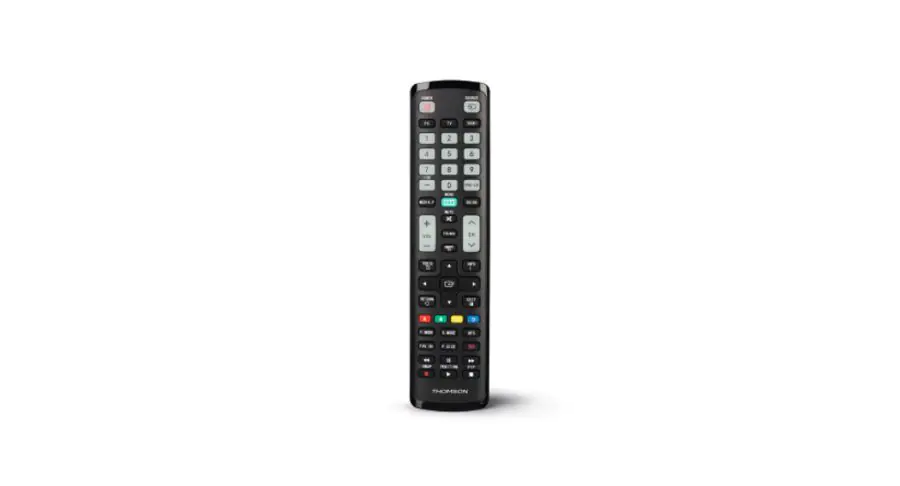
Thomson TV Kumanda Çalışmıyor tv kumandasında ışık yok

İçindekiler
  • Thomson TV Kumanda Çalışmıyor
    • Kumanda Donmuş Olabilir
    • TV Sensörünü Kontrol Edin
    • Kumanda Sinyalini Test Edin
    • Bluetooth Kumandalar İçin Eşleştirme Gerekliliği
    • Yazılım Kaynaklı Sorunlar
    • Harici Cihaz Kumandalarıyla Karışıklık
    • Yedek Kumanda veya Uygulama Kullanımı
    • Kişisel Deneyim: Küçük Bir Temizlik Mucizesi
    •  Küçük Adımlar, Büyük Farklar
- 11858 Teknoloji Destek Hattı -

Thomson TV Kumanda Çalışmıyor

İtiraf edelim, Thomson TV kumanda çalışmıyor dediğimizde akla gelen ilk şey pillerin bitmiş olmasıdır. Ancak burada dikkat edilmesi gereken küçük ama önemli detaylar var.
Öncelikle pilleri değiştirin, ancak sıradan değil, mümkünse alkalin piller kullanın. Çünkü zayıf piller, özellikle sesli komut veya Smart TV özelliklerini kullanan kumandalarda yeterli gücü sağlayamayabilir.
Ayrıca pil yuvalarının oksitlenmediğinden emin olun. Eğer metal uçlarda pas veya beyaz birikinti varsa, pamuklu çubukla hafifçe temizleyin. Bazen sadece bu temizlik işlemiyle Thomson TV kumanda çalışmıyor problemi tamamen ortadan kalkar.

Kumanda Donmuş Olabilir

Evet, kumandalar da tıpkı bilgisayarlar gibi bazen “donar”. Özellikle akıllı televizyon kumandalarında bu sık görülür.
Kumandadaki tüm tuşlara birkaç saniye boyunca basılı tutarak statik elektriği boşaltın. Ardından pilleri çıkarın, 10 saniye bekleyin ve tekrar takın.
Benim kumandam da bir defasında tamamen tepkisiz hale gelmişti. Bu basit yöntemle yeniden çalışmaya başladı. Eğer sizde de Thomson TV kumanda çalışmıyor diyorsanız, bu adımı mutlaka deneyin.

TV Sensörünü Kontrol Edin

Televizyonun ön kısmında bulunan kızılötesi sensör, kumandanın sinyallerini algılar. Bu bölge tozla veya eşyalarla kapandığında sinyal geçmez.
Sensörün önünde biblo, kitap ya da televizyon ünitesi camı varsa kaldırın. Sensörü yumuşak bir bezle silin.
Birçok kişi Thomson TV kumanda çalışmıyor derken aslında sorun sadece sensörün kapalı olmasından kaynaklanır. Bu kadar basit bir detay bile televizyonun tepki vermemesine neden olabilir.

Kumanda Sinyalini Test Edin

Kumandanın gerçekten sinyal gönderip göndermediğini kontrol etmek için küçük bir hile kullanabilirsiniz. Akıllı telefonunuzun kamerasını açın, kumandayı kameraya doğru tutun ve bir tuşa basın.
Eğer kumanda çalışıyorsa ekranda mor veya beyaz bir ışık yanıp söner. Hiç ışık yoksa, kumanda sinyal göndermiyor demektir. Bu durumda ya piller bitmiştir ya da kumanda devresi arızalanmıştır.
Ben bu yöntemi her seferinde kullanıyorum; hızlı, pratik ve kesin sonuç veriyor. Eğer ışık yanmıyorsa ve emin olduysanız, Thomson TV kumanda çalışmıyor sorununu çözmek için yeni bir kumanda edinmenin zamanı gelmiş olabilir.

Bluetooth Kumandalar İçin Eşleştirme Gerekliliği

Yeni nesil Thomson televizyonlarda Bluetooth destekli kumandalar bulunur. Bu tür kumandalar bazen bağlantıyı kaybedebilir.
Ayarlar menüsünden “Bluetooth Cihazları” bölümüne gidin, kumandayı listede görün. Eğer bağlı değilse, yeniden eşleştirin. Genellikle “Home” ve “OK” tuşlarına aynı anda basılı tutmak eşleştirmeyi başlatır.
Bu işlemi yaptıktan sonra Thomson TV kumanda çalışmıyor hatasının kaybolduğunu göreceksiniz.

Yazılım Kaynaklı Sorunlar

Kumandanın çalışmaması her zaman donanım arızası olmayabilir. Bazen televizyonun kendisi de komutları algılamaz hale gelir.
Televizyonun fişini prizden çıkarıp 2-3 dakika bekleyin, ardından yeniden takın. Bu, televizyonun sistemini sıfırlar ve geçici hataları giderir.
Benim başıma gelen bir durumda, kumanda sorunu aslında televizyon yazılımındaki bir hatadan kaynaklanmıştı. Güncelleme yaptıktan sonra her şey normale döndü.
Siz de Thomson TV kumanda çalışmıyor diyorsanız, yazılım güncellemelerini kontrol etmeyi unutmayın.

Harici Cihaz Kumandalarıyla Karışıklık

Evinizde birden fazla televizyon veya medya cihazı varsa, yanlış kumandayı kullanıyor olabilirsiniz. Özellikle Thomson, Axen veya Vestel gibi markaların kumandaları birbirine çok benzer.
Kumandayı TV’ye doğrudan yöneltin ve Thomson logosunun göründüğü bölgeye basın. Eğer tepki yoksa diğer kumandaları uzaklaştırın.
Bu basit ayrıntı, Thomson TV kumanda çalışmıyor şikayetlerinin bir kısmını çözer.

- 11858 Teknoloji Destek Hattı -

Yedek Kumanda veya Uygulama Kullanımı

Eğer fiziksel kumandanız tamamen bozulduysa, geçici olarak mobil uygulamalardan faydalanabilirsiniz.
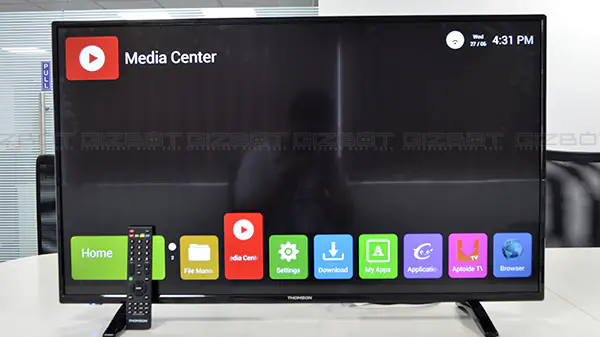
Thomson TV Remote Control veya Universal TV Remote uygulamalarını telefonunuza indirip aynı Wi-Fi ağına bağlanarak televizyonunuzu kontrol edebilirsiniz. Bu yöntemle menüye erişip TV ayarlarını kontrol etmek mümkündür. Bu sayede kumandayı tamir ettirene kadar televizyonunuzu kullanmaya devam edebilirsiniz. Eğer Thomson TV Kumanda Çalışmıyor sorunu dışında televizyon açılıyor ancak ekran logoda takılı kalıyorsa TV Açılıyor Ama Logoda Takılı Kalıyor Sorunu Çözümü makalesine göz atabilirsiniz. Ayrıca cihazı tamamen yenilemek ve yazılım kaynaklı hataları ortadan kaldırmak isterseniz Android TV Sıfırlama ve Kurulum Nasıl Yapılır rehberi size adım adım yardımcı olacaktır.
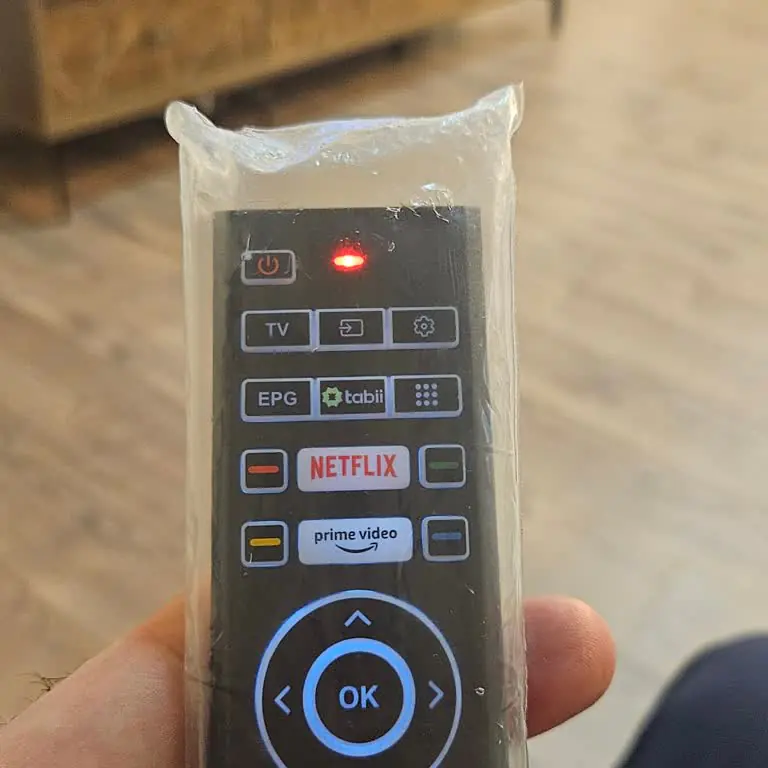
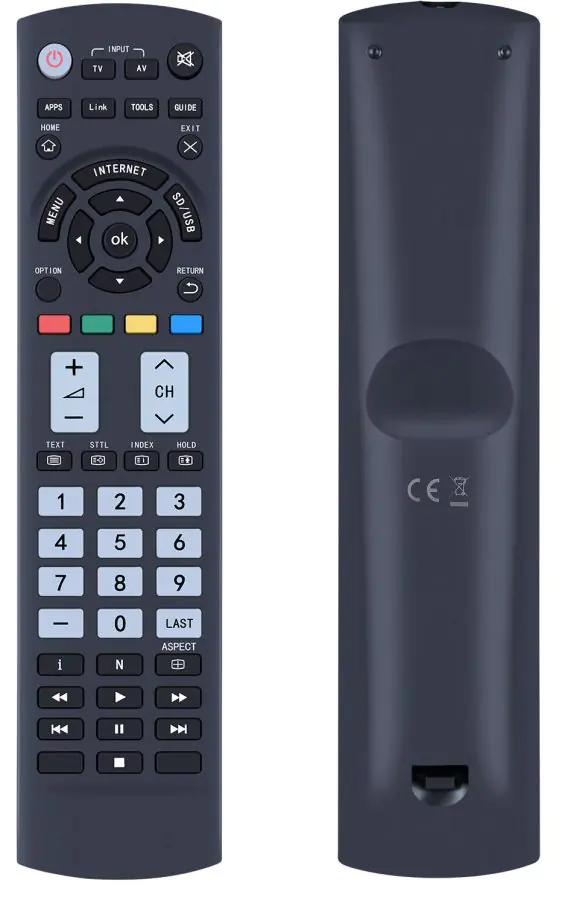
Thomson TV Kumanda Çalışmıyor sorun çözümü nedir

Thomson TV Kumanda Çalışmıyor ışık yanmıyor

Kişisel Deneyim: Küçük Bir Temizlik Mucizesi

Bir gün kumandam tamamen çalışmaz hale gelmişti. Ne yaptım etki etmedi. En sonunda içini açıp, tuşların altındaki kauçuk bölmeyi temizledim. İçeride toz ve nem birikmişti. Temizledikten sonra kumanda ilk günkü gibi çalıştı. O an fark ettim ki bazen en basit bakım işlemi bile Thomson TV kumanda çalışmıyor sorununu çözmeye yetiyor.

 Küçük Adımlar, Büyük Farklar

Özetle, Thomson TV kumanda çalışmıyor sorunu çoğu zaman pillerden, sensör engelinden ya da basit bağlantı hatalarından kaynaklanır.
Pilleri değiştirin, sensörü temizleyin, sinyal testini yapın ve gerekiyorsa televizyonu yeniden başlatın. Eğer hiçbir şey işe yaramazsa, yedek bir kumanda veya mobil uygulama geçici çözüm olabilir.
Unutmayın, sabırla adım adım ilerlemek her zaman işe yarar. Küçük bir ayrıntıyı fark etmek, bazen yeni bir kumanda almaktan bile daha hızlı bir çözüm sağlayabilir.

ETİKETLER:kumanda çalışmıyornasıl yapılırthomson kumandatv kumanda sorunu
Bu Makaleyi Paylaş
Facebook WhatsApp WhatsApp Threads Bağlantıyı Kopyala Yazdır
Paylaş
Yorum yapılmamış

Bir yanıt yazın Yanıtı iptal et

E-posta adresiniz yayınlanmayacak. Gerekli alanlar * ile işaretlenmişlerdir

Bağlantı Kuralım

21KBeğen
19.6KTakip Et
7.3KAbone Ol
192Takip Et

Popüler Gönderiler

AirTies Air 4960 Modem Kurulum

Uğurcan ÜN
Uğurcan ÜN
3 dk. okuma
11 Görüntüleme
Sessiz İçerik Nedir Nasıl Yapılır

Sessiz İçerik Nedir

İsmail YILDIZ
İsmail YILDIZ
6 dk. okuma
14 Görüntüleme
YouTube Video Başlığı Nasıl Yazılmalı Yolları Neler

YouTube Video Başlığı Nasıl Yazılmalı

İsmail YILDIZ
İsmail YILDIZ
6 dk. okuma
10 Görüntüleme

Lyra 3 Pro ile Şarkı Nasıl Oluşturulur

Uğurcan ÜN
Uğurcan ÜN
4 dk. okuma
24 Görüntüleme

You Might Also Like

Civ 5 Grafik Ayarları Kaydedilmiyor Sorun Çözümü
Bilgisayar Oyunları

Civilization 5 Grafik Ayarları Kaydedilmiyor Sorun Çözümü

3 dk. okuma
Meizu M1 Hard Reset (Resimli Anlatım)
Android

Meizu M1 Hard Reset (Resimli Anlatım)

1 dk. okuma
Chrome, Safari, Firefox ve Edge tarayıcılarında çerez ayarlarını etkinleştirme ekranı
Tarayıcılar

Telefonlarınızda ve Tarayıcılarınızda Çerezleri Nasıl Etkinleştirirsiniz?

4 dk. okuma
iPhone / iOS

iOS 16’da Fotoğraf Birleştirme

2 dk. okuma

Size her gün en son haberleri ve sorun çözümlerini getiriyoruz!

TeknoDestek Müşteri Hizmetleri
Facebook-f Instagram Tiktok Twitter Youtube Linkedin Whatsapp Phone-alt Rss

İş Ortaklarımız

TeknoDestek Müşteri Hizmetleri
© 2013 - 2026 TeknoDestek Müşteri Hizmetleri • Tüm hakları saklıdır • Bu sitedeki tüm içerikler (metin, görsel, video, logo, tasarım vb.) 5846 sayılı Fikir ve Sanat Eserleri Kanunu (FSEK) kapsamında korunmaktadır • İzinsiz kopyalanması, çoğaltılması, yayınlanması veya herhangi bir şekilde kullanılması yasaktır • İhlal tespitinde; FSEK Madde 71-73 uyarınca yasal süreç başlatma, maddi/manevi tazminat talep etme ve cezai işlem için başvurma hakkımız saklıdır • TeknoDestek, TeknoS@R'un bir kuruluşudur • Tema Düzenleyen: Fatih ATEŞ
Sorun Hala Çözülmedi mi?
Aradığın çözümü bulamadıysan, 11858 Teknoloji Destek Hattımız sana yardımcı olabilir. 2011’den beri Türkiye’nin en tecrübeli teknoloji destek ekiplerinden biri olarak, bilgisayar, telefon, tablet, modem, akıllı TV ve sosyal medya sorunlarında 7/24 profesyonel destek veriyoruz. Uzman ekibimizle hemen görüşmek ister misin?

    📞 11858’i Şimdi Ara

    Görüşme öncesi dakika ücreti sesli olarak bilgilendirilir
    Welcome Back!

    Sign in to your account

    Kullanıcı Adı veya E-posta Adresi
    Şifre

    Şifrenizi mi unuttunuz?