TeknoDestek Müşteri Hizmetleri
  • Haberler
    HaberlerDaha Fazla Göster
    PlayStation Plus Haziran ayı ücretsiz oyunlarında Grounded ve Darktide karakterleri birlikte görünüyor
    PlayStation Plus Haziran Ayı Ücretsiz Oyunlar
    5 dk. okuma
    WhatsApp Kullanamayacak Android Modelleri listesinde eski Samsung ve LG telefonlar görüntüleniyor
    Eylül Ayı İtibariyle WhatsApp Kullanamayacak Android Modelleri
    4 dk. okuma
    Apple CarPlay ChatGPT Desteği Geldi
    Apple CarPlay ChatGPT Desteği Geldi
    5 dk. okuma
    Yenilenmiş Akıllı Telefonlara İade Hakkı kapsamında mağazada telefon inceleyen kullanıcı görüntüsü
    Yenilenmiş Akıllı Telefonlara İade Hakkı Getirildi
    7 dk. okuma
    Zerger App nedir? Nasıl kullanılır?
    Zerger App Nedir? Nasıl Kullanılır?
    7 dk. okuma
  • Bilgisayar
    BilgisayarDaha Fazla Göster
    Macbook neo performans
    MacBook Neo Performans Yükseltme
    5 dk. okuma
    Bilgisayar Kapalıyken Işıkları Neden Yanar ve Nasıl Kapatılır
    Bilgisayar Kapalıyken Işıkları Neden Yanar ve Nasıl Kapatılır
    7 dk. okuma
    OneDrive Çift Görünme Sorunu Nasıl Çözülür?
    OneDrive Çift Görünme Sorunu Nasıl Çözülür
    4 dk. okuma
    Bilgisayar güç düğmesi ayarları ekranında uyku ve kapatma seçenekleri görüntüleniyor
    Bilgisayar Güç Düğmesi Ayarları Nasıl Değiştirilir
    7 dk. okuma
    OneDrive Yükleme Hızı Neden Yavaş?
    OneDrive Yükleme Hızı Neden Yavaş
    5 dk. okuma
  • Mobil
    MobilDaha Fazla Göster
    Kamera Çıkıntısı olmayan yeni telefon tasarımı düz arka yüzeyiyle futuristik biçimde sergileniyor.
    Kamera Çıkıntısını Yok Eden Yeni Telefon Tasarımları Geliyor
    8 dk. okuma
    8000 mAh bataryalı telefonlar, parlak enerji bloğuyla fütüristik kapakta gösteriliyor.
    8000 mAh Bataryalı Telefonlar Geliyor: Şarj Sorunu Bitiyor mu
    6 dk. okuma
    HyperOS 3 Bildirim Sesi Sorunu Çözümü
    HyperOS 3 Bildirim Sesi Sorunu Çözümü
    5 dk. okuma
    HyperOS 3 Özellikleri ve Öne Çıkan Yenilikler
    HyperOS 3 Özellikleri ve Öne Çıkan Yenilikler
    8 dk. okuma
    HyperOS 3 performans sorunları yaşayan bir telefonda bellek uzatma ve pil ayarları menüsü.
    HyperOS 3 Performans Sorunları ve Çözüm Yolları
    7 dk. okuma
  • Sosyal Medya
    Sosyal MedyaDaha Fazla Göster
    Dikkat Çekici YouTube Küçük Resimleri Nasıl Oluşturulur
    Dikkat Çekici YouTube Küçük Resimleri Nasıl Oluşturulur
    7 dk. okuma
    WhatsApp Katı Hesap Ayarı
    WhatsApp Katı Hesap Ayarı Nasıl Açılır
    3 dk. okuma
    TikTok Sıfır İzlenme Sorunu
    TikTok Sıfır İzlenme Sorunu Çözümü
    7 dk. okuma
    LinkedIn Post Saatleri Neye Göre Belirlenir Yolları Neler
    LinkedIn Post Saatleri Neye Göre Belirlenir
    7 dk. okuma
    istatislikler üzerinden Reels paylaşma
    Instagram İstatistikler Üzerinden Reels Paylaşma Nasıl Yapılır
    4 dk. okuma
  • İnceleme
    İncelemeDaha Fazla Göster
    Yapay zekalı bilgisayar ekranında NPU ve AI özellikleri görüntüleniyor
    Yapay Zekalı Bilgisayar (AI PC) Nedir
    9 dk. okuma
    Çift Monitör Kurulumu Nasıl Yapılır
    Çift Monitör Kurulumu Nasıl Yapılır
    5 dk. okuma
    Tcl S55h Soundbar Telefon Bağlantısı Nasıl Yapılır Yolları Neler
    Tcl S55h Soundbar Telefon Bağlantısı Nasıl Yapılır
    6 dk. okuma
    Tcl S55h Soundbar Televizyon Bağlantısı Nasıl Yapılır Yolları Neler
    Tcl S55h Soundbar Televizyon Bağlantısı Nasıl Yapılır
    6 dk. okuma
    Radar ve Kontrol Noktalarını Görme
    Otoyollarda Radar ve Kontrol Noktalarını Görme
    4 dk. okuma
  • İletişim
YouTube
Takip Et
  • Müşteri Hizmetleri
  • Modem Kurulumu
  • Windows 11
  • Yapay Zeka
  • Akıllı Telefon
  • Robot Süpürge
11 Haz 2026, Perşembe
TeknoDestek Müşteri HizmetleriTeknoDestek Müşteri Hizmetleri
Yazı BoyutuAa
  • Haberler
  • Mobil
  • Sosyal Medya
  • Bilgisayar
  • İnceleme
  • İnternet ve Ağ
  • Ev Elektroniği
  • İletişim
Site içi Arama
  • Haberler
    • Cihaz Duyuruları
    • Teknoloji
    • Uygulama Gelişmeleri
  • Bilgisayar
    • Linux
    • macOS
    • Windows
  • İnceleme
    • Bilgisayar
    • Ev Elektroniği
    • Tablet
    • Tavsiyeler & Karşılaştırmalar
    • Telefon
  • Mobil
    • Android
    • Giyilebilir Cihazlar
    • HarmonyOS
    • iPhone / iOS
  • Sosyal Medya
    • Facebook
    • Instagram
    • TikTok
    • Snapchat
    • Teams
    • Telegram
    • WhatsApp
    • X
  • İletişim
Bizi Takip Edin
Chromecast Ses Sorunlarını Gidermenin 6 Yolu
Ev Elektroniği

Chromecast Ses Sorunlarını Gidermenin 6 Yolu

Serdar TATLISU
Son güncelleme: 28 Mart 2022 10:01
Serdar TATLISU
1.5K Görüntüleme
Paylaş
3 dk. okuma
Paylaş

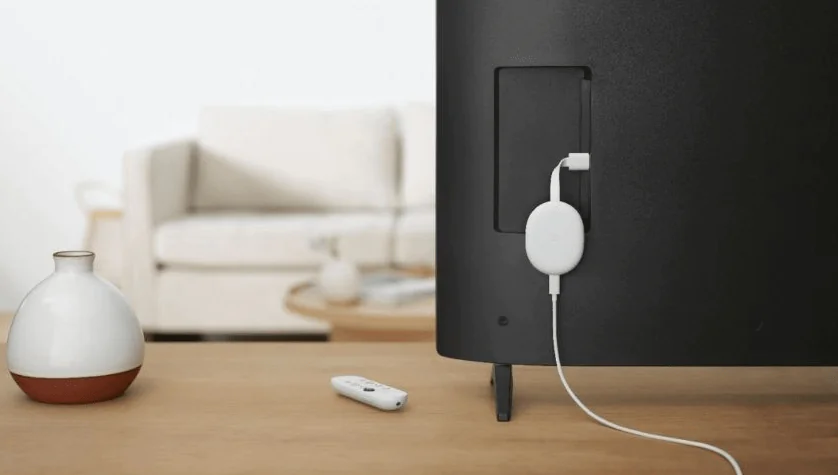
Google’ın Chromecast kullanıcıların diğer cihazlardan TV‘lerine kolayca medya akışı yapmasına olanak tanır. Tek gereken bir HD televizyon ve internet bağlantısıdır.

Oldukça akıllı bir cihaz, ancak sorunları ve aksaklıkları da yok değil. Örneğin kullanıcılar, videonun mükemmel bir şekilde oynatılmasına rağmen sesin kesilmesi veya basitçe oynatılmaması ile ilgili sorunlar bildirdiler. Neyse ki, düzeltilmesi genellikle kolaydır.


İçindekiler
  • Google Chromecast ‘in Ses Sorunları Giderme
    • Google Home uygulamasını kullanarak Chromecast cihazınızı yeniden başlatın
- 11858 Teknoloji Destek Hattı -
11858 Teknoloji Destek Hattı ile 7/24 telefonla teknik destek ve uzaktan destek alın 11858 Teknoloji Destek Hattı ile 7/24 telefonla teknik destek ve uzaktan destek alma

Google Chromecast ‘in Ses Sorunları Giderme

Dışarı çıkıp yeni bir cihaz satın almadan önce Chromecast ses ve ses sorunlarını gidermenin yollarınını burada bulabilirsiniz.

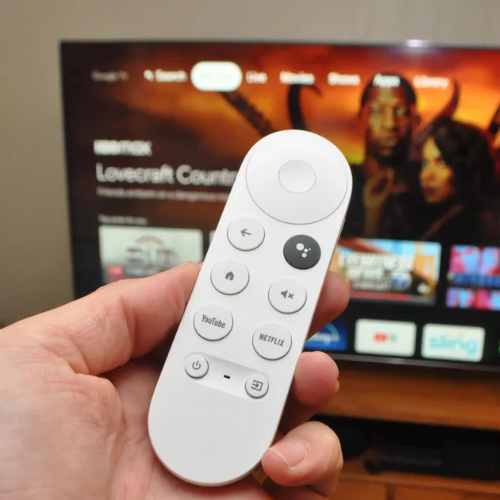
1.TV’nizin veya diğer cihazınızın ayarlarını kontrol edin

Yayın yaptığınız cihazdaki hoparlörlerin etkin olarak ayarlandığından ve sesinizin açık olduğundan emin olmanız önemlidir.

Bazı modern TV’ler, harici hoparlörleri veya ses sistemlerini kullanmak için dahili hoparlörlerini devre dışı bırakır. Doğru ayarların açık olup olmadığını kontrol edin. Bunu nasıl bulacağınızdan emin değilseniz veya olağan yöntem işe yaramazsa;

TV’nizi varsayılan veya fabrika ayarlarına sıfırlayabilirsiniz. Bu, dahili hoparlörleri geri yükleyecektir.
Chromecast Ses Sorunlarını Gidermenin 6 Yolu

Chromecast‘inizin düzgün çalışıp çalışmadığını kontrol edin.

- 11858 Teknoloji Destek Hattı -
11858 Teknoloji Destek Hattı ile 7/24 telefonla teknik destek ve uzaktan destek alın 11858 Teknoloji Destek Hattı ile 7/24 telefonla teknik destek ve uzaktan destek alma

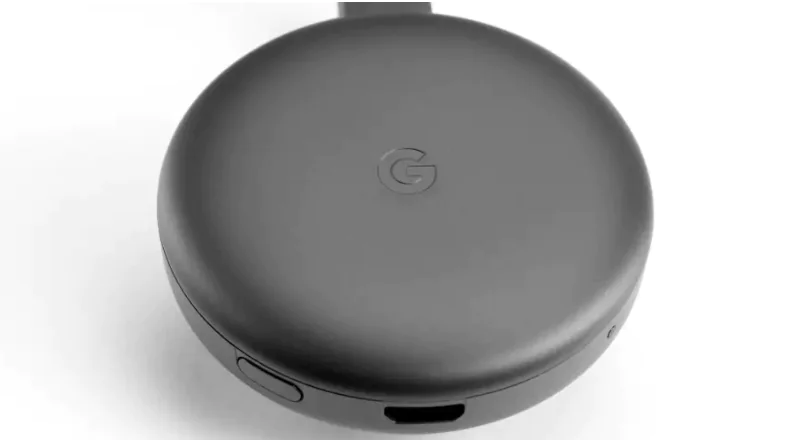
Herhangi bir donanım sorununu ortadan kaldırmak için Chromecast‘inizin hem TV’nize hem de duvarınızdaki elektrik prizine doğru şekilde takılıp takılmadığını her zaman kontrol etmelisiniz.

Chromecast‘inizi TV‘nizdeki farklı bir duvar prizine veya HDMI jakına takarak bunu daha fazla test edebilirsiniz. Ayrıca, sorunu çözüp çözmediğini görmek için mikro USB kablosunun HDMI kablosunu değiştirmeyi ve takmayı deneyebilirsiniz.

Google Home uygulamasını kullanarak Chromecast cihazınızı yeniden başlatın

Chromecast‘inizi yeniden başlatmak sesle ilgili veya başka türlü sorunları çözebilir ve yalnızca birkaç saniye sürer. İşte nasıl yapılacağı.

1. Cihazınızda Google Home uygulamasını başlatın.

2. Ana ekranınızda sorun yaşadığınız Chromecast cihazını seçin.

3. Ayarlar seçeneğini açmak için ekranınızın sağ üst köşesindeki dişliye dokunun

- 11858 Teknoloji Destek Hattı -
11858 Teknoloji Destek Hattı ile 7/24 telefonla teknik destek ve uzaktan destek alın 11858 Teknoloji Destek Hattı ile 7/24 telefonla teknik destek ve uzaktan destek alma

4. Ekstra ayarlarınızı açmak için üç noktalı “Diğer” simgesini seçin.

5. “Yeniden Başlat“ı seçin.

6. Chromecast cihazınızın yeniden başlatılmasını bekleyin ve ses sorunlarınızın çözüldüğünü onaylayın.

Seçtiğiniz medyayı yeniden başlatın
Chromecast Ses Sorunlarını Gidermenin 6 Yolu

Bazen Chromecast ses sorunları, oynatmak istediğiniz medyayı durdurup yeniden başlatarak çözülebilecek rastgele bir sorundur. Söz konusu Chromecast cihazının bağlantısını kesmeyi ve ardından dinlediğiniz videoyu veya müziği yeniden başlatmadan önce yeniden bağlamayı deneyin.

Ses gecikmelerini düzeltmek için Google Home uygulamasının ses ayarlarını kullanın
Bazen ses sisteminiz daha gelişmiş olduğu için ses sorunları ortaya çıkar. Google Home uygulamasında, hoparlör seti gibi bir grup cihaza yayın yaparken sesinizi senkronize etmenize yardımcı olacak bir araç bulunur.

Sorunu ve Chromecast sesinizi düzeltmek için Google Home uygulamasının ana ekranından kullandığınız Chromecast cihazını seçin, ayarlarınıza erişmek için dişli simgesine dokunun ve ardından “Grup gecikme düzeltmesi“ni seçin.

Buradan, Google, hoparlör veya cihaz “grubunuza” müzik yayınlamanızı, gecikmeyi duyduğunuz cihazın yanında durmanızı ve kaydırıcıyı kullanarak ses senkronize edilene kadar sola veya sağa hareket ettirmenizi önerir.Google, Chromecast veya Chromecast Audio cihazlarınızdaki sorunları teşhis etmek ve düzeltmek için etkileşimli, adım adım bir araç sunar.

Soru sorabileceğiniz ve diğer kullanıcılardan yanıt alabileceğiniz bir toplulukları olsa da, karşılaşabileceğiniz en yaygın sorunlar için ipuçları ve düzeltmeler alabilirsiniz.

Her şey başarısız olursa, Google müşteri desteğiyle iletişime geçebilirsiniz.

ETİKETLER:chromecastnasıl yapılırses sorunusorun giderme
Bu Makaleyi Paylaş
Facebook WhatsApp WhatsApp Threads Bağlantıyı Kopyala Yazdır
Paylaş
Yorum yapılmamış

Bir yanıt yazın Yanıtı iptal et

Yorum yapabilmek için oturum açmalısınız.

Bağlantı Kuralım

21KBeğen
19.6KTakip Et
7.3KAbone Ol
192Takip Et

Popüler Gönderiler

Kamera Çıkıntısı olmayan yeni telefon tasarımı düz arka yüzeyiyle futuristik biçimde sergileniyor.

Kamera Çıkıntısını Yok Eden Yeni Telefon Tasarımları Geliyor

Hatice TATLISU
Hatice TATLISU
8 dk. okuma
1 Görüntüleme
Dikkat Çekici YouTube Küçük Resimleri Nasıl Oluşturulur

Dikkat Çekici YouTube Küçük Resimleri Nasıl Oluşturulur

Adem SOYLU
Adem SOYLU
7 dk. okuma
6 Görüntüleme
WhatsApp Katı Hesap Ayarı

WhatsApp Katı Hesap Ayarı Nasıl Açılır

Senanur FINDIKÇI
Senanur FINDIKÇI
3 dk. okuma
5 Görüntüleme
8000 mAh bataryalı telefonlar, parlak enerji bloğuyla fütüristik kapakta gösteriliyor.

8000 mAh Bataryalı Telefonlar Geliyor: Şarj Sorunu Bitiyor mu

Hatice TATLISU
Hatice TATLISU
6 dk. okuma
6 Görüntüleme
//

We influence 20 million users and is the number one business and technology news network on the planet

You Might Also Like

windows grup ilkesi istemcisi hatası için kayıt defteri düzenleme ve regedit ekranı
Windows

Windows Grup İlkesi İstemcisi Hatası Çözümü (Resimli Anlatım)

2 dk. okuma
Silinen Dosyaları Kurtarma
macOS

Mac’te Silinen Dosyaları Kurtarma

5 dk. okuma
Google Drive’ı Virüs Taramasından Geçirme [3 EN İYİ YÖNTEM]
Antivirüs & Güvenlik

Google Drive’ı Virüs Taramasından Geçirme [3 EN İYİ YÖNTEM]

5 dk. okuma
Windows 10 Disk Yönetimi ekranında birimi küçülterek yeni disk bölümü oluşturma işlemi
Windows

Windows 10 Disk Bölme Nasıl Yapılır

1 dk. okuma

Size her gün en son haberleri ve sorun çözümlerini getiriyoruz!

TeknoDestek Müşteri Hizmetleri
Facebook-f Instagram Tiktok Twitter Youtube Linkedin Whatsapp Rss

İş Ortaklarımız

TeknoDestek Müşteri Hizmetleri
© 2013 - 2026 TeknoDestek Müşteri Hizmetleri • Tüm hakları saklıdır • Bu sitedeki tüm içerikler (metin, görsel, video, logo, tasarım vb.) 5846 sayılı Fikir ve Sanat Eserleri Kanunu (FSEK) kapsamında korunmaktadır • İzinsiz kopyalanması, çoğaltılması, yayınlanması veya herhangi bir şekilde kullanılması yasaktır • İhlal tespitinde; FSEK Madde 71-73 uyarınca yasal süreç başlatma, maddi/manevi tazminat talep etme ve cezai işlem için başvurma hakkımız saklıdır • TeknoDestek, TeknoS@R'un bir kuruluşudur • Tema Düzenleyen: Fatih ATEŞ
Sorun Hala Çözülmedi mi?
Aradığın çözümü bulamadıysan, 11858 Teknoloji Destek Hattımız sana yardımcı olabilir. 2011’den beri Türkiye’nin en tecrübeli teknoloji destek ekiplerinden biri olarak, bilgisayar, telefon, tablet, modem, akıllı TV ve sosyal medya sorunlarında 7/24 profesyonel destek veriyoruz. Uzman ekibimizle hemen görüşmek ister misin?
📞 11858’i Şimdi Ara
Görüşme öncesi dakika ücreti sesli olarak bilgilendirilir
Welcome Back!

Sign in to your account

Kullanıcı Adı veya E-posta Adresi
Şifre

Şifrenizi mi unuttunuz?