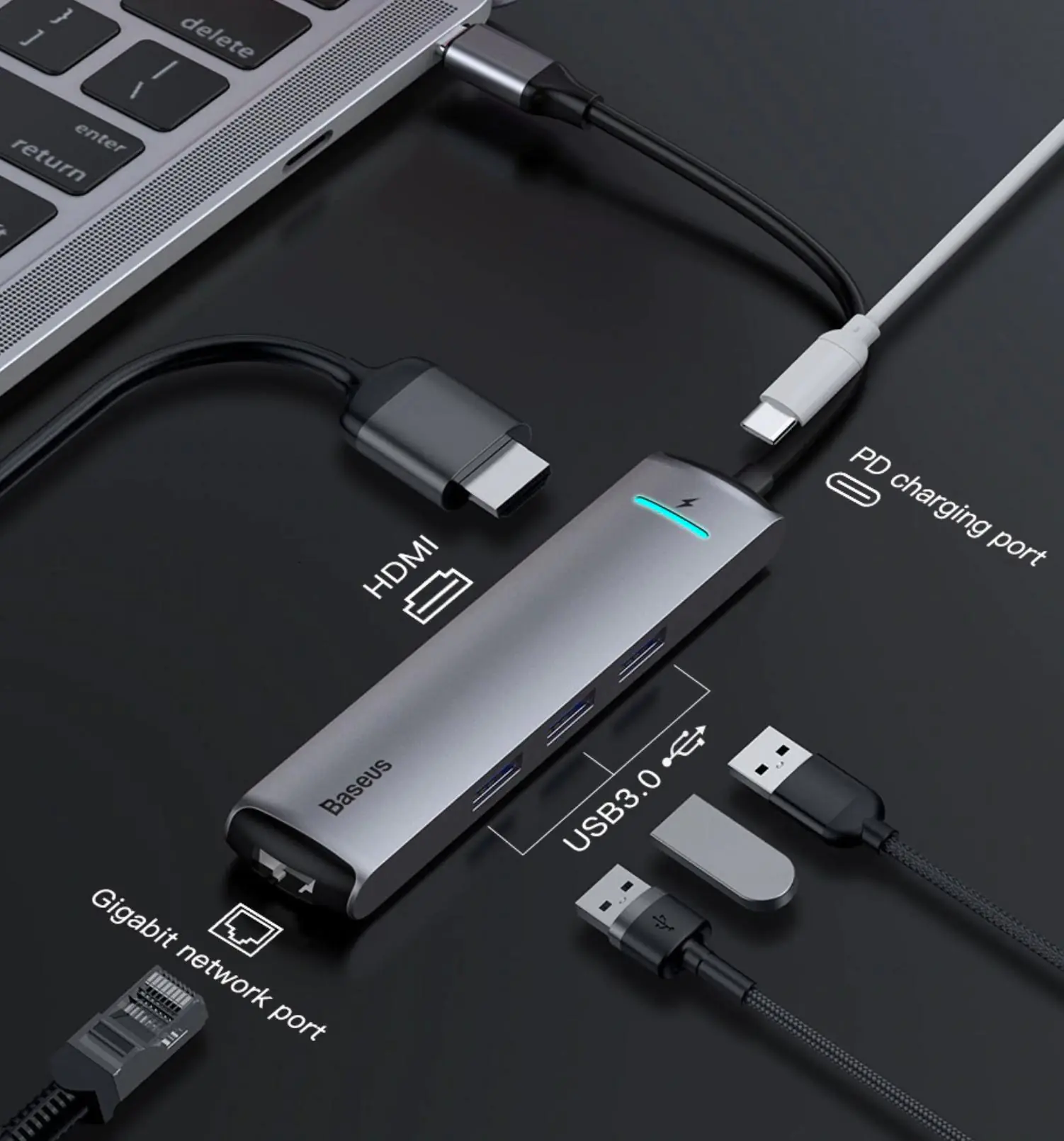

Baseus Type-C Hub çalışmıyor sorunu, taşınabilir cihazlarımızın bağlantı olanaklarını genişletmek için harika araçlar olan Baseus Type-C Hub’ların beklenmedik bir şekilde çalışmayı durdurmasıyla ortaya çıkar. Bu durum, özellikle önemli bir sunum öncesi veya acil bir dosya transferi gerektiğinde oldukça sinir bozucu olabiliyor. Neyse ki, bu sorunların çoğunun basit çözümleri var ve çoğu zaman teknik bir uzmana başvurmanıza gerek kalmadan sorunu çözebilirsiniz. Hangi adımları izlemeniz gerektiğini ve sorunlarınızı nasıl giderebileceğinizi öğrenmek, bu durumu kolayca aşmanıza yardımcı olacaktır.
Ayrıca okuyun: HUB + İnceleme
Hub’ın Tanınmaması
Hub’ın Tanınmaması en sık karşılaşılan sorunlardan biridir. Cihazınızı hub’a bağladığınızda hiçbir şey olmuyorsa veya bilgisayarınız hub’ı tanımıyor gibi görünüyorsa, öncelikle basit ama etkili bir yöntem olan yeniden başlatma işlemini deneyin. Hem bilgisayarınızı hem de bağlı cihazınızı yeniden başlatın ve hub’ı tekrar bağlayın. Çoğu zaman bu basit adım sorunu çözebilir.
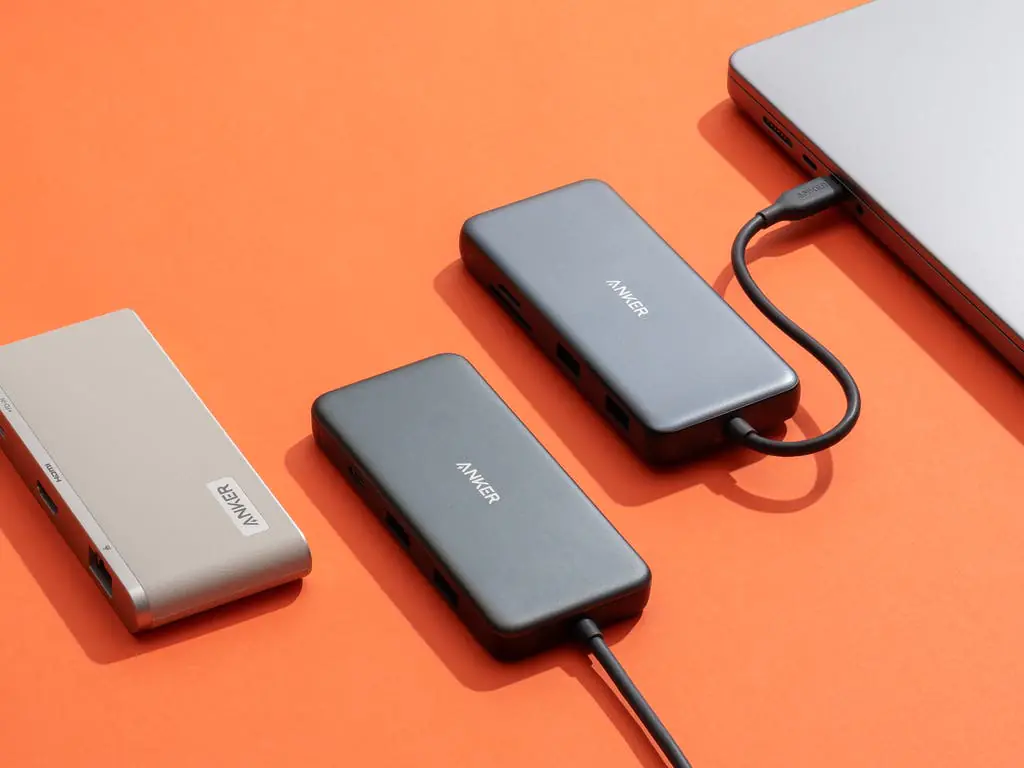
Eğer yeniden başlatma işe yaramazsa, farklı bir USB-C kablosu deneyin. Bazen kabloda bir hasar olabilir veya kablo tam olarak uyumlu olmayabilir. Ayrıca, hub’ı bilgisayarınızdaki farklı bir USB-C bağlantı noktasına takmayı deneyin. Bazı bağlantı noktaları diğerlerinden daha güçlü olabilir veya farklı özelliklere sahip olabilir.
Sürücü güncellemeleri de önemli bir faktördür. İşletim sisteminiz ve cihazlarınız için en son sürücülerin yüklü olduğundan emin olun. Özellikle Windows kullanıcıları, Aygıt Yöneticisi’ni kontrol ederek hub’ın düzgün bir şekilde tanınıp tanınmadığını ve herhangi bir sürücü sorunu olup olmadığını görebilirler.
Bağlantı Sorunları
Bazen hub çalışıyor gibi görünebilir, ancak bağlı cihazlarınız düzgün çalışmayabilir veya kesintiler yaşayabilir. Bu durumda, öncelikle hub’ın güç kaynağını kontrol edin. Özellikle harici sabit diskler veya çoklu cihazlar gibi daha fazla güç gerektiren cihazları bağladığınızda, hub’ın yeterli güce sahip olduğundan emin olun. Gerekirse, hub’ı bir güç adaptörüne bağlayın.
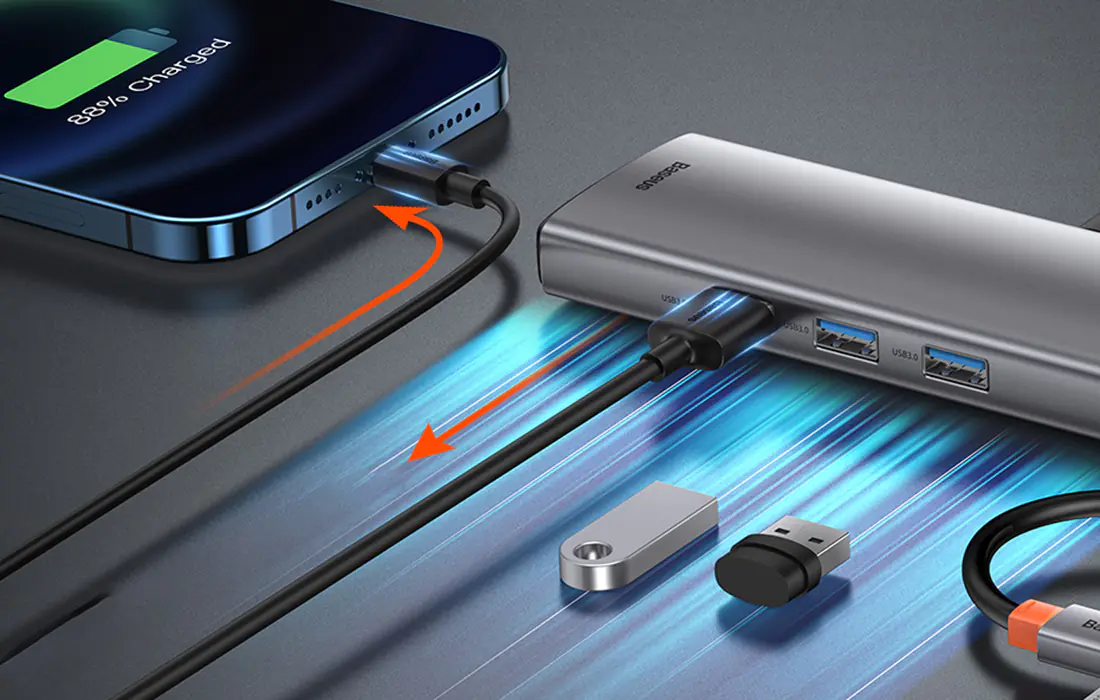
Kablo bağlantılarını da gözden geçirmekte fayda var. Tüm kabloların hem hub’a hem de bağlı cihazlara sıkıca takıldığından emin olun. Gevşek bir bağlantı, kesintilere veya bağlantı sorunlarına neden olabilir.
Eğer sorun devam ederse, bağlı cihazları tek tek test edin. Hub’a bir seferde yalnızca bir cihaz bağlayarak, hangi cihazın soruna neden olduğunu belirleyebilirsiniz. Bu, sorunun hub’da mı yoksa bağlı cihazlardan birinde mi olduğunu anlamanıza yardımcı olur.
Performans Sorunları
Bazı durumlarda, hub çalışabilir ancak beklenen performansı sunmayabilir. Örneğin, dosya transfer hızları yavaş olabilir veya video oynatma takılmalar yaşayabilir. Bu tür performans sorunları genellikle aşırı ısınma veya yetersiz bant genişliği nedeniyle ortaya çıkar.
Hub’ın ısınma durumunu kontrol edin. Eğer hub çok ısınıyorsa, bu performansını etkileyebilir. Hub’ı serin bir yerde kullanmaya çalışın veya gerekirse, hub’ı bir süreliğine kapatıp soğumasını bekleyin.
Bağlı cihazların sayısı ve türü de performansı etkileyebilir. Çok sayıda cihazı aynı anda hub’a bağlamak veya yüksek bant genişliği gerektiren cihazlar kullanmak (örneğin, 4K video oynatma veya büyük dosya transferleri), hub’ın performansını sınırlayabilir. Bu durumda, daha az cihaz bağlamayı veya daha düşük bant genişliği gerektiren alternatifler kullanmayı deneyin.
Yazılım Çakışmaları
Bazen, bilgisayarınızdaki başka bir yazılım veya sürücü, hub’ın düzgün çalışmasını engelleyebilir. Bu durumda, sorun giderme modunda başlatma işlemini deneyebilirsiniz. Bu, bilgisayarınızı yalnızca temel sürücüler ve hizmetlerle başlatır ve böylece herhangi bir yazılım çakışmasını ortadan kaldırır.
Eğer hub sorun giderme modunda çalışıyorsa, sorun büyük olasılıkla bir yazılım çakışmasından kaynaklanıyordur. Bu durumda, son zamanlarda yüklediğiniz yazılımları veya sürücüleri kaldırmayı deneyin veya antivirüs veya güvenlik duvarı yazılımınızı geçici olarak devre dışı bırakın.
Donanım Arızaları
Yukarıdaki çözümlerin hiçbiri işe yaramazsa, hub’da bir donanım arızası olabilir. Bu durumda, hub’ı satın aldığınız yere başvurarak garanti kapsamında onarım veya değişim talep edebilirsiniz.
Baseus Type-C Hub Performans Sorunları
Baseus Type-C Hub’lar, cihazlarımızın bağlantı olanaklarını artırmak için harika araçlar olsa da, bazen performans sorunlarıyla karşılaşabiliriz. Bu sorunlar, yavaş dosya transfer hızları, kesintili video oynatma veya genel olarak yavaş tepki süreleri gibi çeşitli şekillerde kendini gösterebilir. Neyse ki, bu sorunların çoğunun basit çözümleri vardır ve çoğu zaman teknik bir uzmana başvurmadan sorunu çözebilirsiniz.
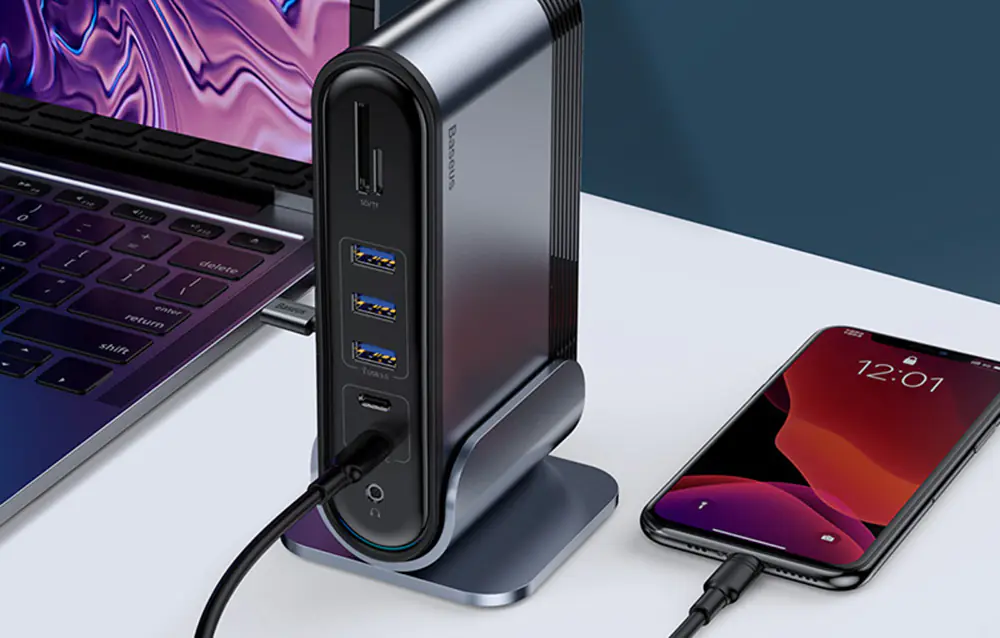
Performans sorunlarının en yaygın nedenlerinden biri, aşırı ısınmadır. Hub’lar, özellikle yoğun kullanım sırasında veya çok sayıda cihaz bağlandığında ısınabilir. Aşırı ısınma, hub’ın performansını olumsuz etkileyebilir ve hatta bazı durumlarda cihazın tamamen kapanmasına neden olabilir. Bu nedenle, hub’ı serin ve iyi havalandırılan bir yerde kullanmak önemlidir. Ayrıca, hub’ın üzerinde veya çevresinde herhangi bir nesne olmadığından emin olun, böylece hava akışı engellenmez.
Bir diğer olası neden ise, yetersiz güç kaynağıdır. Hub’a bağlı cihazlar, özellikle harici sabit diskler veya çoklu cihazlar gibi daha fazla güç gerektiren cihazlar, hub’ın sağlayabileceğinden daha fazla güç talep edebilir. Bu durumda, hub’ın performansı düşebilir veya bazı cihazlar hiç çalışmayabilir. Hub’ı bir güç adaptörüne bağlayarak yeterli güç sağlandığından emin olun.
Bağlantı noktası türü ve kablo kalitesi de performansı etkileyebilir. USB 3.0 veya Thunderbolt 3 gibi daha yeni ve hızlı bağlantı noktalarını kullanmak, daha yüksek veri transfer hızları elde etmenizi sağlar. Ayrıca, kaliteli ve uyumlu kablolar kullanmak da önemlidir. Ucuz veya hasarlı kablolar, veri kaybına veya yavaş transfer hızlarına neden olabilir.
Bazı durumlarda, performans sorunları sürücü veya yazılım çakışmalarından kaynaklanabilir. Hub’ın doğru bir şekilde çalışması için gerekli olan sürücülerin güncel olduğundan emin olun. Ayrıca, bilgisayarınızda çalışan başka bir yazılım veya sürücü, hub’ın performansını etkileyebilir. Sorun giderme modunda başlatma işlemini deneyerek sorunun yazılımsal bir çakışmadan kaynaklanıp kaynaklanmadığını kontrol edebilirsiniz.
Performans sorunlarını çözmek için aşağıdaki adımları izleyebilirsiniz:
- Aşırı ısınmayı önleyin. Hub’ı serin ve iyi havalandırılan bir yerde kullanın. Hub’ın üzerinde veya çevresinde herhangi bir nesne olmadığından emin olun.
- Yeterli güç kaynağı sağlayın. Hub’a bağlı cihazlar, özellikle harici sabit diskler veya çoklu cihazlar gibi daha fazla güç gerektiren cihazlar için, hub’ı bir güç adaptörüne bağlayarak yeterli güç sağlandığından emin olun.
- Doğru bağlantı noktalarını ve kabloları kullanın. USB 3.0 veya Thunderbolt 3 gibi daha yeni ve hızlı bağlantı noktalarını kullanın. Kaliteli ve uyumlu kablolar kullanarak veri kaybını veya yavaş transfer hızlarını önleyin.
- Sürücüleri ve yazılımı kontrol edin. Hub’ın sürücülerinin güncel olduğundan emin olun. Sorun giderme modunda başlatma işlemini deneyerek sorunun yazılımsal bir çakışmadan kaynaklanıp kaynaklanmadığını kontrol edin.
Bu adımları izleyerek Baseus Type-C Hub’ınızın performans sorunlarını büyük ölçüde çözebilirsiniz. Eğer sorun devam ederse, teknik bir uzmana başvurarak daha fazla yardım alabilirsiniz.
Baseus Type-C Hub Modelleri ve Özellikleri
Baseus, farklı ihtiyaçlara ve bütçelere uygun çeşitli Type-C Hub modelleri sunar. Bu modeller, bağlantı noktası sayısı, veri aktarım hızları, güç dağıtımı özellikleri ve tasarım gibi çeşitli faktörlere göre farklılık gösterir. Bu bölümde, bazı popüler Baseus Type-C Hub modellerini ve özelliklerini inceleyeceğiz.
Baseus Metal Gleam Series 6-in-1 Type-C Hub, şık metal tasarımı ve geniş bağlantı noktası seçenekleriyle dikkat çeken bir modeldir. Bu hub, HDMI, USB 3.0, SD/TF kart okuyucu, USB-C PD ve 3.5mm ses jakı gibi bağlantı noktalarına sahiptir. 4K HDMI çıkışı sayesinde yüksek çözünürlüklü video aktarımını desteklerken, USB 3.0 bağlantı noktaları hızlı veri transferi sağlar. Ayrıca, 100W PD şarj özelliği sayesinde dizüstü bilgisayarınızı şarj ederken aynı anda diğer cihazlarınızı da kullanabilirsiniz.
Baseus Mini Dock Series 7-in-1 Type-C Hub, kompakt ve taşınabilir tasarımıyla öne çıkan bir diğer modeldir. Bu hub, HDMI, VGA, USB 3.0, SD/TF kart okuyucu, USB-C PD ve Gigabit Ethernet bağlantı noktalarına sahiptir. Hem HDMI hem de VGA çıkışları sayesinde farklı monitörlere bağlanabilirken, Gigabit Ethernet bağlantı noktası hızlı ve istikrarlı bir internet bağlantısı sağlar.
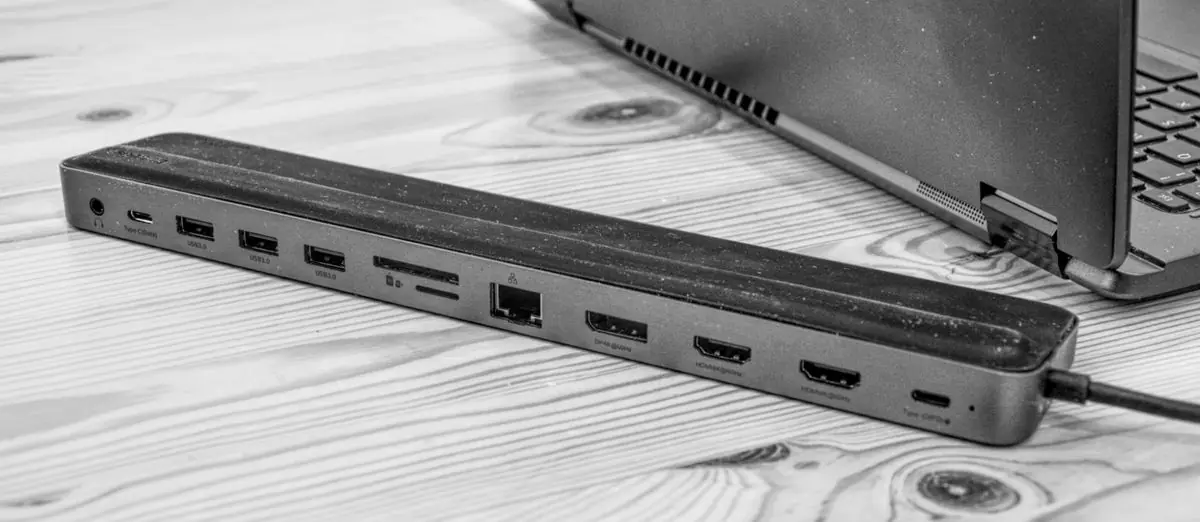
Baseus Working Station Series 17-in-1 Type-C Hub, profesyonel kullanıcılar için tasarlanmış gelişmiş bir modeldir. Bu hub, çok sayıda bağlantı noktası seçeneği sunar, bunlar arasında HDMI, DisplayPort, VGA, USB 3.0, USB 2.0, SD/TF kart okuyucu, USB-C PD, Gigabit Ethernet, 3.5mm ses jakı ve hatta optik ses çıkışı bulunur.
Baseus Blade Series 10-in-1 Type-C Hub, ince ve hafif tasarımıyla öne çıkan bir diğer modeldir. Bu hub, HDMI, USB 3.0, SD/TF kart okuyucu, USB-C PD ve Gigabit Ethernet bağlantı noktalarına sahiptir.
Bu modellerin yanı sıra, Baseus farklı özelliklere ve tasarımlara sahip birçok Type-C Hub modeli sunar. Hub seçimi yaparken, ihtiyaçlarınızı ve bütçenizi göz önünde bulundurarak en uygun modeli seçebilirsiniz.
Ayrıca okuyun: Telefonu Bilgisayara Dönüştürmenin Yolları