TeknoDestek Müşteri Hizmetleri
  • Haberler
    HaberlerDaha Fazla Göster
    Alternatif arama motorları logolarının yer aldığı, gizlilik odaklı arama sonuçlarını gösteren bilgisayar ekranı.
    Google’a Alternatif Arama Motorları: Brave, Startpage ve Mojeek
    7 dk. okuma
    KolibriOS: 1.4 MB’lık Dünyanın En Küçük İşletim Sistemi
    KolibriOS: 1.4 MB’lık Dünyanın En Küçük İşletim Sistemi
    8 dk. okuma
    Windows 11 Copilot PC insights özelliği ile bilgisayar donanım bilgilerinin sorgulandığı bir ekran görünümü.
    Windows 11 Copilot PC Insights Özelliği: Bilgisayar Arıza Tespiti
    7 dk. okuma
    Play Store Alternatif Mağaza Nasıl Bir Karara Uyuluyor?
    Google Play Store Alternatif Mağazalara Açılıyor
    8 dk. okuma
    GTA 5 hileleri kullanılarak Story Mode'da araç çağıran ve süper zıplama yapan karakter
    Popüler GTA 5 Hileleri
    6 dk. okuma
  • Bilgisayar
    BilgisayarDaha Fazla Göster
    Dosya Gezgini klavye kısayolları kullanımı için Ctrl, Shift ve N tuşlarının vurgulandığı bilgisayar klavyesi.
    Windows 11 Dosya Gezgini Klavye Kısayolları ile Hızlı Dosya Yönetimi
    7 dk. okuma
    Gizli başlangıç programları tespiti için Sysinternals Autoruns aracının kullanıldığı bir bilgisayar ekranı görünümü.
    Windows 11 Gizli Başlangıç Programları Nasıl Kapatılır
    8 dk. okuma
    Büyük dosyaları kopyalama işlemi için komut satırında kullanılan Robocopy aracının bilgisayar ekranındaki görünümü.
    Windows 11 Büyük Dosyaları Kopyalama Sorunlarına Robocopy Çözümü
    9 dk. okuma
    Windows 11 Copilot kapatma işlemi için PowerShell komutlarının girildiği bir bilgisayar ekranı görünümü.
    Windows 11 Copilot Kapatma: 7 Adımda Tamamen Kaldırın
    7 dk. okuma
    Windows 11 ağ sorunu giderme adımlarının uygulandığı açık bir PowerShell ekranı görünümü.
    Windows 11 Ağ Sorunu Giderme İçin 6 PowerShell Komutu
    8 dk. okuma
  • Mobil
    MobilDaha Fazla Göster
    Samsung Galaxy Glasses yapay zekâ destekli akıllı gözlük tasarımı
    Samsung Galaxy Glasses Nedir, Özellikleri, Yapay Zekâ Yetenekleri ve Çıkış Tarihi
    17 dk. okuma
    Samsung Galaxy Watch Ultra 2 akıllı saat özellikleri ve tasarımı
    Samsung Galaxy Watch Ultra 2: Özellikleri, Yenilikleri ve Merak Edilenler
    12 dk. okuma
    Android uygulama izinleri ekranını simgeleyen akıllı telefon, güvenlik kalkanı ve konum, kamera, mikrofon ile dosya erişim izinlerini temsil eden simgeler.
    Android’de Uygulama İzinlerindeki Farklar Ne Anlama Geliyor
    6 dk. okuma
    iPhone'da uygulama izinleri ekranını ve gizlilik simgelerini gösteren, konum, kamera, mikrofon ve fotoğraf izinlerini anlatan modern teknoloji temalı kapak görseli.
    iPhone’da Uygulama İzinlerindeki Farklar Ne Anlama Geliyor
    8 dk. okuma
    iPhone 17 Pro Max kasa, ekran ve kamera yüzeyleri için hassas temizleme yöntemleri
    iPhone 17 Pro Max Hassas Temizleme Yöntemleri
    9 dk. okuma
  • Sosyal Medya
    Sosyal MedyaDaha Fazla Göster
    TikTok'ta PK atmak nedir ve TikTok PK nasıl yapılır
    TikTok’ta PK Atmak Nedir, Ne İşe Yarar
    12 dk. okuma
    StopNCII.org sistemi kullanılarak izinsiz paylaşılan mahrem fotoğrafların internetten kaldırılma sürecini gösteren dijital ekran.
    Mahrem Fotoğrafları İnternetten Kaldırma: StopNCII
    10 dk. okuma
    Instagram'da Şipşak içerikler görünmüyor sorunu ve çözüm yöntemleri
    Instagram’da ŞipŞak İçerikler Görünmüyor Sorunu Çözümü
    11 dk. okuma
    Telegram sahte hesap şikayeti ve sahte profil bildirme işlemi
    Telegram Sahte Hesap Şikayeti Nasıl Yapılır
    10 dk. okuma
    TikTok’un ücretli olup olmayacağı, uygulamanın ücretsiz kullanımı, abonelik sistemi ve ücretli özellikleri hakkında güncel bilgiler.
    TikTok Ücretli Mi Olacak, Para Ödemek Gerekiyor Mu
    7 dk. okuma
  • İnceleme
    İncelemeDaha Fazla Göster
    Lenovo Lecoo Bellatoor GM103 oyuncu mouse modeli, ultra hafif tasarımı ve yüksek performanslı oyun özellikleriyle siyah arka plan üzerinde tanıtılıyor.
    Lenovo Oyuncu Mouse’u Lecoo Bellatoor GM103 Tanıtıldı
    7 dk. okuma
    2026 yılının en iyi akıllı saat modelleri arasında öne çıkan premium ve bütçe seçenekleri
    2026 Yılının En İyi Akıllı Saat Modelleri ve Karşılaştırması
    11 dk. okuma
    2026 yılının en iyi akıllı telefon modelleri karşılaştırmasında öne çıkan amiral gemisi ve bütçe seçenekleri
    2026 Yılının En İyi Akıllı Telefon Modelleri ve Karşılaştırması
    10 dk. okuma
    Araç şarj cihazı seçerken güvenlik sertifikaları ve hızlı şarj özellikleri
    Araç Şarj Cihazı Alırken 5 Pratik Güvenlik Kuralı
    9 dk. okuma
    Android Telefon Demo Moddan Nasıl Çıkılır Yolları Neler
    Android Telefon Demo Moddan Nasıl Çıkılır
    7 dk. okuma
  • İletişim
YouTube
Takip Et
  • Müşteri Hizmetleri
  • Modem Kurulumu
  • Windows 11
  • Yapay Zeka
  • Akıllı Telefon
  • Robot Süpürge
  • Uzak Bağlantı
26 Tem 2026, Pazar
TeknoDestek Müşteri HizmetleriTeknoDestek Müşteri Hizmetleri
Yazı BoyutuAa
  • Haberler
  • Mobil
  • Sosyal Medya
  • Bilgisayar
  • İnceleme
  • İnternet ve Ağ
  • Ev Elektroniği
  • Uzak Bağlantı Programları
  • İletişim
Site içi Arama
  • Haberler
    • Cihaz Duyuruları
    • Teknoloji
    • Uygulama Gelişmeleri
  • Bilgisayar
    • Linux
    • macOS
    • Windows
  • İnceleme
    • Bilgisayar
    • Ev Elektroniği
    • Tablet
    • Tavsiyeler & Karşılaştırmalar
    • Telefon
  • Mobil
    • Android
    • Giyilebilir Cihazlar
    • HarmonyOS
    • iPhone / iOS
  • Sosyal Medya
    • Facebook
    • Instagram
    • TikTok
    • Snapchat
    • Teams
    • Telegram
    • WhatsApp
    • X
  • Uzak Bağlantı Programları
  • İletişim
Bizi Takip Edin
Windows 11 MTU Değeri Değiştirme
Windows

Windows 11 MTU Değeri Değiştirme

Fatih ATEŞ
Son güncelleme: 31 Ağustos 2023 15:46
Fatih ATEŞ - Teknik Destek Uzmanı
1.8K Görüntüleme
Paylaş
6 dk. okuma
Paylaş

MTU değeri değiştirme internet performansını etkileyerek sitelerin daha hızlı açılmasını sağlar. Bu makalede Windows 11 MTU değeri değiştirme işlemini öğreneceksiniz.

Her bilgisayarın varsayılan MTU ayarları, tarama veya oyun oynama sırasında performansını etkiler. İnternet performansınızdan en iyi şekilde yararlanmak için MTU ayarlarınızı nasıl ayarlayacağınızı size gösteriyoruz. Bu ayarı nasıl değiştirebileceğiniz hakkında kolaydan oldukça karmaşığa farklı yöntemleri keşfetmek için okumaya devam edin.

İçindekiler
  • Windows 11Varsayılan MTU Değeri Nedir?
  • Windows 11 MTU Değeri Değiştirme Nasıl Yapılır
    • Denetim Masasından MTU Değerini Değiştirme
    • Komut İstemini ile MTU Değerini Değiştirme
- 11858 Teknoloji Destek Hattı -
11858 Teknoloji Destek Hattı ile 7/24 telefonla teknik destek ve uzaktan destek alın 11858 Teknoloji Destek Hattı ile 7/24 telefonla teknik destek ve uzaktan destek alma

Eğer Windows 11’de aniden yavaş bir internet bağlantınız varsa ve tüm yöntemleri denemenize rağmen sonuç alamıyorsanız, muhtemelen sorun ağınızla ilgili değil, Maximum Transmission Unit (MTU) ile ilgilidir.

Sisteminiz yanlış MTU değeriyle veri gönderirse veya alırsa sorunlar ortaya çıkabilir. Bu yazıda, sorunsuz ve kesintisiz bir internet bağlantısı için Windows 11’de MTU değeri değiştirme adımlarına bakacağız.

Windows 11Varsayılan MTU Değeri Nedir?

Windows 11’deki varsayılan MTU boyutu 1500’dür, bu da izin verilen maksimum boyuttur. MTU, Maximum Transmission Unit’ın kısaltmasıdır. Bu, bir ağda gönderilebilecek veya alınabilecek en büyük paket boyutudur.

Her ağa uyumlu cihazın kabul edebileceği maksimum MTU değeri vardır. Bu sınırlar aşıldığında sonuçlar ortaya çıkar.

Örneğin, MTU değeriniz çok yüksekse, Xbox 360 MTU hatası gibi hatalarla karşılaşabilirsiniz. Bu tür durumlarda yalnızca iki seçeneğiniz vardır. Paketi ya atabilir ya da onu birkaç daha küçük pakete bölebilirsiniz.

Parçalama, en popüler seçenektir çünkü yönlendiriciler maksimum iletim ünitelerinden daha büyük paketlerle başa çıkamazlar. Bu ağ genişliğini artırır ve performansı azaltır.

Bu olumsuz etki, e-postaların tam olarak gelmemesi, belirli web sitelerine bağlanma sorunları veya Netflix gibi akış hizmetlerinde ara belleklemeler gibi çeşitli şekillerde kendini gösterecektir.

- 11858 Teknoloji Destek Hattı -
11858 Teknoloji Destek Hattı ile 7/24 telefonla teknik destek ve uzaktan destek alın 11858 Teknoloji Destek Hattı ile 7/24 telefonla teknik destek ve uzaktan destek alma

Ve daha büyük bir MTU, her bir pakette daha fazla veri transfer edilebileceği anlamına gelirken, dezavantajı paketlerin iletilmesi için daha fazla zaman gerektirmeleridir.

Bu nedenle cihazınızın ihtiyaçlarını anlamanız gerekmektedir, çünkü MTU değerini artırma veya azaltma, ağ performansınızı iyileştirebilir veya bozabilir.

Eğer ağ bağlantınız üzerinden büyük miktarda veri aktarılıyorsa, MTU değerini düşürmek, daha az paketin gönderilmesi gerekeceği için aktarım hızını artırmanıza yardımcı olabilir.

Ancak eğer ağ bağlantınız üzerinden az miktarda veri aktarılıyorsa, MTU değerini artırmak, daha fazla paketi daha kısa sürede göndermenize yardımcı olabilir.

Şimdi MTU değerini etkileyen faktörleri anladığınıza göre, aşağıda mtu değeri değiştirme için yapmanız gereken adımlar bulunmaktadır.

Windows 11’de MTU Ayarlarını Nasıl Değiştiririm Aşağıdaki adımlara geçmeden önce, aşağıdakilere dikkat etmekte fayda var:

- 11858 Teknoloji Destek Hattı -
11858 Teknoloji Destek Hattı ile 7/24 telefonla teknik destek ve uzaktan destek alın 11858 Teknoloji Destek Hattı ile 7/24 telefonla teknik destek ve uzaktan destek alma

Windows 11 MTU Değeri Değiştirme Nasıl Yapılır

Adımları uygulamadan önce aşağıdakilere dikkat edin:
MTU Değeri Değiştirme Nasıl Yapılır

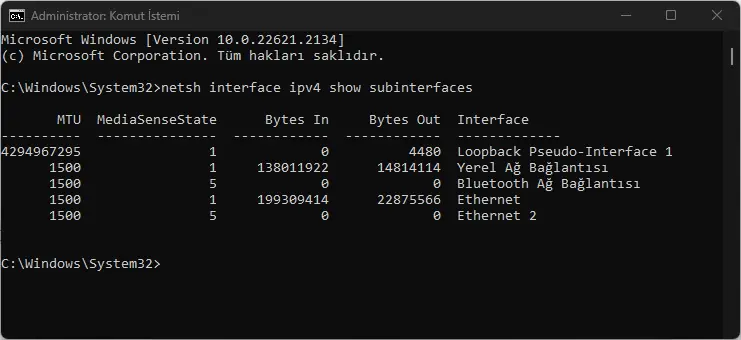
  • Bilgisayarınızın maksimum MTU boyutunu kontrol edin ve bu sınırları aşmadığınızdan emin olun. Yönetici olarak bir komut satırı açın, mevcut MTU’yu bulmak için aşağıdaki komutu girin:netsh interface ipv4 show subinterfaces
  • Eski sürümler daha büyük MTU değerlerini desteklemeyebileceğinden, bilgisayarınızda en son Windows Güncellemelerinin yüklü olduğundan emin olun.
  • Bilgisayarınızın internete Ethernet kablosu veya kablosuz bağlantı ile ağ bağdaştırıcınızın sürücüleri güncellenmiş olarak bağlandığından emin olun.

MTU’nuzu değiştirmek uygulamalar ve hizmetlerle ilgili sorunlara neden olabilir. Bazı uygulamalar, diğer MTU ayarlarını kullanacak şekilde yapılandırılmışlarsa, ağdaki diğer cihazlarla iletişim kuramayabilir.

MTU değeri değiştirme yöntemleri aşağıda açıklanmıştır:

Denetim Masasından MTU Değerini Değiştirme

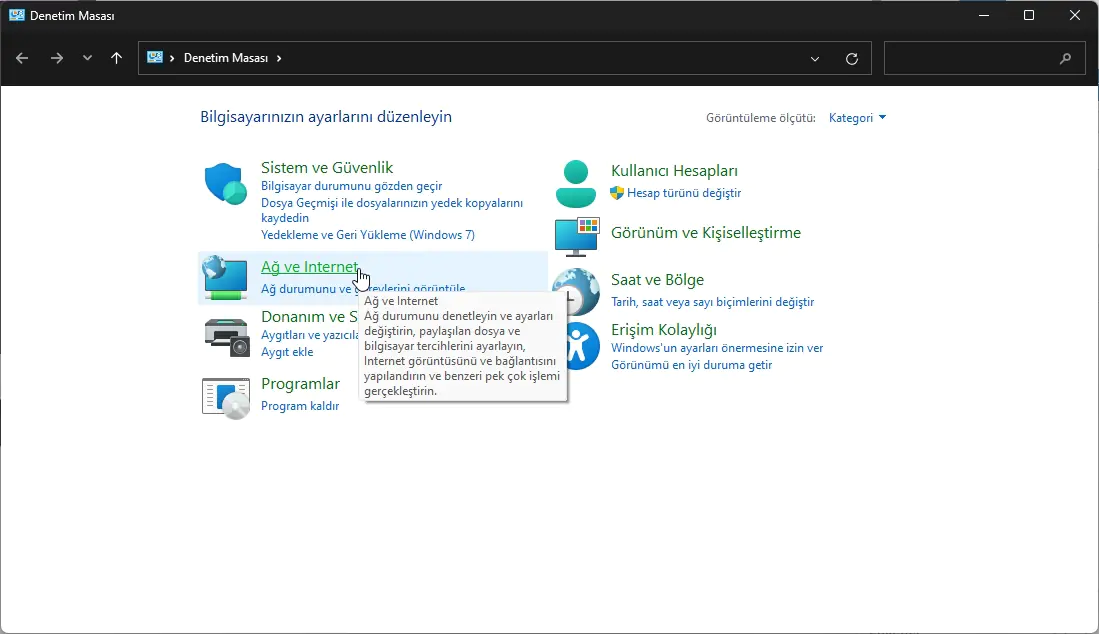
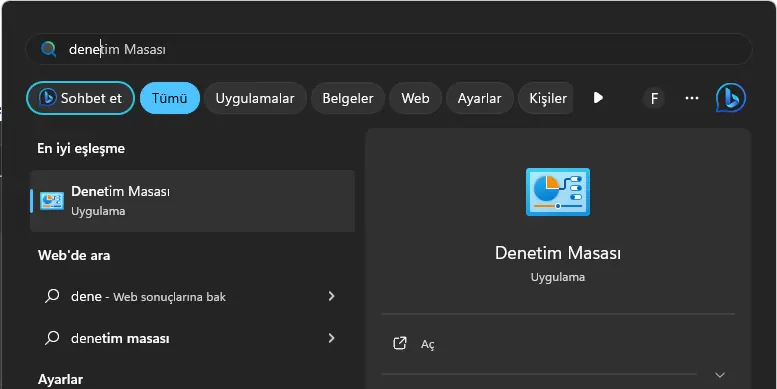
  1. Windows tuşuna basın, arama çubuğuna Denetim Masası yazın ve Aç‘ı tıklayın.
    MTU Değeri Değiştirme Nasıl Yapılır
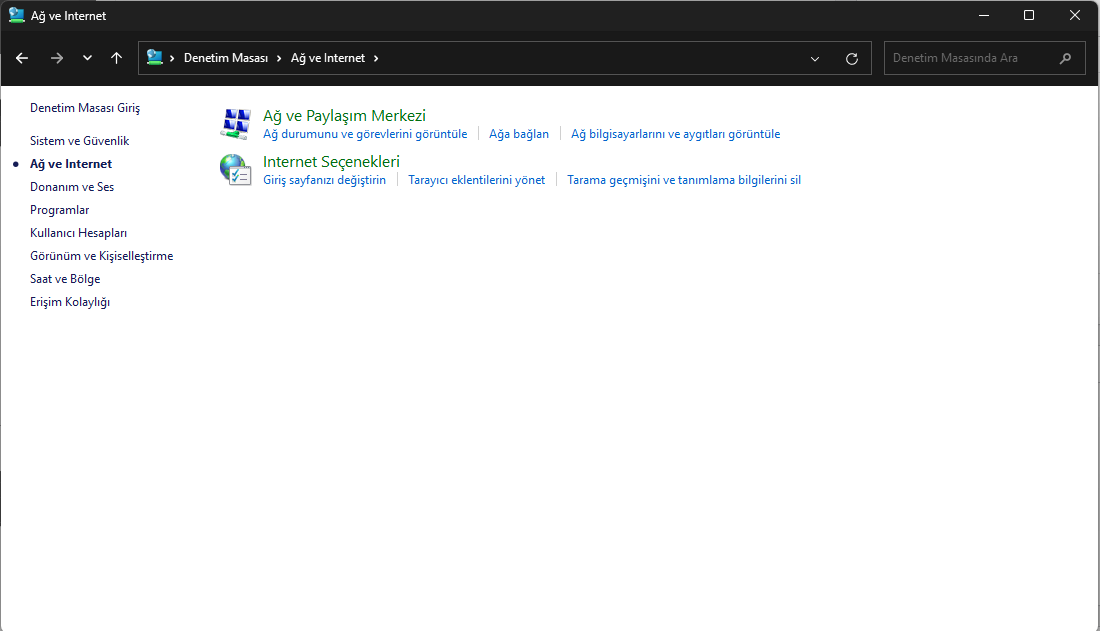
  2. Ağ ve İnternet‘e gidin.
    MTU Değeri Değiştirme Nasıl Yapılır
  3. Ağ ve Paylaşım Merkezi‘ne tıklayın.
    MTU Değeri Değiştirme Nasıl Yapılır
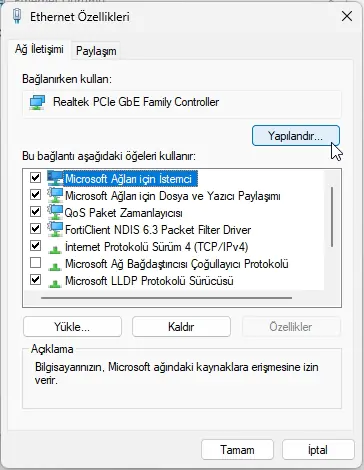
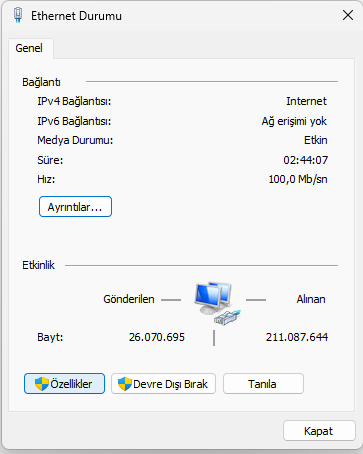
  4. Ardından Bağlı Olduğunuz ağ bağdaştırıcınıza tıklayın ve Özellikler‘i seçin.
    MTU Değeri Değiştirme Nasıl Yapılır
  5. Yapılandır butonuna basın.
    MTU Değeri Değiştirme Nasıl Yapılır
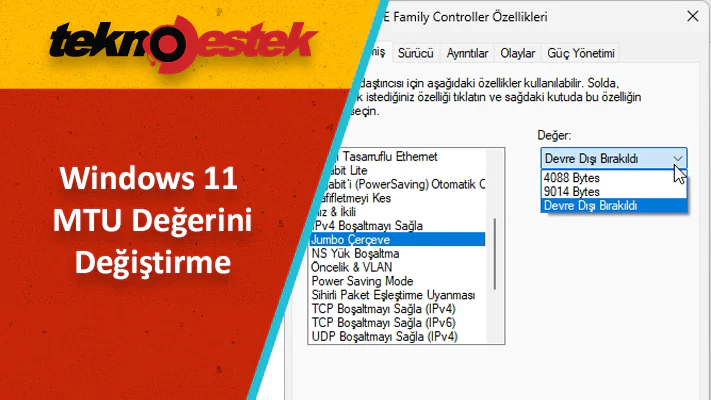
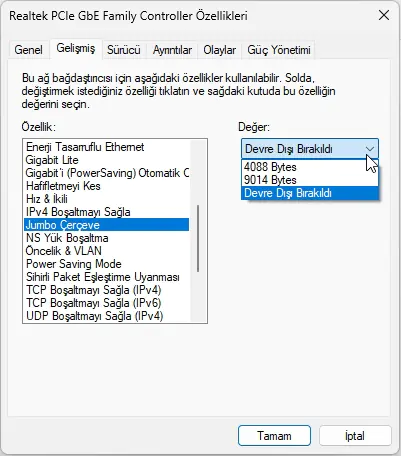
  6. Gelişmiş sekmesine gidin, Özellik altında Jumbo Çerçeve bulun, ardından Değer seçeneğinin altında, açılır menüden bir seçenek seçin ve Tamam‘a basın.
    MTU Değeri Değiştirme Nasıl Yapılır

Komut İstemini ile MTU Değerini Değiştirme

  1. Windows tuşuna basın, arama çubuğuna cmd yazın ve Aç‘ı tıklayın.
  2. Aşağıdaki komutu yazın ve Enter tuşuna basın:netsh interface ipv4 show subinterfaces
  3. Değiştirmek istediğiniz arayüzü not edin ve ardından sonraki komutu girin. Alt arayüz adını not ettiğinizle ve 9000‘i kabul edilen sınırlar dahilinde yeni bir MTU değeriyle değiştirmeyi unutmayın:netsh interface ipv4 set subinterface <subinterface name> mtu=9000 store=persistent

İnternet bağlantınızın çalıştığını doğrulamak için hız testi yapın. Web’den bazı dosyaları indirmeyi veya çevrimiçi oyun oynamayı deneyebilirsiniz. Bilgisayarınızda bazı donanım teşhis testleri çalıştırın. Bu, MTU değerini değiştirdikten sonra ortaya çıkmış olabilecek donanım veya yazılım sorunlarını belirlemenize yardımcı olacaktır. Güvenlik duvarınızın veya antivirüs programınızın herhangi bir bağlantıyı engelleyip engellemediğini kontrol edin. Belirli bir komutu çalıştırmak da faydalı olabilir. Eğer oyun performansınız iyileştiyse, dosya paylaşımı daha hızlı hale geldiyse ve siteler biraz daha hızlı yükleniyorsa, MTU ayarlarında yapılan değişikliğin başarılı olduğunu söyleyebilirsiniz.

Ancak sonuç tersi ise ve yavaş internet hızları yaşıyorsanız, sürecin başarısız olma ihtimali vardır.

Ancak bu değişiklikleri geri almadan önce, tcp/ip yığınını sıfırlamayı deneyin. Paketlerin yönlendirilmesi yanlış yapılandırılmış olabilir veya internet bağlantınıza müdahale eden ağ sıkışıklığı sorunlarıyla karşılaşabilirsiniz.

Umarız ki, bu adımlar en iyi MTU değeri optimizasyonu için ağ ayarlarınızı düzenlemenize yardımcı olmuştur. Bu arada, hala buradaysanız, Wi-Fi geçerli bir yapılandırmaya sahip değil hatası gibi diğer ağla ilgili hatalarla ne yapmanız gerektiğini kontrol edin.

Daha önce MTU ayarlarınızı ayarladınız mı? Onları artırdınız mı yoksa azalttınız mı? Sonuç ne oldu? Deneyiminizi aşağıdaki yorum bölümünde bizimle paylaşın.


ETİKETLER:internet performansımtu değerinasıl yapılırwindows 11
Bu Makaleyi Paylaş
Facebook WhatsApp WhatsApp Threads Bağlantıyı Kopyala Yazdır
Paylaş
YazarFatih ATEŞ
Teknik Destek Uzmanı
Takip Et
İster iPhone'undaki, ister Android cihazındaki veya Windows'taki ayarlar arasında geziniyor olsun, Fatih ATEŞ her zaman teknolojiye düşkün olmuştur. Teknolojiye, Windows'a ve güç düğmesi olan her şeye tutkuyla bağlı olarak, zamanının çoğunu yeni beceriler geliştirmek ve teknoloji dünyası hakkında daha fazla şey öğrenmek için harcadı. Öğrendiklerini de sizlerle paylaşıyor.
Yorum yapılmamış

Bir yanıt yazın Yanıtı iptal et

E-posta adresiniz yayınlanmayacak. Gerekli alanlar * ile işaretlenmişlerdir


Bağlantı Kuralım

21KBeğen
19.6KTakip Et
7.3KAbone Ol
192Takip Et

Popüler Gönderiler

Gatsby ile statik site oluşturma sürecini gösteren modern geliştirici çalışma alanı.

Gatsby ile Statik Site Oluşturma

Hatice TATLISU
Hatice TATLISU
6 dk. okuma
Alternatif arama motorları logolarının yer aldığı, gizlilik odaklı arama sonuçlarını gösteren bilgisayar ekranı.

Google’a Alternatif Arama Motorları: Brave, Startpage ve Mojeek

Fatih ATEŞ
Fatih ATEŞ
7 dk. okuma
5 Görüntüleme
Google Drive depolama alanı ücretleri ve güncel Google One paket seçeneklerini gösteren görsel

Güncel Google Drive Depolama Alanı Ücretleri ve Paket Detayları

Uğurcan ÜN
Uğurcan ÜN
19 dk. okuma
3 Görüntüleme
Astro Nedir sorusunu uzay temalı web geliştirme görseliyle açıklayan kapak tasarımı

Astro Nedir, Hızlı ve Esnek Statik Siteler Oluşturmanın Modern Yolu

Hatice TATLISU
Hatice TATLISU
6 dk. okuma
3 Görüntüleme
//

We influence 20 million users and is the number one business and technology news network on the planet

You Might Also Like

Internet explorer da uyumluluk modunda çalıştırma
Windows

Internet explorer da uyumluluk modunda çalıştırma

0 dk. okuma
TP-Link Archer VR300 V1.2 AC1200 Mbps Wireless VDSL-ADSL Modem
Modem Kurulumu

TP-Link Archer VR300 V1.2 AC1200 Mbps Wireless VDSL-ADSL Modem

7 dk. okuma
Apple Watch, Bir Wi-Fi Ağına Nasıl Bağlanır?
Giyilebilir Cihazlar

Apple Watch, Bir Wi-Fi Ağına Nasıl Bağlanır?

3 dk. okuma
ZTE F6600 Modemde MAC Adresine IP Atama Rehberi
Modem Kurulumu

ZTE F6600 Modemde MAC Adresine IP Atama Rehberi

5 dk. okuma

Size her gün en son haberleri ve sorun çözümlerini getiriyoruz!

TeknoDestek Müşteri Hizmetleri
Facebook-f Instagram Tiktok Twitter Youtube Linkedin Whatsapp Rss

İş Ortaklarımız

TeknoDestek Müşteri Hizmetleri
© 2013 - 2026 TeknoDestek Müşteri Hizmetleri • Tüm hakları saklıdır • Bu sitedeki tüm içerikler (metin, görsel, video, logo, tasarım vb.) 5846 sayılı Fikir ve Sanat Eserleri Kanunu (FSEK) kapsamında korunmaktadır • İzinsiz kopyalanması, çoğaltılması, yayınlanması veya herhangi bir şekilde kullanılması yasaktır • İhlal tespitinde; FSEK Madde 71-73 uyarınca yasal süreç başlatma, maddi/manevi tazminat talep etme ve cezai işlem için başvurma hakkımız saklıdır • TeknoDestek, TeknoS@R'un bir kuruluşudur • Tema Düzenleyen: Fatih ATEŞ
Sorun Hala Çözülmedi mi?
Aradığın çözümü bulamadıysan, 11858 Teknoloji Destek Hattımız sana yardımcı olabilir. 2011’den beri Türkiye’nin en tecrübeli teknoloji destek ekiplerinden biri olarak, bilgisayar, telefon, tablet, modem, akıllı TV ve sosyal medya sorunlarında 7/24 profesyonel destek veriyoruz. Uzman ekibimizle hemen görüşmek ister misin?
📞 11858’i Şimdi Ara
Görüşme öncesi dakika ücreti sesli olarak bilgilendirilir
Welcome Back!

Sign in to your account

Kullanıcı Adı veya E-posta Adresi
Şifre

Şifrenizi mi unuttunuz?