
TeknoDestek Müşteri Hizmetleri
  • Haberler
    HaberlerDaha Fazla Göster
    PlayStation Plus Haziran ayı ücretsiz oyunlarında Grounded ve Darktide karakterleri birlikte görünüyor
    PlayStation Plus Haziran Ayı Ücretsiz Oyunlar
    5 dk. okuma
    WhatsApp Kullanamayacak Android Modelleri listesinde eski Samsung ve LG telefonlar görüntüleniyor
    Eylül Ayı İtibariyle WhatsApp Kullanamayacak Android Modelleri
    4 dk. okuma
    Apple CarPlay ChatGPT Desteği Geldi
    Apple CarPlay ChatGPT Desteği Geldi
    5 dk. okuma
    Yenilenmiş Akıllı Telefonlara İade Hakkı kapsamında mağazada telefon inceleyen kullanıcı görüntüsü
    Yenilenmiş Akıllı Telefonlara İade Hakkı Getirildi
    7 dk. okuma
    Zerger App nedir? Nasıl kullanılır?
    Zerger App Nedir? Nasıl Kullanılır?
    7 dk. okuma
  • Bilgisayar
    BilgisayarDaha Fazla Göster
    Macbook neo performans
    MacBook Neo Performans Yükseltme
    5 dk. okuma
    Bilgisayar Kapalıyken Işıkları Neden Yanar ve Nasıl Kapatılır
    Bilgisayar Kapalıyken Işıkları Neden Yanar ve Nasıl Kapatılır
    7 dk. okuma
    OneDrive Çift Görünme Sorunu Nasıl Çözülür?
    OneDrive Çift Görünme Sorunu Nasıl Çözülür
    4 dk. okuma
    Bilgisayar güç düğmesi ayarları ekranında uyku ve kapatma seçenekleri görüntüleniyor
    Bilgisayar Güç Düğmesi Ayarları Nasıl Değiştirilir
    7 dk. okuma
    OneDrive Yükleme Hızı Neden Yavaş?
    OneDrive Yükleme Hızı Neden Yavaş
    5 dk. okuma
  • Mobil
    MobilDaha Fazla Göster
    Kamera Çıkıntısı olmayan yeni telefon tasarımı düz arka yüzeyiyle futuristik biçimde sergileniyor.
    Kamera Çıkıntısını Yok Eden Yeni Telefon Tasarımları Geliyor
    8 dk. okuma
    8000 mAh bataryalı telefonlar, parlak enerji bloğuyla fütüristik kapakta gösteriliyor.
    8000 mAh Bataryalı Telefonlar Geliyor: Şarj Sorunu Bitiyor mu
    6 dk. okuma
    HyperOS 3 Bildirim Sesi Sorunu Çözümü
    HyperOS 3 Bildirim Sesi Sorunu Çözümü
    5 dk. okuma
    HyperOS 3 Özellikleri ve Öne Çıkan Yenilikler
    HyperOS 3 Özellikleri ve Öne Çıkan Yenilikler
    8 dk. okuma
    HyperOS 3 performans sorunları yaşayan bir telefonda bellek uzatma ve pil ayarları menüsü.
    HyperOS 3 Performans Sorunları ve Çözüm Yolları
    7 dk. okuma
  • Sosyal Medya
    Sosyal MedyaDaha Fazla Göster
    Dikkat Çekici YouTube Küçük Resimleri Nasıl Oluşturulur
    Dikkat Çekici YouTube Küçük Resimleri Nasıl Oluşturulur
    7 dk. okuma
    WhatsApp Katı Hesap Ayarı
    WhatsApp Katı Hesap Ayarı Nasıl Açılır
    3 dk. okuma
    TikTok Sıfır İzlenme Sorunu
    TikTok Sıfır İzlenme Sorunu Çözümü
    7 dk. okuma
    LinkedIn Post Saatleri Neye Göre Belirlenir Yolları Neler
    LinkedIn Post Saatleri Neye Göre Belirlenir
    7 dk. okuma
    istatislikler üzerinden Reels paylaşma
    Instagram İstatistikler Üzerinden Reels Paylaşma Nasıl Yapılır
    4 dk. okuma
  • İnceleme
    İncelemeDaha Fazla Göster
    Yapay zekalı bilgisayar ekranında NPU ve AI özellikleri görüntüleniyor
    Yapay Zekalı Bilgisayar (AI PC) Nedir
    9 dk. okuma
    Çift Monitör Kurulumu Nasıl Yapılır
    Çift Monitör Kurulumu Nasıl Yapılır
    5 dk. okuma
    Tcl S55h Soundbar Telefon Bağlantısı Nasıl Yapılır Yolları Neler
    Tcl S55h Soundbar Telefon Bağlantısı Nasıl Yapılır
    6 dk. okuma
    Tcl S55h Soundbar Televizyon Bağlantısı Nasıl Yapılır Yolları Neler
    Tcl S55h Soundbar Televizyon Bağlantısı Nasıl Yapılır
    6 dk. okuma
    Radar ve Kontrol Noktalarını Görme
    Otoyollarda Radar ve Kontrol Noktalarını Görme
    4 dk. okuma
  • İletişim
YouTube
Takip Et
  • Müşteri Hizmetleri
  • Modem Kurulumu
  • Windows 11
  • Yapay Zeka
  • Akıllı Telefon
  • Robot Süpürge
11 Haz 2026, Perşembe
TeknoDestek Müşteri HizmetleriTeknoDestek Müşteri Hizmetleri
Yazı BoyutuAa
  • Haberler
  • Mobil
  • Sosyal Medya
  • Bilgisayar
  • İnceleme
  • İnternet ve Ağ
  • Ev Elektroniği
  • İletişim
Site içi Arama
  • Haberler
    • Cihaz Duyuruları
    • Teknoloji
    • Uygulama Gelişmeleri
  • Bilgisayar
    • Linux
    • macOS
    • Windows
  • İnceleme
    • Bilgisayar
    • Ev Elektroniği
    • Tablet
    • Tavsiyeler & Karşılaştırmalar
    • Telefon
  • Mobil
    • Android
    • Giyilebilir Cihazlar
    • HarmonyOS
    • iPhone / iOS
  • Sosyal Medya
    • Facebook
    • Instagram
    • TikTok
    • Snapchat
    • Teams
    • Telegram
    • WhatsApp
    • X
  • İletişim
Bizi Takip Edin
VirtualBox’ta Wi-Fi’ye erişilemiyor mu? Bu yöntemleri deneyin
Bilgisayar

VirtualBox’ta Wi-Fi’ye erişilemiyor mu? Bu yöntemleri deneyin

Son güncelleme: 6 Nisan 2020 23:13
Tekno Destek
2.7K Görüntüleme
Paylaş
3 dk. okuma
Paylaş

Oracle VirtualBox, kullanıcıların Windows ve diğer platformlarda sanal makineler çalıştırmasına izin veren ücretsiz bir açık kaynak sanallaştırma yazılımıdır. Ancak, bir Wi-Fi bağlantısı kullanıyorsanız, VirtualBox üzerinden bağlantıya erişemeyebilirsiniz.

Bunun nedeni, kullanıcıların USB Wi-Fi bağdaştırıcısı kurulu olmadığı sürece VirtualBox’ın varsayılan olarak Wi-Fi bağlantısını desteklememesidir. Ancak, geçici bir çözüm olarak, ana bilgisayarda bir Wi-Fi ağ kartına köprü oluşturabilirsiniz.

İçindekiler
  • VirtualBox’ta Wi-Fi hatalarını nasıl düzeltirim?
    • 1. Köprü Wi-Fi ağ bağdaştırıcısı
    • 2. Ağ Bağdaştırıcısını Etkinleştirme ve Devre Dışı Bırakma
    • 3. Ağ sorun gidericisini çalıştırın
    • 4. NAT adaptörünü ayarlayın
- 11858 Teknoloji Destek Hattı -
11858 Teknoloji Destek Hattı ile 7/24 telefonla teknik destek ve uzaktan destek alın 11858 Teknoloji Destek Hattı ile 7/24 telefonla teknik destek ve uzaktan destek alma

Bu makalede, sanal makinenizdeki Internet’e erişmek için VirtualBox’ta Wi-Fi’nin nasıl etkinleştirileceğini tartışacağız.

VirtualBox’ta Wi-Fi hatalarını nasıl düzeltirim?

1. Köprü Wi-Fi ağ bağdaştırıcısı
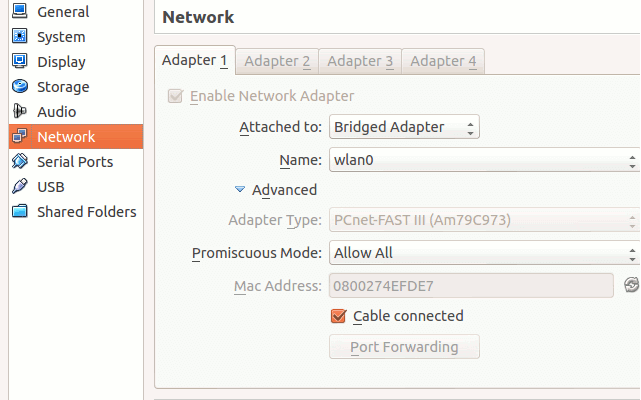
VirtualBox’ta Wi-Fi’ye erişilemiyor mu? Bu yöntemleri deneyin

  1. Başlangıç VirtualBox çalışmıyorsa eğer.
  2. VirtualBox Manager’ı açın.
  3. Sol bölmeden interneti açamayacağınız makineyi seçin.
  4. Üst menüden Ayarlar düğmesini seçin.
  5. Sol bölmeden, Ayarlar penceresinin altındaki Ağ’a tıklayın.
  6. Daha sonra, geçiş Köprülü Adaptörü içinde Ekli açılan menüye.
  7. Şimdi ana makinede kullanmakta olduğunuz ağ bağdaştırıcısının adını seçmeniz gerekiyor.
  8. Gelişmiş bölümünün altında, makinenin Masaüstü Adaptör Türü’nü kullanacak şekilde ayarlandığından emin olun.
  9. Gelişmiş Mod altında VM’lere İzin Ver’e Geçici Mod’un gönderildiğinden emin olun.
  10. Yine Gelişmiş bölümünün altında, Kablo bağlı seçeneğinin işaretli olduğundan emin olun.
  11. Değişiklikleri kaydetmek ve ayarlar penceresinden çıkmak için Tamam’ı tıklayın.
  12. VirtualBox’ı yeniden başlatın ve bir web tarayıcısı açın, şimdi internete erişebilmeniz gerekir.

VirtualBox ayarlarını yapılandırdıktan sonra, sanal makinenizdeki Wi-Fi ağına erişebilirsiniz. Sorun devam ederse, ağ bağdaştırıcınızın MAC adresi bilgilerini alın ve davetlilerin ağ yapılandırması iletişim kutusunun MAC adresine girin.

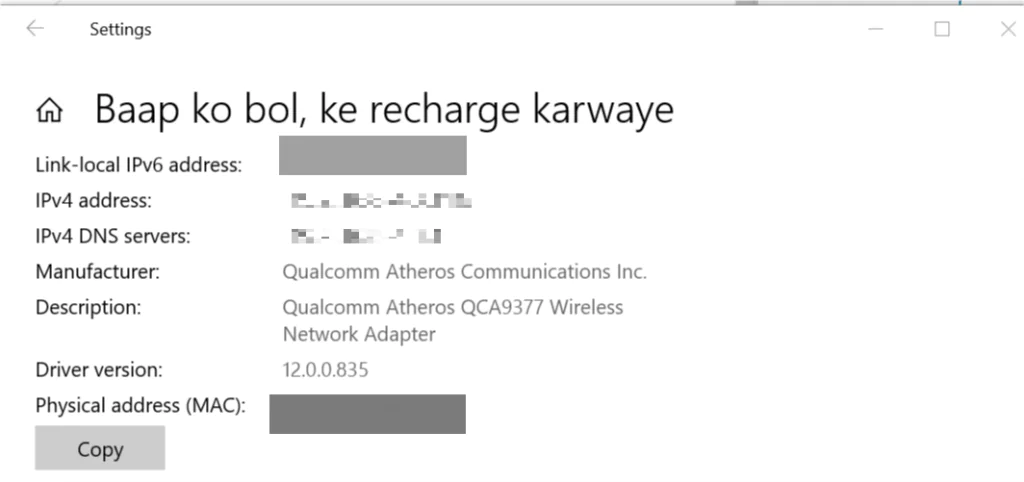
Ana makinenizin ağ adaptörünün MAC adresini nasıl alacağınız aşağıda açıklanmıştır.
VirtualBox’ta Wi-Fi’ye erişilemiyor mu? Bu yöntemleri deneyin

  1. Görev çubuğundaki Internet Erişimi simgesini tıklayın.
  2. WiFi ağınızı seçin ve Özellikler’e tıklayın.
  3. Özellikler bölümüne ilerleyin.
  4. Not edin Fiziksel adres (MAC):
  5. MAC adresini VirtualBox’ın ağ yapılandırması iletişim kutusuna girin.

2. Ağ Bağdaştırıcısını Etkinleştirme ve Devre Dışı Bırakma
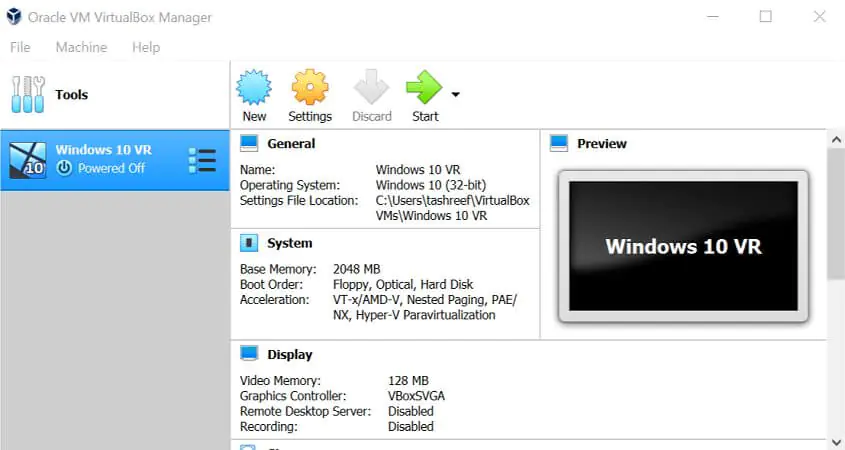
VirtualBox’ta Wi-Fi’ye erişilemiyor mu? Bu yöntemleri deneyin

  1. Görev çubuğundaki sanal makinenin ağına sağ tıklayın (sağ alt köşede).
  2. Ağ Adaptörünü Bağla  seçeneğini devre dışı bırakmak için düğmeyi değiştirin .
  3. Bir iki dakika bekleyin.
  4. Ağ Adaptörünü Bağla seçeneğini tekrar etkinleştirmek için düğmeyi tekrar değiştirin.
  5. İnternete erişmeyi deneyin.

Bu, yalnızca Wi-Fi bağlantısı daha önce çalışıyorsa ve aniden durduysa çalışacaktır.

- 11858 Teknoloji Destek Hattı -
11858 Teknoloji Destek Hattı ile 7/24 telefonla teknik destek ve uzaktan destek alın 11858 Teknoloji Destek Hattı ile 7/24 telefonla teknik destek ve uzaktan destek alma

3. Ağ sorun gidericisini çalıştırın

VirtualBox’ta Wi-Fi’ye erişilemiyor mu? Bu yöntemleri deneyin

  1. Çalıştır’ı açmak için Windows Tuşu + R tuşlarına basın.
  2. Tip kontrolü ve tıklayın OK.
  3. Ağ ve İnternet’i tıklayın.
  4. Ağ ve Paylaşım Merkezi’ni tıklayın.
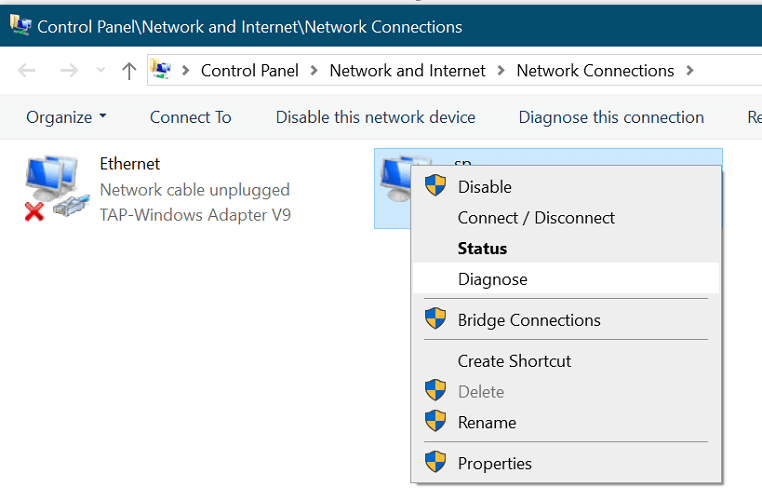
  5. Sol bölmeden Bağdaştırıcı Ayarlarını Değiştir’i seçin .
  6. Sanal Ağ Bağdaştırıcısını sağ tıklatın ve Tanıla’yı seçin.
  7. Sorun giderme işlemini tamamlamak için ekrandaki talimatları izleyin.
  8. İstenirse önerilen çözümleri / değişiklikleri uygula’yı tıklayın.
  9. Sanal makinenizden internete erişmeyi deneyin ve herhangi bir iyileştirme olup olmadığını kontrol edin.

4. NAT adaptörünü ayarlayın
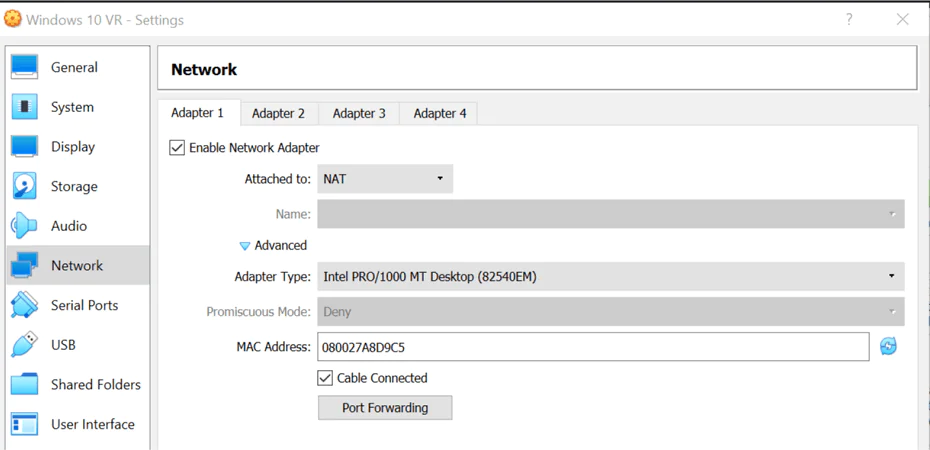
VirtualBox’ta Wi-Fi’ye erişilemiyor mu? Bu yöntemleri deneyin

  1. Başlangıç VirtualBox eğer çalışmıyorsa.
  2. Ayarlar’a tıklayın ve Ağ Ayarları’nı seçin.
  3. Ağ bağdaştırıcısına aşağıdakileri ekleyin:
    “ BOOTPRO = DHCP “
  4. Kontrol İzin internet paylaşımı  konak makine adaptörü seçeneği.
  5. İnternete erişmeyi deneyin ve Wi-Fi’nin çalışıp çalışmadığını kontrol edin.

Sanal makinenizde Wi-Fi’ye erişebilmek için, ana makinenize ve konuk sisteminize bazı ince ayarlar yapmanız gerekir. Oracle VirtualBox ile karşılaştığınız Wi-Fi ile ilgili sorunları çözmek için bu makaledeki adımları izleyin.

Başka sorularınız veya önerileriniz varsa, bunları aşağıdaki yorumlar bölümüne bırakın.

ETİKETLER:nasıl yapılırsanal makinevirtualboxwifi bağlantısı
Bu Makaleyi Paylaş
Facebook WhatsApp WhatsApp Threads Bağlantıyı Kopyala Yazdır
Paylaş
Yorum yapılmamış

Bir yanıt yazın Yanıtı iptal et

Yorum yapabilmek için oturum açmalısınız.

Bağlantı Kuralım

21KBeğen
19.6KTakip Et
7.3KAbone Ol
192Takip Et

Popüler Gönderiler

Kamera Çıkıntısı olmayan yeni telefon tasarımı düz arka yüzeyiyle futuristik biçimde sergileniyor.

Kamera Çıkıntısını Yok Eden Yeni Telefon Tasarımları Geliyor

Hatice TATLISU
Hatice TATLISU
8 dk. okuma
1 Görüntüleme
Dikkat Çekici YouTube Küçük Resimleri Nasıl Oluşturulur

Dikkat Çekici YouTube Küçük Resimleri Nasıl Oluşturulur

Adem SOYLU
Adem SOYLU
7 dk. okuma
6 Görüntüleme
WhatsApp Katı Hesap Ayarı

WhatsApp Katı Hesap Ayarı Nasıl Açılır

Senanur FINDIKÇI
Senanur FINDIKÇI
3 dk. okuma
5 Görüntüleme
8000 mAh bataryalı telefonlar, parlak enerji bloğuyla fütüristik kapakta gösteriliyor.

8000 mAh Bataryalı Telefonlar Geliyor: Şarj Sorunu Bitiyor mu

Hatice TATLISU
Hatice TATLISU
6 dk. okuma
6 Görüntüleme
//

We influence 20 million users and is the number one business and technology news network on the planet

You Might Also Like

Wi-Fi Ağınızı iPhone ile Paylaşma
iPhone / iOS

Wi-Fi Ağınızı iPhone ile Paylaşmak için QR Kodu Oluşturma

5 dk. okuma
Reklamlardan kurtulma Internet Explorer
Tarayıcılar

Reklamlardan kurtulma Internet Explorer

3 dk. okuma
Snapchat ile Nasıl Resim Gönderilir ve Paylaşılır? (Resimli Anlatım)
Snapchat

Snapchat ile Nasıl Resim Gönderilir ve Paylaşılır? (Resimli Anlatım)

0 dk. okuma
Android Telefondan veya Tabletten Yazıcıya Nasıl Çıktı Gönderilir?
Android

Android Telefondan veya Tabletten Yazıcıya Nasıl Çıktı Gönderilir?

3 dk. okuma

Size her gün en son haberleri ve sorun çözümlerini getiriyoruz!

TeknoDestek Müşteri Hizmetleri
Facebook-f Instagram Tiktok Twitter Youtube Linkedin Whatsapp Rss

İş Ortaklarımız

TeknoDestek Müşteri Hizmetleri
© 2013 - 2026 TeknoDestek Müşteri Hizmetleri • Tüm hakları saklıdır • Bu sitedeki tüm içerikler (metin, görsel, video, logo, tasarım vb.) 5846 sayılı Fikir ve Sanat Eserleri Kanunu (FSEK) kapsamında korunmaktadır • İzinsiz kopyalanması, çoğaltılması, yayınlanması veya herhangi bir şekilde kullanılması yasaktır • İhlal tespitinde; FSEK Madde 71-73 uyarınca yasal süreç başlatma, maddi/manevi tazminat talep etme ve cezai işlem için başvurma hakkımız saklıdır • TeknoDestek, TeknoS@R'un bir kuruluşudur • Tema Düzenleyen: Fatih ATEŞ
Sorun Hala Çözülmedi mi?
Aradığın çözümü bulamadıysan, 11858 Teknoloji Destek Hattımız sana yardımcı olabilir. 2011’den beri Türkiye’nin en tecrübeli teknoloji destek ekiplerinden biri olarak, bilgisayar, telefon, tablet, modem, akıllı TV ve sosyal medya sorunlarında 7/24 profesyonel destek veriyoruz. Uzman ekibimizle hemen görüşmek ister misin?
📞 11858’i Şimdi Ara
Görüşme öncesi dakika ücreti sesli olarak bilgilendirilir
Welcome Back!

Sign in to your account

Kullanıcı Adı veya E-posta Adresi
Şifre

Şifrenizi mi unuttunuz?