TeknoDestek Müşteri Hizmetleri
  • Haberler
    HaberlerDaha Fazla Göster
    PlayStation Plus Haziran ayı ücretsiz oyunlarında Grounded ve Darktide karakterleri birlikte görünüyor
    PlayStation Plus Haziran Ayı Ücretsiz Oyunlar
    5 dk. okuma
    WhatsApp Kullanamayacak Android Modelleri listesinde eski Samsung ve LG telefonlar görüntüleniyor
    Eylül Ayı İtibariyle WhatsApp Kullanamayacak Android Modelleri
    4 dk. okuma
    Apple CarPlay ChatGPT Desteği Geldi
    Apple CarPlay ChatGPT Desteği Geldi
    5 dk. okuma
    Yenilenmiş Akıllı Telefonlara İade Hakkı kapsamında mağazada telefon inceleyen kullanıcı görüntüsü
    Yenilenmiş Akıllı Telefonlara İade Hakkı Getirildi
    7 dk. okuma
    Zerger App nedir? Nasıl kullanılır?
    Zerger App Nedir? Nasıl Kullanılır?
    7 dk. okuma
  • Bilgisayar
    BilgisayarDaha Fazla Göster
    Macbook neo performans
    MacBook Neo Performans Yükseltme
    5 dk. okuma
    Bilgisayar Kapalıyken Işıkları Neden Yanar ve Nasıl Kapatılır
    Bilgisayar Kapalıyken Işıkları Neden Yanar ve Nasıl Kapatılır
    7 dk. okuma
    OneDrive Çift Görünme Sorunu Nasıl Çözülür?
    OneDrive Çift Görünme Sorunu Nasıl Çözülür
    4 dk. okuma
    Bilgisayar güç düğmesi ayarları ekranında uyku ve kapatma seçenekleri görüntüleniyor
    Bilgisayar Güç Düğmesi Ayarları Nasıl Değiştirilir
    7 dk. okuma
    OneDrive Yükleme Hızı Neden Yavaş?
    OneDrive Yükleme Hızı Neden Yavaş
    5 dk. okuma
  • Mobil
    MobilDaha Fazla Göster
    Kamera Çıkıntısı olmayan yeni telefon tasarımı düz arka yüzeyiyle futuristik biçimde sergileniyor.
    Kamera Çıkıntısını Yok Eden Yeni Telefon Tasarımları Geliyor
    8 dk. okuma
    8000 mAh bataryalı telefonlar, parlak enerji bloğuyla fütüristik kapakta gösteriliyor.
    8000 mAh Bataryalı Telefonlar Geliyor: Şarj Sorunu Bitiyor mu
    6 dk. okuma
    HyperOS 3 Bildirim Sesi Sorunu Çözümü
    HyperOS 3 Bildirim Sesi Sorunu Çözümü
    5 dk. okuma
    HyperOS 3 Özellikleri ve Öne Çıkan Yenilikler
    HyperOS 3 Özellikleri ve Öne Çıkan Yenilikler
    8 dk. okuma
    HyperOS 3 performans sorunları yaşayan bir telefonda bellek uzatma ve pil ayarları menüsü.
    HyperOS 3 Performans Sorunları ve Çözüm Yolları
    7 dk. okuma
  • Sosyal Medya
    Sosyal MedyaDaha Fazla Göster
    Dikkat Çekici YouTube Küçük Resimleri Nasıl Oluşturulur
    Dikkat Çekici YouTube Küçük Resimleri Nasıl Oluşturulur
    7 dk. okuma
    WhatsApp Katı Hesap Ayarı
    WhatsApp Katı Hesap Ayarı Nasıl Açılır
    3 dk. okuma
    TikTok Sıfır İzlenme Sorunu
    TikTok Sıfır İzlenme Sorunu Çözümü
    7 dk. okuma
    LinkedIn Post Saatleri Neye Göre Belirlenir Yolları Neler
    LinkedIn Post Saatleri Neye Göre Belirlenir
    7 dk. okuma
    istatislikler üzerinden Reels paylaşma
    Instagram İstatistikler Üzerinden Reels Paylaşma Nasıl Yapılır
    4 dk. okuma
  • İnceleme
    İncelemeDaha Fazla Göster
    Yapay zekalı bilgisayar ekranında NPU ve AI özellikleri görüntüleniyor
    Yapay Zekalı Bilgisayar (AI PC) Nedir
    9 dk. okuma
    Çift Monitör Kurulumu Nasıl Yapılır
    Çift Monitör Kurulumu Nasıl Yapılır
    5 dk. okuma
    Tcl S55h Soundbar Telefon Bağlantısı Nasıl Yapılır Yolları Neler
    Tcl S55h Soundbar Telefon Bağlantısı Nasıl Yapılır
    6 dk. okuma
    Tcl S55h Soundbar Televizyon Bağlantısı Nasıl Yapılır Yolları Neler
    Tcl S55h Soundbar Televizyon Bağlantısı Nasıl Yapılır
    6 dk. okuma
    Radar ve Kontrol Noktalarını Görme
    Otoyollarda Radar ve Kontrol Noktalarını Görme
    4 dk. okuma
  • İletişim
YouTube
Takip Et
  • Müşteri Hizmetleri
  • Modem Kurulumu
  • Windows 11
  • Yapay Zeka
  • Akıllı Telefon
  • Robot Süpürge
11 Haz 2026, Perşembe
TeknoDestek Müşteri HizmetleriTeknoDestek Müşteri Hizmetleri
Yazı BoyutuAa
  • Haberler
  • Mobil
  • Sosyal Medya
  • Bilgisayar
  • İnceleme
  • İnternet ve Ağ
  • Ev Elektroniği
  • İletişim
Site içi Arama
  • Haberler
    • Cihaz Duyuruları
    • Teknoloji
    • Uygulama Gelişmeleri
  • Bilgisayar
    • Linux
    • macOS
    • Windows
  • İnceleme
    • Bilgisayar
    • Ev Elektroniği
    • Tablet
    • Tavsiyeler & Karşılaştırmalar
    • Telefon
  • Mobil
    • Android
    • Giyilebilir Cihazlar
    • HarmonyOS
    • iPhone / iOS
  • Sosyal Medya
    • Facebook
    • Instagram
    • TikTok
    • Snapchat
    • Teams
    • Telegram
    • WhatsApp
    • X
  • İletişim
Bizi Takip Edin
Windows 11 WSL Linux Dağıtımı Sıfırlama
Windows

Windows 11 WSL Linux Dağıtımı Sıfırlama

Fatih ATEŞ
Son güncelleme: 27 Ocak 2023 02:48
Fatih ATEŞ - Teknik Destek Uzmanı
2.2K Görüntüleme
Paylaş
5 dk. okuma
Paylaş

Windows 11 WSL Linux dağıtımı sıfırlama işlemi genellikle iki yol ile yapılır. İlki, Windows PowerShell kullanılarak yapılır ve ikincisi ise Windows Başlat menüsünden yapılır. Aşağıda her iki yöntem de açıklanmıştır.

Windows 11’de Linux için Windows Alt Sistemi (WSL), ana işletim sisteminin yanı sıra Linux dağıtımlarıyla çalışmanıza olanak tanıyan bir sanallaştırma platformudur.

İçindekiler
  • Windows 11 WSL Linux Dağıtımı Yeniden Yükleme
    • PowerShell Yöntemi:
    • Windows Başlat Menüsü Yöntemi:
  • Windows 11 WSL Linux Dağıtımı Sıfırlama
- 11858 Teknoloji Destek Hattı -
11858 Teknoloji Destek Hattı ile 7/24 telefonla teknik destek ve uzaktan destek alın 11858 Teknoloji Destek Hattı ile 7/24 telefonla teknik destek ve uzaktan destek alma

Windows 11 WSL (Windows Subsystem for Linux) Linux sıfırlama işlemi. İşletim sistemi üzerinde çalışan bir Linux dağıtımını sıfırlamak için yapılır. Bu işlem, dağıtımın önceden yüklenmiş tüm paketleri ve ayarlarını sıfırlar ve dağıtımı varsayılan durumuna döndürür.

Windows 11 WSL Linux Dağıtımı Yeniden Yükleme

Yukarıda da belirttiğim gibi WSL Linux sıfırlama işlemi genellikle iki yol ile yapılır. İlki, Windows PowerShell kullanılarak yapılır ve ikincisi ise Windows Başlat menüsünden yapılır. Aşağıda her iki yöntem de açıklanmıştır.

Windows 11, Microsoft tarafından yayınlanan en son işletim sistemi olarak bilinir. Bu işletim sistemi, Windows 10’dan daha iyi bir performans, daha iyi bir kullanıcı arayüzü ve daha fazla özellik sunmaktadır. Bir diğer önemli özellik ise Windows Subsystem for Linux (WSL) desteğidir. WSL, Windows işletim sistemi içinde Linux dağıtımlarını çalıştırmak için kullanılan bir teknolojidir.

Windows 11, WSL 2 teknolojisi ile birlikte gelir. Bu, WSL 1’e göre daha hızlı ve daha stabil bir performans sunmaktadır. WSL 2, Linux kullanıcıları için Windows işletim sistemi içinde Linux çalıştırmak için harika bir seçenektir. Windows 11, birçok popüler Linux dağıtımını desteklemektedir. Örneğin, Ubuntu, Debian, Fedora, gibi dağıtımlar WSL 2 ile çalıştırılabilir.

Kurulum, Windows Store’dan indirilen veya Microsoft tarafından sağlanan bir Linux dağıtımının kurulumunu gerçekleştirmek için kullanılır. Kurulum işlemi, basit ve kolaydır ve sadece birkaç adım içermektedir. Linux dağıtımı kurduktan sonra, komut satırı aracılığıyla Linux komutlarını kullanabilirsiniz.

WSL ile, Windows işletim sistemi içinde Linux programlarını çalıştırmak için harika bir seçenek sunmaktadır. Örneğin, Windows içinde kullanabileceğiniz bir Linux sunucusu kurabilirsiniz veya Linux uygulamalarını kullanabilirsiniz. Ayrıca, Windows işletim sistemi içinde kullanabileceğiniz bir Linux terminali oluşturabilirsiniz. Windows 11 WSL Linux dağıtımı sıfırlama için daha fazla okumaya devam edebilirsiniz.
Windows 11 WSL Linux Dağıtımı Sıfırlama

- 11858 Teknoloji Destek Hattı -
11858 Teknoloji Destek Hattı ile 7/24 telefonla teknik destek ve uzaktan destek alın 11858 Teknoloji Destek Hattı ile 7/24 telefonla teknik destek ve uzaktan destek alma

PowerShell Yöntemi:

Sonuç olarak, Windows 11 WSL Linux dağıtımı özellikleri. Windows kullanıcıları için Linux çalıştırmak için harika bir seçenek sunmaktadır. Bu özellik, Windows işletim sistemi içinde Linux programlarını veya uygulamalarını kullanmak için kullanıcılara önemli bir esneklik sağlar.

  • Başlat menüsünden Windows PowerShell’i arayın ve “Yönetici Olarak Çalıştır” seçeneğini tıklayın.
  • Açılan pencerede aşağıdaki komutu yazın ve Enter tuşuna basın:

wsl --unregister

  • Bu komut, WSL Linux dağıtımını Windows işletim sisteminden kaldırır.
  • şimdi aşağıdaki komutu yazın ve ardından Enter tuşuna basın:

wsl --install

  • Bu komut, WSL Linux dağıtımını Windows işletim sistemine tekrar yükler ve sıfırlama işlemi tamamlanır.

Windows Başlat Menüsü Yöntemi:

  • Başlat menüsünden Ayarlar’ı açın ve “Uygulamalar” sekmesine gidin.
  • “Uygulamalar ve Özellikler” bölümünde “Linux” kısmına gidin ve WSL Linux dağıtımını seçin.
  • “Kaldır” seçeneğini tıklayın ve “Kaldır” butonuna basın. Bu işlem, WSL Linux dağıtımını Windows işletim sisteminden kaldırır.
  • Sonra “Özellik Ekle” sekmesine gidin ve “Linux” seçeneğini tıklayın.
  • Açılan pencerede, WSL Linux dağıtımını seçin ve “Yükle” butonuna basın. Bu işlem, WSL Linux dağıtımını Windows işletim sistemine tekrar yükler ve sıfırlama işlemi tamamlanır.
Windows 11 WSL Linux Dağıtımı Yeniden Yükleme

Windows 11 WSL Linux Dağıtımı Sıfırlama

WSL bir Windows masaüstü sistemine Linux dağıtımlarını çalıştırmak için tasarlanmış bir özelliktir. Bu özellik, Windows 10 Mayıs Güncellemesi ile birlikte geldi ve Windows 11’de de mevcuttur. WSL, kullanıcıların Windows işletim sisteminde Linux komut satırı arabirimlerini kullanarak Linux uygulamalarını çalıştırmasına izin verir.

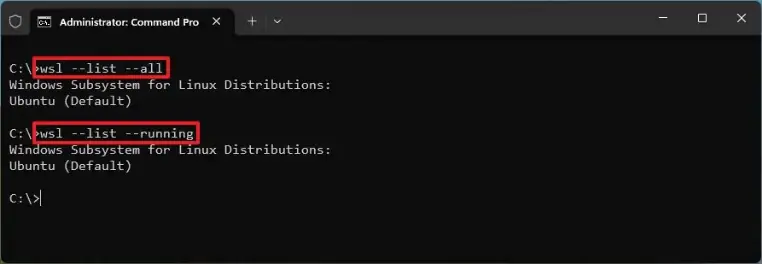
Windows 11 WSL linux dağıtımı sıfırlama için, öncelikle Windows PowerShell kullanılarak WSL dağıtımını silmek gerekir. Bu, Windows PowerShell’i yönetici olarak çalıştırarak aşağıdaki komutu çalıştırarak yapılabilir:

wsl --unregister

- 11858 Teknoloji Destek Hattı -
11858 Teknoloji Destek Hattı ile 7/24 telefonla teknik destek ve uzaktan destek alın 11858 Teknoloji Destek Hattı ile 7/24 telefonla teknik destek ve uzaktan destek alma

<DistributionName> yerine WSL dağıtımının adını yazın. Örneğin, Ubuntu dağıtımını sıfırlamak için aşağıdaki komutu çalıştırın:

wsl --unregister Ubuntu

Bu işlem bittikten sonra, WSL dağıtımının tüm dosyaları da silinir. Eğer WSL’yi tekrar kurmak istiyorsanız, Windows Mağazası’ndan Linux dağıtımını indirin ve kurun.

İlgili: Windows 11 ayarlar uygulaması nasıl sıfırlanır

Windows 11 WSL linux dağıtımı sıfırlama, sistemdeki tüm Linux dosyalarını ve ayarlarını siler ve WSL’yi tekrar kurmanızı gerektirir. Bu işlem, WSL’yi sıfırdan yapılandırmanızı ve tüm Linux uygulamalarını tekrar kurmanızı gerektire bilir. Bu nedenle, WSL’yi sıfırlamak için ciddi bir nedeniniz olmalıdır.


ETİKETLER:linux dağıtımınasıl yapılırwindows 11wsl sıfırlama
Bu Makaleyi Paylaş
Facebook WhatsApp WhatsApp Threads Bağlantıyı Kopyala Yazdır
Paylaş
YazarFatih ATEŞ
Teknik Destek Uzmanı
Takip Et
İster iPhone'undaki, ister Android cihazındaki veya Windows'taki ayarlar arasında geziniyor olsun, Fatih ATEŞ her zaman teknolojiye düşkün olmuştur. Teknolojiye, Windows'a ve güç düğmesi olan her şeye tutkuyla bağlı olarak, zamanının çoğunu yeni beceriler geliştirmek ve teknoloji dünyası hakkında daha fazla şey öğrenmek için harcadı. Öğrendiklerini de sizlerle paylaşıyor.
Yorum yapılmamış

Bir yanıt yazın Yanıtı iptal et

Yorum yapabilmek için oturum açmalısınız.

Bağlantı Kuralım

21KBeğen
19.6KTakip Et
7.3KAbone Ol
192Takip Et

Popüler Gönderiler

Kamera Çıkıntısı olmayan yeni telefon tasarımı düz arka yüzeyiyle futuristik biçimde sergileniyor.

Kamera Çıkıntısını Yok Eden Yeni Telefon Tasarımları Geliyor

Hatice TATLISU
Hatice TATLISU
8 dk. okuma
Dikkat Çekici YouTube Küçük Resimleri Nasıl Oluşturulur

Dikkat Çekici YouTube Küçük Resimleri Nasıl Oluşturulur

Adem SOYLU
Adem SOYLU
7 dk. okuma
6 Görüntüleme
WhatsApp Katı Hesap Ayarı

WhatsApp Katı Hesap Ayarı Nasıl Açılır

Senanur FINDIKÇI
Senanur FINDIKÇI
3 dk. okuma
5 Görüntüleme
8000 mAh bataryalı telefonlar, parlak enerji bloğuyla fütüristik kapakta gösteriliyor.

8000 mAh Bataryalı Telefonlar Geliyor: Şarj Sorunu Bitiyor mu

Hatice TATLISU
Hatice TATLISU
6 dk. okuma
6 Görüntüleme
//

We influence 20 million users and is the number one business and technology news network on the planet

You Might Also Like

Sahte Google Yorumları Nasıl Tespit Edilir ve Kaldırılır
Sosyal Medya

Sahte Google Yorumları Nasıl Kaldırılır 2023

7 dk. okuma
Huawei Phone Clone Uygulaması
HarmonyOS

Huawei Clone Uygulaması Nasıl Kullanılır

3 dk. okuma
WordPress Yaptığınız Değişiklikler Görünmüyor
Yazılım ve Uygulamalar

WordPress Yaptığınız Değişiklikler Görünmüyor Sorunu Çözümü

6 dk. okuma
Android’de Misafir Modu Nasıl Kurulur?
Android

Android’de Misafir Modu Nasıl Kurulur?

2 dk. okuma

Size her gün en son haberleri ve sorun çözümlerini getiriyoruz!

TeknoDestek Müşteri Hizmetleri
Facebook-f Instagram Tiktok Twitter Youtube Linkedin Whatsapp Rss

İş Ortaklarımız

TeknoDestek Müşteri Hizmetleri
© 2013 - 2026 TeknoDestek Müşteri Hizmetleri • Tüm hakları saklıdır • Bu sitedeki tüm içerikler (metin, görsel, video, logo, tasarım vb.) 5846 sayılı Fikir ve Sanat Eserleri Kanunu (FSEK) kapsamında korunmaktadır • İzinsiz kopyalanması, çoğaltılması, yayınlanması veya herhangi bir şekilde kullanılması yasaktır • İhlal tespitinde; FSEK Madde 71-73 uyarınca yasal süreç başlatma, maddi/manevi tazminat talep etme ve cezai işlem için başvurma hakkımız saklıdır • TeknoDestek, TeknoS@R'un bir kuruluşudur • Tema Düzenleyen: Fatih ATEŞ
Sorun Hala Çözülmedi mi?
Aradığın çözümü bulamadıysan, 11858 Teknoloji Destek Hattımız sana yardımcı olabilir. 2011’den beri Türkiye’nin en tecrübeli teknoloji destek ekiplerinden biri olarak, bilgisayar, telefon, tablet, modem, akıllı TV ve sosyal medya sorunlarında 7/24 profesyonel destek veriyoruz. Uzman ekibimizle hemen görüşmek ister misin?
📞 11858’i Şimdi Ara
Görüşme öncesi dakika ücreti sesli olarak bilgilendirilir
Welcome Back!

Sign in to your account

Kullanıcı Adı veya E-posta Adresi
Şifre

Şifrenizi mi unuttunuz?