TeknoDestek Müşteri Hizmetleri
  • Haberler
    HaberlerDaha Fazla Göster
    Sessiz İçerik Nedir Nasıl Yapılır
    Sessiz İçerik Nedir
    6 dk. okuma
    Spotify SongDNA Nedir
    4 dk. okuma
    Apple Creator Studio Nasıl Kullanılır
    6 dk. okuma
    Mikro İçerik Nedir Nasıl Yapılır
    Mikro İçerik Nedir
    6 dk. okuma
    Türkiye’de Araçlarda Multimedya Ekranı Kullanımı Yasakları
    6 dk. okuma
  • Bilgisayar
    BilgisayarDaha Fazla Göster
    WordPress bakım modunda takılı kalması için FTP istemcisinde .maintenance dosyasının kök dizindeki görüntüsü
    WordPress Bakım Modunda Takılı Kalması Sorunu ve Çözümü
    7 dk. okuma
    WordPress Site Teknik Sorunlar Yaşıyor
    WordPress Site Teknik Sorunlar Yaşıyor Hatası Çözümü
    5 dk. okuma
    SSH Bağlantı Reddedildi Hatası Çözümü
    6 dk. okuma
    WordPress Planlı Bakım
    WordPress Planlı Bakım Nedeniyle Kısa Süreliğine Kullanılamayacak Hatası ve Çözümü
    7 dk. okuma
    Windows 11 Başlat Menüsünden Web Aramaları Kapatma
    5 dk. okuma
  • Mobil
    MobilDaha Fazla Göster
    Navigasyon Yönlendirici Değiştirme
    Google Haritalarda Navigasyon Yönlendirici Değiştirme
    3 dk. okuma
    Apple CarPlay'da uygulamaların yerini değiştirme
    Apple CarPlay’da Uygulamaların Yerini Değiştirme
    4 dk. okuma
    Android Auto Nedir, Nasıl Kullanılır
    4 dk. okuma
    Android 5G Ayarı Nasıl Yapılır
    4 dk. okuma
    iPhone 5G Ayarı Nasıl Yapılır
    4 dk. okuma
  • Sosyal Medya
    Sosyal MedyaDaha Fazla Göster
    YouTube Video Başlığı Nasıl Yazılmalı Yolları Neler
    YouTube Video Başlığı Nasıl Yazılmalı
    6 dk. okuma
    Tiktok Sorun Bildirme Ekranı Nerede
    5 dk. okuma
    X uygulamasında gündeme girme için hashtag ve etkileşim ekranı
    X Uygulamasında Gündeme Nasıl Girilir
    5 dk. okuma
    TikTok İçerik Yorgunluğu Nedir
    6 dk. okuma
    Sosyal Medyada Marka Dili Nasıl Oluşturulur Yolları Neler
    Sosyal Medyada Marka Dili Nasıl Oluşturulur
    6 dk. okuma
  • İnceleme
    İncelemeDaha Fazla Göster
    MacBook Neo Piyasayı Sarsmaya Geliyor
    5 dk. okuma
    Instax Mini Evo Cinema
    4 dk. okuma
    Samsung Galaxy Book 6 Ultra
    Samsung Galaxy Book 6 Ultra İnceleme
    8 dk. okuma
    Bütçe Dostu Mac Seçenekleri
    Bütçe Dostu Mac MacBook Neo vs Mac Mini
    7 dk. okuma
    Xiaomi Mi Taşınabilir Şarjlı Kompresör İnceleme
    10 dk. okuma
  • İletişim
YouTube
  • Facebook
26 Nis 2026, Pazar
TeknoDestek Müşteri HizmetleriTeknoDestek Müşteri Hizmetleri
Yazı BoyutuAa
  • Haberler
  • Mobil
  • Sosyal Medya
  • Bilgisayar
  • İnceleme
  • İnternet ve Ağ
  • Ev Elektroniği
  • İletişim
Search
  • Haberler
    • Cihaz Duyuruları
    • Teknoloji
    • Uygulama Gelişmeleri
  • Bilgisayar
    • Linux
    • macOS
    • Windows
  • İnceleme
    • Bilgisayar
    • Ev Elektroniği
    • Tablet
    • Tavsiyeler & Karşılaştırmalar
    • Telefon
  • Mobil
    • Android
    • Giyilebilir Cihazlar
    • HarmonyOS
    • iPhone / iOS
  • Sosyal Medya
    • Facebook
    • Instagram
    • TikTok
    • Snapchat
    • Teams
    • Telegram
    • WhatsApp
    • X
  • İletişim
Bizi Takip Edin
VirtualBox Disk Boyutunu Artırma Nasıl Yapılır
Linux

VirtualBox Disk Boyutunu Artırma

Fatih ATEŞ
Son güncelleme: 4 Nisan 2024 21:05
Fatih ATEŞ - Teknik Destek Uzmanı
Paylaş
Paylaş

Bu içerikte, daha önce dikkate alınmamış olan VirtualBox disk boyutunu artırma konusunda bilgi vereceğiz.

Önceden tanımlanmış disk boyutunun daha fazla veriyi barındıracak kadar alan sağlamadığı birçok durumla karşılaştık mı?

İçindekiler
  • VirtualBox Disk Boyutunu Artırma
    • GUI ile VirtualBox Disk Boyutunu Artırma
    • CLI ile VirtualBox Disk Boyutunu Artırma
- 11858 Teknoloji Destek Hattı -

Daha sonraki bir aşamada sanal makinenizin sabit diskinde daha fazla alan gerekiyorsa, sanal sabit diski genişletip bölümlemek zorunda kalacaksınız. Bu yazıda, VirtualBox’ta Disk boyutunu nasıl artırılacağını göreceğiz.

VirtualBox Disk Boyutunu Artırma

Bu işlemleri yapmadan önce sanal sabit disk dosyanızı yedeklemek isteyebilirsiniz, çünkü her zaman bir şeylerin ters gidebileceği şansı vardır. Yedeklemelerin bulunması her zaman iyi bir uygulamadır. Ancak, işlem genellikle sorunsuz çalışsa da, ilerlemeden önce makinelerinizi kapatmanız gerektiğinden emin olun.

VirtualBox’ta disk boyutunu artırmanın iki yolu vardır:

  1. GUI ile VirtualBox’ın disk boyutunu genişletme
  2. CLI ile VirtualBox’ın disk boyutunu genişletme

Şimdi bunları detaylı olarak ele alalım.

GUI ile VirtualBox Disk Boyutunu Artırma
VirtualBox Disk Boyutunu Artırma

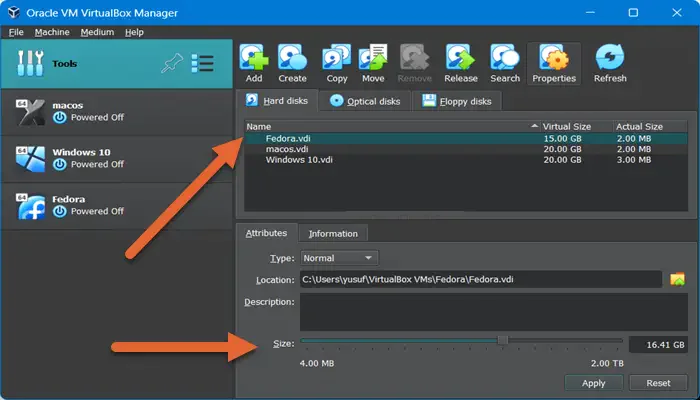
Oracle, VirtualBox‘ta makinelerinizi düzenlemenizi sağlayan bir araç olan Sanal Ortam Yöneticisi adında bir araç sağlar. Disk boyutunu genişletmek için aşağıdaki adımları izleyin.

Bunu açmak için, klavye kısayolu Ctrl + D‘yi kullanabilir veya Dosya > Araçlar > Sanal Ortam Yöneticisi’ne gidin (Bazı durumlarda, ‘Araçlar’ mevcut değil, bu yüzden, sadece Dosya > Sanal Ortam Yöneticisi’ne gidin).

- 11858 Teknoloji Destek Hattı -

Şimdi, diskini değiştirmek istediğiniz makineyi seçin, üzerine sağ tıklayın ve Özellikler’i seçin.

Size farklı seçenekler verecek, sadece Boyuta gidin ve cihazın gerçek boyutunu düzenlemek için kaydırıcıyı kullanın.

Şimdi, eylemlerinizi onaylamak için Uygula’ya tıklayın ve işlem tamamdır. Disk boyutu artsa da, bölüm boyutu otomatik olarak değişmez. Ekstra alanı kullanmak için diskin bölümünü genişletmeniz gerekir. Bunun için sanal makinenize giriş yapın ve ekstra alanı kullanmak için Disk Yönetimi Aracı’nı kullanın.

CLI ile VirtualBox Disk Boyutunu Artırma
VirtualBox Disk Boyutunu Artırma

Öncelikle, sanal makineyi kapatın, ayrıca, cihazı kapatın ve Kaydedilmiş değil, Kapatılmış olarak ayarladığınızdan emin olun. Şimdi, disk boyutunu değiştirmek için VBoxManage komutunu kullanmamız gerekiyor.

VirtualBox‘un anlık görüntü özelliğini kullanıyorsanız, önceki sanal disk dosyasını değiştirmeden önce ilgili anlık görüntüleri silmek önemlidir. Bu, doğru sanal disk dosyasını değiştiriyor olduğunuzu ve daha sonra her şeyin düzgün çalışacağını garanti eder.

- 11858 Teknoloji Destek Hattı -

Çalıştır’ı açın, ‘cmd‘ yazın ve Enter tuşuna basın. Bu, Komut İstemi’ni açacak, ardından, aşağıda belirtilen komutu kullanarak VirtualBox’ın program dosyaları dizinine geçmeniz gerekecektir.

cd "C:Program FilesOracleVirtualBox"

Şimdi, VDI’nizi bulmanız gerekiyor, bunun için, Dosya Gezgini’ni açın ve aşağıdaki yola gidin.

C:UsersusernameVirtualBox VMs

Not: Kullanıcı adını, VM’yi barındıran kullanıcının adıyla değiştirdiğinizden emin olun.

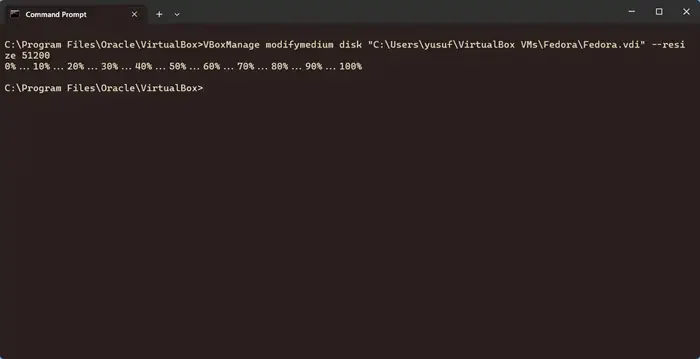
Bu konuma gittiğinizde, VM’nizin klasörünü açın ve .VDI uzantısı ile biten dosyayı bulun. Şimdi, dosyanın adını ve konumunu not edin. Son olarak, disk boyutunu 50 GB veya 51200 MB’ye artırmak için aşağıdaki komutu çalıştırın.

VBoxManage modifyhd "C:UsersyusufVirtualBox VMsFedoraFedora.vdi" --resize 51200

Bu işlemi yapacak. Ancak, VBOX_E_NOT_SUPPORTED hatası alırsanız, –resize komutunun giriş olarak son boyutu aldığını kontrol edin ve emin olun. Böyle bir durumda aşağıdaki komutu çalıştırın.

VBoxManage modifymedium disk "C:UsersyusufVirtualBox VMsFedoraFedora.vdi" --resize 51200

Bu nedenle, mevcut diskinizin boyutu 16GB ise ve onu 8GB’a yeniden boyutlandırmaya çalışıyorsanız, işe yaramaz. Bu ekstra alanı kullanabilmek için bölümü de genişletmeniz gerekiyor. Aynı şeyi yapmanın birçok yolu vardır, bu sefer ücretsiz bir araç olan Paragon Bölüm Yöneticisini kullanmayı deneyin.

VirtualBox’ta disk boyutunu nasıl artırabilirim?

Disk boyutunu artırmak için iki yol vardır, bunları yapmak için ya Sanal Ortam Yöneticisi’ni ya da Komut İstemi’ni kullanabilirsiniz. Bu konuda adımları daha önce bu yazıda belirttik, sadece onları izleyin ve disk boyutunu ve bölümü kolayca artırabilirsiniz.

VirtualBox’ta maksimum disk boyutu nedir?

Grafik kullanıcı arayüzü (GUI), 2TB’ye kadar sert diskler oluşturmanıza olanak tanır. Daha büyük diskler için VBoxManage komut satırı aracını kullanabilirsiniz. Komut İstemi’ni açın, VirtualBox konumuna gidin ve daha önce gösterdiğimiz gibi VBoxManage komutunu kullanın.


Sanal makine yönetimi, özellikle disk boyutunun artırılması gibi işlemler, VirtualBox kullanıcıları için önemlidir. Bu makalede, VirtualBox disk boyutunu artırma işleminin hem GUI hem de CLI aracılığıyla nasıl gerçekleştirileceği adım adım açıklanmıştır. Artık kullanıcılar, sanal makinelerinin gereksinimlerine uygun şekilde disk boyutlarını esnek bir şekilde yönetebilirler.

ETİKETLER:disk boyutunasıl yapılırsanal makinevirtualbox
Bu Makaleyi Paylaş
Facebook WhatsApp WhatsApp Threads Bağlantıyı Kopyala Yazdır
Paylaş
YazarFatih ATEŞ
Teknik Destek Uzmanı
Takip Et
İster iPhone'undaki, ister Android cihazındaki veya Windows'taki ayarlar arasında geziniyor olsun, Fatih her zaman teknolojiye düşkün olmuştur. Teknolojiye, Windows'a ve güç düğmesi olan her şeye tutkuyla bağlı olarak, zamanının çoğunu yeni beceriler geliştirmek ve teknoloji dünyası hakkında daha fazla şey öğrenmek için harcadı. Öğrendiklerini de sizlerle paylaşıyor.
Yorum yapılmamış

Bir yanıt yazın Yanıtı iptal et

E-posta adresiniz yayınlanmayacak. Gerekli alanlar * ile işaretlenmişlerdir

Bağlantı Kuralım

21KBeğen
19.6KTakip Et
7.3KAbone Ol
192Takip Et

Popüler Gönderiler

AirTies Air 4960 Modem Kurulum

Uğurcan ÜN
Uğurcan ÜN
3 dk. okuma
11 Görüntüleme
Sessiz İçerik Nedir Nasıl Yapılır

Sessiz İçerik Nedir

İsmail YILDIZ
İsmail YILDIZ
6 dk. okuma
13 Görüntüleme
YouTube Video Başlığı Nasıl Yazılmalı Yolları Neler

YouTube Video Başlığı Nasıl Yazılmalı

İsmail YILDIZ
İsmail YILDIZ
6 dk. okuma
10 Görüntüleme

Lyra 3 Pro ile Şarkı Nasıl Oluşturulur

Uğurcan ÜN
Uğurcan ÜN
4 dk. okuma
24 Görüntüleme

You Might Also Like

Windows 11 Uyku Modu Sonrası Parola İsteğini Kaldırma
Windows

Uyku Modu Sonrası Parola İsteğini Kaldırma Windows 11

3 dk. okuma
4499 portunun açılması için adımları gösteren bir görsel.
Port Yönlendirme

4499 Portu Nasıl Açılır?

9 dk. okuma
Fotoğrafları Belge Olarak Gönderme
iPhone / iOS

iPhone’da Fotoğrafları Belge Olarak Göndermenin 4 Yolu

9 dk. okuma
Zoom Toplantılarında Notları Kullanma
Zoom

Zoom Toplantılarında Notları Kullanma

6 dk. okuma

Size her gün en son haberleri ve sorun çözümlerini getiriyoruz!

TeknoDestek Müşteri Hizmetleri
Facebook-f Instagram Tiktok Twitter Youtube Linkedin Whatsapp Phone-alt Rss

İş Ortaklarımız

TeknoDestek Müşteri Hizmetleri
© 2013 - 2026 TeknoDestek Müşteri Hizmetleri • Tüm hakları saklıdır • Bu sitedeki tüm içerikler (metin, görsel, video, logo, tasarım vb.) 5846 sayılı Fikir ve Sanat Eserleri Kanunu (FSEK) kapsamında korunmaktadır • İzinsiz kopyalanması, çoğaltılması, yayınlanması veya herhangi bir şekilde kullanılması yasaktır • İhlal tespitinde; FSEK Madde 71-73 uyarınca yasal süreç başlatma, maddi/manevi tazminat talep etme ve cezai işlem için başvurma hakkımız saklıdır • TeknoDestek, TeknoS@R'un bir kuruluşudur • Tema Düzenleyen: Fatih ATEŞ
Sorun Hala Çözülmedi mi?
Aradığın çözümü bulamadıysan, 11858 Teknoloji Destek Hattımız sana yardımcı olabilir. 2011’den beri Türkiye’nin en tecrübeli teknoloji destek ekiplerinden biri olarak, bilgisayar, telefon, tablet, modem, akıllı TV ve sosyal medya sorunlarında 7/24 profesyonel destek veriyoruz. Uzman ekibimizle hemen görüşmek ister misin?

    📞 11858’i Şimdi Ara

    Görüşme öncesi dakika ücreti sesli olarak bilgilendirilir
    Welcome Back!

    Sign in to your account

    Kullanıcı Adı veya E-posta Adresi
    Şifre

    Şifrenizi mi unuttunuz?