TeknoDestek Müşteri Hizmetleri
  • Haberler
    HaberlerDaha Fazla Göster
    Sessiz İçerik Nedir Nasıl Yapılır
    Sessiz İçerik Nedir
    6 dk. okuma
    Spotify SongDNA Nedir
    4 dk. okuma
    Apple Creator Studio Nasıl Kullanılır
    6 dk. okuma
    Mikro İçerik Nedir Nasıl Yapılır
    Mikro İçerik Nedir
    6 dk. okuma
    Türkiye’de Araçlarda Multimedya Ekranı Kullanımı Yasakları
    6 dk. okuma
  • Bilgisayar
    BilgisayarDaha Fazla Göster
    WordPress bakım modunda takılı kalması için FTP istemcisinde .maintenance dosyasının kök dizindeki görüntüsü
    WordPress Bakım Modunda Takılı Kalması Sorunu ve Çözümü
    7 dk. okuma
    WordPress Site Teknik Sorunlar Yaşıyor
    WordPress Site Teknik Sorunlar Yaşıyor Hatası Çözümü
    5 dk. okuma
    SSH Bağlantı Reddedildi Hatası Çözümü
    6 dk. okuma
    WordPress Planlı Bakım
    WordPress Planlı Bakım Nedeniyle Kısa Süreliğine Kullanılamayacak Hatası ve Çözümü
    7 dk. okuma
    Windows 11 Başlat Menüsünden Web Aramaları Kapatma
    5 dk. okuma
  • Mobil
    MobilDaha Fazla Göster
    Navigasyon Yönlendirici Değiştirme
    Google Haritalarda Navigasyon Yönlendirici Değiştirme
    3 dk. okuma
    Apple CarPlay'da uygulamaların yerini değiştirme
    Apple CarPlay’da Uygulamaların Yerini Değiştirme
    4 dk. okuma
    Android Auto Nedir, Nasıl Kullanılır
    4 dk. okuma
    Android 5G Ayarı Nasıl Yapılır
    4 dk. okuma
    iPhone 5G Ayarı Nasıl Yapılır
    4 dk. okuma
  • Sosyal Medya
    Sosyal MedyaDaha Fazla Göster
    YouTube Video Başlığı Nasıl Yazılmalı Yolları Neler
    YouTube Video Başlığı Nasıl Yazılmalı
    6 dk. okuma
    Tiktok Sorun Bildirme Ekranı Nerede
    5 dk. okuma
    X uygulamasında gündeme girme için hashtag ve etkileşim ekranı
    X Uygulamasında Gündeme Nasıl Girilir
    5 dk. okuma
    TikTok İçerik Yorgunluğu Nedir
    6 dk. okuma
    Sosyal Medyada Marka Dili Nasıl Oluşturulur Yolları Neler
    Sosyal Medyada Marka Dili Nasıl Oluşturulur
    6 dk. okuma
  • İnceleme
    İncelemeDaha Fazla Göster
    MacBook Neo Piyasayı Sarsmaya Geliyor
    5 dk. okuma
    Instax Mini Evo Cinema
    4 dk. okuma
    Samsung Galaxy Book 6 Ultra
    Samsung Galaxy Book 6 Ultra İnceleme
    8 dk. okuma
    Bütçe Dostu Mac Seçenekleri
    Bütçe Dostu Mac MacBook Neo vs Mac Mini
    7 dk. okuma
    Xiaomi Mi Taşınabilir Şarjlı Kompresör İnceleme
    10 dk. okuma
  • İletişim
YouTube
  • Facebook
26 Nis 2026, Pazar
TeknoDestek Müşteri HizmetleriTeknoDestek Müşteri Hizmetleri
Yazı BoyutuAa
  • Haberler
  • Mobil
  • Sosyal Medya
  • Bilgisayar
  • İnceleme
  • İnternet ve Ağ
  • Ev Elektroniği
  • İletişim
Search
  • Haberler
    • Cihaz Duyuruları
    • Teknoloji
    • Uygulama Gelişmeleri
  • Bilgisayar
    • Linux
    • macOS
    • Windows
  • İnceleme
    • Bilgisayar
    • Ev Elektroniği
    • Tablet
    • Tavsiyeler & Karşılaştırmalar
    • Telefon
  • Mobil
    • Android
    • Giyilebilir Cihazlar
    • HarmonyOS
    • iPhone / iOS
  • Sosyal Medya
    • Facebook
    • Instagram
    • TikTok
    • Snapchat
    • Teams
    • Telegram
    • WhatsApp
    • X
  • İletişim
Bizi Takip Edin
Uplay İndirme Adımları
Bilgisayar Oyunları

Uplay İndirme Hatası: Düzeltmenin 4 Yolu

Ahmet YAŞAR
Son güncelleme: 10 Mart 2024 18:09
Ahmet YAŞAR
Paylaş
Paylaş

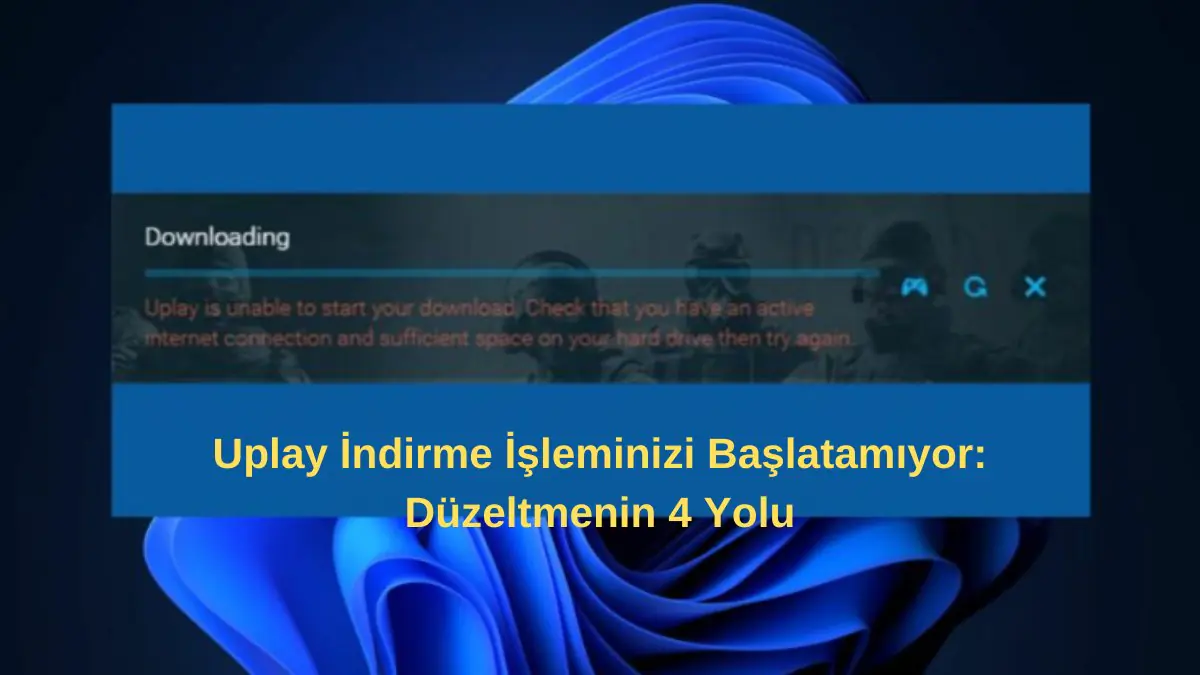
Makalemizde Uplay indirme veya güncelleme işlemi başlatırken “İndirme işleminizi başlatamıyor” hatasıyla karşılaştığınızda, bu genellikle DNS, sunucu, izin veya müdahale sorunlarından kaynaklanabilir. Bu sorunla karşılaşan tek kişinin siz olmadığını doğrulamak için Ubisoft’un resmi sosyal medya hesaplarını kontrol etmekte fayda var. Bu platformlar genellikle benzer sorunlar hakkında güncel bilgiler sağlar.

Uplay İndirme başarısız

İçindekiler
  • Uplay’in indirme işlemini başlatamamasını nasıl düzeltebilirim?
    • 1. Uplay’in Önizleme sürümüne geçin
    • 2.Google’ın DNS adresini kullanın
    • 3.DNS’yi temizleyin ve TCP/IP’yi sıfırlayın
    • 4.Uplay istemcisini yeniden yükleyin
- 11858 Teknoloji Destek Hattı -

Okuyucularımızdan bazıları, bir Ubisoft oyununu yüklemeye veya güncellemeye çalıştıklarında Uplay’den “İndirme işleminizi başlatamıyor” hatası aldıklarını bildirdiler. Bu durum, birçok kullanıcı için oldukça rahatsız edici olabilir.

Endişelenmeyin, bu makalede benzer sorunlarla karşılaşan diğer kullanıcılar için işe yarayan bazı olası düzeltmeleri derledik. Sorunu çözmek için adımları dikkatlice uyguladığınızdan emin olun.

Uplay’in indirme işleminizi başlatamamasının birkaç nedeni olabilir. Aşağıda bunlardan bazıları yer almaktadır:

Uplay’in indirme işlemini başlatamamasını nasıl düzeltebilirim?

  • Sunucu Sorunları – Ubisoft’un sunucularında geçici bir kesinti, indirme işlemlerini etkileyebilir. Bu durumda, sorunun Ubisoft tarafından çözülmesini beklemekten başka yapabileceğiniz bir şey yoktur.
  • DNS Sorunları – DNS sorunları genellikle ağ ayarlarıyla ilgilidir. İnternet bağlantınızda kararsızlık veya kesintiler varsa, Uplay bağlantı kuramayabilir ve indirme işlemini başlatamayabilir.
  • Güvenlik Duvarı veya Antivirüs Müdahalesi – Güvenlik duvarı veya antivirüs yazılımınız, Uplay’in internet erişimini engelliyor olabilir veya onu potansiyel bir tehdit olarak algılayarak indirme işlemlerini engelliyor olabilir.
  • İzin Sorunları – Uplay, indirme işlemlerini başlatmak için yönetici ayrıcalıklarına ihtiyaç duyabilir. Gerekli izinlere sahip olmadığında hatalarla karşılaşabilirsiniz.

Yukarıdakiler, Uplay’in indirme hata mesajınızı başlatamamasının ardındaki yaygın nedenlerdir. Bir sonraki bölümde sorunun nasıl çözüleceğine ilişkin basitleştirilmiş adımlar sunulacaktır.

Uplay’in indirme işlemlerini başlatamamasını düzeltebilmek için aşağıdaki adımları takip edebilirsiniz:

  1. Sunucu Durumunu Kontrol Edin: Öncelikle, Ubisoft web sitesini ve sosyal medya hesaplarını kontrol ederek Uplay sunucularında herhangi bir sorun olup olmadığını öğrenin.
  2. Güvenlik Duvarı veya Antivirüs Yazılımını Devre Dışı Bırakın: Geçici olarak güvenlik duvarınızı veya antivirüs yazılımınızı devre dışı bırakın. Bu, bazen Uplay’in internet erişimini engelleyen bir güvenlik önlemi olabilir.
  3. Gereksiz Arka Plan Uygulamalarını Sonlandırın: Bilgisayarınızda çalışan gereksiz arka plan uygulamalarını sonlandırarak sistem kaynaklarınızı serbest bırakın. Bu, Uplay’in daha iyi çalışmasını sağlayabilir.
  4. İnternet Bağlantınızı Kontrol Edin: İnternet bağlantınızı kontrol ederek kararlı bir bağlantıya sahip olduğunuzdan emin olun. Kararsız veya kesintili bir bağlantı, Uplay’in indirme işlemlerini başlatmasını engelleyebilir.

Yukarıdaki kontrolleri yaparak sorun devam ediyorsa, aşağıdaki gelişmiş çözümleri deneyebilirsiniz.

1. Uplay’in Önizleme sürümüne geçin

  • Açmak için masaüstündeki Uplay istemcisinin simgesine çift tıklayın.
  • Menü  düğmesine tıklayın ve ardından Ayarlar  seçeneğini seçin.
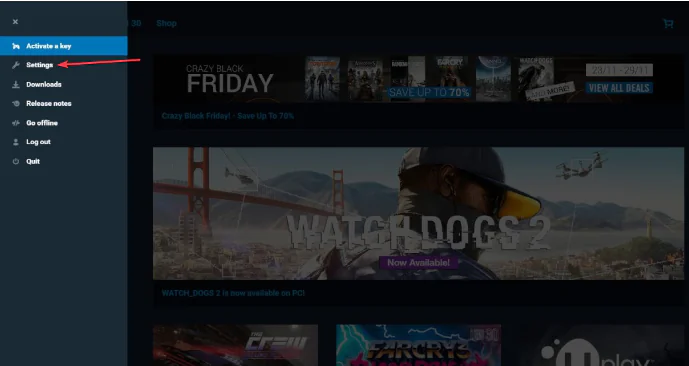
Uplay İndirme Adım Adım Çözme

- 11858 Teknoloji Destek Hattı -
  • Genel sekmesine gidin ve Önizleme Sürümlerini Deneyin  kutusunu işaretleyin.
  • Şimdi istemciyi kapatın ve sorunun çözülüp çözülmediğini görmek için yeniden açın.

Sorun Uplay’in istemcisinde devam ederse Uplay’in hata için önizleme sürümünde bir düzeltme yayınlayıp yayınlamadığını kontrol edebilirsiniz.

2.Google’ın DNS adresini kullanın

  • Başlat düğmesine basın, arama çubuğuna denetim masası yazın ve açın.
  • Görüntüleme ölçütü: Küçük simgeler’i seçin ve Ağ ve Paylaşım Merkezi’ni tıklayın.
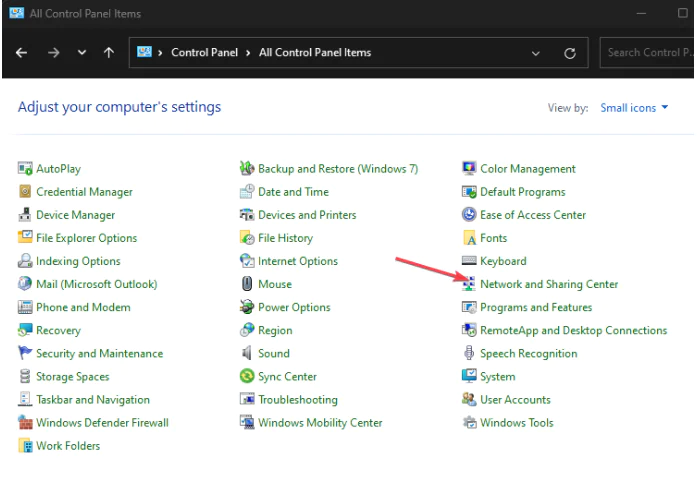
Uplay İndirme 4 kolay yol ile düzeltme

  • Bağdaştırıcı ayarlarını değiştir öğesine tıklayın, kullandığınız geçerli ağ bağdaştırıcısına sağ tıklayın ve Özellikler öğesine tıklayın.
  • Bu bağlantı aşağıdaki öğeleri kullanır: bölümünün altında, İnternet Protokolü Sürüm 4 (TCP/IPv4) seçeneğine tıklayın ve Özellikler seçeneğine tıklayın.
  • 8.8.8.8’i Tercih Edilen DNS sunucusu olarak ve 8.8.4.4’ü Alternatif DNS sunucusu olarak ayarlamak için Aşağıdaki DNS sunucu adreslerini kullan kutusunu işaretleyin.
  • Çıkış kutusundaki Doğrula ayarlarını kontrol edin ve Tamam’a tıklayın.
  • Şimdi Uplay’i yeniden açın ve hatanın düzeltilip düzeltilmediğini kontrol edin.

3.DNS’yi temizleyin ve TCP/IP’yi sıfırlayın

  • Windows Başlat menüsünü açmak için tuşuna basın. Komut istemini yazın ve Yönetici olarak çalıştır’ı seçin.
  • Komut istemine aşağıdakini yazın ve Enter tuşuna basın.

4 Adımda Uplay İndirme Çözüm

  • Daha sonra aşağıdaki sıfırlamayı yazın ve Enter tuşuna basın.

Uplay İndirme Adımları

  • Şimdi sorunun çözülüp çözülmediğini kontrol edin.

4.Uplay istemcisini yeniden yükleyin

Ayarlar uygulamasını açmak için Windows+I tuşlarına basın.

Uygulamalar’a tıklayın ve Yüklü uygulamalar listesinden Uplay’i bulun.

- 11858 Teknoloji Destek Hattı -

Uplay girişine sağ tıklayın ve Kaldır’a tıklayın.

Uplay’i kaldırmak için ekrandaki talimatları izleyin.

Şimdi resmi Uplay web sitesinden en son sürümü indirin ve yeniden yükleyin. Yeniden yükledikten sonra herhangi bir oyunu indirmeyi deneyin ve sorunun çözülüp çözülmediğine bakın.

Uplay İndirme ile ilişkili makaleler;

  • Uplay Launcher Sorunu
  • Uplay Oyun Aktivasyonu
ETİKETLER:indirme sorununasıl düzeltiliroyun indirmeuplay hatası
Bu Makaleyi Paylaş
Facebook WhatsApp WhatsApp Threads Bağlantıyı Kopyala Yazdır
Paylaş
Yorum yapılmamış

Bir yanıt yazın Yanıtı iptal et

E-posta adresiniz yayınlanmayacak. Gerekli alanlar * ile işaretlenmişlerdir

Bağlantı Kuralım

21KBeğen
19.6KTakip Et
7.3KAbone Ol
192Takip Et

Popüler Gönderiler

AirTies Air 4960 Modem Kurulum

Uğurcan ÜN
Uğurcan ÜN
3 dk. okuma
11 Görüntüleme
Sessiz İçerik Nedir Nasıl Yapılır

Sessiz İçerik Nedir

İsmail YILDIZ
İsmail YILDIZ
6 dk. okuma
13 Görüntüleme
YouTube Video Başlığı Nasıl Yazılmalı Yolları Neler

YouTube Video Başlığı Nasıl Yazılmalı

İsmail YILDIZ
İsmail YILDIZ
6 dk. okuma
10 Görüntüleme

Lyra 3 Pro ile Şarkı Nasıl Oluşturulur

Uğurcan ÜN
Uğurcan ÜN
4 dk. okuma
24 Görüntüleme

You Might Also Like

Bilgisayar Oyunları

Valorant Hata Kodu 59 Nasıl Düzeltilir

5 dk. okuma
Civ 5 Grafik Ayarları Kaydedilmiyor Sorun Çözümü
Bilgisayar Oyunları

Civilization 5 Grafik Ayarları Kaydedilmiyor Sorun Çözümü

3 dk. okuma
Bilgisayar Oyunları

Minecraft Sunucu Özellikleri

12 dk. okuma
Steam Oyunlarını Arkadaşlarınızla Paylaşma
Bilgisayar Oyunları

Steam Oyunlarını Arkadaşlarınızla Paylaşma

7 dk. okuma

Size her gün en son haberleri ve sorun çözümlerini getiriyoruz!

TeknoDestek Müşteri Hizmetleri
Facebook-f Instagram Tiktok Twitter Youtube Linkedin Whatsapp Phone-alt Rss

İş Ortaklarımız

TeknoDestek Müşteri Hizmetleri
© 2013 - 2026 TeknoDestek Müşteri Hizmetleri • Tüm hakları saklıdır • Bu sitedeki tüm içerikler (metin, görsel, video, logo, tasarım vb.) 5846 sayılı Fikir ve Sanat Eserleri Kanunu (FSEK) kapsamında korunmaktadır • İzinsiz kopyalanması, çoğaltılması, yayınlanması veya herhangi bir şekilde kullanılması yasaktır • İhlal tespitinde; FSEK Madde 71-73 uyarınca yasal süreç başlatma, maddi/manevi tazminat talep etme ve cezai işlem için başvurma hakkımız saklıdır • TeknoDestek, TeknoS@R'un bir kuruluşudur • Tema Düzenleyen: Fatih ATEŞ
Sorun Hala Çözülmedi mi?
Aradığın çözümü bulamadıysan, 11858 Teknoloji Destek Hattımız sana yardımcı olabilir. 2011’den beri Türkiye’nin en tecrübeli teknoloji destek ekiplerinden biri olarak, bilgisayar, telefon, tablet, modem, akıllı TV ve sosyal medya sorunlarında 7/24 profesyonel destek veriyoruz. Uzman ekibimizle hemen görüşmek ister misin?

    📞 11858’i Şimdi Ara

    Görüşme öncesi dakika ücreti sesli olarak bilgilendirilir
    Welcome Back!

    Sign in to your account

    Kullanıcı Adı veya E-posta Adresi
    Şifre

    Şifrenizi mi unuttunuz?