TeknoDestek Müşteri Hizmetleri
  • Haberler
    HaberlerDaha Fazla Göster
    Sessiz İçerik Nedir Nasıl Yapılır
    Sessiz İçerik Nedir
    6 dk. okuma
    Spotify SongDNA Nedir
    4 dk. okuma
    Apple Creator Studio Nasıl Kullanılır
    6 dk. okuma
    Mikro İçerik Nedir Nasıl Yapılır
    Mikro İçerik Nedir
    6 dk. okuma
    Türkiye’de Araçlarda Multimedya Ekranı Kullanımı Yasakları
    6 dk. okuma
  • Bilgisayar
    BilgisayarDaha Fazla Göster
    WordPress bakım modunda takılı kalması için FTP istemcisinde .maintenance dosyasının kök dizindeki görüntüsü
    WordPress Bakım Modunda Takılı Kalması Sorunu ve Çözümü
    7 dk. okuma
    WordPress Site Teknik Sorunlar Yaşıyor
    WordPress Site Teknik Sorunlar Yaşıyor Hatası Çözümü
    5 dk. okuma
    SSH Bağlantı Reddedildi Hatası Çözümü
    6 dk. okuma
    WordPress Planlı Bakım
    WordPress Planlı Bakım Nedeniyle Kısa Süreliğine Kullanılamayacak Hatası ve Çözümü
    7 dk. okuma
    Windows 11 Başlat Menüsünden Web Aramaları Kapatma
    5 dk. okuma
  • Mobil
    MobilDaha Fazla Göster
    Navigasyon Yönlendirici Değiştirme
    Google Haritalarda Navigasyon Yönlendirici Değiştirme
    3 dk. okuma
    Apple CarPlay'da uygulamaların yerini değiştirme
    Apple CarPlay’da Uygulamaların Yerini Değiştirme
    4 dk. okuma
    Android Auto Nedir, Nasıl Kullanılır
    4 dk. okuma
    Android 5G Ayarı Nasıl Yapılır
    4 dk. okuma
    iPhone 5G Ayarı Nasıl Yapılır
    4 dk. okuma
  • Sosyal Medya
    Sosyal MedyaDaha Fazla Göster
    YouTube Video Başlığı Nasıl Yazılmalı Yolları Neler
    YouTube Video Başlığı Nasıl Yazılmalı
    6 dk. okuma
    Tiktok Sorun Bildirme Ekranı Nerede
    5 dk. okuma
    X uygulamasında gündeme girme için hashtag ve etkileşim ekranı
    X Uygulamasında Gündeme Nasıl Girilir
    5 dk. okuma
    TikTok İçerik Yorgunluğu Nedir
    6 dk. okuma
    Sosyal Medyada Marka Dili Nasıl Oluşturulur Yolları Neler
    Sosyal Medyada Marka Dili Nasıl Oluşturulur
    6 dk. okuma
  • İnceleme
    İncelemeDaha Fazla Göster
    MacBook Neo Piyasayı Sarsmaya Geliyor
    5 dk. okuma
    Instax Mini Evo Cinema
    4 dk. okuma
    Samsung Galaxy Book 6 Ultra
    Samsung Galaxy Book 6 Ultra İnceleme
    8 dk. okuma
    Bütçe Dostu Mac Seçenekleri
    Bütçe Dostu Mac MacBook Neo vs Mac Mini
    7 dk. okuma
    Xiaomi Mi Taşınabilir Şarjlı Kompresör İnceleme
    10 dk. okuma
  • İletişim
YouTube
  • Facebook
26 Nis 2026, Pazar
TeknoDestek Müşteri HizmetleriTeknoDestek Müşteri Hizmetleri
Yazı BoyutuAa
  • Haberler
  • Mobil
  • Sosyal Medya
  • Bilgisayar
  • İnceleme
  • İnternet ve Ağ
  • Ev Elektroniği
  • İletişim
Search
  • Haberler
    • Cihaz Duyuruları
    • Teknoloji
    • Uygulama Gelişmeleri
  • Bilgisayar
    • Linux
    • macOS
    • Windows
  • İnceleme
    • Bilgisayar
    • Ev Elektroniği
    • Tablet
    • Tavsiyeler & Karşılaştırmalar
    • Telefon
  • Mobil
    • Android
    • Giyilebilir Cihazlar
    • HarmonyOS
    • iPhone / iOS
  • Sosyal Medya
    • Facebook
    • Instagram
    • TikTok
    • Snapchat
    • Teams
    • Telegram
    • WhatsApp
    • X
  • İletişim
Bizi Takip Edin
Akıllı TV

Google Chromecast 4K TV Kumanda Ses Ayarı

Senanur FINDIKÇI
Son güncelleme: 3 Ocak 2023 13:51
Senanur FINDIKÇI
Paylaş
Paylaş

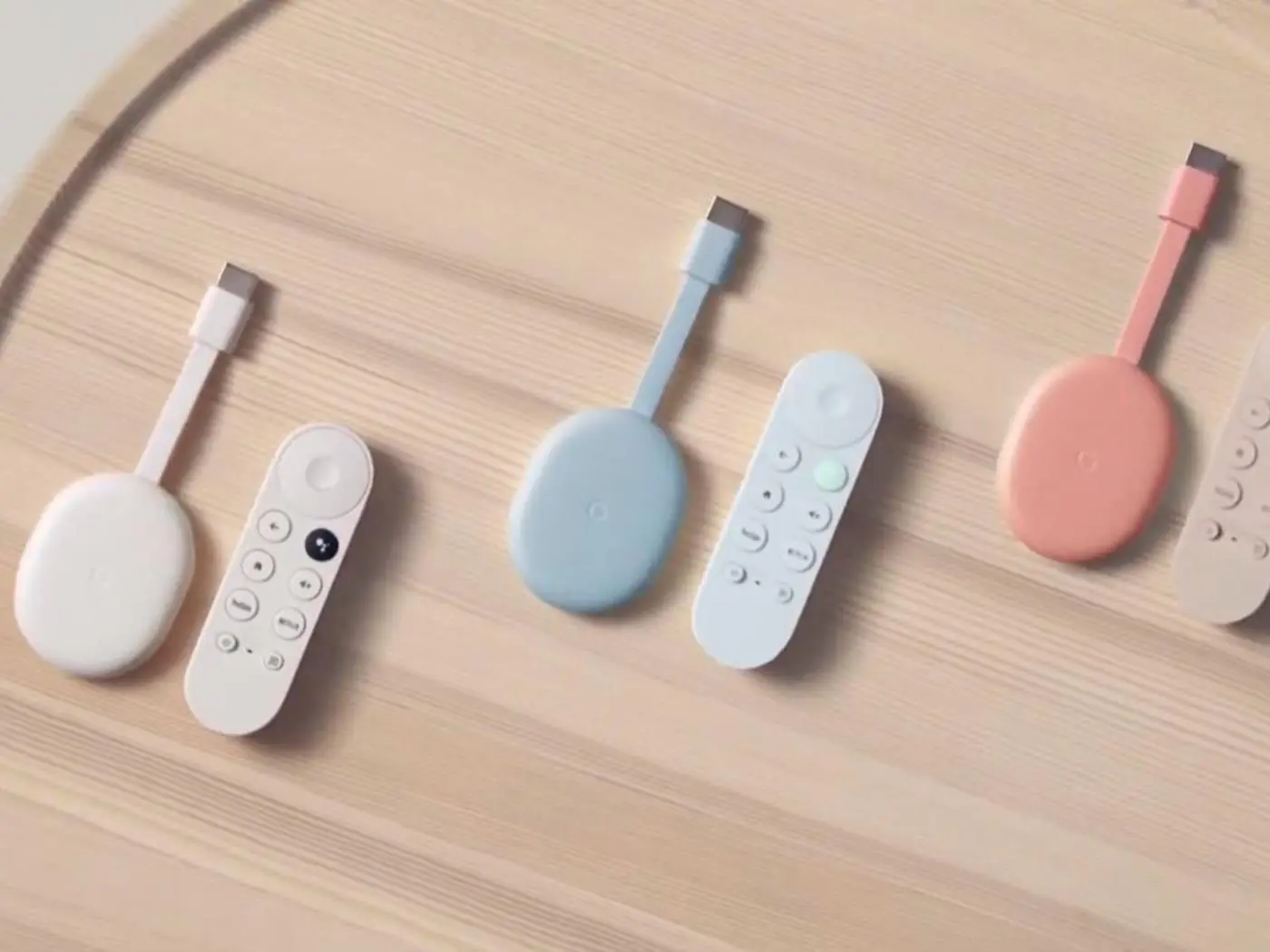
Google Chromecast 4K TV kumanda ses ayarı nasıl yapılır? Günümüzde kullanımı oldukça yaygınlaşan  Google Chromecast kullanıcılar tarafından büyük ilgi gördü.

Bir çok kullanıcı bu özellik sayesinde istenilen Uygulamaları rahatlıkla kullanmaya başladı. Son yapılan incelemelere göre bu özellik kullanıcıları mutlu etti fakat bası soru işaretlerine sebep oldu. Yapılan gözlemlere göre bu konuda ses açma ve kapatma ayarlarında bir çok kullanıcının sorun yaşadığı belirledi. Bizlerde sizler için Bu makalemizde  Google Chromecast 4K TV kumanda üzerinden ses ayarı ve ses açma azaltma aşamalarına değindik.

- 11858 Teknoloji Destek Hattı -
geliştirici modunu tv de açamıyorum

Kumandası oldukça küçük ve alışık olduklarımıza göre farklı. Kumandanın yan kısımlarında ses tuşları yer alıyor. Ses açma kapatmayı deniyorsunuz fakat çalışmadığını fark ettiniz. Tamda bu sorunun çözümü için doğru sayfadasınız demektir. Şimdi hep birlikte Chromecast 4K TV kumandası üzerinde yaşanılan bu sorunu nasıl çözeceğiz inceleyelim.

Google Chromecast 4K TV Kumanda Ses ayarları yapım aşaması

1)İlk adımda televizyonunuzun ayarlar menüsüne gidelim.

2)Açılan sayfada yer alan uzaktan kumanda yada uzaktan kumanda ve aksesuarları menüsünü bulun ve üzerine tıklayın.

3)Bir sonraki ekranda uzaktan kumandaları ekle alanı olacaktır. Bu alanda otomatik olarak kumandanızı eklemiş olma durumu var.

4) Chromecast Remote  yazan menünün altında Uzaktan kumanda düğmeleri ayarlayın başlığını göreceksiniz. Bu alana tıklayın.

5)Bu sayfaya giriş yaptıktan sonra karşınıza birden fazla menü açılacaktır. Menüler arasından ses düzeyi denetimi yazan sekmeye tıklayın.

6)Açılan ekranda bu sorunu yaşadığınıza göre Otomatik CEC seçeneği işaretlidir. Bu işareti kaldırın ve Chromecast seçeneğini işaretleyin.

- 11858 Teknoloji Destek Hattı -

Tüm bu işlemlerin ardından geri gelelim ana ekrana geldikten sonra kumandanızın ses tuşlarını kullanarak ses açma ve kısma özelliğinin sorunsuz çalıştığını göreceksiniz.

İşlemler zor görünüyor ancak oldukça basit şimdi sizlerde yazımızı inceleyerek yaşamış olduğunuz bu ses sorununu çözüme kavuşturmuş olacaksınız.

Bu sorunu yaşayan tüm Chromecast  4K TV kullanıcıları için çözüm aşamalarını en yalın hali ile sizler için paylaştık. Umarım makalemiz sizler için faydalı olmuştu. Benzeri bir çok alanda bilgi ve destek almak isterseniz canlı destek hattına bağlanarak destek alabilirsiniz. Bir sonraki makalemiz olan Chromecast mi Roku mu Amazon Fire mı? konusuna göz atabilirsiniz.

ETİKETLER:chromecastkumanda kullanımınasıl yapılırses ayarıses kontrolü
Bu Makaleyi Paylaş
Facebook WhatsApp WhatsApp Threads Bağlantıyı Kopyala Yazdır
Paylaş
Yorum yapılmamış

Bir yanıt yazın Yanıtı iptal et

E-posta adresiniz yayınlanmayacak. Gerekli alanlar * ile işaretlenmişlerdir

Bağlantı Kuralım

21KBeğen
19.6KTakip Et
7.3KAbone Ol
192Takip Et

Popüler Gönderiler

AirTies Air 4960 Modem Kurulum

Uğurcan ÜN
Uğurcan ÜN
3 dk. okuma
11 Görüntüleme
Sessiz İçerik Nedir Nasıl Yapılır

Sessiz İçerik Nedir

İsmail YILDIZ
İsmail YILDIZ
6 dk. okuma
13 Görüntüleme
YouTube Video Başlığı Nasıl Yazılmalı Yolları Neler

YouTube Video Başlığı Nasıl Yazılmalı

İsmail YILDIZ
İsmail YILDIZ
6 dk. okuma
10 Görüntüleme

Lyra 3 Pro ile Şarkı Nasıl Oluşturulur

Uğurcan ÜN
Uğurcan ÜN
4 dk. okuma
24 Görüntüleme

You Might Also Like

Asus DSL-AC68U Modem Kurulumu
Modem Kurulumu

Asus DSL-AC68U Modem Kurulumu

6 dk. okuma
Bilgisayar Oyunları

World of Warcraft kullanıcı arayüzünüzü pratik olarak nasıl kişiselleştirebilirsiniz?

4 dk. okuma
windows 7 sistem dili değiştirme ayarlarını gösteren denetim masası ve dil seçimi ekranı
Windows

Windows 7 Görüntüleme Dili (Sistem Dili) Nasıl Değiştirilir?

1 dk. okuma
Vestel kanal bulamama sorunu ve çözümü
Akıllı TV

Vestel Kanal Bulamama Sorunu ve Çözümü

5 dk. okuma

Size her gün en son haberleri ve sorun çözümlerini getiriyoruz!

TeknoDestek Müşteri Hizmetleri
Facebook-f Instagram Tiktok Twitter Youtube Linkedin Whatsapp Phone-alt Rss

İş Ortaklarımız

TeknoDestek Müşteri Hizmetleri
© 2013 - 2026 TeknoDestek Müşteri Hizmetleri • Tüm hakları saklıdır • Bu sitedeki tüm içerikler (metin, görsel, video, logo, tasarım vb.) 5846 sayılı Fikir ve Sanat Eserleri Kanunu (FSEK) kapsamında korunmaktadır • İzinsiz kopyalanması, çoğaltılması, yayınlanması veya herhangi bir şekilde kullanılması yasaktır • İhlal tespitinde; FSEK Madde 71-73 uyarınca yasal süreç başlatma, maddi/manevi tazminat talep etme ve cezai işlem için başvurma hakkımız saklıdır • TeknoDestek, TeknoS@R'un bir kuruluşudur • Tema Düzenleyen: Fatih ATEŞ
Sorun Hala Çözülmedi mi?
Aradığın çözümü bulamadıysan, 11858 Teknoloji Destek Hattımız sana yardımcı olabilir. 2011’den beri Türkiye’nin en tecrübeli teknoloji destek ekiplerinden biri olarak, bilgisayar, telefon, tablet, modem, akıllı TV ve sosyal medya sorunlarında 7/24 profesyonel destek veriyoruz. Uzman ekibimizle hemen görüşmek ister misin?

    📞 11858’i Şimdi Ara

    Görüşme öncesi dakika ücreti sesli olarak bilgilendirilir
    Welcome Back!

    Sign in to your account

    Kullanıcı Adı veya E-posta Adresi
    Şifre

    Şifrenizi mi unuttunuz?