
TeknoDestek Müşteri Hizmetleri
  • Haberler
    HaberlerDaha Fazla Göster
    Sessiz İçerik Nedir Nasıl Yapılır
    Sessiz İçerik Nedir
    6 dk. okuma
    Spotify SongDNA Nedir
    4 dk. okuma
    Apple Creator Studio Nasıl Kullanılır
    6 dk. okuma
    Mikro İçerik Nedir Nasıl Yapılır
    Mikro İçerik Nedir
    6 dk. okuma
    Türkiye’de Araçlarda Multimedya Ekranı Kullanımı Yasakları
    6 dk. okuma
  • Bilgisayar
    BilgisayarDaha Fazla Göster
    WordPress bakım modunda takılı kalması için FTP istemcisinde .maintenance dosyasının kök dizindeki görüntüsü
    WordPress Bakım Modunda Takılı Kalması Sorunu ve Çözümü
    7 dk. okuma
    WordPress Site Teknik Sorunlar Yaşıyor
    WordPress Site Teknik Sorunlar Yaşıyor Hatası Çözümü
    5 dk. okuma
    SSH Bağlantı Reddedildi Hatası Çözümü
    6 dk. okuma
    WordPress Planlı Bakım
    WordPress Planlı Bakım Nedeniyle Kısa Süreliğine Kullanılamayacak Hatası ve Çözümü
    7 dk. okuma
    Windows 11 Başlat Menüsünden Web Aramaları Kapatma
    5 dk. okuma
  • Mobil
    MobilDaha Fazla Göster
    Navigasyon Yönlendirici Değiştirme
    Google Haritalarda Navigasyon Yönlendirici Değiştirme
    3 dk. okuma
    Apple CarPlay'da uygulamaların yerini değiştirme
    Apple CarPlay’da Uygulamaların Yerini Değiştirme
    4 dk. okuma
    Android Auto Nedir, Nasıl Kullanılır
    4 dk. okuma
    Android 5G Ayarı Nasıl Yapılır
    4 dk. okuma
    iPhone 5G Ayarı Nasıl Yapılır
    4 dk. okuma
  • Sosyal Medya
    Sosyal MedyaDaha Fazla Göster
    YouTube Video Başlığı Nasıl Yazılmalı Yolları Neler
    YouTube Video Başlığı Nasıl Yazılmalı
    6 dk. okuma
    Tiktok Sorun Bildirme Ekranı Nerede
    5 dk. okuma
    X uygulamasında gündeme girme için hashtag ve etkileşim ekranı
    X Uygulamasında Gündeme Nasıl Girilir
    5 dk. okuma
    TikTok İçerik Yorgunluğu Nedir
    6 dk. okuma
    Sosyal Medyada Marka Dili Nasıl Oluşturulur Yolları Neler
    Sosyal Medyada Marka Dili Nasıl Oluşturulur
    6 dk. okuma
  • İnceleme
    İncelemeDaha Fazla Göster
    MacBook Neo Piyasayı Sarsmaya Geliyor
    5 dk. okuma
    Instax Mini Evo Cinema
    4 dk. okuma
    Samsung Galaxy Book 6 Ultra
    Samsung Galaxy Book 6 Ultra İnceleme
    8 dk. okuma
    Bütçe Dostu Mac Seçenekleri
    Bütçe Dostu Mac MacBook Neo vs Mac Mini
    7 dk. okuma
    Xiaomi Mi Taşınabilir Şarjlı Kompresör İnceleme
    10 dk. okuma
  • İletişim
YouTube
  • Facebook
26 Nis 2026, Pazar
TeknoDestek Müşteri HizmetleriTeknoDestek Müşteri Hizmetleri
Yazı BoyutuAa
  • Haberler
  • Mobil
  • Sosyal Medya
  • Bilgisayar
  • İnceleme
  • İnternet ve Ağ
  • Ev Elektroniği
  • İletişim
Search
  • Haberler
    • Cihaz Duyuruları
    • Teknoloji
    • Uygulama Gelişmeleri
  • Bilgisayar
    • Linux
    • macOS
    • Windows
  • İnceleme
    • Bilgisayar
    • Ev Elektroniği
    • Tablet
    • Tavsiyeler & Karşılaştırmalar
    • Telefon
  • Mobil
    • Android
    • Giyilebilir Cihazlar
    • HarmonyOS
    • iPhone / iOS
  • Sosyal Medya
    • Facebook
    • Instagram
    • TikTok
    • Snapchat
    • Teams
    • Telegram
    • WhatsApp
    • X
  • İletişim
Bizi Takip Edin
Windows

Windows 10’da WDF_VIOLATION Hatası ve Çözümü!

Son güncelleme: 3 Nisan 2019 08:27
Tekno Destek
Paylaş
Paylaş

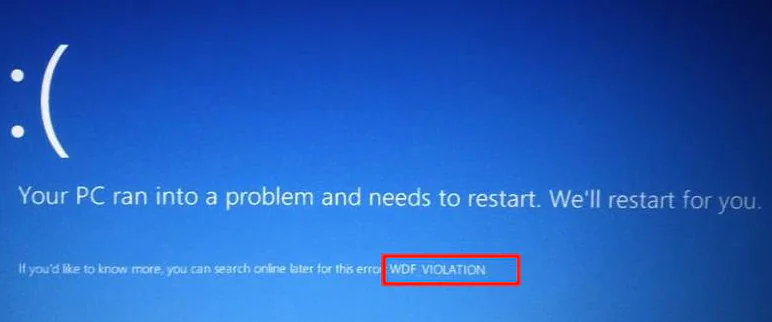
Bilgisayarımızda yapacağımız güncellemelerin ardından karşılaşabileceğimiz hatalardan biri olan WDF_VOLATION hatası genellikle bir sürücünün yüklenmesi sırasında meydana gelir. Bu yazımızda hatalı olarak yüklenen ya da güncellenen sürücü için sunacağımız çözüm, hatalı yüklemeyi veya güncellemeyi onarmak ya da sürücüyü devre dışı bırakmak olacaktır.

Hangi sürücünün hatalı olduğunu ya da hangi sürcünün bu hatayı verdiğini tespit etmek için bize yardımcı olacak olan program https://www.nirsoft.net/utils/bluescreenview-x64.zip linkinde yer almaktadır. İlk etapta bu linkden gerekli programı bilgisayarımıza indirelim.

- 11858 Teknoloji Destek Hattı -

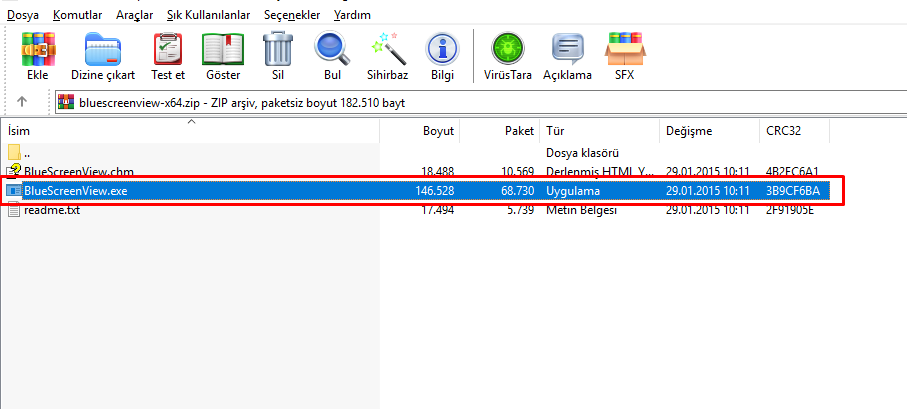
İndirdiğimiz sıkıştırılmış arşiv dosyasının içinde BlueScreenView.exe adında bir çalıştırılabilir exe dosyası bulunmakta. Bunu çift tıklayıp açtığımızda (çalıştırdığımızda) yönetici izni onayı ekranı açılacak. ‘Evet’ butonuna tıklayıp, programı çalıştırma işlemini onaylayalım.
Windows 10’da WDF_VIOLATION Hatası ve Çözümü!

  • Programı çalıştırdığımızda bizi aşağıdaki resimdeki gibi bir ekran karşılayacaktır.
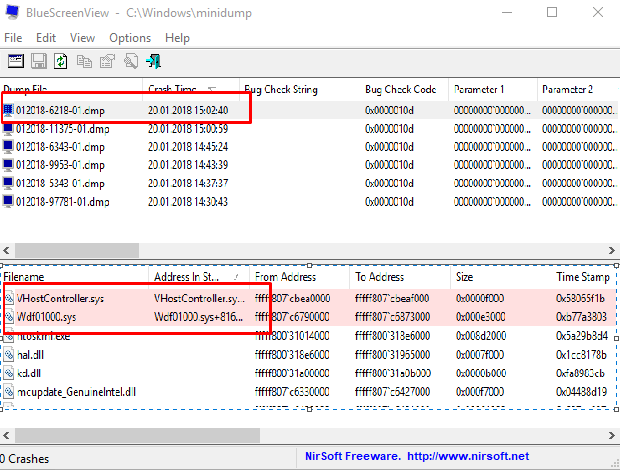
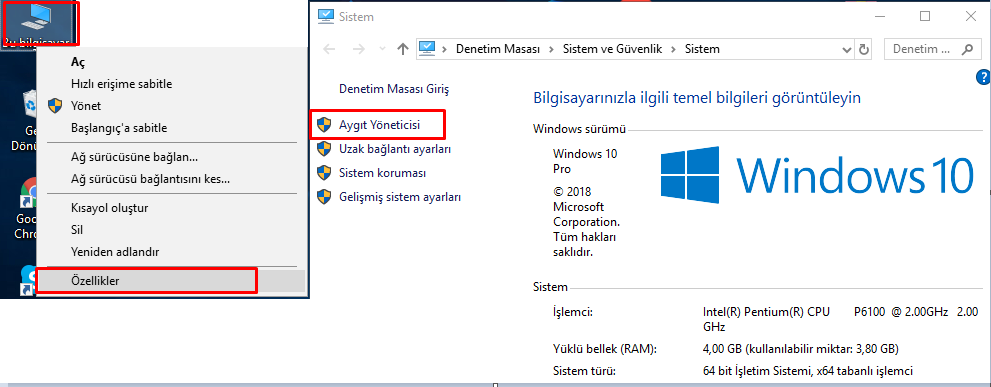
  • Program, otomatik olarak bazı seçenekleri pembe ile işaretlemiş olacak. İşaretlemiş olduğu seçenekler, bilgisayarımıza daha önce yüklemiş olduğumuz ya da güncellediğimiz sürücülerden biridir. Sürcüyü bulmak için bilgisayarımızın aygıt yöneticisi panelini açarak sürücülerin içinden, programda pembe renk ile bize belirtilen sürücüyü buluyoruz. Aygıt yöneticisini açmak için sırasıyla ‘Bilgisayarım (Sağ tıklayın)’ ⟶ ‘Özellikler’ ⟶ ‘Aygıt Yöneticisi’ menülerine tıklayın.
  • ‘Aygıt Yöneticisi’ni açtıktan sonra belirtilen sürücüyü, içeriklerine bakarak bulabiliriz.
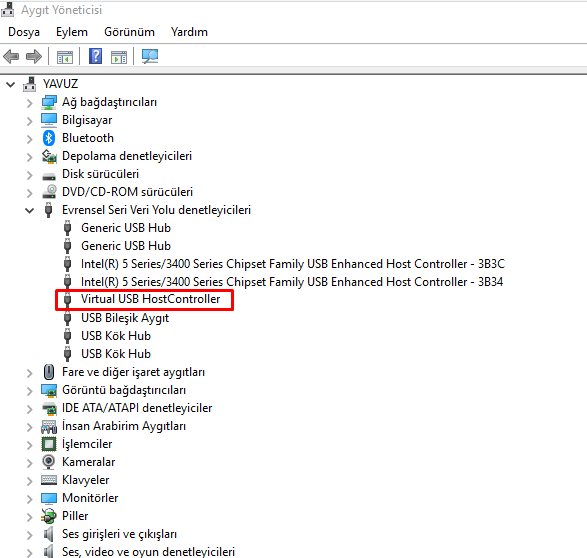
  • Bizim kullanmış olduğumuz bilgisayardaki programda belirtilen pembe kısımdaki sürcü adı vhost controller olarak belirtilmiş; sizin bilgisayarınızdaki farklı olabilir. (Sorunlu) Sürücüyü bulduktan sonra eğer gereksiz olduğunu düşünüyorsanız sağ tıklayıp devre dışı bırakabilirsiniz. Fakat bu sürücü önemli ve gerekli olan bir sürücü ise (ekran kartı vb gibi), o durumda en sağlıklısı o sürücüye yaptığımız güncellemeyi geri almak olacaktır.
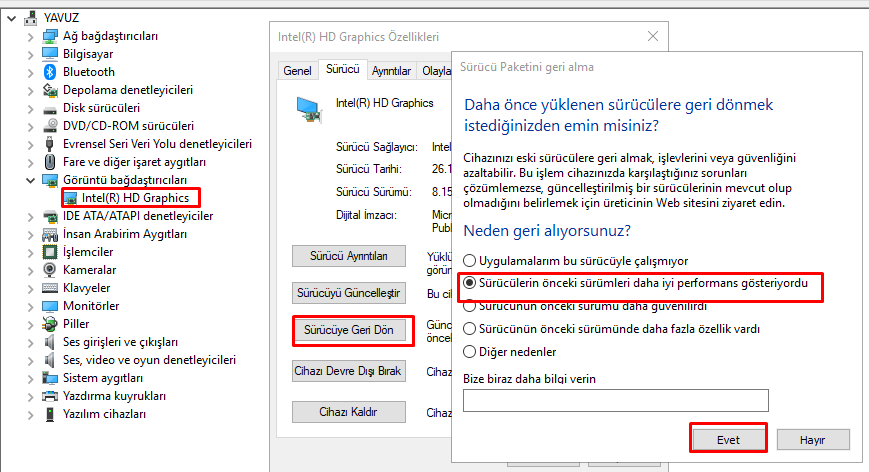
  • Bunun için sürcüyü seçtikten sonra üzerine sağ tıklayıp açılan menü listesinde sırasıyla ‘Özellikler’ ⟶ ‘Sürücü’ ⟶ ‘Sürücüye Geri Dön’ menülerine tıklayın. Açılan pencerede bir neden seçip daha sonra ‘Evet’ diyerek işlemi tamamlamış oluyoruz. Sürücü güncelleme işleminden bir önceki versiyona yine otomatik olarak geri dönecektir.
Bu işlem adımlarını dikkatli bir şekilde tamamladıktan sonra bilgisayarımızı kapatıp açıyoruz. Genellikle bu hata, bilgisyarımızı kapatmak istediğimizde bizi karşıladığından dolayı bilgisayarımızı yeniden başlatmayı da tercih edebiliriz. bilgisayarımız açıldıktan sonra tekrar kapatmayı deneyelim; herhangi bir hata hata vermediğini vermediğini farkedeceksiniz.

- 11858 Teknoloji Destek Hattı -

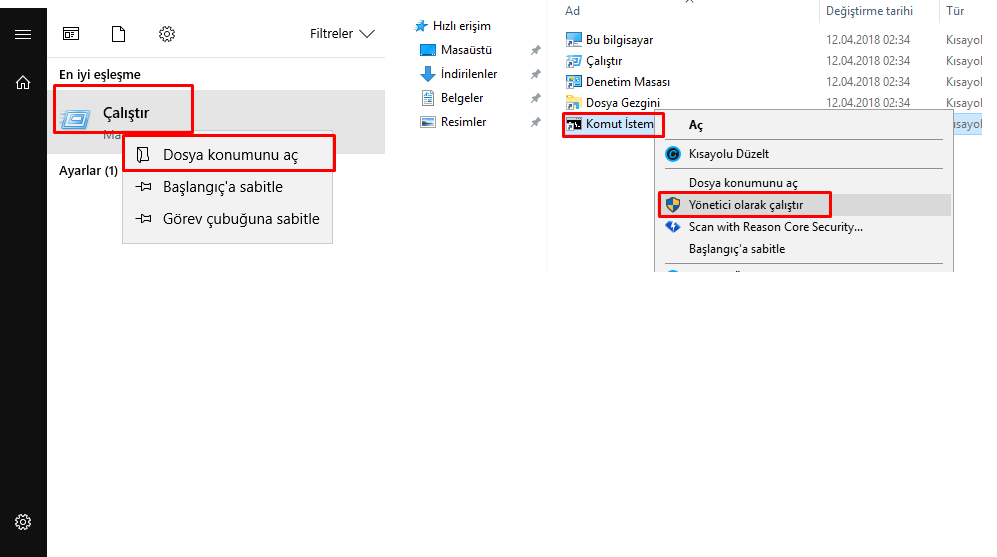
Tüm bu işlemleri yapmanıza rağmen sorun düzelmezse. ‘reimage’ gibi onarım programlarını indirerek bilgisayarımızda bir tarama yapabiliriz. Programı  reimage linkinden indirebilirsiniz. Alternatif olarak, bilgisayarımızın Başlat ekranından menüsünde arama kutucuğuna ‘Komut İstemi (Command Prompt)’ yazıp, çıkan sonuçlarda ‘Komut İstemi (Command Prompt)’ uygulamasına sağ tıklayarak, açılan menü listesinde ‘Yönetici olarak çalıştır’ seçeneğine tıklıyoruz ve ‘Komut İstemi (Command Prompt)’ uygulamasını çalıştırıyoruz.
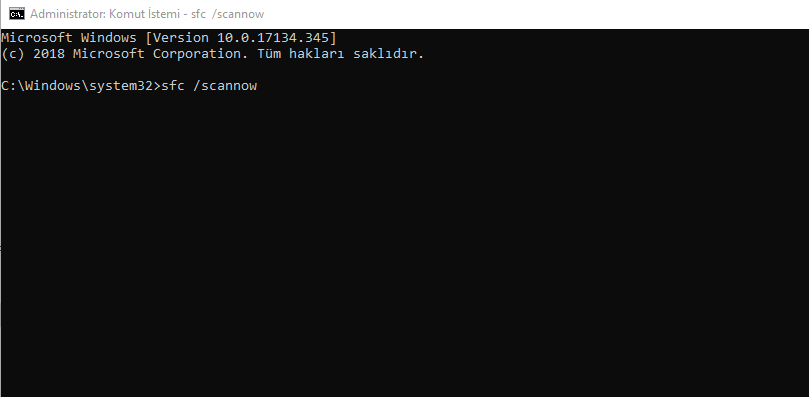
  • Açılan ‘Komut İstemi (Command Prompt)’ penceresinde ‘sfc /scannow’ komutunu yazıp Enter’a bastığımızda, bilgisayarımız bir hata ayıklama taraması başlatacaktır.
Tarama  bittikten sonra yine bilgisayarımızı kapatıp yeniden açarak deneyebiliriz. Gerekli onarım işlemlerini denememize rağmen sonuç alınamaması gibi bir durum olursa, bilgisayarımızın servisi ile iletişime geçebiliriz.

ETİKETLER:nasıl çözülürsürücü güncellemewdf_violation hatasıwindows 10
Bu Makaleyi Paylaş
Facebook WhatsApp WhatsApp Threads Bağlantıyı Kopyala Yazdır
Paylaş
Yorum yapılmamış

Bir yanıt yazın Yanıtı iptal et

E-posta adresiniz yayınlanmayacak. Gerekli alanlar * ile işaretlenmişlerdir

Bağlantı Kuralım

21KBeğen
19.6KTakip Et
7.3KAbone Ol
192Takip Et

Popüler Gönderiler

AirTies Air 4960 Modem Kurulum

Uğurcan ÜN
Uğurcan ÜN
3 dk. okuma
11 Görüntüleme
Sessiz İçerik Nedir Nasıl Yapılır

Sessiz İçerik Nedir

İsmail YILDIZ
İsmail YILDIZ
6 dk. okuma
13 Görüntüleme
YouTube Video Başlığı Nasıl Yazılmalı Yolları Neler

YouTube Video Başlığı Nasıl Yazılmalı

İsmail YILDIZ
İsmail YILDIZ
6 dk. okuma
10 Görüntüleme

Lyra 3 Pro ile Şarkı Nasıl Oluşturulur

Uğurcan ÜN
Uğurcan ÜN
4 dk. okuma
24 Görüntüleme

You Might Also Like

Windows

Windows 10, 8.1, Siyah Ekran Çözümü

7 dk. okuma
Windows

Windows 11 Önizleme ISO Nasıl İndirilir

4 dk. okuma
Windows Update Hatası Çözümü
Windows

0x80070bc9 Windows Update Hatası Çözümü

6 dk. okuma
Yazılım ve Uygulamalar

Windows 10’unuz için En İyi 5 Video Sıkıştırma Yazılımı

5 dk. okuma

Size her gün en son haberleri ve sorun çözümlerini getiriyoruz!

TeknoDestek Müşteri Hizmetleri
Facebook-f Instagram Tiktok Twitter Youtube Linkedin Whatsapp Phone-alt Rss

İş Ortaklarımız

TeknoDestek Müşteri Hizmetleri
© 2013 - 2026 TeknoDestek Müşteri Hizmetleri • Tüm hakları saklıdır • Bu sitedeki tüm içerikler (metin, görsel, video, logo, tasarım vb.) 5846 sayılı Fikir ve Sanat Eserleri Kanunu (FSEK) kapsamında korunmaktadır • İzinsiz kopyalanması, çoğaltılması, yayınlanması veya herhangi bir şekilde kullanılması yasaktır • İhlal tespitinde; FSEK Madde 71-73 uyarınca yasal süreç başlatma, maddi/manevi tazminat talep etme ve cezai işlem için başvurma hakkımız saklıdır • TeknoDestek, TeknoS@R'un bir kuruluşudur • Tema Düzenleyen: Fatih ATEŞ
Sorun Hala Çözülmedi mi?
Aradığın çözümü bulamadıysan, 11858 Teknoloji Destek Hattımız sana yardımcı olabilir. 2011’den beri Türkiye’nin en tecrübeli teknoloji destek ekiplerinden biri olarak, bilgisayar, telefon, tablet, modem, akıllı TV ve sosyal medya sorunlarında 7/24 profesyonel destek veriyoruz. Uzman ekibimizle hemen görüşmek ister misin?

    📞 11858’i Şimdi Ara

    Görüşme öncesi dakika ücreti sesli olarak bilgilendirilir
    Welcome Back!

    Sign in to your account

    Kullanıcı Adı veya E-posta Adresi
    Şifre

    Şifrenizi mi unuttunuz?