TeknoDestek Müşteri Hizmetleri
  • Haberler
    HaberlerDaha Fazla Göster
    Sessiz İçerik Nedir Nasıl Yapılır
    Sessiz İçerik Nedir
    6 dk. okuma
    Spotify SongDNA Nedir
    4 dk. okuma
    Apple Creator Studio Nasıl Kullanılır
    6 dk. okuma
    Mikro İçerik Nedir Nasıl Yapılır
    Mikro İçerik Nedir
    6 dk. okuma
    Türkiye’de Araçlarda Multimedya Ekranı Kullanımı Yasakları
    6 dk. okuma
  • Bilgisayar
    BilgisayarDaha Fazla Göster
    WordPress bakım modunda takılı kalması için FTP istemcisinde .maintenance dosyasının kök dizindeki görüntüsü
    WordPress Bakım Modunda Takılı Kalması Sorunu ve Çözümü
    7 dk. okuma
    WordPress Site Teknik Sorunlar Yaşıyor
    WordPress Site Teknik Sorunlar Yaşıyor Hatası Çözümü
    5 dk. okuma
    SSH Bağlantı Reddedildi Hatası Çözümü
    6 dk. okuma
    WordPress Planlı Bakım
    WordPress Planlı Bakım Nedeniyle Kısa Süreliğine Kullanılamayacak Hatası ve Çözümü
    7 dk. okuma
    Windows 11 Başlat Menüsünden Web Aramaları Kapatma
    5 dk. okuma
  • Mobil
    MobilDaha Fazla Göster
    Navigasyon Yönlendirici Değiştirme
    Google Haritalarda Navigasyon Yönlendirici Değiştirme
    3 dk. okuma
    Apple CarPlay'da uygulamaların yerini değiştirme
    Apple CarPlay’da Uygulamaların Yerini Değiştirme
    4 dk. okuma
    Android Auto Nedir, Nasıl Kullanılır
    4 dk. okuma
    Android 5G Ayarı Nasıl Yapılır
    4 dk. okuma
    iPhone 5G Ayarı Nasıl Yapılır
    4 dk. okuma
  • Sosyal Medya
    Sosyal MedyaDaha Fazla Göster
    YouTube Video Başlığı Nasıl Yazılmalı Yolları Neler
    YouTube Video Başlığı Nasıl Yazılmalı
    6 dk. okuma
    Tiktok Sorun Bildirme Ekranı Nerede
    5 dk. okuma
    X uygulamasında gündeme girme için hashtag ve etkileşim ekranı
    X Uygulamasında Gündeme Nasıl Girilir
    5 dk. okuma
    TikTok İçerik Yorgunluğu Nedir
    6 dk. okuma
    Sosyal Medyada Marka Dili Nasıl Oluşturulur Yolları Neler
    Sosyal Medyada Marka Dili Nasıl Oluşturulur
    6 dk. okuma
  • İnceleme
    İncelemeDaha Fazla Göster
    MacBook Neo Piyasayı Sarsmaya Geliyor
    5 dk. okuma
    Instax Mini Evo Cinema
    4 dk. okuma
    Samsung Galaxy Book 6 Ultra
    Samsung Galaxy Book 6 Ultra İnceleme
    8 dk. okuma
    Bütçe Dostu Mac Seçenekleri
    Bütçe Dostu Mac MacBook Neo vs Mac Mini
    7 dk. okuma
    Xiaomi Mi Taşınabilir Şarjlı Kompresör İnceleme
    10 dk. okuma
  • İletişim
YouTube
  • Facebook
26 Nis 2026, Pazar
TeknoDestek Müşteri HizmetleriTeknoDestek Müşteri Hizmetleri
Yazı BoyutuAa
  • Haberler
  • Mobil
  • Sosyal Medya
  • Bilgisayar
  • İnceleme
  • İnternet ve Ağ
  • Ev Elektroniği
  • İletişim
Search
  • Haberler
    • Cihaz Duyuruları
    • Teknoloji
    • Uygulama Gelişmeleri
  • Bilgisayar
    • Linux
    • macOS
    • Windows
  • İnceleme
    • Bilgisayar
    • Ev Elektroniği
    • Tablet
    • Tavsiyeler & Karşılaştırmalar
    • Telefon
  • Mobil
    • Android
    • Giyilebilir Cihazlar
    • HarmonyOS
    • iPhone / iOS
  • Sosyal Medya
    • Facebook
    • Instagram
    • TikTok
    • Snapchat
    • Teams
    • Telegram
    • WhatsApp
    • X
  • İletişim
Bizi Takip Edin
Desktop Üzerinde Aynı Anda 2 Farklı Karttan Görüntü Almak
Windows

Desktop Üzerinde Aynı Anda 2 Farklı Karttan Görüntü Almak

Son güncelleme: 23 Mart 2026 10:04
Tekno Destek
Paylaş
Paylaş

Desktop üzerinde aynı anda 2 farklı karttan görüntü almak için BIOS ayarlarında yapmanız gereken tek şey iGPU Multi-Monitor seçeneğini etkinleştirmek.

Desktop üzerinde aynı anda 2 farklı karttan görüntü almak, masaüstü bilgisayarlarda hem entegre işlemci grafikleri hem de ayrı bir PCI-E ekran kartı bulunan sistemlerde mümkün olan bir yapılandırma. Ancak bu özellik varsayılan olarak kapalı geliyor ve devreye alınması için BIOS üzerinden birkaç ayarın değiştirilmesi gerekiyor. Laptop’lardaki değiştirilebilir ekran kartı sisteminden tamamen farklı çalışan bu yapı, doğru yapılandırıldığında iki monitörü eş zamanlı olarak farklı kaynaklardan besleyebiliyor.

- 11858 Teknoloji Destek Hattı -

Bu makalede hangi donanım koşullarının sağlanması gerektiğini, BIOS menüsünde hangi seçeneklerin nasıl ayarlanacağını ve fiziksel bağlantının nasıl kurulacağını adım adım aktaracağız. İşleme başlamadan önce sisteminizin bu yapıyı destekleyip desteklemediğini kontrol etmenizi de özellikle öneririz.

Bilgisayarınızın çoklu çıkış kapasitesini artırmak yalnızca görüntüyle sınırlı değil; ses tarafında da benzer ihtiyaçlar ortaya çıkabiliyor. Özellikle aynı sistemden birden fazla kullanıcının eş zamanlı ses alması gerektiğinde Windows 10’da aynı anda 2 USB kulaklık nasıl kullanılır sorusu gündeme geliyor. Stereo Mix ayarından VoiceMeeter Banana gibi ücretsiz yazılımlara, oradan donanım tabanlı çözümlere kadar farklı yöntemleri karşılaştırmalı biçimde ele aldığımız o içerik, ses çıkışını çoğaltmak isteyen kullanıcılar için pratik bir başlangıç noktası sunuyor.

Desktop Üzerinde Aynı Anda 2 Farklı Karttan Görüntü Almak
Desktop Üzerinde Aynı Anda 2 Farklı Karttan Görüntü Almak

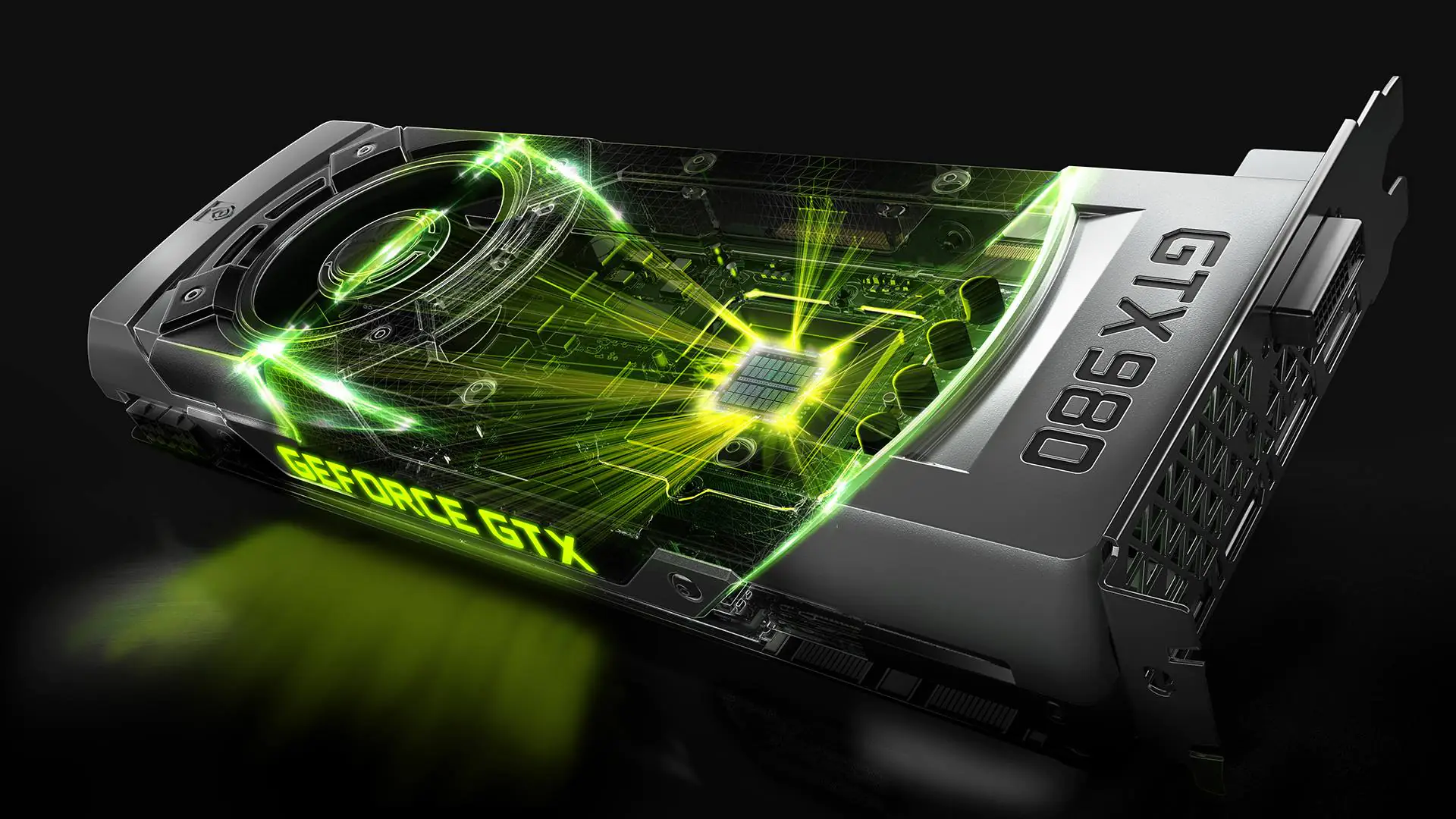
Masaüstü bilgisayarlar da bulunan çift ekran kartlı sistemlerde (işlemci/PCI-E Ekran kartı) kullanıcılar aynı anda 2 monitörden görüntü alabilirler.

Bu sistem, notebook cihazlarda kullandığımız değiştirilebilir ekran kartı sisteminden farklıdır.

Bu sistemi kullanabilmeniz için işlemci üzerinde ve PCI-E portu üzerinde ekran kartı bulunması şarttır.

Aşağıdaki adımları takip ederek 2 farklı karttan görüntü alma ayarını yapabilirsiniz.

- 11858 Teknoloji Destek Hattı -

BIOS>Advanced BIOS Menu>Advanced>System Agent Configuration>

Primary Display: Auto

iGPU Memory: 64/128 MB

Render Standby: Enabled

iGPU Multi-Monitor: Enabled

Bu ayarları yaptıktan sonra kullanıcı işlemciye ait VGA/HDMI portu ve PCI-E ekran kartının kendi görüntü portlarından birinden bağlantı sağlayabilir ve çift monitor üzerinden görüntü  alabilirsiniz.

- 11858 Teknoloji Destek Hattı -

BIOS menüsü, yanlış yapılan bir ayar değişikliğinde sistemin açılmamasına ya da ekranın tamamen sinyalsiz kalmasına yol açabilen hassas bir alan. Bu adımları uygularken takıldığınız bir nokta olursa ya da ayar sonrasında beklenmedik bir sorunla karşılaşırsanız 11858 Teknoloji Destek Hattı uzmanlarından destek alabilirsiniz. 2011’den bu yana 7/24 hizmet veren ve 500.000’den fazla teknik sorunu çözüme kavuşturmuş bu ekip, TeamViewer ve AnyDesk gibi güvenilir yazılımlar aracılığıyla sisteminize uzaktan bağlanarak sorunu yerinde tespit edebiliyor. Görüşme başlamadan önce ücretlendirme bilgisi sesli sistem tarafından açıkça aktarıldığı için herhangi bir sürprizle karşılaşmıyorsunuz.

Sisteminizi düzenlerken ekran ve ses ayarlarının yanı sıra depolama alanını da gözden geçirmek, bilgisayarın genel performansına olumlu katkı sağlıyor. Zamanla biriken mükerrer dosyalar, özellikle fotoğraf arşivi büyük olan kullanıcılarda disk doluluk oranını hızla artırabiliyor. Bilgisayarda aynı olan fotoğrafları bulma ve silme konusunu ele aldığımız içeriğimiz, ücretsiz bir uygulama aracılığıyla tekrar eden görsel dosyaları otomatik olarak tespit edip temizlemenin en pratik yolunu adım adım gösteriyor.

Masaüstü bilgisayarlarda aynı anda 2 farklı karttan görüntü almak, BIOS’ta birkaç kritik ayarın doğru yapılandırılmasıyla çözülebilen teknik ama uygulanabilir bir konu. iGPU Multi-Monitor seçeneğinin etkinleştirilmesi ve Primary Display değerinin Auto olarak bırakılması, çoğu uyumlu sistemde bu yapılandırmayı çalışır hâle getiriyor. Siz bu ayarları uyguladınız mı? BIOS menüsünde farklı bir ekran adıyla karşılaştınız ya da ayar sonrasında monitörlerden biri sinyal alamadı mı? Yaşadığınız deneyimi ve çözüm yolunuzu aşağıdaki yorum bölümünde paylaşırsanız, aynı sorunu yaşayan diğer kullanıcılara doğrudan yardımcı olmuş olursunuz.

ETİKETLER:bios ayarlarıekran kartımulti monitornasıl yapılır
Bu Makaleyi Paylaş
Facebook WhatsApp WhatsApp Threads Bağlantıyı Kopyala Yazdır
Paylaş
Yorum yapılmamış

Bir yanıt yazın Yanıtı iptal et

E-posta adresiniz yayınlanmayacak. Gerekli alanlar * ile işaretlenmişlerdir

Bağlantı Kuralım

21KBeğen
19.6KTakip Et
7.3KAbone Ol
192Takip Et

Popüler Gönderiler

AirTies Air 4960 Modem Kurulum

Uğurcan ÜN
Uğurcan ÜN
3 dk. okuma
14 Görüntüleme
Sessiz İçerik Nedir Nasıl Yapılır

Sessiz İçerik Nedir

İsmail YILDIZ
İsmail YILDIZ
6 dk. okuma
15 Görüntüleme
YouTube Video Başlığı Nasıl Yazılmalı Yolları Neler

YouTube Video Başlığı Nasıl Yazılmalı

İsmail YILDIZ
İsmail YILDIZ
6 dk. okuma
13 Görüntüleme

Lyra 3 Pro ile Şarkı Nasıl Oluşturulur

Uğurcan ÜN
Uğurcan ÜN
4 dk. okuma
26 Görüntüleme

You Might Also Like

Harddisk sıfırlama işlemi için kullanılan farklı yöntemleri gösteren görsel: Format atma, veri silme yazılımı kullanma ve düşük seviye format.
Windows

Harddisk Sıfırlama İşlemi

6 dk. okuma
Linux

Linux’ta Microsoft Excel Nasıl Kurulur ve Excel Alternatifleri Nelerdir?

2 dk. okuma
Yazılım ve Uygulamalar

Paint 3B Kılavuzu

3 dk. okuma
Klavye İşareti Sorunu
Windows

Klavye İşaretleri Yanlış Çıkıyor Sorunu

5 dk. okuma

Size her gün en son haberleri ve sorun çözümlerini getiriyoruz!

TeknoDestek Müşteri Hizmetleri
Facebook-f Instagram Tiktok Twitter Youtube Linkedin Whatsapp Phone-alt Rss

İş Ortaklarımız

TeknoDestek Müşteri Hizmetleri
© 2013 - 2026 TeknoDestek Müşteri Hizmetleri • Tüm hakları saklıdır • Bu sitedeki tüm içerikler (metin, görsel, video, logo, tasarım vb.) 5846 sayılı Fikir ve Sanat Eserleri Kanunu (FSEK) kapsamında korunmaktadır • İzinsiz kopyalanması, çoğaltılması, yayınlanması veya herhangi bir şekilde kullanılması yasaktır • İhlal tespitinde; FSEK Madde 71-73 uyarınca yasal süreç başlatma, maddi/manevi tazminat talep etme ve cezai işlem için başvurma hakkımız saklıdır • TeknoDestek, TeknoS@R'un bir kuruluşudur • Tema Düzenleyen: Fatih ATEŞ
Sorun Hala Çözülmedi mi?
Aradığın çözümü bulamadıysan, 11858 Teknoloji Destek Hattımız sana yardımcı olabilir. 2011’den beri Türkiye’nin en tecrübeli teknoloji destek ekiplerinden biri olarak, bilgisayar, telefon, tablet, modem, akıllı TV ve sosyal medya sorunlarında 7/24 profesyonel destek veriyoruz. Uzman ekibimizle hemen görüşmek ister misin?

    📞 11858’i Şimdi Ara

    Görüşme öncesi dakika ücreti sesli olarak bilgilendirilir
    Welcome Back!

    Sign in to your account

    Kullanıcı Adı veya E-posta Adresi
    Şifre

    Şifrenizi mi unuttunuz?