TeknoDestek Müşteri Hizmetleri
  • Haberler
    HaberlerDaha Fazla Göster
    PlayStation Plus Haziran ayı ücretsiz oyunlarında Grounded ve Darktide karakterleri birlikte görünüyor
    PlayStation Plus Haziran Ayı Ücretsiz Oyunlar
    5 dk. okuma
    WhatsApp Kullanamayacak Android Modelleri listesinde eski Samsung ve LG telefonlar görüntüleniyor
    Eylül Ayı İtibariyle WhatsApp Kullanamayacak Android Modelleri
    4 dk. okuma
    Apple CarPlay ChatGPT Desteği Geldi
    Apple CarPlay ChatGPT Desteği Geldi
    5 dk. okuma
    Yenilenmiş Akıllı Telefonlara İade Hakkı kapsamında mağazada telefon inceleyen kullanıcı görüntüsü
    Yenilenmiş Akıllı Telefonlara İade Hakkı Getirildi
    7 dk. okuma
    Zerger App nedir? Nasıl kullanılır?
    Zerger App Nedir? Nasıl Kullanılır?
    7 dk. okuma
  • Bilgisayar
    BilgisayarDaha Fazla Göster
    Macbook neo performans
    MacBook Neo Performans Yükseltme
    5 dk. okuma
    Bilgisayar Kapalıyken Işıkları Neden Yanar ve Nasıl Kapatılır
    Bilgisayar Kapalıyken Işıkları Neden Yanar ve Nasıl Kapatılır
    7 dk. okuma
    OneDrive Çift Görünme Sorunu Nasıl Çözülür?
    OneDrive Çift Görünme Sorunu Nasıl Çözülür
    4 dk. okuma
    Bilgisayar güç düğmesi ayarları ekranında uyku ve kapatma seçenekleri görüntüleniyor
    Bilgisayar Güç Düğmesi Ayarları Nasıl Değiştirilir
    7 dk. okuma
    OneDrive Yükleme Hızı Neden Yavaş?
    OneDrive Yükleme Hızı Neden Yavaş
    5 dk. okuma
  • Mobil
    MobilDaha Fazla Göster
    Kamera Çıkıntısı olmayan yeni telefon tasarımı düz arka yüzeyiyle futuristik biçimde sergileniyor.
    Kamera Çıkıntısını Yok Eden Yeni Telefon Tasarımları Geliyor
    8 dk. okuma
    8000 mAh bataryalı telefonlar, parlak enerji bloğuyla fütüristik kapakta gösteriliyor.
    8000 mAh Bataryalı Telefonlar Geliyor: Şarj Sorunu Bitiyor mu
    6 dk. okuma
    HyperOS 3 Bildirim Sesi Sorunu Çözümü
    HyperOS 3 Bildirim Sesi Sorunu Çözümü
    5 dk. okuma
    HyperOS 3 Özellikleri ve Öne Çıkan Yenilikler
    HyperOS 3 Özellikleri ve Öne Çıkan Yenilikler
    8 dk. okuma
    HyperOS 3 performans sorunları yaşayan bir telefonda bellek uzatma ve pil ayarları menüsü.
    HyperOS 3 Performans Sorunları ve Çözüm Yolları
    7 dk. okuma
  • Sosyal Medya
    Sosyal MedyaDaha Fazla Göster
    Dikkat Çekici YouTube Küçük Resimleri Nasıl Oluşturulur
    Dikkat Çekici YouTube Küçük Resimleri Nasıl Oluşturulur
    7 dk. okuma
    WhatsApp Katı Hesap Ayarı
    WhatsApp Katı Hesap Ayarı Nasıl Açılır
    3 dk. okuma
    TikTok Sıfır İzlenme Sorunu
    TikTok Sıfır İzlenme Sorunu Çözümü
    7 dk. okuma
    LinkedIn Post Saatleri Neye Göre Belirlenir Yolları Neler
    LinkedIn Post Saatleri Neye Göre Belirlenir
    7 dk. okuma
    istatislikler üzerinden Reels paylaşma
    Instagram İstatistikler Üzerinden Reels Paylaşma Nasıl Yapılır
    4 dk. okuma
  • İnceleme
    İncelemeDaha Fazla Göster
    Yapay zekalı bilgisayar ekranında NPU ve AI özellikleri görüntüleniyor
    Yapay Zekalı Bilgisayar (AI PC) Nedir
    9 dk. okuma
    Çift Monitör Kurulumu Nasıl Yapılır
    Çift Monitör Kurulumu Nasıl Yapılır
    5 dk. okuma
    Tcl S55h Soundbar Telefon Bağlantısı Nasıl Yapılır Yolları Neler
    Tcl S55h Soundbar Telefon Bağlantısı Nasıl Yapılır
    6 dk. okuma
    Tcl S55h Soundbar Televizyon Bağlantısı Nasıl Yapılır Yolları Neler
    Tcl S55h Soundbar Televizyon Bağlantısı Nasıl Yapılır
    6 dk. okuma
    Radar ve Kontrol Noktalarını Görme
    Otoyollarda Radar ve Kontrol Noktalarını Görme
    4 dk. okuma
  • İletişim
YouTube
Takip Et
  • Müşteri Hizmetleri
  • Modem Kurulumu
  • Windows 11
  • Yapay Zeka
  • Akıllı Telefon
  • Robot Süpürge
11 Haz 2026, Perşembe
TeknoDestek Müşteri HizmetleriTeknoDestek Müşteri Hizmetleri
Yazı BoyutuAa
  • Haberler
  • Mobil
  • Sosyal Medya
  • Bilgisayar
  • İnceleme
  • İnternet ve Ağ
  • Ev Elektroniği
  • İletişim
Site içi Arama
  • Haberler
    • Cihaz Duyuruları
    • Teknoloji
    • Uygulama Gelişmeleri
  • Bilgisayar
    • Linux
    • macOS
    • Windows
  • İnceleme
    • Bilgisayar
    • Ev Elektroniği
    • Tablet
    • Tavsiyeler & Karşılaştırmalar
    • Telefon
  • Mobil
    • Android
    • Giyilebilir Cihazlar
    • HarmonyOS
    • iPhone / iOS
  • Sosyal Medya
    • Facebook
    • Instagram
    • TikTok
    • Snapchat
    • Teams
    • Telegram
    • WhatsApp
    • X
  • İletişim
Bizi Takip Edin
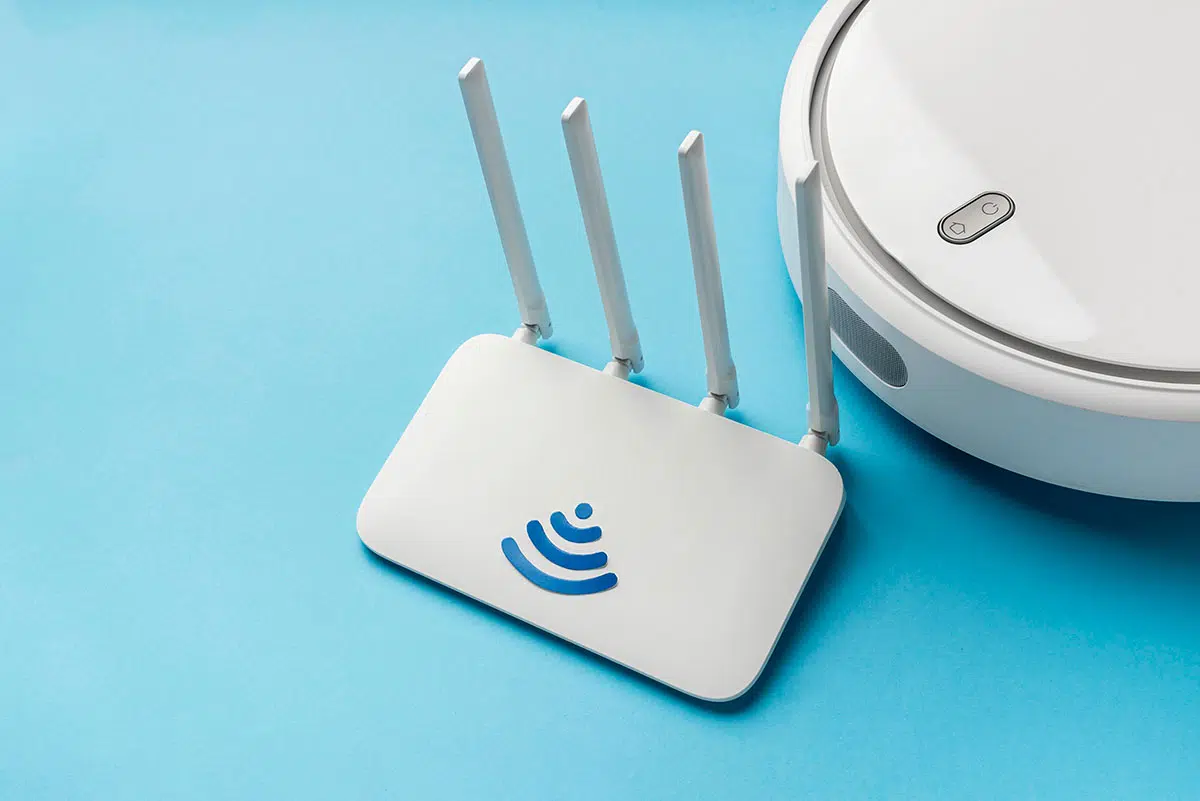
Uzaktaki bir Wi-Fi modeme bağlantı kurma adımlarını gösteren görsel.
İnternet ve Ağ

Uzaktaki Modeme Wi-Fi ile Bağlanma

Elanur OKTAY
Son güncelleme: 14 Mart 2025 13:54
Elanur OKTAY
1.2K Görüntüleme
Paylaş
5 dk. okuma
Paylaş

Uzaktaki Modeme Wi-Fi ile Bağlanma, kulağa biraz çelişkili gelse de aslında günümüz teknolojisiyle mümkün olabilen bir durum. Bu durum genellikle, modemin fiziksel olarak erişilemeyecek bir konumda olduğu veya sinyal gücünün yetersiz kaldığı durumlarda karşımıza çıkıyor.

Ayrıca okuyun: NETGEAR WiFi Range Extender EX2800 İncelemesi

İçindekiler
  • Uzaktaki Modeme Wi-Fi ile Bağlanma Yöntemleri
    • Wi-Fi sinyal genişleticiler (Repeater)
    • Powerline adaptörler
    • Mesh Wi-Fi sistemleri
    • Yönlü antenler
    • Kendi Wi-Fi ağınızı oluşturma
  • Uzaktaki Modeme Bağlanırken Dikkat Edilmesi Gerekenler
  • Uzak Mesafelerde Wi-Fi Kullanımının Zorlukları
  • Uzaktaki Modeme Bağlanmada Alternatif Çözümler
- 11858 Teknoloji Destek Hattı -
11858 Teknoloji Destek Hattı ile 7/24 telefonla teknik destek ve uzaktan destek alın 11858 Teknoloji Destek Hattı ile 7/24 telefonla teknik destek ve uzaktan destek alma

Uzaktaki Modeme Wi-Fi ile Bağlanma Yöntemleri

Uzaktaki modeme Wi-Fi ile bağlanma için farklı yöntemler mevcut. Bu yöntemler, sizin gereksinimlerinize ve kullandığınız donanım özelliklerine bağlı olarak farklılık gösterebilir. İşte en yaygın kullanılan yöntemler:

Wi-Fi sinyal genişleticiler (Repeater)

Wi-Fi sinyal güçlendiricileri, mevcut kablosuz ağınızın ulaşım alanını artırmaya yarayan aygıtlardır. Bu cihazlar, modemden gelen sinyali almakta ve bu sinyali daha geniş bir bölgeye dağıtmaktadır. Uzaktaki modeme bağlanmak için, modeminizin Wi-Fi sinyalini alabilecek bir konuma sinyal genişletici yerleştirmeniz yeterlidir.

Sinyal genişleticiler, kurulumu kolay ve uygun fiyatlı çözümler sunar. Piyasada farklı marka ve modellerde sinyal genişleticiler bulunmaktadır. Seçim yaparken, cihazın kapsama alanı, hızı ve uyumluluğuna dikkat etmeniz önemlidir.

Powerline adaptörler

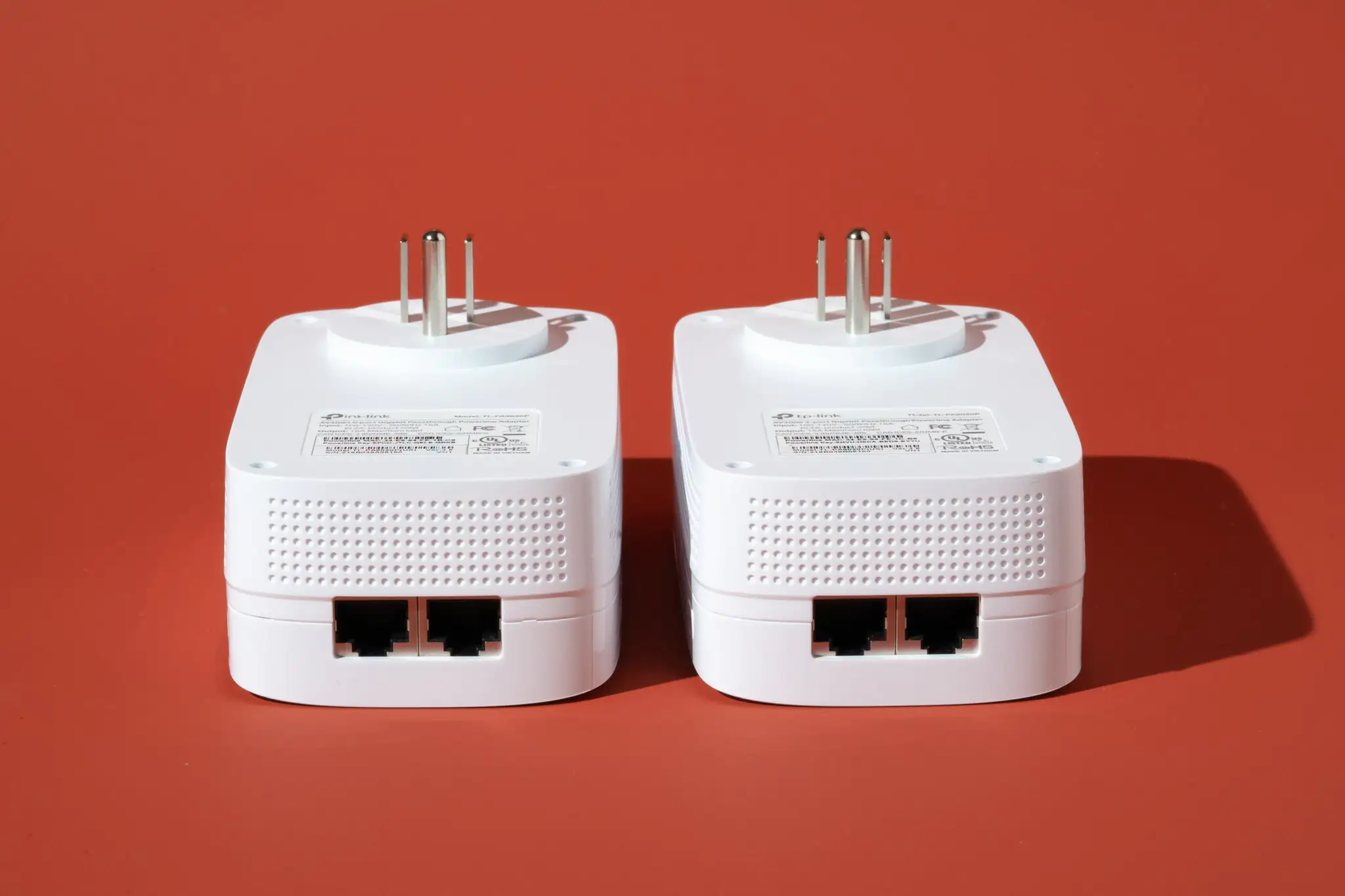
Powerline adaptörler, evinizin elektrik hattını kullanarak internet bağlantınızı genişletmenizi sağlar. Bu adaptörlerden birini modeminizin yanındaki prize, diğerini ise internet erişimi istediğiniz odadaki prize takarsınız. Adaptörler, elektrik hattı üzerinden birbirleriyle iletişim kurarak internet bağlantısını iletir.

Uzaktaki Modeme Wi-Fi ile Bağlanma

Powerline adaptörler, Wi-Fi sinyal genişleticilere göre daha kararlı bir bağlantı sunabilir. Bununla birlikte, performansları elektrik şebekesinin kalitesine göre farklılık gösterebilir. Eski veya gürültülü elektrik hatları, bağlantı hızını ve kararlılığını olumsuz etkileyebilir.

Mesh Wi-Fi sistemleri

Mesh Wi-Fi sistemleri, birden fazla üniteden oluşan ve evin her köşesinde güçlü ve kesintisiz bir Wi-Fi ağı oluşturan sistemlerdir. Bu sistemlerde, ana ünite modeme bağlanır ve diğer üniteler evin farklı noktalarına yerleştirilerek Wi-Fi sinyalini genişletir.

- 11858 Teknoloji Destek Hattı -
11858 Teknoloji Destek Hattı ile 7/24 telefonla teknik destek ve uzaktan destek alın 11858 Teknoloji Destek Hattı ile 7/24 telefonla teknik destek ve uzaktan destek alma

Çok katlı evlerde veya geniş alanlarda kapsama alanını genişletmek için ağ performansını optimize eden bir çözüm olarak örgü (mesh) Wi-Fi sistemleri öne çıkıyor. Ağ bağlantılarını etkili bir şekilde yönlendirerek, kesintisiz bir internet deneyimi sağlar. Ancak, diğer yöntemlere göre daha pahalı olabilirler.

Yönlü antenler

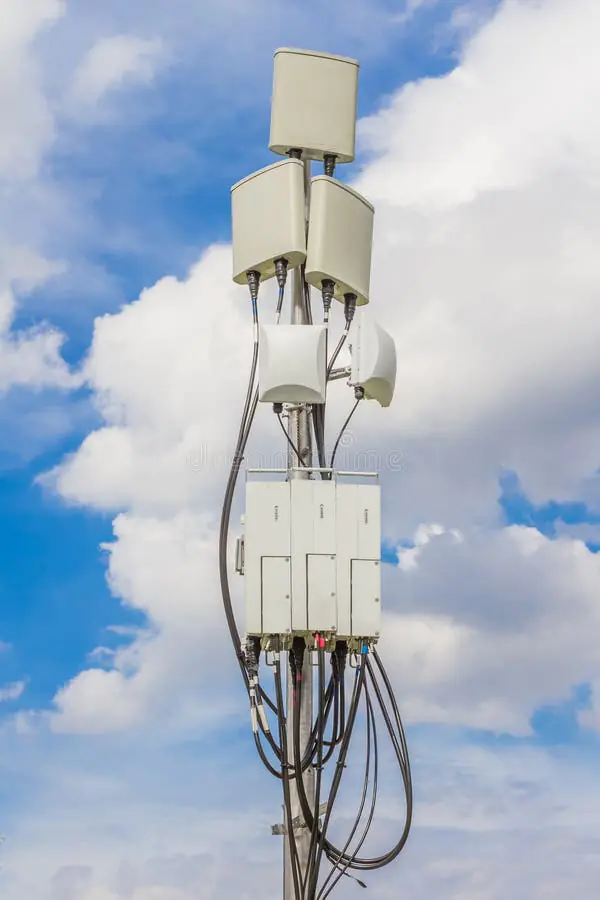
Yönlü antenler, Wi-Fi sinyalini belirli bir doğrultuda yoğunlaştırarak daha uzun mesafelerde etkili bir iletişim sağlar. Uzaktaki bir modeme bağlanmak için, yönlü anteni modeminizin yönüne doğru çevirmeniz yeterlidir.

Yönlü antenler, uzun mesafeli bağlantılar için ideal bir çözüm sunar. Ancak, doğru şekilde konumlandırılmaları ve ayarlanmaları gerekmektedir. Ayrıca, diğer yönlerdeki Wi-Fi sinyalini zayıflatabilirler.

Kendi Wi-Fi ağınızı oluşturma

Eğer uzaktaki modem size aitse, kendi Wi-Fi ağınızı oluşturarak bağlantı sağlayabilirsiniz. Bunun için, modeminizin arayüzüne girerek Wi-Fi ayarlarını yapılandırmanız gerekmektedir. Ağ adı (SSID) ve şifre belirleyerek kendi özel ağınızı oluşturabilirsiniz.

Bu yaklaşım, size artan bir kontrol ve güvenlik hissi sunar. Ancak, modeminizin arayüzüne erişiminizin olması ve temel ağ bilgisi gerektirir.

Uzaktaki Modeme Bağlanırken Dikkat Edilmesi Gerekenler

Uzaktaki bir modeme Wi-Fi ile bağlanırken bazı noktalara dikkat etmeniz önemlidir:

- 11858 Teknoloji Destek Hattı -
11858 Teknoloji Destek Hattı ile 7/24 telefonla teknik destek ve uzaktan destek alın 11858 Teknoloji Destek Hattı ile 7/24 telefonla teknik destek ve uzaktan destek alma

Uzaktaki modeme Wi-Fi ile bağlanırken dikkat edilmesi gereken faktörleri açıklayan görsel.

  • Mesafe: Wi-Fi sinyalleri mesafeyle zayıflar. Modeminiz ne kadar uzaktaysa, bağlantı hızınız o kadar düşük olacaktır.
  • Engeller: Kablosuz ağ sinyallerinin gücü, duvarlar, büyük mobilya parçaları ve benzeri yapısal engeller tarafından önemli ölçüde azaltılabilir. Engellerin minimum düzeyde olduğu bir alan tercih edin.
  • Girişim: Diğer elektronik cihazlar, Wi-Fi sinyallerine girişim yapabilir. Modeminizi ve diğer cihazlarınızı birbirinden uzak tutmaya çalışın.
  • Güvenlik: Her zaman güçlü bir Wi-Fi şifresi kullanın ve ağınızı yetkisiz erişime karşı koruyun.

Uzak Mesafelerde Wi-Fi Kullanımının Zorlukları

Uzaktaki bir modeme Wi-Fi ile bağlanmak, beraberinde bazı zorlukları da getirebilir. Bu zorlukların başında sinyal gücü kaybı gelir. Wi-Fi sinyalleri, mesafe arttıkça doğal olarak zayıflar. Bu da bağlantı hızının düşmesine, kopmalara ve genel olarak internet deneyiminin kötüleşmesine neden olabilir.

Uzak mesafelerde Wi-Fi kullanımının zorluklarını gösteren bir görsel.

Ayrıca, fiziksel engeller de Wi-Fi sinyallerini etkiler. Kalın duvarlar, mobilyalar, hatta ağaçlar bile sinyal gücünü azaltabilir. Bu nedenle, modemin ve cihazın konumu, bağlantı kalitesi açısından büyük önem taşır.

Bir diğer zorluk ise girişimdir. Mikrodalga ocaklar, kablosuz telefonlar ve Bluetooth teknolojisine sahip aletler gibi pek çok elektronik cihaz, Wi-Fi sinyalleriyle örtüşen frekansları paylaşır.

Uzak mesafelerde Wi-Fi kullanırken güvenlik de önemli bir husustur. Ağınızın şifrelenmemiş olması veya zayıf bir şifre kullanılması durumunda, yetkisiz kişilerin ağınıza erişmesi ve verilerinizi çalması riski artar.

Bu zorlukların üstesinden gelmek için yukarıda bahsettiğimiz yöntemleri kullanabilir, ayrıca modeminizin konumunu optimize edebilir, firmware güncellemelerini yapabilir ve farklı kanalları deneyebilirsiniz.

Uzaktaki Modeme Bağlanmada Alternatif Çözümler

Yukarıda bahsettiğimiz yöntemlerin yanı sıra, uzaktaki bir modeme bağlanmak için farklı çözümler de mevcuttur. Bunlardan biri, mobil internet kullanmaktır. Mobil internet, özellikle taşınabilirlik ihtiyacı olanlar için pratik bir çözüm sunar. Ancak, veri kullanımına dikkat etmek ve uygun bir tarife seçmek önemlidir.

Bir diğer alternatif ise uydu internet kullanmaktır. Uydu internet, dünyanın her yerinden internet erişimi sağlar ve uzak bölgeler için ideal bir çözümdür. Ancak, diğer yöntemlere göre daha pahalı olabilir ve hava koşullarından etkilenebilir.

Ayrıca okuyun: Modeme Bağlanabilen ‘CUJO’ Akıllı Güvenlik Duvarı

ETİKETLER:modem bağlantısınasıl yapılıruzak bağlantıwifi ayarları
Bu Makaleyi Paylaş
Facebook WhatsApp WhatsApp Threads Bağlantıyı Kopyala Yazdır
Paylaş
Yorum yapılmamış

Bir yanıt yazın Yanıtı iptal et

Yorum yapabilmek için oturum açmalısınız.

Bağlantı Kuralım

21KBeğen
19.6KTakip Et
7.3KAbone Ol
192Takip Et

Popüler Gönderiler

Kamera Çıkıntısı olmayan yeni telefon tasarımı düz arka yüzeyiyle futuristik biçimde sergileniyor.

Kamera Çıkıntısını Yok Eden Yeni Telefon Tasarımları Geliyor

Hatice TATLISU
Hatice TATLISU
8 dk. okuma
Dikkat Çekici YouTube Küçük Resimleri Nasıl Oluşturulur

Dikkat Çekici YouTube Küçük Resimleri Nasıl Oluşturulur

Adem SOYLU
Adem SOYLU
7 dk. okuma
6 Görüntüleme
WhatsApp Katı Hesap Ayarı

WhatsApp Katı Hesap Ayarı Nasıl Açılır

Senanur FINDIKÇI
Senanur FINDIKÇI
3 dk. okuma
5 Görüntüleme
8000 mAh bataryalı telefonlar, parlak enerji bloğuyla fütüristik kapakta gösteriliyor.

8000 mAh Bataryalı Telefonlar Geliyor: Şarj Sorunu Bitiyor mu

Hatice TATLISU
Hatice TATLISU
6 dk. okuma
6 Görüntüleme
//

We influence 20 million users and is the number one business and technology news network on the planet

You Might Also Like

Windows 10 Ethernet Sürücü Sorunları Nasıl Düzeltilir?
Windows

Windows 10 Ethernet Sürücü Sorunları Nasıl Düzeltilir?

2 dk. okuma
Windows 11 DNS Sunucusu Nasıl Bulunur
DNS ve IP Ayarları

Windows 11 DNS Sunucusu Nasıl Bulunur

3 dk. okuma
macbook açılış şifresi kaldırma işlemi güvenlik ve gizlilik ayarları ekranında
macOS

Mac OS İşletim Sisteminde ve MacBook’ta Açılış Şifresi Nasıl Kaldırılır ve Değiştirilir? (Resimli Anlatım)

1 dk. okuma
Windows Defender Nasıl Devre Dışı Bırakılır
Windows

Windows Defender’ı Devre Dışı Bırakmak

6 dk. okuma

Size her gün en son haberleri ve sorun çözümlerini getiriyoruz!

TeknoDestek Müşteri Hizmetleri
Facebook-f Instagram Tiktok Twitter Youtube Linkedin Whatsapp Rss

İş Ortaklarımız

TeknoDestek Müşteri Hizmetleri
© 2013 - 2026 TeknoDestek Müşteri Hizmetleri • Tüm hakları saklıdır • Bu sitedeki tüm içerikler (metin, görsel, video, logo, tasarım vb.) 5846 sayılı Fikir ve Sanat Eserleri Kanunu (FSEK) kapsamında korunmaktadır • İzinsiz kopyalanması, çoğaltılması, yayınlanması veya herhangi bir şekilde kullanılması yasaktır • İhlal tespitinde; FSEK Madde 71-73 uyarınca yasal süreç başlatma, maddi/manevi tazminat talep etme ve cezai işlem için başvurma hakkımız saklıdır • TeknoDestek, TeknoS@R'un bir kuruluşudur • Tema Düzenleyen: Fatih ATEŞ
Sorun Hala Çözülmedi mi?
Aradığın çözümü bulamadıysan, 11858 Teknoloji Destek Hattımız sana yardımcı olabilir. 2011’den beri Türkiye’nin en tecrübeli teknoloji destek ekiplerinden biri olarak, bilgisayar, telefon, tablet, modem, akıllı TV ve sosyal medya sorunlarında 7/24 profesyonel destek veriyoruz. Uzman ekibimizle hemen görüşmek ister misin?
📞 11858’i Şimdi Ara
Görüşme öncesi dakika ücreti sesli olarak bilgilendirilir
Welcome Back!

Sign in to your account

Kullanıcı Adı veya E-posta Adresi
Şifre

Şifrenizi mi unuttunuz?