
TeknoDestek Müşteri Hizmetleri
  • Haberler
    HaberlerDaha Fazla Göster
    Sessiz İçerik Nedir Nasıl Yapılır
    Sessiz İçerik Nedir
    6 dk. okuma
    Spotify SongDNA Nedir
    4 dk. okuma
    Apple Creator Studio Nasıl Kullanılır
    6 dk. okuma
    Mikro İçerik Nedir Nasıl Yapılır
    Mikro İçerik Nedir
    6 dk. okuma
    Türkiye’de Araçlarda Multimedya Ekranı Kullanımı Yasakları
    6 dk. okuma
  • Bilgisayar
    BilgisayarDaha Fazla Göster
    WordPress bakım modunda takılı kalması için FTP istemcisinde .maintenance dosyasının kök dizindeki görüntüsü
    WordPress Bakım Modunda Takılı Kalması Sorunu ve Çözümü
    7 dk. okuma
    WordPress Site Teknik Sorunlar Yaşıyor
    WordPress Site Teknik Sorunlar Yaşıyor Hatası Çözümü
    5 dk. okuma
    SSH Bağlantı Reddedildi Hatası Çözümü
    6 dk. okuma
    WordPress Planlı Bakım
    WordPress Planlı Bakım Nedeniyle Kısa Süreliğine Kullanılamayacak Hatası ve Çözümü
    7 dk. okuma
    Windows 11 Başlat Menüsünden Web Aramaları Kapatma
    5 dk. okuma
  • Mobil
    MobilDaha Fazla Göster
    Navigasyon Yönlendirici Değiştirme
    Google Haritalarda Navigasyon Yönlendirici Değiştirme
    3 dk. okuma
    Apple CarPlay'da uygulamaların yerini değiştirme
    Apple CarPlay’da Uygulamaların Yerini Değiştirme
    4 dk. okuma
    Android Auto Nedir, Nasıl Kullanılır
    4 dk. okuma
    Android 5G Ayarı Nasıl Yapılır
    4 dk. okuma
    iPhone 5G Ayarı Nasıl Yapılır
    4 dk. okuma
  • Sosyal Medya
    Sosyal MedyaDaha Fazla Göster
    YouTube Video Başlığı Nasıl Yazılmalı Yolları Neler
    YouTube Video Başlığı Nasıl Yazılmalı
    6 dk. okuma
    Tiktok Sorun Bildirme Ekranı Nerede
    5 dk. okuma
    X uygulamasında gündeme girme için hashtag ve etkileşim ekranı
    X Uygulamasında Gündeme Nasıl Girilir
    5 dk. okuma
    TikTok İçerik Yorgunluğu Nedir
    6 dk. okuma
    Sosyal Medyada Marka Dili Nasıl Oluşturulur Yolları Neler
    Sosyal Medyada Marka Dili Nasıl Oluşturulur
    6 dk. okuma
  • İnceleme
    İncelemeDaha Fazla Göster
    MacBook Neo Piyasayı Sarsmaya Geliyor
    5 dk. okuma
    Instax Mini Evo Cinema
    4 dk. okuma
    Samsung Galaxy Book 6 Ultra
    Samsung Galaxy Book 6 Ultra İnceleme
    8 dk. okuma
    Bütçe Dostu Mac Seçenekleri
    Bütçe Dostu Mac MacBook Neo vs Mac Mini
    7 dk. okuma
    Xiaomi Mi Taşınabilir Şarjlı Kompresör İnceleme
    10 dk. okuma
  • İletişim
YouTube
  • Facebook
26 Nis 2026, Pazar
TeknoDestek Müşteri HizmetleriTeknoDestek Müşteri Hizmetleri
Yazı BoyutuAa
  • Haberler
  • Mobil
  • Sosyal Medya
  • Bilgisayar
  • İnceleme
  • İnternet ve Ağ
  • Ev Elektroniği
  • İletişim
Search
  • Haberler
    • Cihaz Duyuruları
    • Teknoloji
    • Uygulama Gelişmeleri
  • Bilgisayar
    • Linux
    • macOS
    • Windows
  • İnceleme
    • Bilgisayar
    • Ev Elektroniği
    • Tablet
    • Tavsiyeler & Karşılaştırmalar
    • Telefon
  • Mobil
    • Android
    • Giyilebilir Cihazlar
    • HarmonyOS
    • iPhone / iOS
  • Sosyal Medya
    • Facebook
    • Instagram
    • TikTok
    • Snapchat
    • Teams
    • Telegram
    • WhatsApp
    • X
  • İletişim
Bizi Takip Edin
Windows

Windows 7 Başlat Menüsünü Windows 10’a Getirin

Son güncelleme: 23 Şubat 2020 12:06
Tekno Destek
Paylaş
Paylaş
Windows 10, Windows 8 ve Windows 8.1’de bulunmayan oldukça harika bir Başlat menüsü ile birlikte gelir. Ancak yine de Windows 7’ye sadık kaldıysanız, onu en yeni Windows sürümüne geri getirmenize yardımcı olacak bir araç.

Windows 10’daki Başlat menüsü özelliği oldukça eksiksizdir ve hem masaüstü hem de dokunmatik kullanıcıların yararlı bulabileceği birçok seçeneğe sahiptir. Bununla birlikte, her birinin kendi tadı vardır ve bazen bu, Redmond’dan gelen yeni her şeyi sevmek zorunda olmadığı anlamına gelmez.

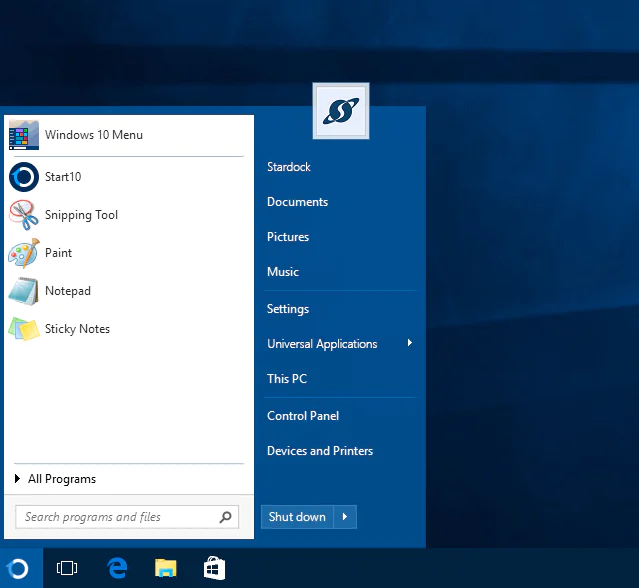
Start10, Windows 10’da Windows 7 Başlat Menüsünü kullanmanızı sağlar
- 11858 Teknoloji Destek Hattı -

Stardock, Windows 10 makinenize Windows 7 tarzı bir menü getiren Start10 aracını geliştirdi. Yazılımın 30 günlük deneme sürümü size aşağıdakileri sunar:

  • Masaüstü ve Modern uygulamaları Başlat menüsüne sabitleme
  • Atlama listesi desteği
  • Uygulamalar, ayarlar ve dosyalar için birleşik arama
  • Görev çubuğunuzun rengiyle otomatik olarak eşleşir
  • Kaplanabilir Başlat düğmesi
  • Başlat menüsü güç düğmesinin varsayılan davranışını seçin

Premium’a gitmeyi seçerseniz, bu sizi belirli bir ücret karşılığında geri alır ve aynı özellikleri alırsınız, ancak bir aydan fazladır. Ayrıca, Start10, menüyü isterseniz Modern veya Windows 10 tarzında da görüntüleyebilir.
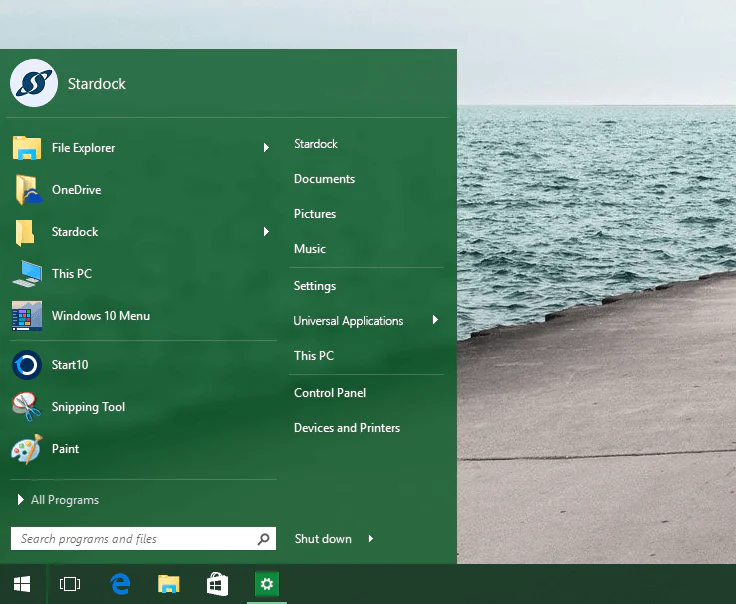
Özel bir Başlat düğmesi ayarlayabilir, menüye ve görev çubuğuna doku uygulayabilir, simge ve döşeme boyutlarını, saydamlığı ve çok daha fazlasını ayarlayabilirsiniz. Özellikle güzel olan şey, Cortana’yı istediğiniz zaman kullanabilmenizdir. Aracın son sürümü de hafif tema desteği ekledi.

  • ​​Start10 İndir 

Ve Windows 10’un varsayılan başlat menüsüne geçmek istediğinizi düşünüyorsanız, sağ Windows tuşuna veya Ctrl + Başlat düğmesine tıklayarak kolayca yapabilirsiniz. Başlat menüsündeki aramalara filtre uygulamak, hızlı bağlantıları ve “Tüm Programlar” kullanıcı arayüzünü geri yüklerseniz, bu sizin için doğru araçtır. Yakın zamanda Windows 10’a yükseltme yaptıysanız, Start10 geçişi daha sorunsuz hale getirmenize yardımcı olur.

Denemek ister misiniz? Yorumunuzu aşağıya bırakın ve bize bildirin.

ETİKETLER:başlat menüsüözelleştirmesistem ayarlarıwindows 10
Bu Makaleyi Paylaş
Facebook WhatsApp WhatsApp Threads Bağlantıyı Kopyala Yazdır
Paylaş
Yorum yapılmamış

Bir yanıt yazın Yanıtı iptal et

E-posta adresiniz yayınlanmayacak. Gerekli alanlar * ile işaretlenmişlerdir

Bağlantı Kuralım

21KBeğen
19.6KTakip Et
7.3KAbone Ol
192Takip Et

Popüler Gönderiler

AirTies Air 4960 Modem Kurulum

Uğurcan ÜN
Uğurcan ÜN
3 dk. okuma
11 Görüntüleme
Sessiz İçerik Nedir Nasıl Yapılır

Sessiz İçerik Nedir

İsmail YILDIZ
İsmail YILDIZ
6 dk. okuma
13 Görüntüleme
YouTube Video Başlığı Nasıl Yazılmalı Yolları Neler

YouTube Video Başlığı Nasıl Yazılmalı

İsmail YILDIZ
İsmail YILDIZ
6 dk. okuma
10 Görüntüleme

Lyra 3 Pro ile Şarkı Nasıl Oluşturulur

Uğurcan ÜN
Uğurcan ÜN
4 dk. okuma
24 Görüntüleme

You Might Also Like

Windows

Windows 11’in Başlangıçta Donma Sorunu

5 dk. okuma
Windows 10'da Sanal Asistan Olarak Cortana Nasıl Kullanılır?
Windows

Windows 10’da Sanal Asistan Olarak Cortana Nasıl Kullanılır?

7 dk. okuma
Bir bilgisayar ekranında Periscope uygulamasını kullanarak canlı yayın izleme.
Windows

Windows’ta Periscope İzleme

6 dk. okuma
Windows

En İyi Ücretsiz Windows 7 Temaları

3 dk. okuma

Size her gün en son haberleri ve sorun çözümlerini getiriyoruz!

TeknoDestek Müşteri Hizmetleri
Facebook-f Instagram Tiktok Twitter Youtube Linkedin Whatsapp Phone-alt Rss

İş Ortaklarımız

TeknoDestek Müşteri Hizmetleri
© 2013 - 2026 TeknoDestek Müşteri Hizmetleri • Tüm hakları saklıdır • Bu sitedeki tüm içerikler (metin, görsel, video, logo, tasarım vb.) 5846 sayılı Fikir ve Sanat Eserleri Kanunu (FSEK) kapsamında korunmaktadır • İzinsiz kopyalanması, çoğaltılması, yayınlanması veya herhangi bir şekilde kullanılması yasaktır • İhlal tespitinde; FSEK Madde 71-73 uyarınca yasal süreç başlatma, maddi/manevi tazminat talep etme ve cezai işlem için başvurma hakkımız saklıdır • TeknoDestek, TeknoS@R'un bir kuruluşudur • Tema Düzenleyen: Fatih ATEŞ
Sorun Hala Çözülmedi mi?
Aradığın çözümü bulamadıysan, 11858 Teknoloji Destek Hattımız sana yardımcı olabilir. 2011’den beri Türkiye’nin en tecrübeli teknoloji destek ekiplerinden biri olarak, bilgisayar, telefon, tablet, modem, akıllı TV ve sosyal medya sorunlarında 7/24 profesyonel destek veriyoruz. Uzman ekibimizle hemen görüşmek ister misin?

    📞 11858’i Şimdi Ara

    Görüşme öncesi dakika ücreti sesli olarak bilgilendirilir
    Welcome Back!

    Sign in to your account

    Kullanıcı Adı veya E-posta Adresi
    Şifre

    Şifrenizi mi unuttunuz?