TeknoDestek Müşteri Hizmetleri
  • Haberler
    HaberlerDaha Fazla Göster
    Sessiz İçerik Nedir Nasıl Yapılır
    Sessiz İçerik Nedir
    6 dk. okuma
    Spotify SongDNA Nedir
    4 dk. okuma
    Apple Creator Studio Nasıl Kullanılır
    6 dk. okuma
    Mikro İçerik Nedir Nasıl Yapılır
    Mikro İçerik Nedir
    6 dk. okuma
    Türkiye’de Araçlarda Multimedya Ekranı Kullanımı Yasakları
    6 dk. okuma
  • Bilgisayar
    BilgisayarDaha Fazla Göster
    WordPress bakım modunda takılı kalması için FTP istemcisinde .maintenance dosyasının kök dizindeki görüntüsü
    WordPress Bakım Modunda Takılı Kalması Sorunu ve Çözümü
    7 dk. okuma
    WordPress Site Teknik Sorunlar Yaşıyor
    WordPress Site Teknik Sorunlar Yaşıyor Hatası Çözümü
    5 dk. okuma
    SSH Bağlantı Reddedildi Hatası Çözümü
    6 dk. okuma
    WordPress Planlı Bakım
    WordPress Planlı Bakım Nedeniyle Kısa Süreliğine Kullanılamayacak Hatası ve Çözümü
    7 dk. okuma
    Windows 11 Başlat Menüsünden Web Aramaları Kapatma
    5 dk. okuma
  • Mobil
    MobilDaha Fazla Göster
    Navigasyon Yönlendirici Değiştirme
    Google Haritalarda Navigasyon Yönlendirici Değiştirme
    3 dk. okuma
    Apple CarPlay'da uygulamaların yerini değiştirme
    Apple CarPlay’da Uygulamaların Yerini Değiştirme
    4 dk. okuma
    Android Auto Nedir, Nasıl Kullanılır
    4 dk. okuma
    Android 5G Ayarı Nasıl Yapılır
    4 dk. okuma
    iPhone 5G Ayarı Nasıl Yapılır
    4 dk. okuma
  • Sosyal Medya
    Sosyal MedyaDaha Fazla Göster
    YouTube Video Başlığı Nasıl Yazılmalı Yolları Neler
    YouTube Video Başlığı Nasıl Yazılmalı
    6 dk. okuma
    Tiktok Sorun Bildirme Ekranı Nerede
    5 dk. okuma
    X uygulamasında gündeme girme için hashtag ve etkileşim ekranı
    X Uygulamasında Gündeme Nasıl Girilir
    5 dk. okuma
    TikTok İçerik Yorgunluğu Nedir
    6 dk. okuma
    Sosyal Medyada Marka Dili Nasıl Oluşturulur Yolları Neler
    Sosyal Medyada Marka Dili Nasıl Oluşturulur
    6 dk. okuma
  • İnceleme
    İncelemeDaha Fazla Göster
    MacBook Neo Piyasayı Sarsmaya Geliyor
    5 dk. okuma
    Instax Mini Evo Cinema
    4 dk. okuma
    Samsung Galaxy Book 6 Ultra
    Samsung Galaxy Book 6 Ultra İnceleme
    8 dk. okuma
    Bütçe Dostu Mac Seçenekleri
    Bütçe Dostu Mac MacBook Neo vs Mac Mini
    7 dk. okuma
    Xiaomi Mi Taşınabilir Şarjlı Kompresör İnceleme
    10 dk. okuma
  • İletişim
YouTube
  • Facebook
26 Nis 2026, Pazar
TeknoDestek Müşteri HizmetleriTeknoDestek Müşteri Hizmetleri
Yazı BoyutuAa
  • Haberler
  • Mobil
  • Sosyal Medya
  • Bilgisayar
  • İnceleme
  • İnternet ve Ağ
  • Ev Elektroniği
  • İletişim
Search
  • Haberler
    • Cihaz Duyuruları
    • Teknoloji
    • Uygulama Gelişmeleri
  • Bilgisayar
    • Linux
    • macOS
    • Windows
  • İnceleme
    • Bilgisayar
    • Ev Elektroniği
    • Tablet
    • Tavsiyeler & Karşılaştırmalar
    • Telefon
  • Mobil
    • Android
    • Giyilebilir Cihazlar
    • HarmonyOS
    • iPhone / iOS
  • Sosyal Medya
    • Facebook
    • Instagram
    • TikTok
    • Snapchat
    • Teams
    • Telegram
    • WhatsApp
    • X
  • İletişim
Bizi Takip Edin
iPhone'unuzu Mac için Harici Mikrofon Olarak Kullanma
iPhone / iOS

iPhone Harici Mikrofon Yapma

Elanur OKTAY
Son güncelleme: 19 Ocak 2023 23:40
Elanur OKTAY
Paylaş
Paylaş

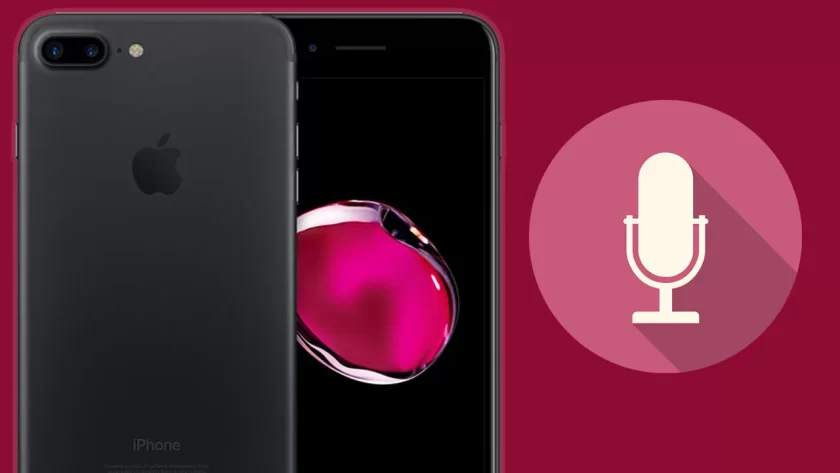
Apple’ın işletim sistemlerinin özellikleri bazen o kadar geniştir ki, bazı özellikleri tanımak uzun zaman alır. İşte iPhone harici mikrofon yapma için eksiksiz mikrofona dönüştürebileceğinize dair faydalı bir ipucu.

Bazıları bu özelliğin bir süredir biliniyordu, ancak diğerleri için bu pek de bilinmiyor.

İçindekiler
  • Mac’te Mikrofon Olarak iPhone Kullanma
  • iPhone’unuzu Mac’inizde Ses Giriş Aygıtı Olarak Kullanma
  • iPhone’unuzu Mac’inizde Birincil Ses Giriş Aygıtı Olarak Ayarlama
  • iPhone’unuzu Mac Mikrofonu Olarak Kullanma
- 11858 Teknoloji Destek Hattı -

Mac’te Mikrofon Olarak iPhone Kullanma

iPhone harici mikrofon yapma, aşağıdaki işlemleri yapın:

  • iPhone’unuzu Lightning kablosu kullanarak Mac’inize bağlayın.
  • Programlar -> Yardımcı Programlar’ı açın ve Audio-MIDI Ayarları uygulamasını açın.
  • Oturum Aç sekmesini seçin.
  • Yan listede, iPhone’un yanında Etkinleştir’i seçin.

Artık akıllı telefonunuzun mikrofonuna söylediğiniz her şey doğrudan Mac’inize gönderilecek. Bu şekilde, tam mikrofona erişiminiz olmadığında iPhone ek ses cihazı olarak kullanılabilir.

iPhone’unuzu Mac’inizde Ses Giriş Aygıtı Olarak Kullanma

Yapmanız gereken ilk şey, Mac’inizi bağlı iPhone’un ses giriş aygıtı olarak kabul edileceği şekilde ayarlamaktır. Bu varsayılan olarak gerçekleşmez, ancak bunu yapmak bazı ayarlamalar gerekir ve iPhone’unuzu ses giriş aygıtı olarak kullanabilirsiniz. Kullanmak için:

  • Telefonla birlikte gelen orijinal kabloyu kullanarak iPhone’unuzu Mac’inize bağlayın. iPhone’unuzu bağladığınızda otomatik olarak açılırsa iTunes uygulamasını kapatın.
  • Dock’ta Launchpad’e tıklayın, Audio MIDI Setup adlı uygulamayı bulun ve uygulamayı başlatmak için tıklayın.
  • Uygulama açıldığında, iPhone’unuzun sol kenar çubuğunda listelendiğini göreceksiniz. Ayrıca iPhone’unuzun altında düğme göreceksiniz. iPhone’unuzu açmak ve Mac’inizde ses aygıtı olarak kullanmak için “Etkinleştir” düğmesine tıklayın.
  • Listede iPhone’unuz için yeni giriş göreceksiniz.
  • Mac’inizdeki Audio MIDI Setup uygulamasını kapatın.

Mac’iniz artık iPhone’unuzu ses aygıtı olarak kabul eder ve onunla kulaklık gibi normalde ses aygıtında yapılabilecek her şeyi yapabilirsiniz.

iPhone’unuzu Mac’inizde Birincil Ses Giriş Aygıtı Olarak Ayarlama

iPhone’unuz Mac’iniz için ses giriş aygıtıdır, ancak henüz birincil aygıt değildir. Mac’iniz ses girişi olarak hala kendi mikrofonunu kullanır ve bunu iPhone’unuzda değiştirmeniz gerekir. Böylece iPhone’unuzun mikrofonu aracınızın ana mikrofonu haline gelecektir.

  • Ekranın sol üst köşesindeki Apple logosuna basın ve “Sistem Tercihleri” tıklayın.
  • Ses ayarları menüsünü açmak için bir sonraki ekranda “Ses” öğesini seçin.
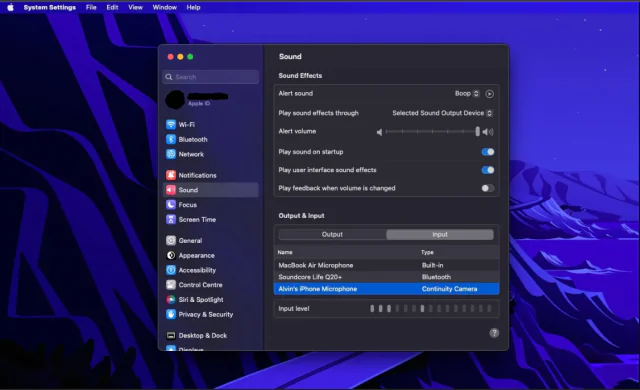
  • Ses ayarları ekranında, en üstteki “Giriş” sekmesine tıklayın. Mac’iniz için ses giriş aygıtı seçmenize olanak tanır.
  • iPhone’unuz ses aygıtları listesinde görünmelidir. Tıkladığınızda bilgisayarınızdaki birincil ses giriş aygıtı haline gelecektir.

Mac’iniz bunu otomatik olarak yapacağından, değişikliklerinizi manuel olarak kaydetmenize gerek yoktur.

İlgili: iPhone’da veya iPad’de Görsel Arama Yapma

- 11858 Teknoloji Destek Hattı -

iPhone’unuzu Mac Mikrofonu Olarak Kullanma

Diğer şekilde iPhone’unuzu mac mikrofonu olarak kullanmak için şu adımları izleyin:

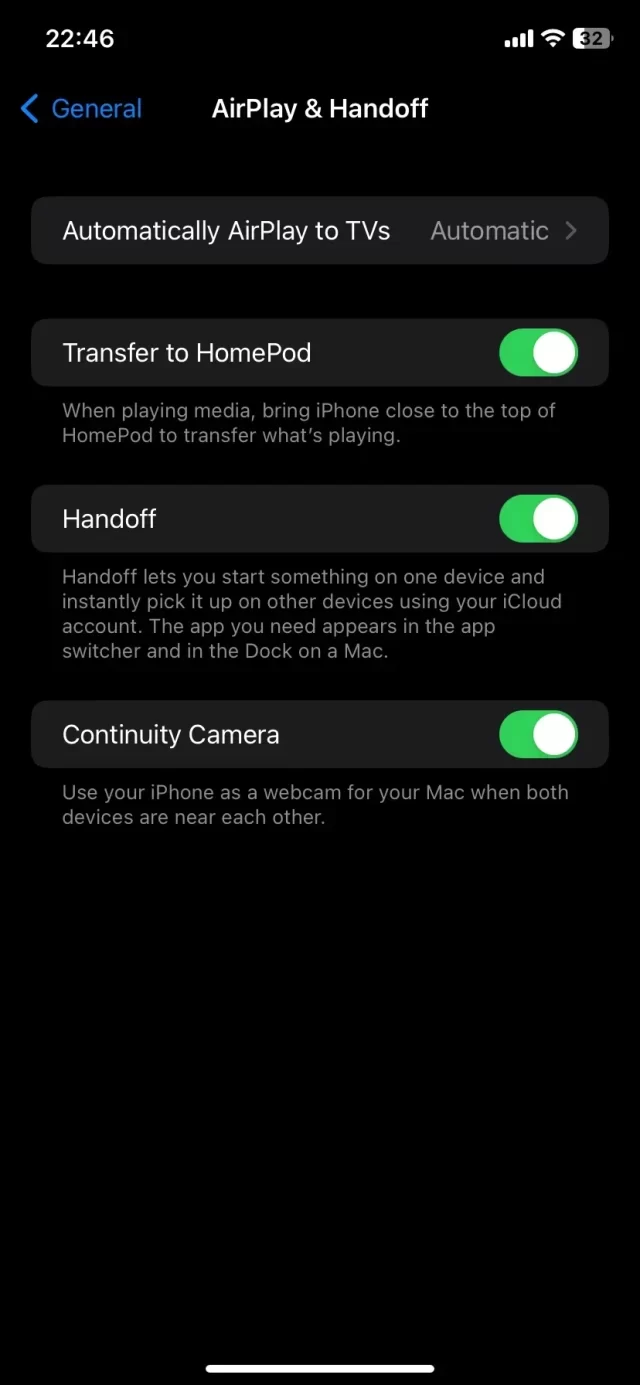
  1. Ayarlar > Genel > Airplay & Handoff’a giderek iPhone’unuzda Sürekli Kamera’yı açın. > “Sürekli Kamera”. Bu, varsayılan olarak açıktır, ancak bu özelliği devre dışı bırakmayın.
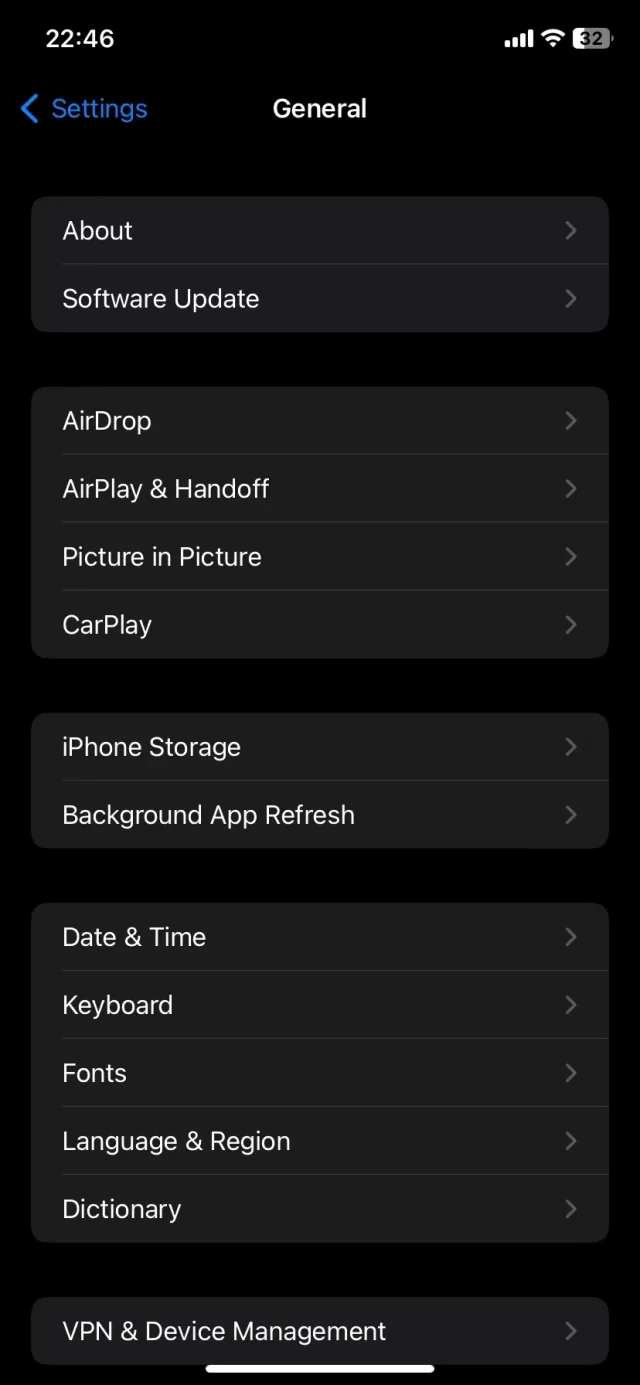
iPhone'unuzu Mac için Harici Mikrofon Olarak Kullanma Genel Ayarlar

iPhone'unuzu Mac için Harici Mikrofon Olarak Kullanma Gecis Kamerası Ayarları

  1. Mac’te sol üst köşedeki Apple logosunu tıklayın.
  2. Ardından menüden Sistem ayarları’nı seçin.
  3. Sol paneldeki Ses’i tıklayın ve Giriş’i seçin. Mac’iniz mevcut tüm giriş seçeneklerini gösterecektir.
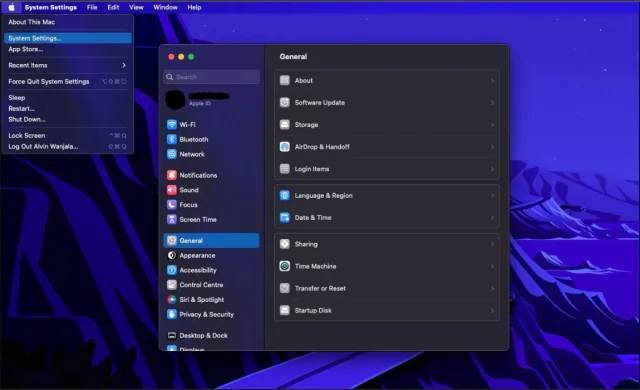
iPhone'unuzu Mac için Harici Mikrofon Olarak Kullanma Sistem Tercihleri Ayarlanması

  1. Listeden iPhone’unuzu seçin.

iPhone'unuzu Mac için Harici Mikrofon Olarak Kullanma Olarak Ayarlama

  1. iPhone’unuz daha sonra bildirim gönderecek ve Mac’e duraklatma veya sessize alma seçeneğiyle bir mikrofon olarak bağlı olduğunu belirten ekran görüntüleyecektir. Ayrıca, isterseniz Mac’inizle olan bağlantınızı da kesebilirsiniz.

İlgili: Snapchat’te Bir Hikayeyi Özel Yapma

- 11858 Teknoloji Destek Hattı -
ETİKETLER:harici mikrofoniphone mikrofonmac bağlantısınasıl yapılır
Bu Makaleyi Paylaş
Facebook WhatsApp WhatsApp Threads Bağlantıyı Kopyala Yazdır
Paylaş
Yorum yapılmamış

Bir yanıt yazın Yanıtı iptal et

E-posta adresiniz yayınlanmayacak. Gerekli alanlar * ile işaretlenmişlerdir

Bağlantı Kuralım

21KBeğen
19.6KTakip Et
7.3KAbone Ol
192Takip Et

Popüler Gönderiler

AirTies Air 4960 Modem Kurulum

Uğurcan ÜN
Uğurcan ÜN
3 dk. okuma
11 Görüntüleme
Sessiz İçerik Nedir Nasıl Yapılır

Sessiz İçerik Nedir

İsmail YILDIZ
İsmail YILDIZ
6 dk. okuma
13 Görüntüleme
YouTube Video Başlığı Nasıl Yazılmalı Yolları Neler

YouTube Video Başlığı Nasıl Yazılmalı

İsmail YILDIZ
İsmail YILDIZ
6 dk. okuma
10 Görüntüleme

Lyra 3 Pro ile Şarkı Nasıl Oluşturulur

Uğurcan ÜN
Uğurcan ÜN
4 dk. okuma
24 Görüntüleme

You Might Also Like

Yazılım ve Uygulamalar

Alışveriş Sitesi Kurma Adımları Nelerdir?

5 dk. okuma
Windows 11 Monitör Yenileme Hızı Nasıl Ayarlanır
Windows

Windows 11 Monitör Yenileme Hızı Nasıl Ayarlanır

6 dk. okuma
Android Cihazınızı Doğru Şekilde Yedekleme Rehberi
Android

Android Cihazınızı Doğru Şekilde Yedekleme Rehberi

5 dk. okuma
Android

Android Uygulama Çalışmayı Durdurdu Hatası Çözümü

3 dk. okuma

Size her gün en son haberleri ve sorun çözümlerini getiriyoruz!

TeknoDestek Müşteri Hizmetleri
Facebook-f Instagram Tiktok Twitter Youtube Linkedin Whatsapp Phone-alt Rss

İş Ortaklarımız

TeknoDestek Müşteri Hizmetleri
© 2013 - 2026 TeknoDestek Müşteri Hizmetleri • Tüm hakları saklıdır • Bu sitedeki tüm içerikler (metin, görsel, video, logo, tasarım vb.) 5846 sayılı Fikir ve Sanat Eserleri Kanunu (FSEK) kapsamında korunmaktadır • İzinsiz kopyalanması, çoğaltılması, yayınlanması veya herhangi bir şekilde kullanılması yasaktır • İhlal tespitinde; FSEK Madde 71-73 uyarınca yasal süreç başlatma, maddi/manevi tazminat talep etme ve cezai işlem için başvurma hakkımız saklıdır • TeknoDestek, TeknoS@R'un bir kuruluşudur • Tema Düzenleyen: Fatih ATEŞ
Sorun Hala Çözülmedi mi?
Aradığın çözümü bulamadıysan, 11858 Teknoloji Destek Hattımız sana yardımcı olabilir. 2011’den beri Türkiye’nin en tecrübeli teknoloji destek ekiplerinden biri olarak, bilgisayar, telefon, tablet, modem, akıllı TV ve sosyal medya sorunlarında 7/24 profesyonel destek veriyoruz. Uzman ekibimizle hemen görüşmek ister misin?

    📞 11858’i Şimdi Ara

    Görüşme öncesi dakika ücreti sesli olarak bilgilendirilir
    Welcome Back!

    Sign in to your account

    Kullanıcı Adı veya E-posta Adresi
    Şifre

    Şifrenizi mi unuttunuz?