TeknoDestek Müşteri Hizmetleri
  • Haberler
    HaberlerDaha Fazla Göster
    PlayStation Plus Haziran ayı ücretsiz oyunlarında Grounded ve Darktide karakterleri birlikte görünüyor
    PlayStation Plus Haziran Ayı Ücretsiz Oyunlar
    5 dk. okuma
    WhatsApp Kullanamayacak Android Modelleri listesinde eski Samsung ve LG telefonlar görüntüleniyor
    Eylül Ayı İtibariyle WhatsApp Kullanamayacak Android Modelleri
    4 dk. okuma
    Apple CarPlay ChatGPT Desteği Geldi
    Apple CarPlay ChatGPT Desteği Geldi
    5 dk. okuma
    Yenilenmiş Akıllı Telefonlara İade Hakkı kapsamında mağazada telefon inceleyen kullanıcı görüntüsü
    Yenilenmiş Akıllı Telefonlara İade Hakkı Getirildi
    7 dk. okuma
    Zerger App nedir? Nasıl kullanılır?
    Zerger App Nedir? Nasıl Kullanılır?
    7 dk. okuma
  • Bilgisayar
    BilgisayarDaha Fazla Göster
    Macbook neo performans
    MacBook Neo Performans Yükseltme
    5 dk. okuma
    Bilgisayar Kapalıyken Işıkları Neden Yanar ve Nasıl Kapatılır
    Bilgisayar Kapalıyken Işıkları Neden Yanar ve Nasıl Kapatılır
    7 dk. okuma
    OneDrive Çift Görünme Sorunu Nasıl Çözülür?
    OneDrive Çift Görünme Sorunu Nasıl Çözülür
    4 dk. okuma
    Bilgisayar güç düğmesi ayarları ekranında uyku ve kapatma seçenekleri görüntüleniyor
    Bilgisayar Güç Düğmesi Ayarları Nasıl Değiştirilir
    7 dk. okuma
    OneDrive Yükleme Hızı Neden Yavaş?
    OneDrive Yükleme Hızı Neden Yavaş
    5 dk. okuma
  • Mobil
    MobilDaha Fazla Göster
    Kamera Çıkıntısı olmayan yeni telefon tasarımı düz arka yüzeyiyle futuristik biçimde sergileniyor.
    Kamera Çıkıntısını Yok Eden Yeni Telefon Tasarımları Geliyor
    8 dk. okuma
    8000 mAh bataryalı telefonlar, parlak enerji bloğuyla fütüristik kapakta gösteriliyor.
    8000 mAh Bataryalı Telefonlar Geliyor: Şarj Sorunu Bitiyor mu
    6 dk. okuma
    HyperOS 3 Bildirim Sesi Sorunu Çözümü
    HyperOS 3 Bildirim Sesi Sorunu Çözümü
    5 dk. okuma
    HyperOS 3 Özellikleri ve Öne Çıkan Yenilikler
    HyperOS 3 Özellikleri ve Öne Çıkan Yenilikler
    8 dk. okuma
    HyperOS 3 performans sorunları yaşayan bir telefonda bellek uzatma ve pil ayarları menüsü.
    HyperOS 3 Performans Sorunları ve Çözüm Yolları
    7 dk. okuma
  • Sosyal Medya
    Sosyal MedyaDaha Fazla Göster
    Dikkat Çekici YouTube Küçük Resimleri Nasıl Oluşturulur
    Dikkat Çekici YouTube Küçük Resimleri Nasıl Oluşturulur
    7 dk. okuma
    WhatsApp Katı Hesap Ayarı
    WhatsApp Katı Hesap Ayarı Nasıl Açılır
    3 dk. okuma
    TikTok Sıfır İzlenme Sorunu
    TikTok Sıfır İzlenme Sorunu Çözümü
    7 dk. okuma
    LinkedIn Post Saatleri Neye Göre Belirlenir Yolları Neler
    LinkedIn Post Saatleri Neye Göre Belirlenir
    7 dk. okuma
    istatislikler üzerinden Reels paylaşma
    Instagram İstatistikler Üzerinden Reels Paylaşma Nasıl Yapılır
    4 dk. okuma
  • İnceleme
    İncelemeDaha Fazla Göster
    Yapay zekalı bilgisayar ekranında NPU ve AI özellikleri görüntüleniyor
    Yapay Zekalı Bilgisayar (AI PC) Nedir
    9 dk. okuma
    Çift Monitör Kurulumu Nasıl Yapılır
    Çift Monitör Kurulumu Nasıl Yapılır
    5 dk. okuma
    Tcl S55h Soundbar Telefon Bağlantısı Nasıl Yapılır Yolları Neler
    Tcl S55h Soundbar Telefon Bağlantısı Nasıl Yapılır
    6 dk. okuma
    Tcl S55h Soundbar Televizyon Bağlantısı Nasıl Yapılır Yolları Neler
    Tcl S55h Soundbar Televizyon Bağlantısı Nasıl Yapılır
    6 dk. okuma
    Radar ve Kontrol Noktalarını Görme
    Otoyollarda Radar ve Kontrol Noktalarını Görme
    4 dk. okuma
  • İletişim
YouTube
Takip Et
  • Müşteri Hizmetleri
  • Modem Kurulumu
  • Windows 11
  • Yapay Zeka
  • Akıllı Telefon
  • Robot Süpürge
11 Haz 2026, Perşembe
TeknoDestek Müşteri HizmetleriTeknoDestek Müşteri Hizmetleri
Yazı BoyutuAa
  • Haberler
  • Mobil
  • Sosyal Medya
  • Bilgisayar
  • İnceleme
  • İnternet ve Ağ
  • Ev Elektroniği
  • İletişim
Site içi Arama
  • Haberler
    • Cihaz Duyuruları
    • Teknoloji
    • Uygulama Gelişmeleri
  • Bilgisayar
    • Linux
    • macOS
    • Windows
  • İnceleme
    • Bilgisayar
    • Ev Elektroniği
    • Tablet
    • Tavsiyeler & Karşılaştırmalar
    • Telefon
  • Mobil
    • Android
    • Giyilebilir Cihazlar
    • HarmonyOS
    • iPhone / iOS
  • Sosyal Medya
    • Facebook
    • Instagram
    • TikTok
    • Snapchat
    • Teams
    • Telegram
    • WhatsApp
    • X
  • İletişim
Bizi Takip Edin
Yazma Koruması Nasıl Kaldırılır
Windows

Windows 11 Yazma Koruması Nasıl Kaldırılır

Fatih ATEŞ
Son güncelleme: 20 Nisan 2025 15:52
Fatih ATEŞ - Teknik Destek Uzmanı
1.3K Görüntüleme
Paylaş
5 dk. okuma
Paylaş

Windows 11 yazma koruması nedir ve nasıl kaldırılır? Bu makalede, dosyalarınızı, USB sürücülerini ve SD kartlarınızı değiştirmeye açmak için yazma koruması kaldırma adımlarını detaylı bir şekilde anlatıyoruz.

Yazma koruması, dosyalarınızı veya depolama aygıtlarınızı değiştirmeye açmak için kaldırmanız gereken bir özelliktir. Bu makalede, yazma koruması nedir ve nasıl kaldırılır adımlarını anlatacağız.

İçindekiler
  • Windows 11 Yazma Koruması Nedir?
  • Windows 11 Yazma Koruması Nasıl Kaldırılır
    • USB Aygıtlarından Yazma Koruması Nasıl Kaldırılır?
    • Dosya Özelliklerinden Salt Okunur Modu Kaldırma
    • Diskpart ile Yazma Korumasını Temizleme
    • Kayıt Defteri Düzenleyicisi ile Kalıcı Çözüm
    • Grup İlkesi Ayarlarını Kontrol Edin
    • Yazma Koruması Kaldırma Programı Deneyin
  • Sık Sorulan Sorular
    • Yazma koruması nedir ve neden aktif olur?
    • Tüm yöntemleri denedim ama hata devam ediyor. Ne yapmalıyım?
    • SD kartlarda yazma koruması nasıl kaldırılır?
- 11858 Teknoloji Destek Hattı -
11858 Teknoloji Destek Hattı ile 7/24 telefonla teknik destek ve uzaktan destek alın 11858 Teknoloji Destek Hattı ile 7/24 telefonla teknik destek ve uzaktan destek alma

Windows 11 Yazma Koruması Nedir?

Yazma koruması, bir dosya veya depolama cihazının üzerine veri yazılmasını engelleyen bir güvenlik özelliğidir. Özellikle USB bellek veya SD karta dosya aktarmaya çalışılırken karşılaşılan yazma koruması var hatası ile kendini gösterir. Windows 11’de bu sorunun temel nedenleri arasında:

  • Cihazda fiziksel koruma anahtarının açık olması,
  • Dosya veya disk özelliklerinde read-only (salt okunur) ayarının aktif olması,
  • Kayıt defteri (registry) veya grup ilkesi ayarlarındaki hatalar yer alır.

Sorunu çözmek için öncelikle cihazınızda fiziksel bir “Lock” veya “Read-Only” anahtarı olup olmadığını kontrol edin.

Windows 11 Yazma Koruması Nasıl Kaldırılır

Yazma koruması var hatası, bir dosyayı değiştirmeye çalıştığınızda veya bir depolama aygıtına yeni veri eklemek istediğinizde karşılaşabileceğiniz bir sorundur. Bu hatayı alırsanız, dosya veya aygıt yazma korumalıdır demektir.

USB Aygıtlarından Yazma Koruması Nasıl Kaldırılır?

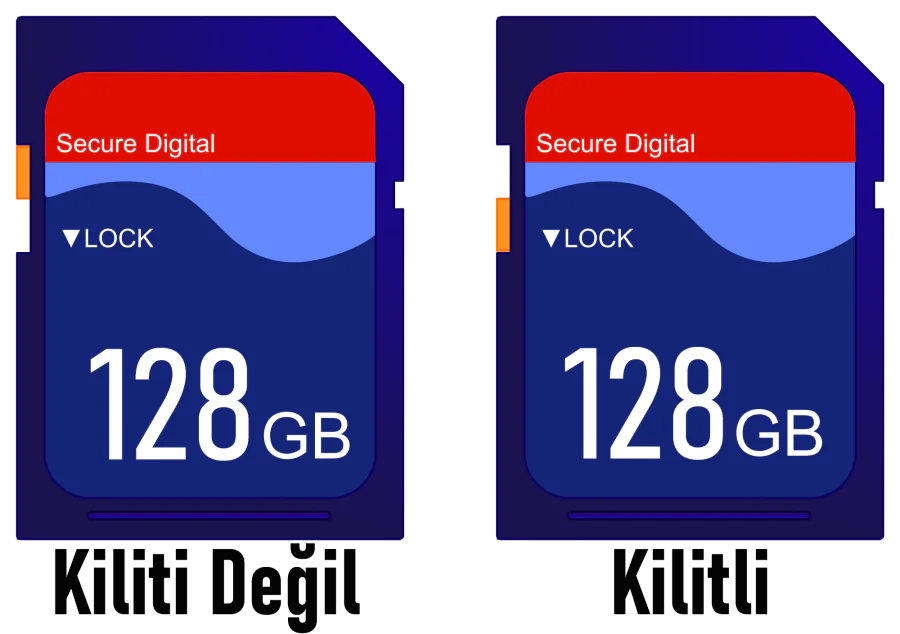
USB aygıtlarından yazma koruması kaldırmak biraz daha karmaşık olabilir. Bazı USB aygıtları, yazma korumasını etkinleştirmek veya devre dışı bırakmak için fiziksel bir anahtara sahiptir. Bu anahtarı yazma moduna ayarladığınızdan emin olun.

Bazı USB bellekler ve SD kartlar, üzerlerinde küçük bir yazma koruması anahtarı bulundurur. Bu anahtar genellikle cihazın yan tarafında veya adaptör üzerinde yer alır. Anahtarın konumunu “Lock” veya “Read-Only” ibareleriyle belirlenebilir. Anahtarı kilitli konumdaysa, açık konuma getirerek yazma korumasını devre dışı bırakabilirsiniz.
Windows 11 Yazma Koruması Nasıl Kaldırılır

İpucu: Fiziksel anahtar çözüm getirmezse, yazılımsal yöntemlere geçin.

- 11858 Teknoloji Destek Hattı -
11858 Teknoloji Destek Hattı ile 7/24 telefonla teknik destek ve uzaktan destek alın 11858 Teknoloji Destek Hattı ile 7/24 telefonla teknik destek ve uzaktan destek alma

Dosya Özelliklerinden Salt Okunur Modu Kaldırma

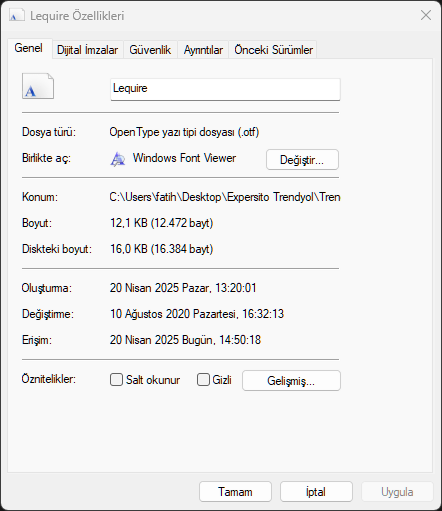
Tek bir dosyada yazma koruması varsa, bu ayarı kolayca değiştirebilirsiniz.

  1. Dosyaya sağ tıklayın > Özellikler’i seçin.
  2. Salt okunur kutucuğunun işaretli olup olmadığını kontrol edin.
  3. İşareti kaldırın ve Tamam’a tıklayarak değişiklikleri kaydedin.
Windows 11 Yazma Koruması Nasıl Kaldırılır

Bu adım, yazma koruması kaldırma işlemi için en basit yöntemdir. Ancak, tüm cihaz korumalıysa farklı bir yol izlemelisiniz.

Diskpart ile Yazma Korumasını Temizleme

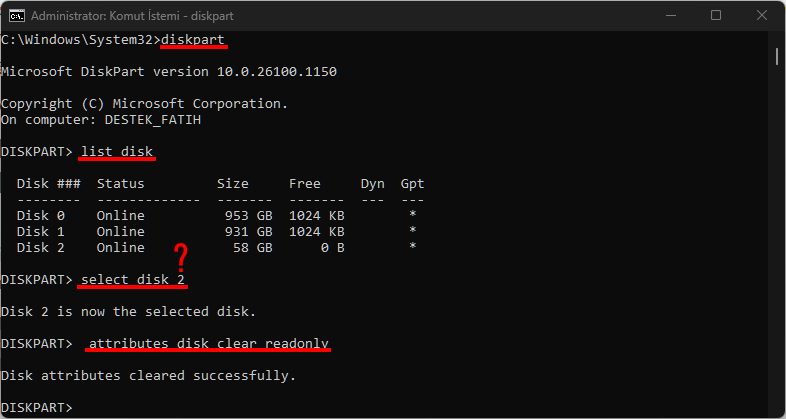
Diskpart, Windows’un komut satırı aracıdır ve yazma koruması var hatası için etkili bir çözüm sunar. Yani yazma korumasını kaldırmak için Diskpart komutlarını kullanabilirsiniz.

  1. Başlat menüsüne cmd yazın, Komut İstemi’ni yönetici olarak çalıştırın.
  2. Sırasıyla şu komutları girin:
    diskpart  
    list disk  
    select disk X (X yerine USB/SD kart numarasını yazın)  
    attributes disk clear readonly
  3. İşlem tamamlandığında cihazınızı yeniden bağlayın.
Windows 11 Yazma Koruması Nasıl Kaldırılır

Uyarı: Yanlış disk seçmek veri kaybına yol açabilir. Disk numarasını dikkatli seçin.

- 11858 Teknoloji Destek Hattı -
11858 Teknoloji Destek Hattı ile 7/24 telefonla teknik destek ve uzaktan destek alın 11858 Teknoloji Destek Hattı ile 7/24 telefonla teknik destek ve uzaktan destek alma

Kayıt Defteri Düzenleyicisi ile Kalıcı Çözüm

Windows 11 yazma koruması, bazen kayıt defteri ayarlarından kaynaklanır. Bu yöntemi uygulamadan önce kayıt defterini yedeklemeyi unutmayın.

  1. regedit yazarak Kayıt Defteri Düzenleyicisi’ni açın.
  2. Şu yola gidin:
    HKEY_LOCAL_MACHINESYSTEMCurrentControlSetControlStorageDevicePolicies
  3. Sağ tarafta WriteProtect değerini bulun, çift tıklayın ve Değer Verisi’ni 0 yapın.
  4. Bilgisayarı yeniden başlatın.

Eğer StorageDevicePolicies anahtarı yoksa, sağ tıklayıp Yeni > Anahtar oluşturarak ekleyebilirsiniz.

Grup İlkesi Ayarlarını Kontrol Edin

Windows 11 Pro veya Enterprise sürümü kullanıyorsanız, Grup İlkesi Düzenleyicisi ile yazma korumasını kaldırabilirsiniz:

  1. gpedit.msc yazarak düzenleyiciyi açın.
  2. Şu yolu takip edin:
    Bilgisayar Yapılandırması > Yönetim Şablonları > Sistem > Çıkarılabilir Depolama Erişimi
  3. Çıkarılabilir disklerde yazma erişimini reddet seçeneğini Devre Dışı olarak ayarlayın.

Yazma Koruması Kaldırma Programı Deneyin

Windows 11 yazma koruması sorunu için yukarıdaki yöntemler işe yaramazsa, USB Write Protector veya EaseUS Partition Master gibi araçlar kullanabilirsiniz. Bu programlar, yazma koruması kaldırma işlemini otomatikleştirerek zaman kazandırır.

Sık Sorulan Sorular

Yazma koruması nedir ve neden aktif olur?

Verilerin yanlışlıkla silinmesini önlemek için tasarlanan bir güvenlik önlemidir. Yanlış kayıt defteri ayarları veya fiziksel anahtar nedeniyle aktifleşebilir.

Tüm yöntemleri denedim ama hata devam ediyor. Ne yapmalıyım?

Cihazınız fiziksel olarak hasar görmüş olabilir. Verilerinizi yedekleyip diski biçimlendirmeyi deneyin.

SD kartlarda yazma koruması nasıl kaldırılır?

Fiziksel anahtar kontrolünden sonra, Diskpart veya kayıt defteri yöntemlerini uygulayın.

Eğer Windows 11 yazma korumasını kaldırmanıza rağmen dosyalarınıza erişim sağlayamıyorsanız, bu durum sürücünüzde fiziksel veya mantıksal bir arıza olduğunu gösterebilir. Böyle bir senaryoda, verilerinizi kurtarmak için arızalı sürücüden dosya kurtarma makalemizi inceleyebilirsiniz. Bu makalede, hasarlı depolama birimlerinden veri kurtarma yöntemlerini adım adım bulabilirsiniz.

  • Cihazları bilgisayardan çıkarırken Güvenli Kaldır seçeneğini kullanın.
  • Kayıt defteri düzenleme gibi riskli işlemlerden önce mutlaka yedek alın.
  • Yazma koruması var hatası almaya devam ederseniz, cihazınızı bir uzmana gösterin.

Windows 11 yazma koruması sorununu çözmek için adımları dikkatlice takip edin ve işlem sonrası cihazınızı test edin. Bu makale size yardımcı oldu mu? Evet ise, lütfen bize bir geri bildirim bırakın!


ETİKETLER:dosya korumasıkoruması kaldırmanasıl yapılırwindows 11yazma koruması
Bu Makaleyi Paylaş
Facebook WhatsApp WhatsApp Threads Bağlantıyı Kopyala Yazdır
Paylaş
YazarFatih ATEŞ
Teknik Destek Uzmanı
Takip Et
İster iPhone'undaki, ister Android cihazındaki veya Windows'taki ayarlar arasında geziniyor olsun, Fatih ATEŞ her zaman teknolojiye düşkün olmuştur. Teknolojiye, Windows'a ve güç düğmesi olan her şeye tutkuyla bağlı olarak, zamanının çoğunu yeni beceriler geliştirmek ve teknoloji dünyası hakkında daha fazla şey öğrenmek için harcadı. Öğrendiklerini de sizlerle paylaşıyor.
Yorum yapılmamış

Bir yanıt yazın Yanıtı iptal et

Yorum yapabilmek için oturum açmalısınız.

Bağlantı Kuralım

21KBeğen
19.6KTakip Et
7.3KAbone Ol
192Takip Et

Popüler Gönderiler

Kamera Çıkıntısı olmayan yeni telefon tasarımı düz arka yüzeyiyle futuristik biçimde sergileniyor.

Kamera Çıkıntısını Yok Eden Yeni Telefon Tasarımları Geliyor

Hatice TATLISU
Hatice TATLISU
8 dk. okuma
3 Görüntüleme
Dikkat Çekici YouTube Küçük Resimleri Nasıl Oluşturulur

Dikkat Çekici YouTube Küçük Resimleri Nasıl Oluşturulur

Adem SOYLU
Adem SOYLU
7 dk. okuma
8 Görüntüleme
WhatsApp Katı Hesap Ayarı

WhatsApp Katı Hesap Ayarı Nasıl Açılır

Senanur FINDIKÇI
Senanur FINDIKÇI
3 dk. okuma
5 Görüntüleme
8000 mAh bataryalı telefonlar, parlak enerji bloğuyla fütüristik kapakta gösteriliyor.

8000 mAh Bataryalı Telefonlar Geliyor: Şarj Sorunu Bitiyor mu

Hatice TATLISU
Hatice TATLISU
6 dk. okuma
6 Görüntüleme
//

We influence 20 million users and is the number one business and technology news network on the planet

You Might Also Like

WhatsApp Web Çalışmıyor
WhatsApp

WhatsApp Web Çalışmıyorsa Ne Yapılmalı

9 dk. okuma
macOS'ta Uygulama İzinleri Nasıl Verilir
macOS

macOS’ta Uygulama İzinleri Nasıl Verilir

4 dk. okuma
ASUS DSL-N10E Modem şifresi değiştirme
Modem Kurulumu

ASUS DSL-N10E Modem Kurulumu

3 dk. okuma
Bilgisayarlarlarınızda Kullanabileceğiniz Android Emülatörleri
Yazılım ve Uygulamalar

Bilgisayarlarlarınızda Kullanabileceğiniz Android Emülatörleri

2 dk. okuma

Size her gün en son haberleri ve sorun çözümlerini getiriyoruz!

TeknoDestek Müşteri Hizmetleri
Facebook-f Instagram Tiktok Twitter Youtube Linkedin Whatsapp Rss

İş Ortaklarımız

TeknoDestek Müşteri Hizmetleri
© 2013 - 2026 TeknoDestek Müşteri Hizmetleri • Tüm hakları saklıdır • Bu sitedeki tüm içerikler (metin, görsel, video, logo, tasarım vb.) 5846 sayılı Fikir ve Sanat Eserleri Kanunu (FSEK) kapsamında korunmaktadır • İzinsiz kopyalanması, çoğaltılması, yayınlanması veya herhangi bir şekilde kullanılması yasaktır • İhlal tespitinde; FSEK Madde 71-73 uyarınca yasal süreç başlatma, maddi/manevi tazminat talep etme ve cezai işlem için başvurma hakkımız saklıdır • TeknoDestek, TeknoS@R'un bir kuruluşudur • Tema Düzenleyen: Fatih ATEŞ
Sorun Hala Çözülmedi mi?
Aradığın çözümü bulamadıysan, 11858 Teknoloji Destek Hattımız sana yardımcı olabilir. 2011’den beri Türkiye’nin en tecrübeli teknoloji destek ekiplerinden biri olarak, bilgisayar, telefon, tablet, modem, akıllı TV ve sosyal medya sorunlarında 7/24 profesyonel destek veriyoruz. Uzman ekibimizle hemen görüşmek ister misin?
📞 11858’i Şimdi Ara
Görüşme öncesi dakika ücreti sesli olarak bilgilendirilir
Welcome Back!

Sign in to your account

Kullanıcı Adı veya E-posta Adresi
Şifre

Şifrenizi mi unuttunuz?