TeknoDestek Müşteri Hizmetleri
  • Haberler
    HaberlerDaha Fazla Göster
    Sessiz İçerik Nedir Nasıl Yapılır
    Sessiz İçerik Nedir
    6 dk. okuma
    Spotify SongDNA Nedir
    4 dk. okuma
    Apple Creator Studio Nasıl Kullanılır
    6 dk. okuma
    Mikro İçerik Nedir Nasıl Yapılır
    Mikro İçerik Nedir
    6 dk. okuma
    Türkiye’de Araçlarda Multimedya Ekranı Kullanımı Yasakları
    6 dk. okuma
  • Bilgisayar
    BilgisayarDaha Fazla Göster
    WordPress bakım modunda takılı kalması için FTP istemcisinde .maintenance dosyasının kök dizindeki görüntüsü
    WordPress Bakım Modunda Takılı Kalması Sorunu ve Çözümü
    7 dk. okuma
    WordPress Site Teknik Sorunlar Yaşıyor
    WordPress Site Teknik Sorunlar Yaşıyor Hatası Çözümü
    5 dk. okuma
    SSH Bağlantı Reddedildi Hatası Çözümü
    6 dk. okuma
    WordPress Planlı Bakım
    WordPress Planlı Bakım Nedeniyle Kısa Süreliğine Kullanılamayacak Hatası ve Çözümü
    7 dk. okuma
    Windows 11 Başlat Menüsünden Web Aramaları Kapatma
    5 dk. okuma
  • Mobil
    MobilDaha Fazla Göster
    Navigasyon Yönlendirici Değiştirme
    Google Haritalarda Navigasyon Yönlendirici Değiştirme
    3 dk. okuma
    Apple CarPlay'da uygulamaların yerini değiştirme
    Apple CarPlay’da Uygulamaların Yerini Değiştirme
    4 dk. okuma
    Android Auto Nedir, Nasıl Kullanılır
    4 dk. okuma
    Android 5G Ayarı Nasıl Yapılır
    4 dk. okuma
    iPhone 5G Ayarı Nasıl Yapılır
    4 dk. okuma
  • Sosyal Medya
    Sosyal MedyaDaha Fazla Göster
    YouTube Video Başlığı Nasıl Yazılmalı Yolları Neler
    YouTube Video Başlığı Nasıl Yazılmalı
    6 dk. okuma
    Tiktok Sorun Bildirme Ekranı Nerede
    5 dk. okuma
    X uygulamasında gündeme girme için hashtag ve etkileşim ekranı
    X Uygulamasında Gündeme Nasıl Girilir
    5 dk. okuma
    TikTok İçerik Yorgunluğu Nedir
    6 dk. okuma
    Sosyal Medyada Marka Dili Nasıl Oluşturulur Yolları Neler
    Sosyal Medyada Marka Dili Nasıl Oluşturulur
    6 dk. okuma
  • İnceleme
    İncelemeDaha Fazla Göster
    MacBook Neo Piyasayı Sarsmaya Geliyor
    5 dk. okuma
    Instax Mini Evo Cinema
    4 dk. okuma
    Samsung Galaxy Book 6 Ultra
    Samsung Galaxy Book 6 Ultra İnceleme
    8 dk. okuma
    Bütçe Dostu Mac Seçenekleri
    Bütçe Dostu Mac MacBook Neo vs Mac Mini
    7 dk. okuma
    Xiaomi Mi Taşınabilir Şarjlı Kompresör İnceleme
    10 dk. okuma
  • İletişim
YouTube
  • Facebook
26 Nis 2026, Pazar
TeknoDestek Müşteri HizmetleriTeknoDestek Müşteri Hizmetleri
Yazı BoyutuAa
  • Haberler
  • Mobil
  • Sosyal Medya
  • Bilgisayar
  • İnceleme
  • İnternet ve Ağ
  • Ev Elektroniği
  • İletişim
Search
  • Haberler
    • Cihaz Duyuruları
    • Teknoloji
    • Uygulama Gelişmeleri
  • Bilgisayar
    • Linux
    • macOS
    • Windows
  • İnceleme
    • Bilgisayar
    • Ev Elektroniği
    • Tablet
    • Tavsiyeler & Karşılaştırmalar
    • Telefon
  • Mobil
    • Android
    • Giyilebilir Cihazlar
    • HarmonyOS
    • iPhone / iOS
  • Sosyal Medya
    • Facebook
    • Instagram
    • TikTok
    • Snapchat
    • Teams
    • Telegram
    • WhatsApp
    • X
  • İletişim
Bizi Takip Edin
Steam Yanıt Vermiyor Soru Basit Çözüm
Yardımcı Araçlar

Steam Yanıt Vermiyor Soru Basit Çözümü

Fatih ATEŞ
Son güncelleme: 9 Ocak 2021 19:57
Fatih ATEŞ - Teknik Destek Uzmanı
Paylaş
Paylaş

Steam yanıt vermiyor mu? Bunun için steam programını yeniden başlatmak en iyi çözümdür. Her şey başarısız olduğunda, en iyi bahis Steam programınızı tamamen kaldırıp yeniden yüklemektir.

Hepimiz Steam’in çok çeşitli bir oyun istemcisi olduğunu biliyoruz, ancak bazen Steam yanıt vermiyor.

En sevdiğiniz oyunları oynayamayacağınız için bu bir sorun olabilir, ancak korkmayın, bu sorunu çözmenin bir yolu var.

Çoğu zaman, bu sorun yalnızca Windows 10 ile ilgili değildir, bu yüzden sorununuzu çözmeye başlayalım.

Steam Yanıt Vermiyorsa Ne Yapabilirim?

  1. Steam Programınızı Yeniden Başlatın
  2. Steam’i Yeniden Yükleyin
  3. Önbelleğinizi Temizleyin
  4. Zaman Ayarlarını Güncelle
  5. Depolama Cihazlarınızı Kontrol Edin
  6. Uyumluluk Modunu Devre Dışı Bırak
  7. Steam’i Onarın

1. Steam Programınızı Yeniden Başlatın

Steam yanıt vermiyorsa, bazen yeniden başlatmak en iyi çözümdür.

  1. Görev Çubuğuna sağ tıklayın ve Görev Yöneticisi‘ni seçin.
  2. İşlemler bölümüne gidin ve çalışmakta olan tüm Steam işlemlerini bulun.
    Sağ tıklayıp tek tek her Steam işlemini sonlandırın.
  3. Steam programınızı yeniden açın.

2. Steam’i Yeniden Yükleyin

Her şey başarısız olduğunda, en iyi bahis Steam istemcinizi tamamen kaldırıp yeniden yüklemektir. Bu çözümü denemeden önce oyunlarınızı yedeklediğinizden emin olun.

Uygulamayı kaldırmanın birkaç yolu vardır, ancak en etkili olanı Revo Uninstaller gibi kaldırıcı yazılımları kullanmaktır.

Bir yazılım programından tamamen kurtulduğunuzdan emin olmak istiyorsanız, Revo Uninstaller gibi profesyonel bir kaldırıcıyı öneririz.

Bunun nedeni, bu kaldırıcının yalnızca birkaç tıklama ile herhangi bir kalıntı bırakmadan herhangi bir yazılımı temizlemesidir.

Ve ortalıkta bir USB’niz varsa, Revo Uninstaller’ın taşınabilir sürümüne de sahip olabilirsiniz. Herhangi bir kurulum gerektirmeden, doğrudan USB bellekten herhangi bir PC’ye çalışır.

En iyi yanı, kaldırıcı hakkında kararınızı vermeniz için 60 günlük son derece cömert bir sürenin olmasıdır. Memnun kalmazsanız, paranızı iade garantisi alırsınız.

Revo Unistaller’ın bazı temel özelliklerini gözden geçirelim:

  • Herhangi bir yazılımın tamamen kaldırılması (artık tarama dahil)
  • Paket ayrıca 8 temizleme aracı daha içerir
  • Yazılım, çok seviyeli yedekleme sistemi ile birlikte gelir
  • Ücretsiz ücretsiz profesyonel Teknik Destek
  • Teknoloji meraklıları, komut satırı kaldırma desteklerini kullanabilir
  • 60 Gün Para İade Garantisi

3. Önbelleğinizi Temizleyin

Önbellek klasörünüz, kitaplığınızdaki oyunlar veya programlarla ilişkili geçici dosyaları depolamak için kullanılır. Ancak, önbellek bozulursa Steam Yanıt Vermiyor Sorunu olabilir..

Bu sorunu çözmek için aşağıdakileri yapın:

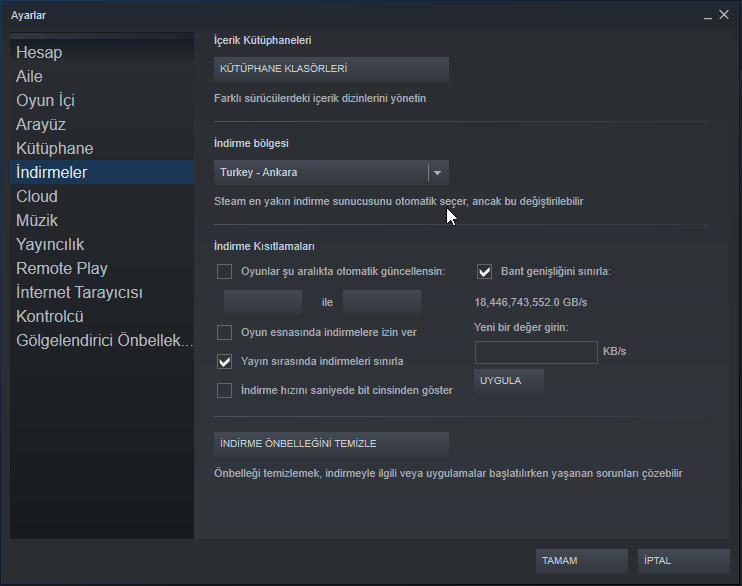
  1. Steam Programınızı açın ve Ayarlar‘a gidin.
  2. Seç İndirmeler içinde Ayarlar panelinde.
  3. Şimdi İndirme Önbelleğini Temizle‘ye tıklayın.
  4. Hazırsınız.

4. Tarih ve Saatinizi Güncelleyin

Steam yanıt vermiyorsa tarih veya saatiniz doğru olmayabilir. Bunu düzeltmek için aşağıdakileri yapın:

  1. Başlat Menüsü açarak Denetim Masası seçeneğini seçin.
  2. Şimdi Saat ve Bölge‘yi ve ardından Tarih ve Saat’e tıklayın.
  3. İnternet Saati sekmesini seçin ve ardından Ayarları değiştir seçeneğine tıklayın.
  4. Bir internet saat sunucusu ile senkronize et tıklayın, Ardından Tamam‘ı tıklayın.

5. Depolama cihazlarınızda bir kontrol yapın

Steam yanıt vermiyorsa, sürücünüzde sorunlar olabilir. Bu sorunu çözmek için hatalara karşı taradığınızdan emin olun.

  1. Öncelikle, Başlat menüsüne Dosya Gezgini yazın ve Bu PC’ye gidin.
  2. Steam’in kurulu olduğu sürücüye sağ tıklayın ve Özellikler’i seçin.
  3. Araçlar sekmesini seçin ve ardından Kontrol Et düğmesine tıklayın.
  4. Herhangi bir hata varsa, Sürücüyü Tara‘yı seçin.
  5. Bu adım tamamlandıktan sonra Steam’i açabilirsiniz.

6. Uyumluluk Modunu Devre Dışı Bırakın

Windows Uyumluluk Modu, yazdığını yapar, ancak eski programları çalıştırmak için çoğunlukla yararlıdır. Windows’un eski sürümleriyle uyumlu olanlar gibi.

Steam yanıt vermiyorsa, Steam’i Uyumluluk modunda çalıştırmadığınızdan emin olun.

  1. Öncelikle, Görev Yöneticisi aracılığıyla çalışan herhangi bir Steam işlemini sonlandırın.
  2. Şimdi elinizdeki herhangi bir Steam kısayoluna veya yürütülebilir dosyaya sağ tıklayın Özellikler‘i seçin.
  3. Uyumluluk sekmesine dirin ve bu programın çalıştırılacağı uyumluluk modu işaretini kaldırın.
  4. Uygula’ya tıklayın ve Steam’i tekrar açmayı deneyin.

7. Steam’i Onarın

Belki Steam istemcinizde bir şeyler ters gitti ve bu Steam’in yanıt vermemesine neden oldu. Bu sorunu çözmek için aşağıdakileri yapın:

  1. Tüm Steam örneklerinden çıkın.
  2. Başlat’a tıklayın ve Çalıştır’ı seçin.
  3. Aşağıdaki komutu yazınC:Program Files (x86)SteambinSteamService.exe/repair.
  4. Steam’i başlatın.

Bu çözümlerin size yardımcı olacağını umuyoruz. Steam hala yanıt vermiyorsa, aşağıdaki yorumlar bölümünde bize bildirmekten çekinmeyin.

ETİKETLER:nasıl yapılırprogram çökmesisteam sorunuyeniden başlatma
Bu Makaleyi Paylaş
Facebook WhatsApp WhatsApp Threads Bağlantıyı Kopyala Yazdır
Paylaş
YazarFatih ATEŞ
Teknik Destek Uzmanı
Takip Et
İster iPhone'undaki, ister Android cihazındaki veya Windows'taki ayarlar arasında geziniyor olsun, Fatih her zaman teknolojiye düşkün olmuştur. Teknolojiye, Windows'a ve güç düğmesi olan her şeye tutkuyla bağlı olarak, zamanının çoğunu yeni beceriler geliştirmek ve teknoloji dünyası hakkında daha fazla şey öğrenmek için harcadı. Öğrendiklerini de sizlerle paylaşıyor.
Yorum yapılmamış

Bir yanıt yazın Yanıtı iptal et

E-posta adresiniz yayınlanmayacak. Gerekli alanlar * ile işaretlenmişlerdir

Bağlantı Kuralım

21KBeğen
19.6KTakip Et
7.3KAbone Ol
192Takip Et

Popüler Gönderiler

AirTies Air 4960 Modem Kurulum

Uğurcan ÜN
Uğurcan ÜN
3 dk. okuma
11 Görüntüleme
Sessiz İçerik Nedir Nasıl Yapılır

Sessiz İçerik Nedir

İsmail YILDIZ
İsmail YILDIZ
6 dk. okuma
13 Görüntüleme
YouTube Video Başlığı Nasıl Yazılmalı Yolları Neler

YouTube Video Başlığı Nasıl Yazılmalı

İsmail YILDIZ
İsmail YILDIZ
6 dk. okuma
10 Görüntüleme

Lyra 3 Pro ile Şarkı Nasıl Oluşturulur

Uğurcan ÜN
Uğurcan ÜN
4 dk. okuma
24 Görüntüleme

You Might Also Like

Snapchat arkadaş ekleme ekranında arkadaş listesi ve beni ekleyenler seçeneğinin uygulama görüntüsü
Snapchat

Snapchat Uygulamasında Arkadaş Ekleme

0 dk. okuma
WordPress arayüzü üzerinde içerik düzenlemesi yapan bir kullanıcı.
Yazılım ve Uygulamalar

WordPress’te Düzenleme Yapma

8 dk. okuma
Nokia G-240W-C Modem Modem Kurulumu
Modem Kurulumu

Nokia G-240W-C Modem Kurulumu

4 dk. okuma
BIOS ayarlarının yedeklenmesi işlemini gösteren ekran görüntüsü
Windows

BIOS Ayarları Yedekleme

6 dk. okuma

Size her gün en son haberleri ve sorun çözümlerini getiriyoruz!

TeknoDestek Müşteri Hizmetleri
Facebook-f Instagram Tiktok Twitter Youtube Linkedin Whatsapp Phone-alt Rss

İş Ortaklarımız

TeknoDestek Müşteri Hizmetleri
© 2013 - 2026 TeknoDestek Müşteri Hizmetleri • Tüm hakları saklıdır • Bu sitedeki tüm içerikler (metin, görsel, video, logo, tasarım vb.) 5846 sayılı Fikir ve Sanat Eserleri Kanunu (FSEK) kapsamında korunmaktadır • İzinsiz kopyalanması, çoğaltılması, yayınlanması veya herhangi bir şekilde kullanılması yasaktır • İhlal tespitinde; FSEK Madde 71-73 uyarınca yasal süreç başlatma, maddi/manevi tazminat talep etme ve cezai işlem için başvurma hakkımız saklıdır • TeknoDestek, TeknoS@R'un bir kuruluşudur • Tema Düzenleyen: Fatih ATEŞ
Sorun Hala Çözülmedi mi?
Aradığın çözümü bulamadıysan, 11858 Teknoloji Destek Hattımız sana yardımcı olabilir. 2011’den beri Türkiye’nin en tecrübeli teknoloji destek ekiplerinden biri olarak, bilgisayar, telefon, tablet, modem, akıllı TV ve sosyal medya sorunlarında 7/24 profesyonel destek veriyoruz. Uzman ekibimizle hemen görüşmek ister misin?

    📞 11858’i Şimdi Ara

    Görüşme öncesi dakika ücreti sesli olarak bilgilendirilir
    Welcome Back!

    Sign in to your account

    Kullanıcı Adı veya E-posta Adresi
    Şifre

    Şifrenizi mi unuttunuz?