TeknoDestek Müşteri Hizmetleri
  • Haberler
    HaberlerDaha Fazla Göster
    Sessiz İçerik Nedir Nasıl Yapılır
    Sessiz İçerik Nedir
    6 dk. okuma
    Spotify SongDNA Nedir
    4 dk. okuma
    Apple Creator Studio Nasıl Kullanılır
    6 dk. okuma
    Mikro İçerik Nedir Nasıl Yapılır
    Mikro İçerik Nedir
    6 dk. okuma
    Türkiye’de Araçlarda Multimedya Ekranı Kullanımı Yasakları
    6 dk. okuma
  • Bilgisayar
    BilgisayarDaha Fazla Göster
    WordPress bakım modunda takılı kalması için FTP istemcisinde .maintenance dosyasının kök dizindeki görüntüsü
    WordPress Bakım Modunda Takılı Kalması Sorunu ve Çözümü
    7 dk. okuma
    WordPress Site Teknik Sorunlar Yaşıyor
    WordPress Site Teknik Sorunlar Yaşıyor Hatası Çözümü
    5 dk. okuma
    SSH Bağlantı Reddedildi Hatası Çözümü
    6 dk. okuma
    WordPress Planlı Bakım
    WordPress Planlı Bakım Nedeniyle Kısa Süreliğine Kullanılamayacak Hatası ve Çözümü
    7 dk. okuma
    Windows 11 Başlat Menüsünden Web Aramaları Kapatma
    5 dk. okuma
  • Mobil
    MobilDaha Fazla Göster
    Navigasyon Yönlendirici Değiştirme
    Google Haritalarda Navigasyon Yönlendirici Değiştirme
    3 dk. okuma
    Apple CarPlay'da uygulamaların yerini değiştirme
    Apple CarPlay’da Uygulamaların Yerini Değiştirme
    4 dk. okuma
    Android Auto Nedir, Nasıl Kullanılır
    4 dk. okuma
    Android 5G Ayarı Nasıl Yapılır
    4 dk. okuma
    iPhone 5G Ayarı Nasıl Yapılır
    4 dk. okuma
  • Sosyal Medya
    Sosyal MedyaDaha Fazla Göster
    YouTube Video Başlığı Nasıl Yazılmalı Yolları Neler
    YouTube Video Başlığı Nasıl Yazılmalı
    6 dk. okuma
    Tiktok Sorun Bildirme Ekranı Nerede
    5 dk. okuma
    X uygulamasında gündeme girme için hashtag ve etkileşim ekranı
    X Uygulamasında Gündeme Nasıl Girilir
    5 dk. okuma
    TikTok İçerik Yorgunluğu Nedir
    6 dk. okuma
    Sosyal Medyada Marka Dili Nasıl Oluşturulur Yolları Neler
    Sosyal Medyada Marka Dili Nasıl Oluşturulur
    6 dk. okuma
  • İnceleme
    İncelemeDaha Fazla Göster
    MacBook Neo Piyasayı Sarsmaya Geliyor
    5 dk. okuma
    Instax Mini Evo Cinema
    4 dk. okuma
    Samsung Galaxy Book 6 Ultra
    Samsung Galaxy Book 6 Ultra İnceleme
    8 dk. okuma
    Bütçe Dostu Mac Seçenekleri
    Bütçe Dostu Mac MacBook Neo vs Mac Mini
    7 dk. okuma
    Xiaomi Mi Taşınabilir Şarjlı Kompresör İnceleme
    10 dk. okuma
  • İletişim
YouTube
  • Facebook
26 Nis 2026, Pazar
TeknoDestek Müşteri HizmetleriTeknoDestek Müşteri Hizmetleri
Yazı BoyutuAa
  • Haberler
  • Mobil
  • Sosyal Medya
  • Bilgisayar
  • İnceleme
  • İnternet ve Ağ
  • Ev Elektroniği
  • İletişim
Search
  • Haberler
    • Cihaz Duyuruları
    • Teknoloji
    • Uygulama Gelişmeleri
  • Bilgisayar
    • Linux
    • macOS
    • Windows
  • İnceleme
    • Bilgisayar
    • Ev Elektroniği
    • Tablet
    • Tavsiyeler & Karşılaştırmalar
    • Telefon
  • Mobil
    • Android
    • Giyilebilir Cihazlar
    • HarmonyOS
    • iPhone / iOS
  • Sosyal Medya
    • Facebook
    • Instagram
    • TikTok
    • Snapchat
    • Teams
    • Telegram
    • WhatsApp
    • X
  • İletişim
Bizi Takip Edin
Windows 11 Uyku Modu Sonrası Parola İsteğini Kaldırma
Windows

Uyku Modu Sonrası Parola İsteğini Kaldırma Windows 11

Fatih ATEŞ
Son güncelleme: 28 Ağustos 2024 18:05
Fatih ATEŞ - Teknik Destek Uzmanı
Paylaş
Paylaş

Windows 11’de uyku modu sonrası parola isteğini kaldırmak için olanak tanır. Şimdi bu işlemin adımlarını paylaşıyorum.

Windows 11’de, bilgisayar veya ekran uyku modundan uyandığında sistemin tekrar parola isteyip istememesi gerektiğine karar verebilirsiniz.

İçindekiler
  • Uyku Modu Sonrası Parola İsteğini Kaldırma
    • Uyku Modundan Uyandıktan Sonra Parola İsteğini Devre Dışı Bırakma
      • Uyku Modundan Uyandıktan Sonra Parola İsteğini Etkinleştirme
- 11858 Teknoloji Destek Hattı -

Bu özellik, siz uzakta olduğunuzda başka kişilerin hesabınıza erişmesini engellemek için tasarlanmıştır. Eğer bu özellik etkinse, cihaz veya ekran bir süre hareketsiz kaldıktan sonra (Ekran ve uyku ayarlarına bağlı olarak) uyku moduna geçer ve ardından uyandığında devam etmek için parola girmeniz istenir.

Eğer ev ofisinizde veya güvendiğiniz bir yerdeyseniz, cihazdan birkaç dakikalığına uzaklaştığınızda parolanızı yeniden girmek can sıkıcı olabilir. Bence çok fazla can sıkıcı. Bu sizin için de geçerliyse, uyku modu sonrası parola isteğini kaldırmak için devam edebilirsiniz.

Uyku Modu Sonrası Parola İsteğini Kaldırma

Bu içerikte, Windows 11’de uyku modundan uyandığında parola gereksinimini nasıl devre dışı bırakacağınızı veya etkinleştireceğinizi öğreteceğim.

Uyku Modundan Uyandıktan Sonra Parola İsteğini Devre Dışı Bırakma

Windows 11’de uzaklaştıktan veya uyku modundan uyandıktan sonra parola isteğini devre dışı bırakmak için şu adımları izleyin:

  1. Ayarlar menüsünü açın.
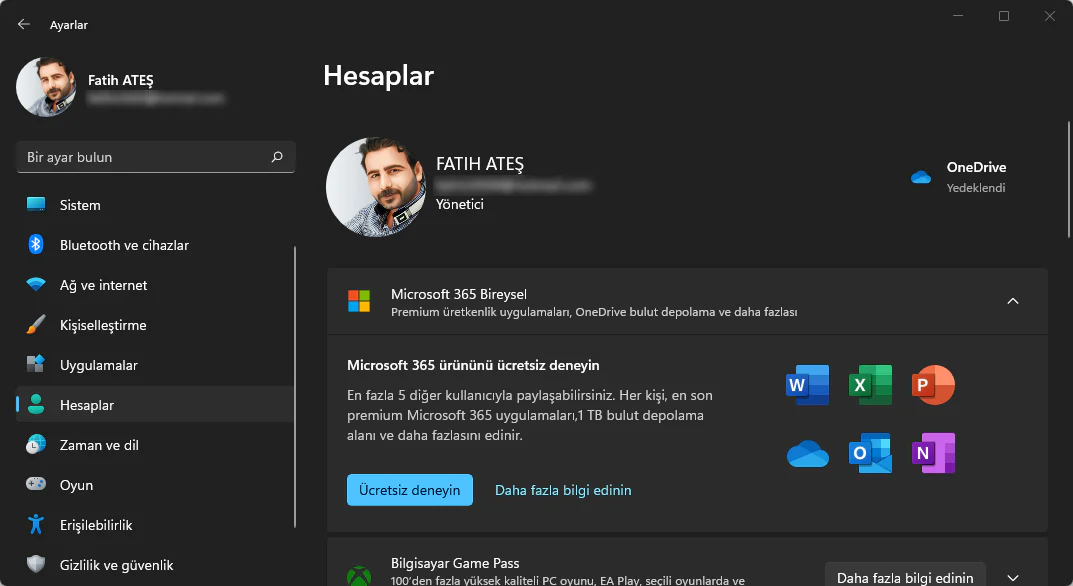
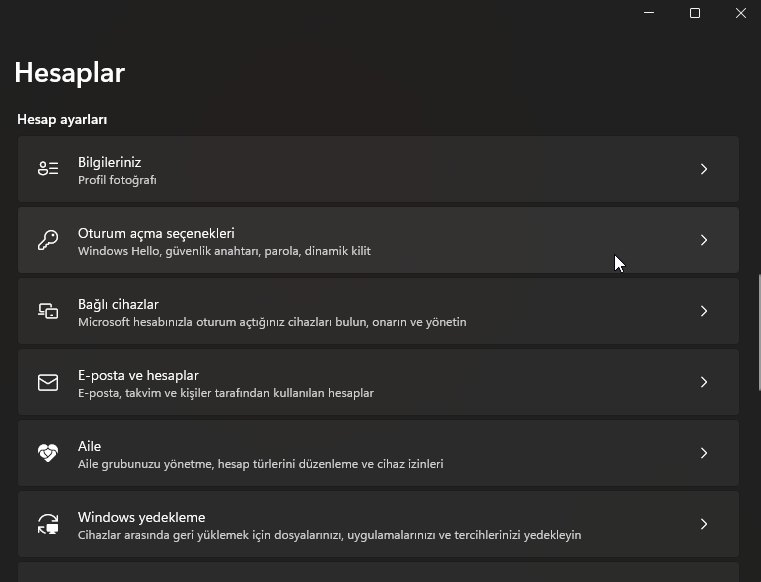
  2. Hesaplar seçeneğine tıklayın. Uyku Modu Sonrası Parola İsteğini Kaldırma
  3. Oturum açma seçenekleri sayfasını açın. Uyku Modu Sonrası Parola İsteğini Kaldırma
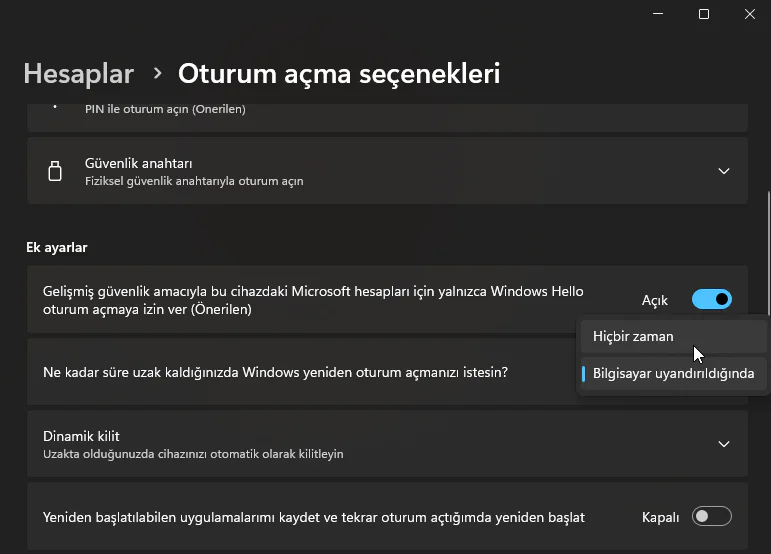
  4. Ek Ayarlar bölümünde, Ne kadar süre uzakta kaldığınızda Windows yeniden oturum açmanızı istesin? ayarı için Hiçbir Zaman seçeneğini seçin.
    Uyku Modu Sonrası Parola İsteğini Kaldırma

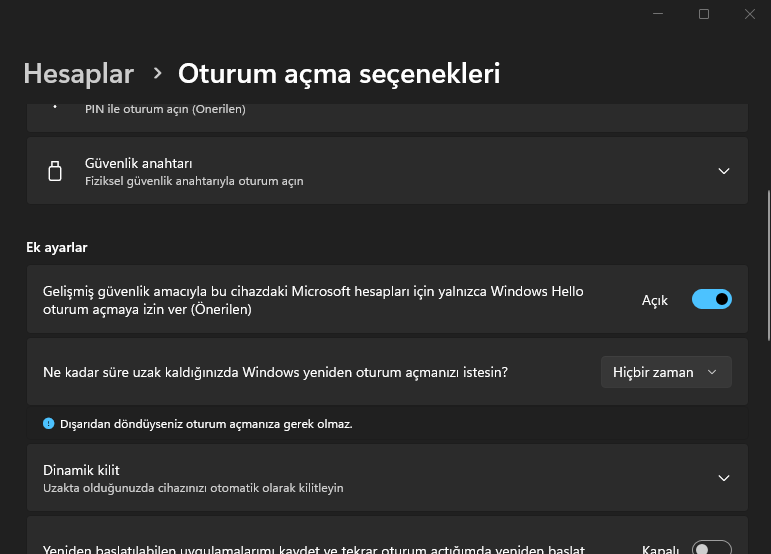
Bu adımları tamamladıktan sonra, bilgisayardan uzaklaştığınızda veya uyku modundan uyandığında, Windows 11 parola girmeden otomatik olarak hesaba giriş yapacaktır.
Uyku Modu Sonrası Parola İsteğini Kaldırma

Uyku Modundan Uyandıktan Sonra Parola İsteğini Etkinleştirme

İşletim sisteminin uyku modundan sonra cihazı kilitlemesi ve parola istemesi gerektiğinde, şu adımları izleyin:

- 11858 Teknoloji Destek Hattı -
  1. Ayarlar menüsünü açın.
  2. Hesaplar seçeneğine tıklayın.
  3. Oturum açma seçenekleri bölümünü tıklayın.
  4. Ek ayarlar bölümünde, Ne kadar süre uzakta kaldığınızda Windows yeniden oturum açmanızı istesin? ayarı için Her Zaman seçeneğini veya eğer çıkarsa belirli bir dakika seçin.

Bu adımları tamamladıktan sonra, bilgisayar uyku modundan her uyandığında kilit ekranı görünecek ve oturum açmak için parolanızı girmeniz gerekecektir.

Windows 11’de uyku modundan sonra parola isteğini devre dışı bırakmanın artıları ve eksileri şunlardır:

Artıları

Daha Hızlı Erişim: Uyku modundan sonra doğrudan masaüstüne erişebilir, zaman kaybetmeden çalışmaya devam edebilirsiniz.

Kullanım Kolaylığı: Evde veya güvendiğiniz bir ortamdaysanız, sık sık parola girmek zorunda kalmazsınız, bu da kullanım deneyimini daha rahat hale getirir.

Verimlilik: Kısa aralar verdiğinizde, tekrar oturum açma zahmetinden kurtulursunuz, bu da genel verimliliği artırabilir.

- 11858 Teknoloji Destek Hattı -

Eksileri

Güvenlik Riskleri: Parola gereksinimi devre dışı bırakıldığında, cihazınıza fiziksel olarak erişimi olan kişiler, izniniz olmadan bilgisayarınıza kolayca erişebilir.

Veri Güvenliği: Özellikle paylaşılan veya halka açık alanlarda, bilgisayarınızda bulunan hassas bilgilere yetkisiz erişim riski artar.

Kaybolma veya Çalınma Durumunda Risk: Cihazınız kaybolursa veya çalınırsa, parola koruması olmadığından, kişisel verilerinizin kötü niyetli kişiler tarafından ele geçirilmesi daha kolay olur.

Bu nedenle, parola gereksinimini devre dışı bırakmanın güvenlik riskleri göz önünde bulundurulmalı ve bu özelliği sadece güvenli ortamlarda kullanmanız önerilir.

Eğer kilit ekranını devre dışı bırakmak veya uyku modu sonrası parola isteğini kaldırmak istiyorsanız, Windows 11’de oturum açma parolasını kaldırmanız gerekir.


ETİKETLER:nasıl yapılırparola ayarıuyku moduwindows 11
Bu Makaleyi Paylaş
Facebook WhatsApp WhatsApp Threads Bağlantıyı Kopyala Yazdır
Paylaş
YazarFatih ATEŞ
Teknik Destek Uzmanı
Takip Et
İster iPhone'undaki, ister Android cihazındaki veya Windows'taki ayarlar arasında geziniyor olsun, Fatih her zaman teknolojiye düşkün olmuştur. Teknolojiye, Windows'a ve güç düğmesi olan her şeye tutkuyla bağlı olarak, zamanının çoğunu yeni beceriler geliştirmek ve teknoloji dünyası hakkında daha fazla şey öğrenmek için harcadı. Öğrendiklerini de sizlerle paylaşıyor.
Yorum yapılmamış

Bir yanıt yazın Yanıtı iptal et

E-posta adresiniz yayınlanmayacak. Gerekli alanlar * ile işaretlenmişlerdir

Bağlantı Kuralım

21KBeğen
19.6KTakip Et
7.3KAbone Ol
192Takip Et

Popüler Gönderiler

AirTies Air 4960 Modem Kurulum

Uğurcan ÜN
Uğurcan ÜN
3 dk. okuma
11 Görüntüleme
Sessiz İçerik Nedir Nasıl Yapılır

Sessiz İçerik Nedir

İsmail YILDIZ
İsmail YILDIZ
6 dk. okuma
13 Görüntüleme
YouTube Video Başlığı Nasıl Yazılmalı Yolları Neler

YouTube Video Başlığı Nasıl Yazılmalı

İsmail YILDIZ
İsmail YILDIZ
6 dk. okuma
10 Görüntüleme

Lyra 3 Pro ile Şarkı Nasıl Oluşturulur

Uğurcan ÜN
Uğurcan ÜN
4 dk. okuma
24 Görüntüleme

You Might Also Like

iPhone / iOS

iPhone’da Twitter Önbelleğini Temizleme

3 dk. okuma
iPhone / iOS

iPhone RAM Temizleme Nasıl Yapılır

3 dk. okuma
Windows 10'da Bluetooth Hoparlör Kurulumu Nasıl Yapılır? (Resimli Anlatım)
Windows

Windows 10’da Bluetooth Hoparlör Kurulumu Nasıl Yapılır? (Resimli Anlatım)

1 dk. okuma
Copilot ile PDF Dosyasını Excele Çevirme
Ofis Uygulamaları

Copilot ile PDF Dosyasını Excele Çevirme Ücretsiz

4 dk. okuma

Size her gün en son haberleri ve sorun çözümlerini getiriyoruz!

TeknoDestek Müşteri Hizmetleri
Facebook-f Instagram Tiktok Twitter Youtube Linkedin Whatsapp Phone-alt Rss

İş Ortaklarımız

TeknoDestek Müşteri Hizmetleri
© 2013 - 2026 TeknoDestek Müşteri Hizmetleri • Tüm hakları saklıdır • Bu sitedeki tüm içerikler (metin, görsel, video, logo, tasarım vb.) 5846 sayılı Fikir ve Sanat Eserleri Kanunu (FSEK) kapsamında korunmaktadır • İzinsiz kopyalanması, çoğaltılması, yayınlanması veya herhangi bir şekilde kullanılması yasaktır • İhlal tespitinde; FSEK Madde 71-73 uyarınca yasal süreç başlatma, maddi/manevi tazminat talep etme ve cezai işlem için başvurma hakkımız saklıdır • TeknoDestek, TeknoS@R'un bir kuruluşudur • Tema Düzenleyen: Fatih ATEŞ
Sorun Hala Çözülmedi mi?
Aradığın çözümü bulamadıysan, 11858 Teknoloji Destek Hattımız sana yardımcı olabilir. 2011’den beri Türkiye’nin en tecrübeli teknoloji destek ekiplerinden biri olarak, bilgisayar, telefon, tablet, modem, akıllı TV ve sosyal medya sorunlarında 7/24 profesyonel destek veriyoruz. Uzman ekibimizle hemen görüşmek ister misin?

    📞 11858’i Şimdi Ara

    Görüşme öncesi dakika ücreti sesli olarak bilgilendirilir
    Welcome Back!

    Sign in to your account

    Kullanıcı Adı veya E-posta Adresi
    Şifre

    Şifrenizi mi unuttunuz?