TeknoDestek Müşteri Hizmetleri
  • Haberler
    HaberlerDaha Fazla Göster
    Sessiz İçerik Nedir Nasıl Yapılır
    Sessiz İçerik Nedir
    6 dk. okuma
    Spotify SongDNA Nedir
    4 dk. okuma
    Apple Creator Studio Nasıl Kullanılır
    6 dk. okuma
    Mikro İçerik Nedir Nasıl Yapılır
    Mikro İçerik Nedir
    6 dk. okuma
    Türkiye’de Araçlarda Multimedya Ekranı Kullanımı Yasakları
    6 dk. okuma
  • Bilgisayar
    BilgisayarDaha Fazla Göster
    WordPress bakım modunda takılı kalması için FTP istemcisinde .maintenance dosyasının kök dizindeki görüntüsü
    WordPress Bakım Modunda Takılı Kalması Sorunu ve Çözümü
    7 dk. okuma
    WordPress Site Teknik Sorunlar Yaşıyor
    WordPress Site Teknik Sorunlar Yaşıyor Hatası Çözümü
    5 dk. okuma
    SSH Bağlantı Reddedildi Hatası Çözümü
    6 dk. okuma
    WordPress Planlı Bakım
    WordPress Planlı Bakım Nedeniyle Kısa Süreliğine Kullanılamayacak Hatası ve Çözümü
    7 dk. okuma
    Windows 11 Başlat Menüsünden Web Aramaları Kapatma
    5 dk. okuma
  • Mobil
    MobilDaha Fazla Göster
    Navigasyon Yönlendirici Değiştirme
    Google Haritalarda Navigasyon Yönlendirici Değiştirme
    3 dk. okuma
    Apple CarPlay'da uygulamaların yerini değiştirme
    Apple CarPlay’da Uygulamaların Yerini Değiştirme
    4 dk. okuma
    Android Auto Nedir, Nasıl Kullanılır
    4 dk. okuma
    Android 5G Ayarı Nasıl Yapılır
    4 dk. okuma
    iPhone 5G Ayarı Nasıl Yapılır
    4 dk. okuma
  • Sosyal Medya
    Sosyal MedyaDaha Fazla Göster
    YouTube Video Başlığı Nasıl Yazılmalı Yolları Neler
    YouTube Video Başlığı Nasıl Yazılmalı
    6 dk. okuma
    Tiktok Sorun Bildirme Ekranı Nerede
    5 dk. okuma
    X uygulamasında gündeme girme için hashtag ve etkileşim ekranı
    X Uygulamasında Gündeme Nasıl Girilir
    5 dk. okuma
    TikTok İçerik Yorgunluğu Nedir
    6 dk. okuma
    Sosyal Medyada Marka Dili Nasıl Oluşturulur Yolları Neler
    Sosyal Medyada Marka Dili Nasıl Oluşturulur
    6 dk. okuma
  • İnceleme
    İncelemeDaha Fazla Göster
    MacBook Neo Piyasayı Sarsmaya Geliyor
    5 dk. okuma
    Instax Mini Evo Cinema
    4 dk. okuma
    Samsung Galaxy Book 6 Ultra
    Samsung Galaxy Book 6 Ultra İnceleme
    8 dk. okuma
    Bütçe Dostu Mac Seçenekleri
    Bütçe Dostu Mac MacBook Neo vs Mac Mini
    7 dk. okuma
    Xiaomi Mi Taşınabilir Şarjlı Kompresör İnceleme
    10 dk. okuma
  • İletişim
YouTube
  • Facebook
26 Nis 2026, Pazar
TeknoDestek Müşteri HizmetleriTeknoDestek Müşteri Hizmetleri
Yazı BoyutuAa
  • Haberler
  • Mobil
  • Sosyal Medya
  • Bilgisayar
  • İnceleme
  • İnternet ve Ağ
  • Ev Elektroniği
  • İletişim
Search
  • Haberler
    • Cihaz Duyuruları
    • Teknoloji
    • Uygulama Gelişmeleri
  • Bilgisayar
    • Linux
    • macOS
    • Windows
  • İnceleme
    • Bilgisayar
    • Ev Elektroniği
    • Tablet
    • Tavsiyeler & Karşılaştırmalar
    • Telefon
  • Mobil
    • Android
    • Giyilebilir Cihazlar
    • HarmonyOS
    • iPhone / iOS
  • Sosyal Medya
    • Facebook
    • Instagram
    • TikTok
    • Snapchat
    • Teams
    • Telegram
    • WhatsApp
    • X
  • İletişim
Bizi Takip Edin
Tp Link TL WR720n Router Kurulumu
Router Kurulumu

Tp Link TL WR720n Router Kurulumu

Kübra GÜLDÖKMEZ
Son güncelleme: 29 Haziran 2025 15:58
Kübra GÜLDÖKMEZ
Paylaş
Paylaş

TP Link TL WR720N router kurulumu, temel ağ ihtiyaçları için ideal ve kullanıcı dostu bir çözümdür. Kurulum süreci, cihazın prize takılması ve bir bilgisayar ya da mobil cihazla bağlantı kurulmasıyla başlar.

Tarayıcının adres çubuğuna 192.168.0.1 yazılarak modem arayüzüne erişilir; giriş bilgileri genellikle admin / admin şeklindedir. Arayüz üzerinden kablosuz ağ adı ve şifre ayarları kolayca yapılandırılabilirken, gelişmiş ayarlar bölümünden IP adresi düzenlemesi ve DHCP devre dışı bırakma gibi işlemler de yapılabilir. Kurulum tamamlandıktan sonra cihaz kendini yeniden başlatarak yeni ayarlarla çalışmaya başlar. Bu yönleriyle TL-WR720N, ağ kurulumu konusunda teknik bilgiye sahip olmayan kullanıcılar için bile oldukça pratik bir çözüm sunar.

- 11858 Teknoloji Destek Hattı -

Tp Link TL WR720n Router Kurulumu

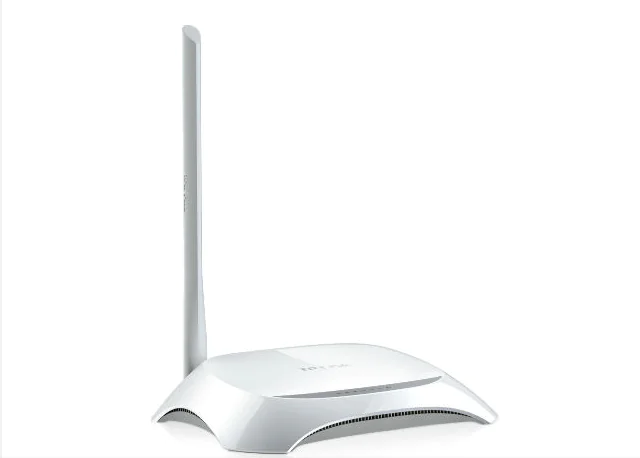
TP-Link TL-WR720N, kompakt tasarımı ve temel ağ ihtiyaçlarını karşılayan özellikleriyle öne çıkan bir router modelidir. 150 Mbps kablosuz hız desteği ve çoklu SSID özelliği sayesinde hem ev kullanıcıları hem de küçük işletmeler için uygun bir çözüm sunar. Kurulumu kolay olan bu cihaz, düşük sistem gereksinimleriyle pratik bir internet paylaşımı sağlar.

  • Kuruluma geçmeden önce Router cihazınızı Ethernet kablosu ile PC bağlayınız.
  • Bilgisayarınız yok ise Wİ-Fİ ile Router cihazınıza bağlantı kurmanız gerekiyor.
  • Bilgisayarınız’ dan yada telefon ile işlem yapacak iseniz;
  • Wep tarayıcısı internet sayfası açalım (Chorome,Safari vb)
  • Açtığımız internet tarayıcısının adres satırına 192.168.0.1 yazarak Enter tuşuna basınız.
  • Gelen menüde kullanıcı adı ve şifre ister.
  • Kullanıcı adı: admin
  • Şifre: admin
  • Kullanıcı adını ve şifreyi yazdıktan sonra tamam diyerek giriş sağlayalım.
  • Ekrana Router cihazın arayüzü gelecektir.
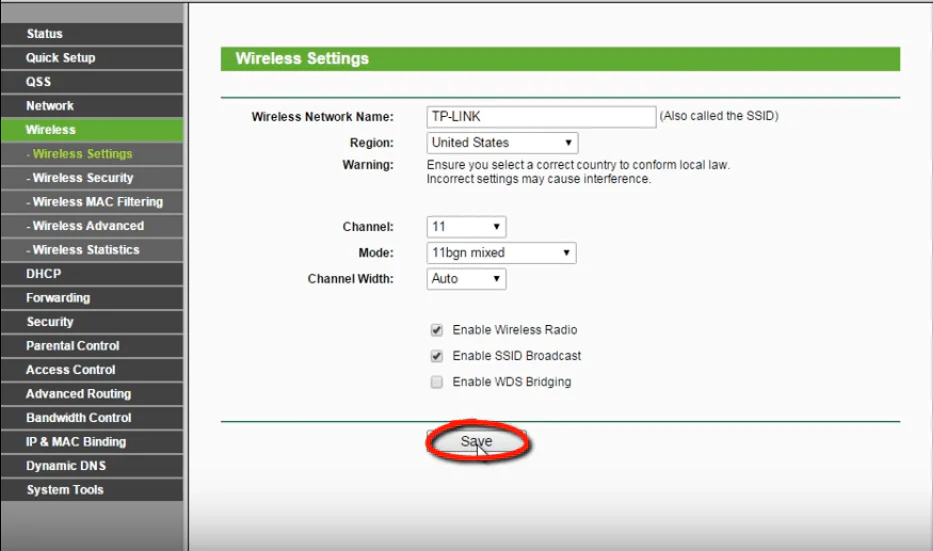
  • Gelen menüde ilk olarak Wİ-Fİ ayarlarını yapalım.
  • Sol menüde yer alan Wireless butonuna tıklayınız.
  • Alt kısmına açılan menüden ise Wireless Settings butonuna tıklayınız.
  • Ekrana gelen menüde Wireless Network Name yazan kısma belirlemek istediğiniz Wİ-Fİ ağ adınızı yazınız.
  • Channel yazan kısımdan kanal değişikliği sağlıyoruz. Önerilen kanal aralıkları 1,6,11 bu kanal aralıklarından herhangi birini seçebilirsiniz.
  • Daha sonra alt kısımda yer alan Save butonuna tıklayınız.
Tp Link TL WR720n Router Kurulumu Nasıl Yapılır

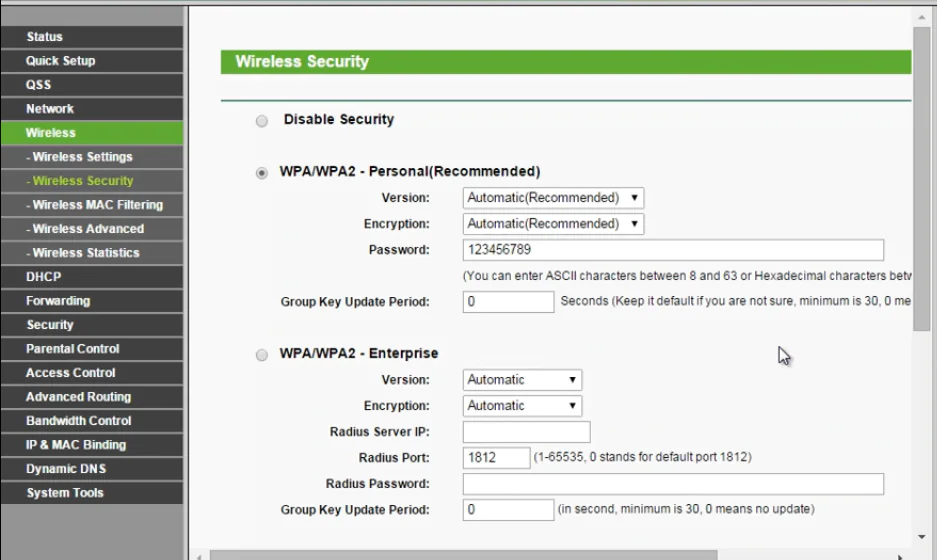
  • Sol menüden Wireless Security butonuna tıklayınız.
  • Bu menüden ise öncelikle güvenlik şifrelemeyi WPA/WPA2 olarak seçelim. Daha sonra Password yazan kısma Router cihazınıza Wİ-Fİ şifresi belirleyebilirsiniz. Şifre belirledikten sonra alt kısımda yer alan Save butonuna tıklayınız.
Tp Link TL WR720n Router Kurulumu

  • Router cihazın IP adresini değiştirmeniz için ki adım;
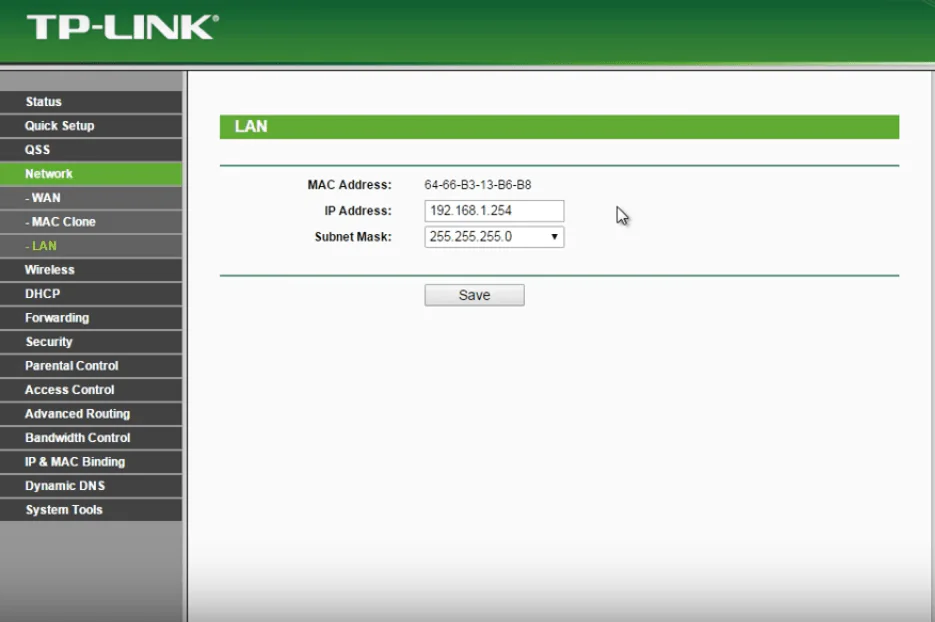
  • Sol menüde Network butonu yer alır tıklayınız. Alt menüsü açılacaktır LAN butonu yer alır üzerine gelerek tıklayınız.
  • Lan IP yapılandırma kısmında internet hizmeti aldığınız modemin DHCP IP adresini belirlemeniz gerekiyor.
  • Ana modeminizin IP bloğu 1 blokta ise Router cihazın IP bloğunu değiştirmeniz gerekiyor.
  • Router cihazının IP adresini 192.168.1.254 olarak belirleyebilirsiniz.
  • Eğer modem 2 blokta IP alıyor ise Router cihazının IP adresini 192.168.2.254 olarak değiştirebilirsiniz.
  • Değişikliği sağladıktan sonra Save butonuna tıklayınız ve gelen uyarıya tamam diyelim.
Tp Link TL WR720n Router Kurulumu Nedir

  • Cihaz kendini yeniden başlatacaktır.
  • Router cihazın IP adresi değiştiği için 192.168.1.254 olarak yeniden giriş sağlamanızı isteyecektir.
  • Son olarak sol menüde DHCP butonuna tıklayınız.

TP-Link TL-WR720N Router Kurulumu başlıklı yazımızda, temel ağ yapılandırması ve kablosuz bağlantı ayarlarının nasıl yapılacağını adım adım ele aldık. Ancak bazı kullanıcılar, belirli uygulamalar veya cihazlar için internet üzerinden erişim sağlamak amacıyla port yönlendirme işlemlerine ihtiyaç duyabilir. Bu noktada, TP-Link’in farklı modellerinde port açma işlemlerinin nasıl yapıldığını öğrenmek isteyenler için hazırladığımız Tp Link VC220-G3u port açma başlıklı makalemiz, özellikle güvenlik kameraları, oyun konsolları veya uzaktan erişim gerektiren sistemler için gerekli ayarları detaylı şekilde açıklamaktadır.
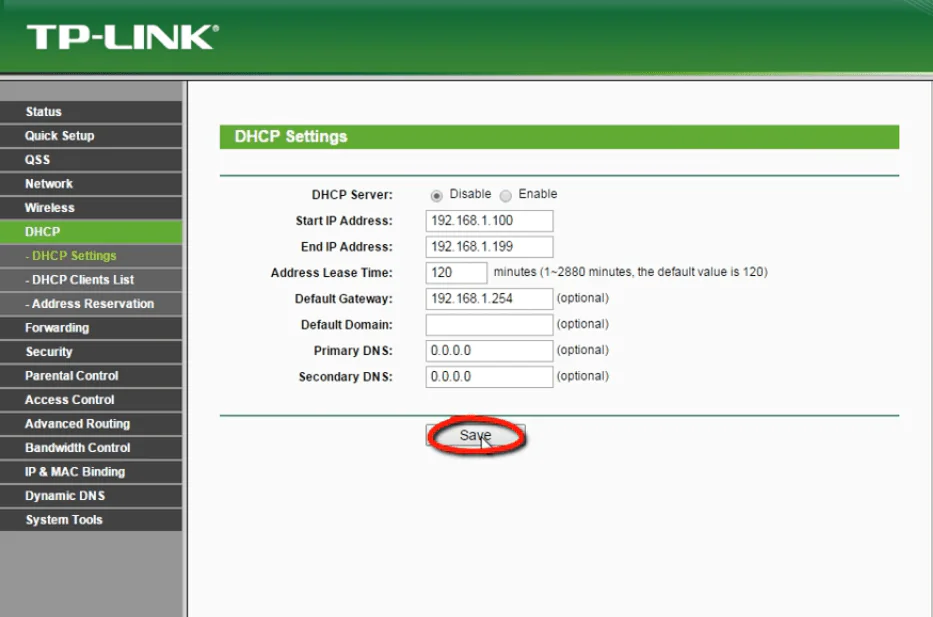
  • Gelen menüde ise DHCP devre dışı bırakmanız için DHCP Server kısmında Disable butonunu işaretleyerek Save butonuna tıklayınız.

TP-Link TL-WR720N router, temel internet ihtiyaçlarını karşılamak isteyen kullanıcılar için uygun fiyatlı ve işlevsel bir çözümdür. Kolay kurulumu, çoklu SSID desteği ve 150 Mbps kablosuz hızıyla ev veya küçük ofis ortamlarında güvenilir bir bağlantı sunar. Kompakt yapısı ve kullanıcı dostu arayüzü sayesinde, teknik bilgi gerektirmeden hızlıca yapılandırılabilir ve günlük internet kullanımı için yeterli performansı sağlar.

- 11858 Teknoloji Destek Hattı -

ETİKETLER:ağ ayarlarınasıl yapılırrouter kurulumutp-link
Bu Makaleyi Paylaş
Facebook WhatsApp WhatsApp Threads Bağlantıyı Kopyala Yazdır
Paylaş
Yorum yapılmamış

Bir yanıt yazın Yanıtı iptal et

E-posta adresiniz yayınlanmayacak. Gerekli alanlar * ile işaretlenmişlerdir

Bağlantı Kuralım

21KBeğen
19.6KTakip Et
7.3KAbone Ol
192Takip Et

Popüler Gönderiler

AirTies Air 4960 Modem Kurulum

Uğurcan ÜN
Uğurcan ÜN
3 dk. okuma
11 Görüntüleme
Sessiz İçerik Nedir Nasıl Yapılır

Sessiz İçerik Nedir

İsmail YILDIZ
İsmail YILDIZ
6 dk. okuma
13 Görüntüleme
YouTube Video Başlığı Nasıl Yazılmalı Yolları Neler

YouTube Video Başlığı Nasıl Yazılmalı

İsmail YILDIZ
İsmail YILDIZ
6 dk. okuma
10 Görüntüleme

Lyra 3 Pro ile Şarkı Nasıl Oluşturulur

Uğurcan ÜN
Uğurcan ÜN
4 dk. okuma
24 Görüntüleme

You Might Also Like

Samsung Telefon Yedekleme
Android

Samsung Telefon Yedekleme

6 dk. okuma
WhatsApp Durumunda Soru Sorma Özelliği nedir
WhatsApp

WhatsApp Durumunda Soru Sorma Özelliği

6 dk. okuma
Safaride IP adresi gizleme
iPhone / iOS

Safaride IP Adresi Gizleme

4 dk. okuma
Windows

Windows 11’de Fare İmleci Nasıl Değiştirilir

6 dk. okuma

Size her gün en son haberleri ve sorun çözümlerini getiriyoruz!

TeknoDestek Müşteri Hizmetleri
Facebook-f Instagram Tiktok Twitter Youtube Linkedin Whatsapp Phone-alt Rss

İş Ortaklarımız

TeknoDestek Müşteri Hizmetleri
© 2013 - 2026 TeknoDestek Müşteri Hizmetleri • Tüm hakları saklıdır • Bu sitedeki tüm içerikler (metin, görsel, video, logo, tasarım vb.) 5846 sayılı Fikir ve Sanat Eserleri Kanunu (FSEK) kapsamında korunmaktadır • İzinsiz kopyalanması, çoğaltılması, yayınlanması veya herhangi bir şekilde kullanılması yasaktır • İhlal tespitinde; FSEK Madde 71-73 uyarınca yasal süreç başlatma, maddi/manevi tazminat talep etme ve cezai işlem için başvurma hakkımız saklıdır • TeknoDestek, TeknoS@R'un bir kuruluşudur • Tema Düzenleyen: Fatih ATEŞ
Sorun Hala Çözülmedi mi?
Aradığın çözümü bulamadıysan, 11858 Teknoloji Destek Hattımız sana yardımcı olabilir. 2011’den beri Türkiye’nin en tecrübeli teknoloji destek ekiplerinden biri olarak, bilgisayar, telefon, tablet, modem, akıllı TV ve sosyal medya sorunlarında 7/24 profesyonel destek veriyoruz. Uzman ekibimizle hemen görüşmek ister misin?

    📞 11858’i Şimdi Ara

    Görüşme öncesi dakika ücreti sesli olarak bilgilendirilir
    Welcome Back!

    Sign in to your account

    Kullanıcı Adı veya E-posta Adresi
    Şifre

    Şifrenizi mi unuttunuz?