TeknoDestek Müşteri Hizmetleri
  • Haberler
    HaberlerDaha Fazla Göster
    PlayStation Plus Haziran ayı ücretsiz oyunlarında Grounded ve Darktide karakterleri birlikte görünüyor
    PlayStation Plus Haziran Ayı Ücretsiz Oyunlar
    5 dk. okuma
    WhatsApp Kullanamayacak Android Modelleri listesinde eski Samsung ve LG telefonlar görüntüleniyor
    Eylül Ayı İtibariyle WhatsApp Kullanamayacak Android Modelleri
    4 dk. okuma
    Apple CarPlay ChatGPT Desteği Geldi
    Apple CarPlay ChatGPT Desteği Geldi
    5 dk. okuma
    Yenilenmiş Akıllı Telefonlara İade Hakkı kapsamında mağazada telefon inceleyen kullanıcı görüntüsü
    Yenilenmiş Akıllı Telefonlara İade Hakkı Getirildi
    7 dk. okuma
    Zerger App nedir? Nasıl kullanılır?
    Zerger App Nedir? Nasıl Kullanılır?
    7 dk. okuma
  • Bilgisayar
    BilgisayarDaha Fazla Göster
    Macbook neo performans
    MacBook Neo Performans Yükseltme
    5 dk. okuma
    Bilgisayar Kapalıyken Işıkları Neden Yanar ve Nasıl Kapatılır
    Bilgisayar Kapalıyken Işıkları Neden Yanar ve Nasıl Kapatılır
    7 dk. okuma
    OneDrive Çift Görünme Sorunu Nasıl Çözülür?
    OneDrive Çift Görünme Sorunu Nasıl Çözülür
    4 dk. okuma
    Bilgisayar güç düğmesi ayarları ekranında uyku ve kapatma seçenekleri görüntüleniyor
    Bilgisayar Güç Düğmesi Ayarları Nasıl Değiştirilir
    7 dk. okuma
    OneDrive Yükleme Hızı Neden Yavaş?
    OneDrive Yükleme Hızı Neden Yavaş
    5 dk. okuma
  • Mobil
    MobilDaha Fazla Göster
    Kamera Çıkıntısı olmayan yeni telefon tasarımı düz arka yüzeyiyle futuristik biçimde sergileniyor.
    Kamera Çıkıntısını Yok Eden Yeni Telefon Tasarımları Geliyor
    8 dk. okuma
    8000 mAh bataryalı telefonlar, parlak enerji bloğuyla fütüristik kapakta gösteriliyor.
    8000 mAh Bataryalı Telefonlar Geliyor: Şarj Sorunu Bitiyor mu
    6 dk. okuma
    HyperOS 3 Bildirim Sesi Sorunu Çözümü
    HyperOS 3 Bildirim Sesi Sorunu Çözümü
    5 dk. okuma
    HyperOS 3 Özellikleri ve Öne Çıkan Yenilikler
    HyperOS 3 Özellikleri ve Öne Çıkan Yenilikler
    8 dk. okuma
    HyperOS 3 performans sorunları yaşayan bir telefonda bellek uzatma ve pil ayarları menüsü.
    HyperOS 3 Performans Sorunları ve Çözüm Yolları
    7 dk. okuma
  • Sosyal Medya
    Sosyal MedyaDaha Fazla Göster
    Dikkat Çekici YouTube Küçük Resimleri Nasıl Oluşturulur
    Dikkat Çekici YouTube Küçük Resimleri Nasıl Oluşturulur
    7 dk. okuma
    WhatsApp Katı Hesap Ayarı
    WhatsApp Katı Hesap Ayarı Nasıl Açılır
    3 dk. okuma
    TikTok Sıfır İzlenme Sorunu
    TikTok Sıfır İzlenme Sorunu Çözümü
    7 dk. okuma
    LinkedIn Post Saatleri Neye Göre Belirlenir Yolları Neler
    LinkedIn Post Saatleri Neye Göre Belirlenir
    7 dk. okuma
    istatislikler üzerinden Reels paylaşma
    Instagram İstatistikler Üzerinden Reels Paylaşma Nasıl Yapılır
    4 dk. okuma
  • İnceleme
    İncelemeDaha Fazla Göster
    Yapay zekalı bilgisayar ekranında NPU ve AI özellikleri görüntüleniyor
    Yapay Zekalı Bilgisayar (AI PC) Nedir
    9 dk. okuma
    Çift Monitör Kurulumu Nasıl Yapılır
    Çift Monitör Kurulumu Nasıl Yapılır
    5 dk. okuma
    Tcl S55h Soundbar Telefon Bağlantısı Nasıl Yapılır Yolları Neler
    Tcl S55h Soundbar Telefon Bağlantısı Nasıl Yapılır
    6 dk. okuma
    Tcl S55h Soundbar Televizyon Bağlantısı Nasıl Yapılır Yolları Neler
    Tcl S55h Soundbar Televizyon Bağlantısı Nasıl Yapılır
    6 dk. okuma
    Radar ve Kontrol Noktalarını Görme
    Otoyollarda Radar ve Kontrol Noktalarını Görme
    4 dk. okuma
  • İletişim
YouTube
Takip Et
  • Müşteri Hizmetleri
  • Modem Kurulumu
  • Windows 11
  • Yapay Zeka
  • Akıllı Telefon
  • Robot Süpürge
11 Haz 2026, Perşembe
TeknoDestek Müşteri HizmetleriTeknoDestek Müşteri Hizmetleri
Yazı BoyutuAa
  • Haberler
  • Mobil
  • Sosyal Medya
  • Bilgisayar
  • İnceleme
  • İnternet ve Ağ
  • Ev Elektroniği
  • İletişim
Site içi Arama
  • Haberler
    • Cihaz Duyuruları
    • Teknoloji
    • Uygulama Gelişmeleri
  • Bilgisayar
    • Linux
    • macOS
    • Windows
  • İnceleme
    • Bilgisayar
    • Ev Elektroniği
    • Tablet
    • Tavsiyeler & Karşılaştırmalar
    • Telefon
  • Mobil
    • Android
    • Giyilebilir Cihazlar
    • HarmonyOS
    • iPhone / iOS
  • Sosyal Medya
    • Facebook
    • Instagram
    • TikTok
    • Snapchat
    • Teams
    • Telegram
    • WhatsApp
    • X
  • İletişim
Bizi Takip Edin
Modem Kurulumu

AirTies 5650 Modem Kurulumu

Son güncelleme: 24 Ağustos 2025 23:25
Tekno Destek
20.9K Görüntüleme
Paylaş
4 dk. okuma
Paylaş

Evde veya iş yerinde internet bağlantısının doğru çalışması için modem kurulumu en kritik adımlardan biridir. Airties 5650 modem kurulum süreci aslında oldukça basit olsa da birçok kişi ilk etapta nereden başlayacağını bilemeyebilir. Yanlış yapılan bir ayar internet erişimini kesintiye uğratabilir veya bağlantının kararsız çalışmasına neden olabilir.

Bu içerikte Airties 5650 modem kurulum adımlarını görsellerle desteklenmiş şekilde bulabilir, internet servis sağlayıcınızdan aldığınız kullanıcı adı ve şifre bilgilerini nasıl gireceğinizi öğrenebilirsiniz. Siz de evinizde ya da ofisinizde hızlı ve güvenli bir internet bağlantısı kurmak istiyorsanız, adımları takip ederek kurulumunuzu kolayca tamamlayabilirsiniz.

İçindekiler
  • Airties 5650 modem kurulum adımları
  • Airties 5650 modem kurulum kablosuz ayarları
- 11858 Teknoloji Destek Hattı -
11858 Teknoloji Destek Hattı ile 7/24 telefonla teknik destek ve uzaktan destek alın 11858 Teknoloji Destek Hattı ile 7/24 telefonla teknik destek ve uzaktan destek alma

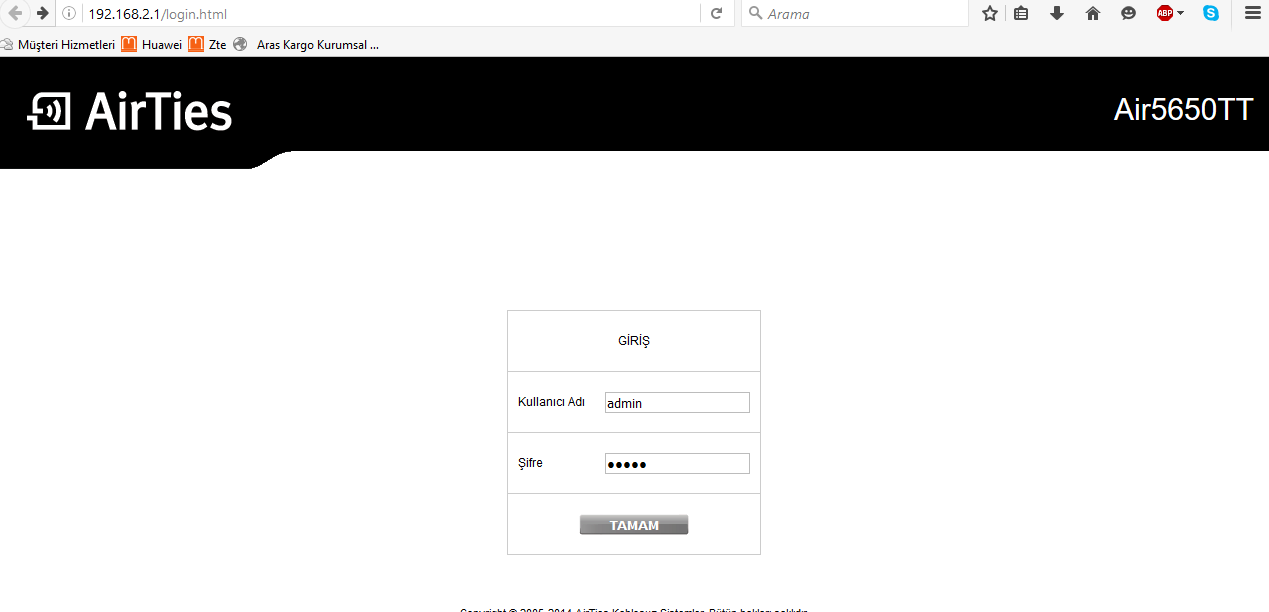
Airties 5650 modeminiz var ve nasıl kuracağınızı bilmiyorsanız bu yazıyı okuyarak siz de modem kurulum ayarlarınızı hızlı ve kolay bir şekilde gerçekleştirebilirsiniz. Yapmanız gereken öncelikle bilgisayarınızla modeminiz arasına modem kutusunda verilen sarı, gri veya mavi renkteki Ethernet kablosunu LAN girişlerinden birine bağlamak. Ethernet kablosunu bağladıktan sonra bilgisayarımızda yüklü olan herhangi bir tarayıcı açıp adres sarını siliyoruz, buraya 192.168.2.1 yazıp Enter diyoruz ve önümüze modem arayüz kullanıcı adı ve şifre yazacağımız modem arayüz giriş sayfası geliyor.

Airties 5650 modem kurulum adımları
AirTies 5650 Modem Kurulum

Gelen bu giriş sayfasına kullanıcı adı kutucuğuna admin, şifre kısmına da  ttnet veya admin  yazarak giriş yapıyoruz. Eğer bu şekilde giriş yapamazsanız modemi resetleyip tekrar denerseniz giriş sağlayabilirsiniz.
AirTies 5650 Modem Kurulum

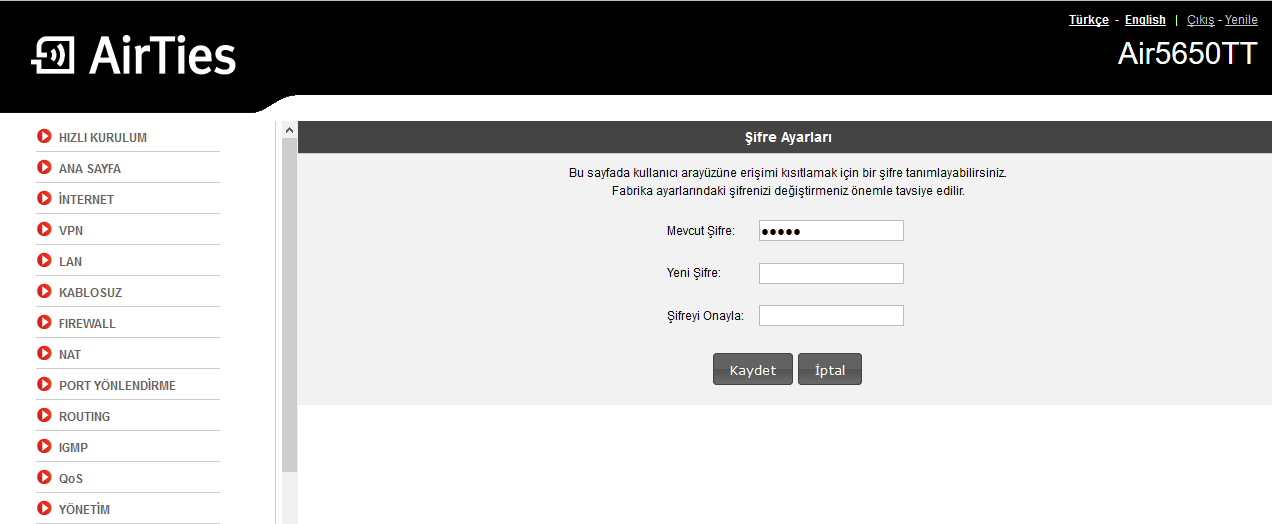
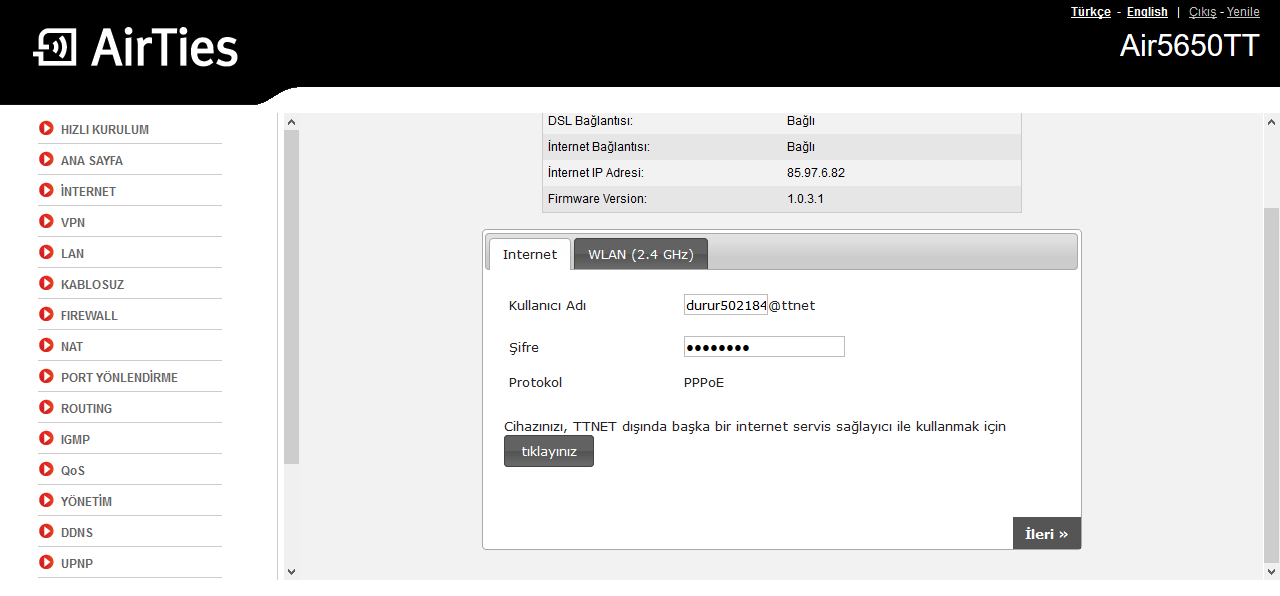
Giriş sağladıktan sonra arayüze giriş şifremizi değiştirebileceğimiz ekran geliyor; isterseniz buradan değişiklik sağlayabilirsiniz. Bundan sonraki aşamada sol tarafta bulunan HIZLI KURULUM yazan menüye tıklıyoruz ve açılan sayfada  adsl kullanıcı adı ve  şifremizi  yazacağımız ekran geliyor.
AirTies 5650 Modem Kurulum

Kullanıcı adı yazan kutucuğa adsl kullanıcı adınızı,  şifre kutucuğuna da adsl şifrenizi yazıyorsunuz. Servis sağlayıcınız (operatör) (ISP) TTNET değilse, farklı bir servis sağlayıcısından hizmet alıyorsanız tıklayınız yazan linke tıklayarak işlem yapabilirsiniz. kullanıcı adı ve şifremizi girdikten sonra ileri diyoruz.

Airties 5650 modem kurulum kablosuz ayarları
AirTies 5650 Modem Kurulum

- 11858 Teknoloji Destek Hattı -
11858 Teknoloji Destek Hattı ile 7/24 telefonla teknik destek ve uzaktan destek alın 11858 Teknoloji Destek Hattı ile 7/24 telefonla teknik destek ve uzaktan destek alma

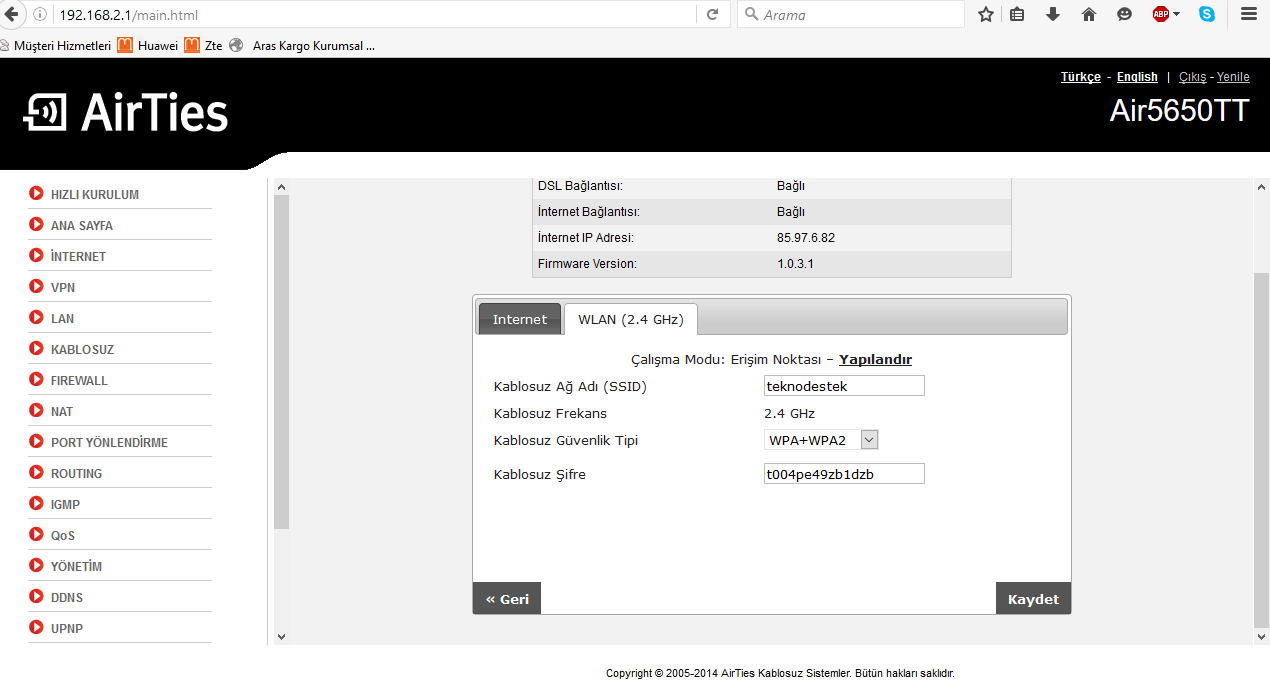
Açılan pencerede kablosuz ağ adı ve şifremizi belirleyeceğimiz sayfa geliyor; şifremizi belirlerken en az 8 karakter en fazla 63 karakterden oluşacak ve Türkçe karakter olmayacak şekilde bir şifre belirlememiz gerekiyor. Bunları da belirledikten sonra kaydet butonuna basarak modem kurulumunu tamamlamış oluyoruz.

Kurulum sırasında hata alıyor veya bağlantı sorunlarını kendi başınıza çözemiyorsanız endişelenmenize gerek yok. Alanında uzman ekibimizden anında destek almak için 11858 Teknoloji Destek Hattı ile iletişime geçebilirsiniz. Günün her saati ulaşabileceğiniz bu profesyonel destek hattı sayesinde modem, bilgisayar, telefon veya diğer cihazlarınızla ilgili tüm sorunlarınıza hızlı ve güvenilir çözümler bulabilirsiniz.

Modem kurulumunu tamamladıktan sonra kablosuz ağınızı daha güvenli hale getirmek için ek ayarlar yapmanız önemlidir. Özellikle yetkisiz kişilerin internetinizi kullanmasını önlemek istiyorsanız MAC filtreleme özelliğini etkinleştirebilirsiniz. Bunun için hazırladığımız Airties 5650 MAC Filtreleme Nasıl Yapılır makalesine göz atarak cihazlarınıza özel izinler tanımlayabilir, ağ güvenliğinizi üst seviyeye çıkarabilirsiniz.

Airties 5650 modem kurulumu aslında birkaç basit adımla tamamlanabilen bir işlemdir. Doğru şekilde yapılan kurulum, kesintisiz internet deneyimi için temel adımı oluşturur. Siz de kendi deneyimlerinizi ve karşılaştığınız sorunları yorumlarda paylaşarak diğer kullanıcılara yardımcı olabilirsiniz. Unutmayın, doğru bilgi ve doğru yönlendirmelerle teknoloji her zaman hayatınızı kolaylaştırır.

 

ETİKETLER:airtiesairties 5650modemnasıl yapılır
Bu Makaleyi Paylaş
Facebook WhatsApp WhatsApp Threads Bağlantıyı Kopyala Yazdır
Paylaş
4 yorum
  • 192.168.1.1 dedi ki:
    14 Aralık 2016, 00:02

    Detayli açiklamaniz için tesekkür ederim. Ancak benim modem ayarlarina girebilmem için 192.168.2.1 yerine 192.168.1.1 yazmam gerekti. Geri kalan islemleri tarif ettiginiz gibi yaptim sorun kalmadi suan.

    Yanıtlamak için oturum açın
  • Z zz dedi ki:
    14 Ekim 2017, 11:17

    WLAN sifresini degistirdim.Tesekkürler. (Yanlislikla önce internet bölümündeki sifreyi degistirince internet gitmisti , düzelttim.)

    Yanıtlamak için oturum açın
  • Ahmet dedi ki:
    10 Nisan 2019, 21:48

    VDSL NASL AKTIF EDILIR

    Yanıtlamak için oturum açın
  • Ahmet dedi ki:
    10 Nisan 2019, 21:50

    Airties 5750 vdsl özelligini nasil aktif edecez bilen varmi tesekkürler..

    Yanıtlamak için oturum açın

Bir yanıt yazın Yanıtı iptal et

Yorum yapabilmek için oturum açmalısınız.

Bağlantı Kuralım

21KBeğen
19.6KTakip Et
7.3KAbone Ol
192Takip Et

Popüler Gönderiler

Kamera Çıkıntısı olmayan yeni telefon tasarımı düz arka yüzeyiyle futuristik biçimde sergileniyor.

Kamera Çıkıntısını Yok Eden Yeni Telefon Tasarımları Geliyor

Hatice TATLISU
Hatice TATLISU
8 dk. okuma
1 Görüntüleme
Dikkat Çekici YouTube Küçük Resimleri Nasıl Oluşturulur

Dikkat Çekici YouTube Küçük Resimleri Nasıl Oluşturulur

Adem SOYLU
Adem SOYLU
7 dk. okuma
6 Görüntüleme
WhatsApp Katı Hesap Ayarı

WhatsApp Katı Hesap Ayarı Nasıl Açılır

Senanur FINDIKÇI
Senanur FINDIKÇI
3 dk. okuma
5 Görüntüleme
8000 mAh bataryalı telefonlar, parlak enerji bloğuyla fütüristik kapakta gösteriliyor.

8000 mAh Bataryalı Telefonlar Geliyor: Şarj Sorunu Bitiyor mu

Hatice TATLISU
Hatice TATLISU
6 dk. okuma
6 Görüntüleme
//

We influence 20 million users and is the number one business and technology news network on the planet

You Might Also Like

Next & NextStar Türksat 4A Uydu Kurulumu
Akıllı TV

Next & NextStar Türksat 4A Uydu Kurulumu (Resimli Anlatım)

5 dk. okuma
Minecraft Forge Nasıl Kurulur Adımları Nelerdir
Yardımcı Araçlar

Minecraft Forge Nasıl Kurulur

7 dk. okuma
Nintendo Switch Ebeveyn Denetimleri PIN’imi Unuttum
Konsol Oyunları

Nintendo Switch Ebeveyn Denetimleri PIN’imi Unuttum

2 dk. okuma
photoshop dil ayarı için CS5 CS6 CC sürümlerinde dosya adı değiştirme ekranı
Yazılım ve Uygulamalar

Photoshop CS5-CS6-CC Dil Ayarları Nasıl Yapılır?

1 dk. okuma

Size her gün en son haberleri ve sorun çözümlerini getiriyoruz!

TeknoDestek Müşteri Hizmetleri
Facebook-f Instagram Tiktok Twitter Youtube Linkedin Whatsapp Rss

İş Ortaklarımız

TeknoDestek Müşteri Hizmetleri
© 2013 - 2026 TeknoDestek Müşteri Hizmetleri • Tüm hakları saklıdır • Bu sitedeki tüm içerikler (metin, görsel, video, logo, tasarım vb.) 5846 sayılı Fikir ve Sanat Eserleri Kanunu (FSEK) kapsamında korunmaktadır • İzinsiz kopyalanması, çoğaltılması, yayınlanması veya herhangi bir şekilde kullanılması yasaktır • İhlal tespitinde; FSEK Madde 71-73 uyarınca yasal süreç başlatma, maddi/manevi tazminat talep etme ve cezai işlem için başvurma hakkımız saklıdır • TeknoDestek, TeknoS@R'un bir kuruluşudur • Tema Düzenleyen: Fatih ATEŞ
Sorun Hala Çözülmedi mi?
Aradığın çözümü bulamadıysan, 11858 Teknoloji Destek Hattımız sana yardımcı olabilir. 2011’den beri Türkiye’nin en tecrübeli teknoloji destek ekiplerinden biri olarak, bilgisayar, telefon, tablet, modem, akıllı TV ve sosyal medya sorunlarında 7/24 profesyonel destek veriyoruz. Uzman ekibimizle hemen görüşmek ister misin?
📞 11858’i Şimdi Ara
Görüşme öncesi dakika ücreti sesli olarak bilgilendirilir
Welcome Back!

Sign in to your account

Kullanıcı Adı veya E-posta Adresi
Şifre

Şifrenizi mi unuttunuz?