TeknoDestek Müşteri Hizmetleri
  • Haberler
    HaberlerDaha Fazla Göster
    Sessiz İçerik Nedir Nasıl Yapılır
    Sessiz İçerik Nedir
    6 dk. okuma
    Spotify SongDNA Nedir
    4 dk. okuma
    Apple Creator Studio Nasıl Kullanılır
    6 dk. okuma
    Mikro İçerik Nedir Nasıl Yapılır
    Mikro İçerik Nedir
    6 dk. okuma
    Türkiye’de Araçlarda Multimedya Ekranı Kullanımı Yasakları
    6 dk. okuma
  • Bilgisayar
    BilgisayarDaha Fazla Göster
    WordPress bakım modunda takılı kalması için FTP istemcisinde .maintenance dosyasının kök dizindeki görüntüsü
    WordPress Bakım Modunda Takılı Kalması Sorunu ve Çözümü
    7 dk. okuma
    WordPress Site Teknik Sorunlar Yaşıyor
    WordPress Site Teknik Sorunlar Yaşıyor Hatası Çözümü
    5 dk. okuma
    SSH Bağlantı Reddedildi Hatası Çözümü
    6 dk. okuma
    WordPress Planlı Bakım
    WordPress Planlı Bakım Nedeniyle Kısa Süreliğine Kullanılamayacak Hatası ve Çözümü
    7 dk. okuma
    Windows 11 Başlat Menüsünden Web Aramaları Kapatma
    5 dk. okuma
  • Mobil
    MobilDaha Fazla Göster
    Navigasyon Yönlendirici Değiştirme
    Google Haritalarda Navigasyon Yönlendirici Değiştirme
    3 dk. okuma
    Apple CarPlay'da uygulamaların yerini değiştirme
    Apple CarPlay’da Uygulamaların Yerini Değiştirme
    4 dk. okuma
    Android Auto Nedir, Nasıl Kullanılır
    4 dk. okuma
    Android 5G Ayarı Nasıl Yapılır
    4 dk. okuma
    iPhone 5G Ayarı Nasıl Yapılır
    4 dk. okuma
  • Sosyal Medya
    Sosyal MedyaDaha Fazla Göster
    YouTube Video Başlığı Nasıl Yazılmalı Yolları Neler
    YouTube Video Başlığı Nasıl Yazılmalı
    6 dk. okuma
    Tiktok Sorun Bildirme Ekranı Nerede
    5 dk. okuma
    X uygulamasında gündeme girme için hashtag ve etkileşim ekranı
    X Uygulamasında Gündeme Nasıl Girilir
    5 dk. okuma
    TikTok İçerik Yorgunluğu Nedir
    6 dk. okuma
    Sosyal Medyada Marka Dili Nasıl Oluşturulur Yolları Neler
    Sosyal Medyada Marka Dili Nasıl Oluşturulur
    6 dk. okuma
  • İnceleme
    İncelemeDaha Fazla Göster
    MacBook Neo Piyasayı Sarsmaya Geliyor
    5 dk. okuma
    Instax Mini Evo Cinema
    4 dk. okuma
    Samsung Galaxy Book 6 Ultra
    Samsung Galaxy Book 6 Ultra İnceleme
    8 dk. okuma
    Bütçe Dostu Mac Seçenekleri
    Bütçe Dostu Mac MacBook Neo vs Mac Mini
    7 dk. okuma
    Xiaomi Mi Taşınabilir Şarjlı Kompresör İnceleme
    10 dk. okuma
  • İletişim
YouTube
  • Facebook
26 Nis 2026, Pazar
TeknoDestek Müşteri HizmetleriTeknoDestek Müşteri Hizmetleri
Yazı BoyutuAa
  • Haberler
  • Mobil
  • Sosyal Medya
  • Bilgisayar
  • İnceleme
  • İnternet ve Ağ
  • Ev Elektroniği
  • İletişim
Search
  • Haberler
    • Cihaz Duyuruları
    • Teknoloji
    • Uygulama Gelişmeleri
  • Bilgisayar
    • Linux
    • macOS
    • Windows
  • İnceleme
    • Bilgisayar
    • Ev Elektroniği
    • Tablet
    • Tavsiyeler & Karşılaştırmalar
    • Telefon
  • Mobil
    • Android
    • Giyilebilir Cihazlar
    • HarmonyOS
    • iPhone / iOS
  • Sosyal Medya
    • Facebook
    • Instagram
    • TikTok
    • Snapchat
    • Teams
    • Telegram
    • WhatsApp
    • X
  • İletişim
Bizi Takip Edin
Windows

Mobile Hotspot, Windows 10’da çalışmıyor

Ahmet YAŞAR
Son güncelleme: 4 Eylül 2022 14:06
Ahmet YAŞAR
Paylaş
Paylaş

Bu yazıda sizlere Mobile Hotspot, Windows 10’da çalışmıyor sorunu ve çözümü hakkında detaylı bilgilendirme ileteceğiz.

  • Windows 10 etkin noktası çalışmıyorsa, bunun nedeni sürücünüz veya belirli ayarlarınız olabilir.
  • Ne zaman mobile hotspot Windows 10 üzerinde çalışmıyorsa, çoktur düzeltme için olasılıklar, bu yüzden sabırla her biri üzerinden gidin.
  • Windows 10 mobil erişim noktası, cihaz alanı nedeniyle bazı kullanıcılar için çalışmıyordu.
  • Ayarlara müdahale eden bazı uygulamalar da olabilir, bu yüzden kontrol ettiğinizden emin olun.
General Mobile Hotspot Şifre belirleme

İçindekiler
  • Windows 10’da Mobil Erişim Noktası Çalışmıyorsa Ne Yapılır?
  • Mobile Hotspot, Windows 10’da çalışmıyor sorunu çözümü
    • Bir etkin nokta yazılım uygulaması kullanın
    • Alan Boşaltın
    • Ağ Bağdaştırıcısında Sorun Giderme
    • Mobile Hotspot, Windows 10’da çalışmıyor sorunu için  Bilgisayarınızı Güvenli Modda başlatın
- 11858 Teknoloji Destek Hattı -

Günümüz şartlarıyla, bir mobil erişim noktası, bir kablosuz yönlendirici aracılığıyla İnternet’e bağlanabilir veya hatta erişim noktası olarak kendi akıllı telefonunuzu kullanabilirsiniz.

Mobil erişim noktası, Wi-Fi özelliğini kullanarak ağ bağlantınızı İnternet’e bağlanmak veya İnternet’e erişmek isteyen diğer cihazlarla paylaşmanıza olanak tanır.

Bir mobil erişim noktasına bağlanmaya çalıştığınızda, aşağıdakilerden dolayı bazı zorluklar ortaya çıkabilir:

  • Yanlış yapılandırma
  • Yanlış kurulum
  • Eski kablosuz ağ bağdaştırıcısı sürücüsü

Mobil etkin nokta bağlantınızı engelleyebilecek başka birkaç örnek daha vardır.

Bu makaledeki çözümlerden herhangi birini denemeden önce, sorunun yalnızca bilgisayarınızın etkin noktasına bağlanmayan belirli bir aygıtta mı yoksa tüm aygıtlarda mı olduğunu belirleyebilirsiniz.

Sorunun bilgisayarınızla mı yoksa bağlantıyla mı ilgili olduğunu görmek için modem veya Wi-Fi kullanarak da gezinmeyi deneyin.

Windows 10’da Mobil Erişim Noktası Çalışmıyorsa Ne Yapılır?

  • Boş alan
  • Tüm gerekli sürücüleri güncelleyin
  • Bir etkin nokta yazılım uygulaması kullanın
  • Ağ Bağdaştırıcısında Sorun Giderme
  • Wi-Fi adaptörünü kontrol edin
  • Ağ sürücülerini manuel olarak güncelleyin
  • Ağ bağdaştırıcısı sürücüsünü geri alın
  • Yeni bir bağlantı oluştur
  • Güvenlik duvarlarını ve antivirüsü geçici olarak kapatın
  • Bluetooth’u devre dışı bırak
  • İnternet bağlantısı sorun gidericisini çalıştırın
  • Sürücüyü uyumluluk modunda yükleyin
  • İnternet paylaşımınızı etkin nokta bağdaştırıcınıza bağlayın
  • Temiz Önyükleme Gerçekleştirin
  • Bilgisayarınızı Güvenli Modda başlatın
  • Bağlantı ayarlarının paylaşılmasına izin ver seçeneğini işaretleyin

Belirtilen işlemlerden biri sizi çözüme kavuşturacaktır.

- 11858 Teknoloji Destek Hattı -

Mobile Hotspot, Windows 10’da çalışmıyor sorunu çözümü

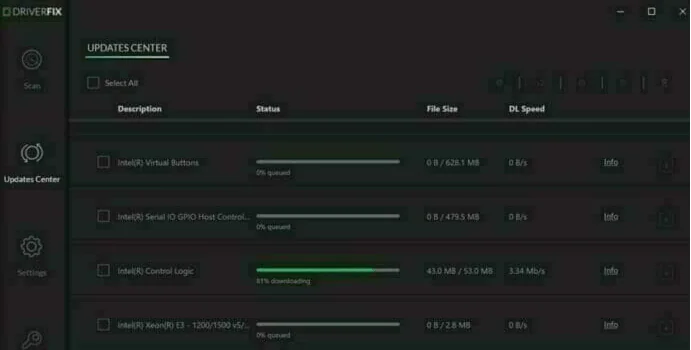
Hızlı bir düzeltme için, tüm güncel olmayan sürücüleri DriverFix kullanarak otomatik olarak güncellemenizi şiddetle öneririz.

Bu, tüm işi yapacağı için sizi yeni sürücü sürümlerini manuel olarak aramaktan ve kurmaktan kurtaracak bir araçtır.

Cihazınızın en son sürücü güncellemelerini almasını sağlamak için harika bir alternatif (ve aynı zamanda güvenli).
Bir etkin nokta yazılım uygulaması kullanın

Başka bir basit ve otomatik çözüm, Windows 10 cihazınızı bir erişim noktasına dönüştürebilen Connectify Hotspot gibi özel bir uygulama kullanmak olacaktır.

Bu programın yaptığı şey, kablolu veya kablosuz birkaç İnternet bağlantısını birleştirerek evinizdeki kablosuz sinyalinizin menzilini genişletmektir.

- 11858 Teknoloji Destek Hattı -

Bu, ek donanıma başvurmanıza gerek kalmadan tüm cihazlar için İnternet erişimini kolaylaştırır.

Connectify Hotspot’u kullanırken, temelde ağ sorunlarını ortadan kaldırır ve diğer cihazlar arasında köprü kurarsınız.

Ayrıca, bağlı her cihaz için gerçek zamanlı ağ kullanımı izleme ve güvenlik duvarı koruması elde edersiniz.

Alan Boşaltın

Görünür bir bağlantı olmadan, mobil cihazda yer açmak, bazılarının mobile hotspot bağlantısını yeniden kurmasına yardımcı oldu. Belirli bir durumda, kullanıcı hem Windows cihazını hem de telefonu zaten güncellemiş ve VPN bağlantısı olmadan hem kablosuz hem de kablolu bağlantıyı kullanmayı denemişti.
Ağ Bağdaştırıcısında Sorun Giderme

  1. Başlat‘a tıklayın
  2. Arama alanı kutusuna gidin ve Sorun Giderme yazın
  3. Arama sonuçlarından Sorun Giderme’yi seçin
  4. Sol bölmede Tümünü görüntüle’yi tıklayın
  5. Ağ Bağdaştırıcısı’na tıklayın
  6. İleri’yetıklayın
  1. Herhangi bir sorunu belirlemek için algılama süreci başlayacak
  2. Tanılamak için ağ bağdaştırıcısını seçin

Wifi Adaptörünü kontrol ediniz.

  1. Başlat’a tıklayın
  2. Tip CMD arama alanı kutusuna
  3. Komut İstemi’ni seçin (Yönetici)
  4. Yandaki komutu yazın NETSH WLAN show drivers
  1. Enter’a basın
  2. Barındırılan ağ destekleniyor yazan bir satırı kontrol edin ve Evet veya Hayır yazdığını kontrol edin.

Hayır diyorsa, Wi-Fi bağdaştırıcınızın mobil erişim noktası özelliğini desteklemediği için bir sorun vardır.Bu durumda, düzeltmenin başka bir yolu olmadığı için onu destekleyen başka bir Wi-Fi adaptörü satın alın.

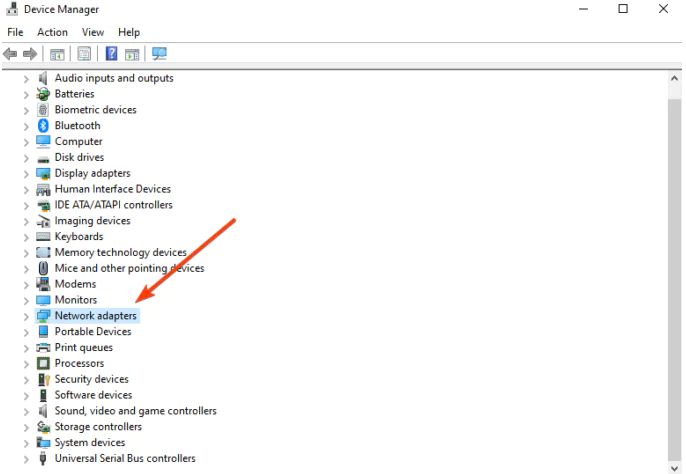
Ağ sürücülerini manuel olarak güncelleyiniz.

  1. Başlat’a sağ tıklayın
  2. Aygıt Yöneticisini Seçin
  3. Ağ Bağdaştırıcılarını Seçin
  4. Ağ bağdaştırıcınıza sağ tıklayın
  5. Sürücüyü güncelle’yi seçin
  6. Güncellenmiş sürücü yazılımı için otomatik olarak ara’yı tıklayın
  7. Adımlar tamamlandıktan sonra Kapat’ı tıklayın.
  8. Güncellenmiş sürücüyü yükledikten sonra Başlat> Güç> Yeniden Başlat’a tıklayın.
  1. Başlat’a tıklayın
  2. Ayarlar’ı seçin
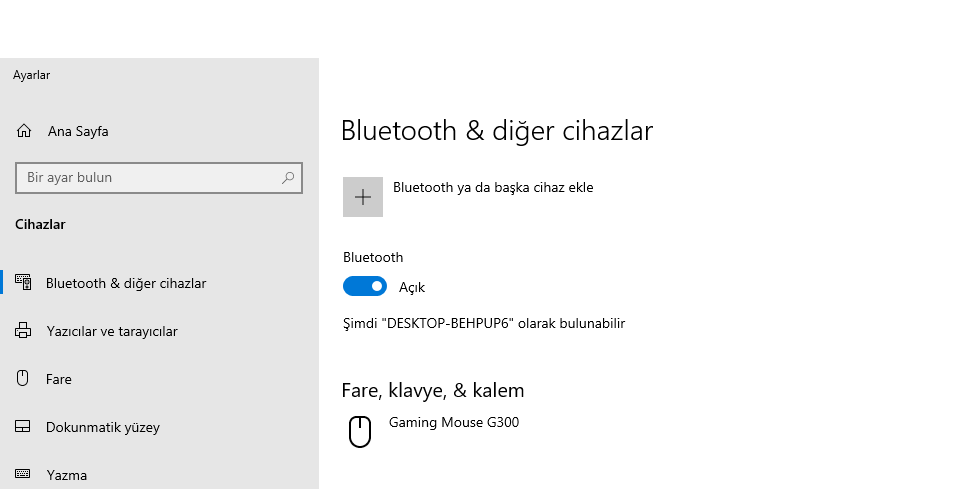
  3. Cihazları Seçin
  4. Bluetooth’u tıklayın
  5. Kapalı olarak ayarlayın.

Mobile Hotspot, Windows 10’da çalışmıyor sorunu için  Bilgisayarınızı Güvenli Modda başlatın

  1. Tıklayın Başlat düğmesinin
  2. Ayarları Seçin – Ayarlar kutusu açılacaktır
  3. Güncelle ve Güvenlik’i tıklayın
  4. Sol bölmeden Kurtarma’yı seçin
  5. Gelişmiş başlatmaya git
  6. Şimdi yeniden başlat’ı tıklayın
  7. Bir seçenek belirleyin ekranından Sorun Gider’i seçin, ardından Gelişmiş seçenekleri tıklayın.
  8. Başlangıç ​​Ayarlarına gidin ve Yeniden Başlat’a tıklayın
  9. Bilgisayarınız yeniden başlatıldığında, bir seçenekler listesi gelecektir.
  10. Bilgisayarınızı Güvenli Modda başlatmak için 4 veya F4’ü seçin

Güvenli Moddayken mobil erişim noktası sorunu yoksa, varsayılan ayarlarınız ve temel sürücüleriniz soruna katkıda bulunmuyor demektir.

ETİKETLER:bağlantı sorunlarıhotspot sorununasıl yapılırwindows 10
Bu Makaleyi Paylaş
Facebook WhatsApp WhatsApp Threads Bağlantıyı Kopyala Yazdır
Paylaş
Yorum yapılmamış

Bir yanıt yazın Yanıtı iptal et

E-posta adresiniz yayınlanmayacak. Gerekli alanlar * ile işaretlenmişlerdir

Bağlantı Kuralım

21KBeğen
19.6KTakip Et
7.3KAbone Ol
192Takip Et

Popüler Gönderiler

AirTies Air 4960 Modem Kurulum

Uğurcan ÜN
Uğurcan ÜN
3 dk. okuma
11 Görüntüleme
Sessiz İçerik Nedir Nasıl Yapılır

Sessiz İçerik Nedir

İsmail YILDIZ
İsmail YILDIZ
6 dk. okuma
13 Görüntüleme
YouTube Video Başlığı Nasıl Yazılmalı Yolları Neler

YouTube Video Başlığı Nasıl Yazılmalı

İsmail YILDIZ
İsmail YILDIZ
6 dk. okuma
10 Görüntüleme

Lyra 3 Pro ile Şarkı Nasıl Oluşturulur

Uğurcan ÜN
Uğurcan ÜN
4 dk. okuma
24 Görüntüleme

You Might Also Like

Xiaomi cihazlarda sesli arama kaydı alma
Android

Xiaomi Cihazlarda Sesli Arama Kaydı Alma

4 dk. okuma
Yardımcı Araçlar

Audacity Podcast’ler için Nasıl Kullanılır?

3 dk. okuma
Yazılım ve Uygulamalar

Genius Scan Program İncelemesi

1 dk. okuma
Akıllı TV

Sony X90L Oyuncu Televizyonu

3 dk. okuma

Size her gün en son haberleri ve sorun çözümlerini getiriyoruz!

TeknoDestek Müşteri Hizmetleri
Facebook-f Instagram Tiktok Twitter Youtube Linkedin Whatsapp Phone-alt Rss

İş Ortaklarımız

TeknoDestek Müşteri Hizmetleri
© 2013 - 2026 TeknoDestek Müşteri Hizmetleri • Tüm hakları saklıdır • Bu sitedeki tüm içerikler (metin, görsel, video, logo, tasarım vb.) 5846 sayılı Fikir ve Sanat Eserleri Kanunu (FSEK) kapsamında korunmaktadır • İzinsiz kopyalanması, çoğaltılması, yayınlanması veya herhangi bir şekilde kullanılması yasaktır • İhlal tespitinde; FSEK Madde 71-73 uyarınca yasal süreç başlatma, maddi/manevi tazminat talep etme ve cezai işlem için başvurma hakkımız saklıdır • TeknoDestek, TeknoS@R'un bir kuruluşudur • Tema Düzenleyen: Fatih ATEŞ
Sorun Hala Çözülmedi mi?
Aradığın çözümü bulamadıysan, 11858 Teknoloji Destek Hattımız sana yardımcı olabilir. 2011’den beri Türkiye’nin en tecrübeli teknoloji destek ekiplerinden biri olarak, bilgisayar, telefon, tablet, modem, akıllı TV ve sosyal medya sorunlarında 7/24 profesyonel destek veriyoruz. Uzman ekibimizle hemen görüşmek ister misin?

    📞 11858’i Şimdi Ara

    Görüşme öncesi dakika ücreti sesli olarak bilgilendirilir
    Welcome Back!

    Sign in to your account

    Kullanıcı Adı veya E-posta Adresi
    Şifre

    Şifrenizi mi unuttunuz?